
マイクロソフトチーム会議でファイルを添付する方法
January 28, 2026
January 28, 2026
January 28, 2026
January 28, 2026

ファイルの添付 マイクロソフトチームミーティング それぞれの方法の動作が異なることに気付くまでは簡単そうに聞こえます。リンクを作成するものもあれば、クラウドストレージにアップロードするものもあり、権限はファイルの保存場所によって異なります。
ファイルが正しく添付されていないと、会議のフォーカスが失われます。文書を確認して意思決定を行う代わりに、アクセスに関する問題の修正に時間が費やされてしまいます。
Teams で添付ファイルがどのように機能するかを理解しておくと、会議を適切に準備し、土壇場での問題を回避できます。
このガイドでは、次のことを学びます。
- Microsoft Teams ミーティング招待状にファイルを添付する方法
- 添付ファイルの保存場所とアクセスできるユーザー
- 権限の問題なしに会議中にファイルを共有する方法
- ファイルディスカッションを明確かつ整理する方法
マイクロソフトチーム会議招待状にファイルを添付する方法
Microsoft Teamsは、電子メールのようにファイルを添付しません。Teams ミーティングに追加したファイルはすべてクラウドストレージに保存され、リンクとして共有されます。これを事前に知っておくと、アクセスの問題や添付ファイルの破損を防ぐことができます。
方法 1: チームカレンダーイベントにファイルリンクを追加する
この方法では、実際の添付ファイルではなく、ドキュメントにリンクが追加されます。
1。開く マイクロソフトチーム デスクトップアプリを使用するか、teams.microsoft.comにアクセスしてください。
2。[選択] カレンダー 左側のサイドバーから。
3。新しい会議を作成するか、既存の会議招待状を開きます。
4。会議の詳細で、以下を選択します。 リンクを挿入 メッセージボックスに、リンクを貼り付けます。

5。クリック [保存] 出席者に通知し、変更を保存します。
ファイルは会議招待状にリンクとして表示されます。出席者は適切な権限を持っていれば、会議が始まる前にファイルを開くことができます。
方法 2: チームカレンダーから直接ファイルを添付する
このオプションは、ツールを切り替えずにファイルを会議の招待状に直接アップロードする場合に適しています。
1。Teams カレンダーを開いて会議を探すか、新しい会議を作成します。
2。会議の詳細を開いて、招待状を編集できます。
3。メッセージエリアで、を選択します。 ペーパークリップアイコン。

4。使用可能なオプションから 1 つ選択してください。
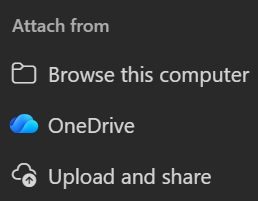
- このコンピューターを閲覧 ローカルファイルをアップロードするには
- ワンドライブ 既存のクラウドファイルを添付するには
- アップロードして共有する ファイルを OneDrive フォルダに追加して共有するには
5。会議を保存するか、更新内容を送信して出席者に通知します。
会議参加者は、アクセス権があれば、会議の開始前にファイルを開くことができます。
添付ファイル付きの会議記録の使用方法 (Tactiq)

ファイルを添付することは議題の設定に役立ちますが、本当の価値は会議中に議論される内容にあります。会議が終了すると、それらのファイルに結び付けられたフィードバック、意思決定、次のステップが失われがちです。
タクティク Microsoft Teams ミーティング中にそれらの会話を自動的にキャプチャします。ディスカッションをリアルタイムで書き起こし、ファイル関連の会話を明確で検索可能な記録に変換します。
Tactiqを使用すると、次のことが可能になります。
- 会話を自動的に書き起こす その参照添付ファイル
- 文書に関する決定事項をまとめた要約を作成
- ディスカッションからアクションアイテムを作成
- 文書用にトランスクリプトをエクスポート
- 発言者を特定して意思決定の責任者を追跡する
- トランスクリプトを検索して、共有ファイルに関連する瞬間をすばやく見つける
チャットメッセージを調べたり、会議をやり直したりする代わりに、各ファイルについて何が決定されたかを正確に確認できます。
無料で試す タクティークロームエクステンション ファイルディスカッションを記録し、自動的に会議を明確なフォローアップに変えることができます。
{{rt_cta_ai-convenience}}
マイクロソフトチーム会議中にファイルを共有する方法
会議の進行が早く、事前に添付ファイルを準備する時間がない場合もあります。そのような場合は、チャットを使って会議中にファイルを共有できます。これにより、会議の招待状を再送信しなくてもディスカッションを継続できます。
会議チャットでファイルを共有
この方法では、会議の進行中にすべての参加者に文書を送信できます。
1。会議中に、 チャット タブをクリックして会議チャットを開きます。
2。メッセージボックスで、をクリックします。 プラスサイン チャットオプションを開いて選択してください ファイルを添付 メニューから。

3。[選択] クラウドファイルを添付 または デバイスからアップロード。
4。をクリックします。 矢印ボタン チャットの会話にファイルを送信します。
ファイルはチャットウィンドウに表示され、会議の終了後も引き続き使用できます。参加者は、権限が許可されている限り、後で会議チャットからファイルにアクセスできます。
画面を共有してファイルを表示
ファイルを送信する代わりに参加者にファイルを説明する必要がある場合は、 画面共有 うまくいきます。このオプションは、コンテキストを説明したり、詳細を強調したり、ディスカッションをリアルタイムで導いたりするのに役立ちます。
Microsoft Teams では、会議中に画面全体、特定のアプリ、またはプレゼンテーションを共有できます。
1。会議中に、次の項目を選択します。 シェア ミーティングコントロールから。オンにする サウンドを含める コンピューターオーディオを共有したい場合。

2。プレゼントしたいものを選択してください:
- 画面 ディスプレイにすべてを表示する
- ウィンドウ 開いている特定のアプリまたはブラウザタブを共有するには
- パワーポイントライブ Teams でスライドを直接表示するには
- マイクロソフトホワイトボード 視覚的に共同作業するには
3。共有が開始されると、共有コンテンツの周囲に赤い枠が表示されます。
4。[選択] 共有を停止 プレゼンテーションが終わったら。
共有中は、会議の参加者には通知が表示されません。Linux デバイスでは、赤い枠線は表示されず、ウィンドウ共有はできません。
[ファイル] タブへのファイルのアップロード
会議後もファイルを見つけやすくしたい場合は、にアップロードしてください [ファイル] タブ うまくいきます。ここで共有されたファイルはチャンネルに保存され、そのスペースにアクセスできるすべてのユーザーが引き続きアクセスできます。
1。ミーティングが行われる Teams チャンネルを開きます。
2。を選択します。 [ファイル] チャネルの上部にあるタブ。

3。クリック アップロード、次に選択してください [ファイル]、 フォルダー、または [テンプレート]。
4。パソコンからアップロードするファイルを選択します。
アップロードされたファイルはクラウドストレージに保存され、すべてのチャンネルメンバーが利用できるようになります。これにより、チャットメッセージを検索しなくても、会議中に文書を参照して後で参照しやすくなります。
ファイル権限とアクセス設定
ファイルの添付はセットアップの一部にすぎません。アクセス権と権限の設定により、誰がファイルを開いたり、編集したり、共有したりできるかが決まります。これを正しく行うことで、会議中の遅延や会議終了後のフォローアップの問題を回避できます。
外部ゲストの権限設定
会議に以下が含まれる場合 外部ユーザ、ファイルアクセスには特に注意が必要です。
Microsoft Teams で共有されるファイルは、通常 OneDrive または SharePoint に保存されます。外部の出席者は、権限を調整しない限りアクセスできない場合があります。
会議が始まる前に、ファイルリンクを開き、外部ユーザーがドキュメントを表示または編集できることを確認します。アクセスが制限されている場合は、共有設定を更新して、ゲストが許可を求めなくてもファイルを開けるようにします。
OneDrive と SharePoint へのアクセスの管理
会議の招待状に添付されたファイルやチャットで共有されたファイルは、クラウドストレージに依存します。
ファイルが OneDrive に保存されているか、SharePoint チームサイトに保存されているかを確認します。そこから、誰がアクセスでき、どのレベルの権限を持っているかを確認します。編集権限を制限したり、ファイルを表示専用モードに切り替えたりして、不要な変更を防ぐことができます。
このステップは、共有ドキュメントの管理と整理に役立ちます。
ファイルセキュリティのベストプラクティス
いくつかの小さなチェックが共有ファイルの保護に役立ちます。
アクセスが必要な人とだけファイルを共有してください。機密文書を共有するときは、公開リンクを使用しないでください。会議終了後、特に外部の参加者が参加した場合は、再度権限を確認してください。
少し時間を取ってアクセス設定を再確認することで、対象ユーザー以外でファイルが共有されるリスクを減らすことができます。
Teams ミーティングでのファイル添付のベストプラクティス
ファイルを正しく添付することで、会議に集中しやすくなり、アクセスの問題による遅延を回避できます。いくつかの簡単な習慣を身につけることで、関係者全員にとってファイル共有の信頼性を高めることができます。
- わかりやすいファイル命名規則を使用する:明確なファイル名は、出席者が何を開いているかを理解するのに役立ちます。会議への招待、チャット、またはファイルタブでは、プロジェクト名、トピック、または日付を含めて、ファイルを見分けやすくします。
- 会議前にファイルを共有する:可能な限り、会議が始まる前にファイルを添付してください。これにより、参加者は事前に文書を確認する時間ができ、会議は設定ではなくディスカッションに集中できます。
- 大容量ファイルの圧縮:サイズの大きいファイルはアップロードに時間がかかり、アクセスに問題が生じる可能性があります。ファイルを圧縮するかクラウドストレージに保存し、会議招待状でリンクを共有します。
- 会議の前に権限を確認する:会議が始まる前に必ずファイルアクセスを再確認してください。参加者または外部ユーザーとしてファイルリンクを開き、必要に応じて全員がドキュメントを表示または編集できることを確認します。
これらの小さなステップは、会議を予定通りに開始し、ファイルディスカッションの生産性を維持するのに役立ちます。
Teams でのファイル添付問題のトラブルシューティング
ファイル添付の問題 会議を中断したり、作業を遅らせたりすることがあります。ほとんどの問題は、権限、同期の遅延、またはファイルの保存場所に起因します。
添付オプションが表示されない
添付オプションが表示されない場合は、会議がまだ保存されていない可能性があります。最初に会議を保存してから、会議の詳細を再度開きます。これにより、メッセージボックスと [ファイル] タブの添付ファイルオプションのロックが解除されます。
また、Teams デスクトップアプリまたはサポートされているブラウザを使用していることも確認してください。
Outlook と Teams の間でファイルが同期されない
Outlook は電子メールのようにファイルを添付しません。添付ファイルはクラウドリンクに変換されます。Teams にファイルが表示されない場合は、Teams で会議の詳細を開き、リンクを手動で確認してください。
ファイルがまだ OneDrive または SharePoint に存在し、削除または移動されていないことを確認してください。
外部ユーザーはファイルにアクセスできない
外部ユーザーには、多くの場合、追加の権限設定が必要です。ファイルリンクを開き、共有アクセスがゲストに許可されていることを確認します。会議のニーズに応じて、閲覧または編集の権限を更新します。
外部参加者を招待するときは、制限付きの組織限定リンクを避けてください。
ファイルサイズの制限
サイズの大きいファイルは、アップロードに失敗したり、同期に時間がかかりすぎたりすることがあります。最初に大きなファイルをクラウドストレージにアップロードしてから、会議の招待状またはチャットでリンクを共有します。
ラッピングアップ
Microsoft Teams 会議にファイルを添付すると、全員が準備を整えて会議に集中できるようになります。会議の招待状にファイルを追加したり、会議中に文書を共有したり、後で見つけやすいように [ファイル] タブに保存したりできます。
重要なのは、ファイルの保存場所と権限の仕組みを知ることです。アクセスが正しく設定されていれば、会議は予定どおりに開始され、フォローアップがより明確になります。
Microsoft Teamsはファイル共有をうまく処理しますが、それらのファイルについて何が決定されたかを把握することはできません。多くの場合、その背景は会議終了後に最も重要になります。
TactiqをTeamsと併用すると、ファイル関連の議論、意思決定、アクションアイテムを追跡するのに役立ちます。チャットメッセージを検索したり、会議を見直したりしなくても、話された内容、誰が言ったか、次に何をする必要があるかを確認できます。
Microsoft Teams ミーティングでファイルを添付する方法に関するよくある質問
Teams の会議招待状にファイルを直接添付できますか?
Microsoft Teamsは、会議出席依頼の実際の添付ファイルをサポートしていません。ファイルは OneDrive または SharePoint からのクラウドリンクとして共有され、アクセスと権限を制御します。
Teams ミーティングでファイルをアップロードする方法を教えてください。
会議中に会議チャット、画面共有、または [ファイル] タブを使用してファイルをアップロードできます。どのオプションでも、ファイルは会議に接続されたままになります。
Teams でリンクの代わりにファイルを添付する方法を教えてください。
Teams は常にファイルへのリンクを使用します。ファイルを添付すると、Teams はそれをクラウドストレージにアップロードし、リンクとして共有します。
Teams ミーティング中に PDF を共有する方法を教えてください。
PDF を会議チャットにアップロードしたり、[ファイル] タブから共有したり、画面を共有して表示したりできます。
添付ファイルに関する会議のディスカッションを自動的にキャプチャする方法を教えてください。
Tactiqを使用すると、Microsoft Teamsの会議を書き起こしたり、共有ファイルに関連する議論、意思決定、アクションアイテムを記録したりできます。






便利なAIサマリーが欲しいですか?
次回のミーティングで Tactiq をお試しください。
便利なAIサマリーが欲しいですか?
次回のミーティングで Tactiq をお試しください。
便利なAIサマリーが欲しいですか?
次回のミーティングで Tactiq をお試しください。