
他の誰かが私のチームミーティングを始めることはできますか?
November 30, 2025
November 30, 2025
February 17, 2026
February 17, 2026

Aに遅れてる チームミーティング?別の電話で行き詰まった?多くの人は、同僚がすぐに会議に参加して自分のために会議を始めることができると思い込んでいます。
しかし、Microsoft Teamsは会議の役割を非常に特殊な方法で処理しているため、誰がイベントを開始、管理、または制御できるかが異なります。
この記事では、次のことを学びます。
- 会議を開いて管理できるのは誰か
- ロビーの設定を調整してロビーをバイパスする方法
- 共同主催者が会議のスケジュール作成を支援する仕組み
- 他の人が始められるように次回の新しい会議を設定する方法
マイクロソフトチームのミーティングロールについて
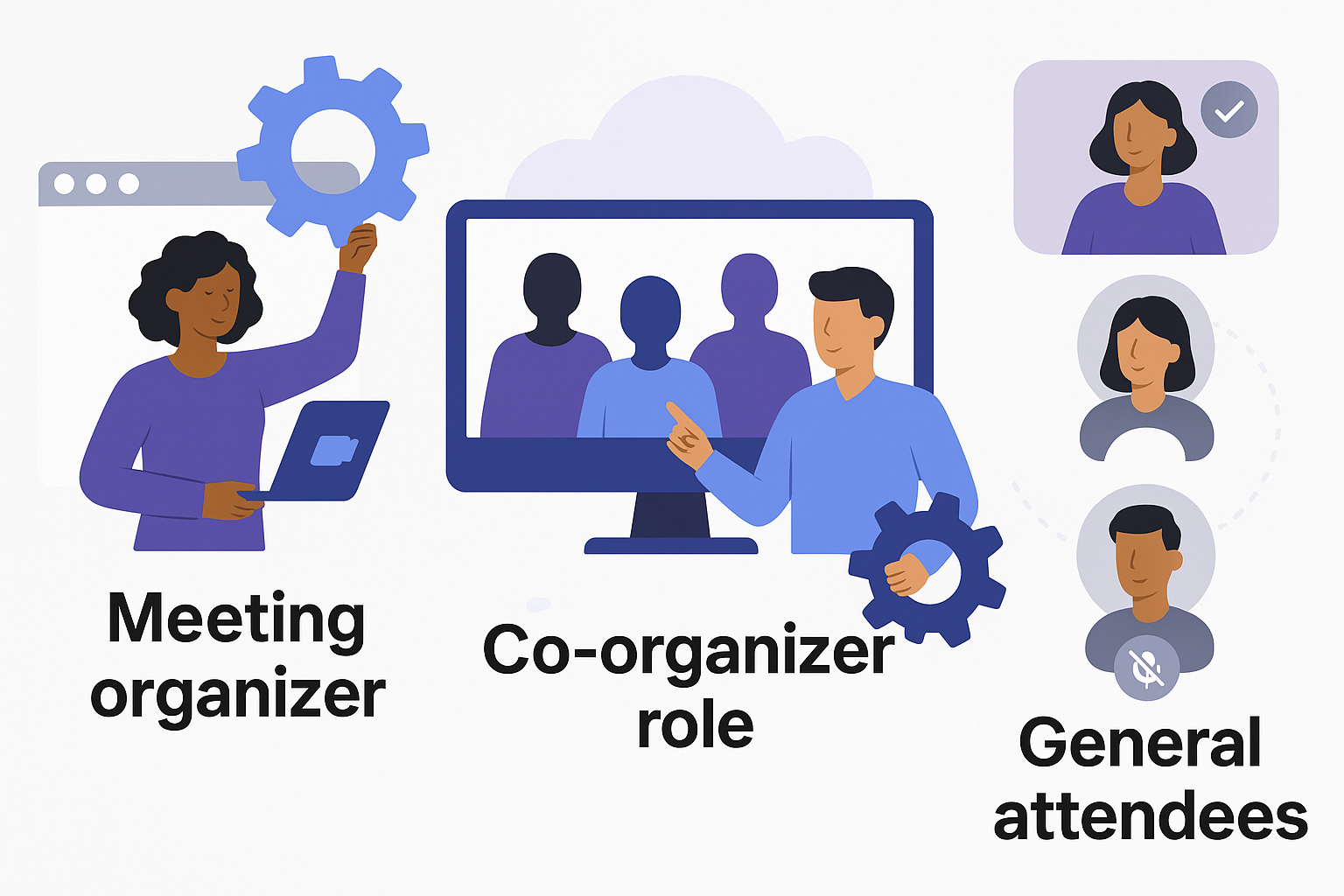
Microsoft Teams 会議における役割を理解することで、アクセス、会議オプション、会議オプションを管理する方法が決まります。 人々の参加方法 そして参加してください。これらの役割によって、ルームを管理したり、設定を調整したり、ユーザーに代わって Teams ミーティングを開始したりできる人が決まります。
会議主催者
- 会議を作成し、招待状を送信し、すべての設定を制御します。
- ロビーを迂回できるユーザーを決定し、参加者を管理し、いつでも会議オプションを更新できます。
- 録音を開始したり、役割を変更したり、ユーザーを削除したりできます。
- 他の誰もオーガナイザーの役割を引き継ぐことはできません。
共同主催者の役割
- 主催者が不在の場合でも会議を開始できます。
- 参加者や会議オプションの管理など、ほとんどの主催者権限を持っている。
- 同じ組織から最大10人の共同主催者を割り当てることができます(承認されたゲストを含む)。
💡 プロのヒント: 手作業を減らして、よりスムーズな会議をしたいですか?使用 タクティク Teams でライブトランスクリプションと AI サマリーをキャプチャできます。これにより、共同主催者はメモに目を通さずに足並みを揃えることができます。
プレゼンターと出席者
- プレゼンターは、コンテンツを共有したり、話したり、ビデオを使用したり、他のユーザーをミュートしたり、共有された PowerPoint を制御したりできます。
- セッションの実行には役立ちますが、会議を開始したり、主催者レベルの設定を変更したりすることはできません。
- 出席者の権限は制限されています。視聴、チャット、参加はできますが、会議オプションの調整、参加者の管理、ロビーの制御はできません。
プレゼンターと出席者が会議を開始できない理由:
- 主催者と共同主催者のみが、会議を開始または管理する権限を持っています。
- プレゼンターと出席者は主催者レベルの会議オプションにアクセスできません。
- 通話への参加方法に影響するロビールールを管理することはできません。
他のユーザーが会議を開始できるようにする方法
他の誰かに始めてもらいたい場合 チームミーティング、特定の会議オプションを調整するか、適切な役割を割り当てる必要があります。Microsoft Teams は会議室を開く機能を特定の権限に結び付けているため、適切な方法の選択は、組織、参加者のタイプ、および会議スケジュールのニーズによって異なります。
方法 1: 共同主催者を割り当てる (推奨)
共同主催者を追加することは、他の誰かに Teams ミーティングを開始させる最も簡単な方法です。割り当てられたら、そのメンバーは自分の Teams カレンダーから会議を開き、セッションの管理を手伝うことができます。
チームカレンダーから共同主催者を追加
1。を開きます。 チームアプリ、 次に、を選択します 「カレンダー」タブ 左側のパネルにあります。
2。予定されている会議を選択します。
3。追加する人が必須出席者として含まれていることを確認してください。
4。[選択] [編集] > その他のオプション。
5。[開く] ミーティングオプション。

6。アンダー 共同主催者を選択、彼らの名前を検索してください。

7。[選択] [保存] 会議の招待状を更新します。
進行中の会議中に共同主催者を追加
1。開く 人々 ミーティングコントロールから。

2。その人の名前にカーソルを合わせます。
3。[選択] その他のオプション。
4。選択 共同主催者を作る。
共同主催者を選ぶ際のベストプラクティス
- 会議のスケジュール設定や進行を手伝ってくれる人を追加します。
- 早めにアサインして、あなたが不意な場合でもミーティングを開始できるようにしましょう。
- チームカレンダーの招待状に直接含めてください。
- ロビーの管理、プレゼンテーション、参加者への支援の方法を理解していることを確認します。
方法 2: 会議ロビーの設定を構成する
参加者が主催者を待たずに参加できるようにロビーの設定を調整することで、他の誰かが Teams ミーティングを開始できるようにすることができます。
1。からミーティングを開きます チームカレンダー。
2。[選択] [編集] > [その他のオプション] > ミーティングオプション。
3。検索 ロビーを迂回できるのは誰か そして選択してください 全員。
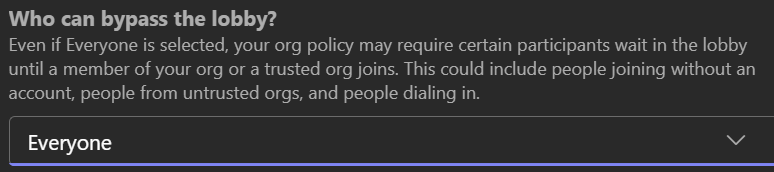
4。セット 誰が発表できるか あなたが好むレベルまで。
これは内部メンバーには有効ですが、外部ユーザーはロビーを迂回することが許可されない限り、しばらく待つ可能性があります。
方法 3: 管理センターの設定 (匿名ユーザー用)
匿名ユーザーに会議の開始を許可すると、ID チェックが不要になり、プライバシーやセキュリティの問題が発生する可能性があるため、一般的には推奨されません。
ただし、それでも組織外の人にあなたなしで会議を開始してもらう必要がある場合は、IT 管理者が Teams 管理センターの設定を更新する必要があります。
管理者が有効にする必要があるもの
1。を開きます。 チーム管理センター。
2。に移動 ミーティング > 会議設定。
3。電源を入れる 匿名ユーザーは会議に参加できます。
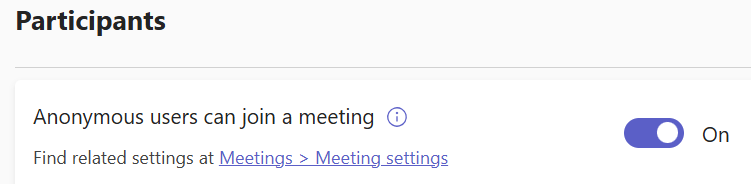
4。変更を保存します。
重要な注意事項
- 会議ポリシーの更新が適用されるまでに最大48時間かかることがあります。
- これらの設定は、個々の会議だけでなく、グローバルレベルまたはポリシーレベルで適用されます。
- この方法は、会議への招待状に、会議室を開く必要のある外部または匿名の参加者が参加している場合にのみ必要です。
よくある問題とトラブルシューティング
ここでは、会議中に発生する可能性のある一般的な問題とその解決策を示します。
共同主催者は会議を開始できません
これは通常、その人がTeamsクライアントとは異なるアカウントにサインインした場合に発生します。
修正: Teams クライアントが、会議が予定されていたのと同じアカウントにサインインしていることを確認します。
ロビーで立ち往生している外部ユーザー
管理者が適切な設定を有効にしていない場合、外部参加者は自動的に参加できません。
修正: Teams 管理者は、匿名ユーザーが会議に参加して開始することを許可する必要があります。有効化したら、以下を設定します。 ロビーを迂回できるのは誰か に 全員。
会議ポリシーの制約
一部の会議ポリシーでは、出席できる人、早期参加できる人、ロビーを迂回できる人が制限されています。これらのポリシーは、個々の会議設定よりも優先されます。
修正: Teams 管理者に割り当てられたポリシーを確認し、組織で正しい権限が有効になっていることを確認するよう依頼してください。
ロビー設定の復元
Teams で会議オプションを調整した後に Outlook で会議を編集した場合、設定がデフォルト値に戻ることがあります。
修正: [再開] ミーティングオプション チームカレンダーから、ロビーの設定を再度更新します。
他のユーザーに代わって会議をスケジュールする
他のユーザーの Outlook 予定表への代理アクセスを許可されていれば、そのユーザーのために Teams 会議をスケジュールできます。相手の予定表が自分と共有されたら、その人に代わって会議を作成し、その人のスケジュール管理を手伝うことができます。
デリゲートアクセスの使用
あなたがサポートする人は、まずその人のカレンダーをあなたと共有する必要があります。
1。彼らは開きます 見通し そして行って カレンダー 見る。
2。[選択] 予定表を共有。
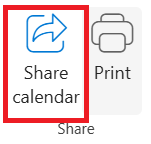
3。共有するカレンダーを選択します。
4。[選択] 追加 そして彼らの連絡先からあなたの名前を選んでください。
5。権限レベルを確認します (カレンダーの管理を許可する委任レベルを選択する必要があります)。
6。[選択] OK 共有を終了します。
カレンダーが共有されると、あなたの下に表示されます 共有カレンダー Outlook に一覧表示されます。
カレンダーから会議をスケジュールする方法
1。Outlook を開き、共有カレンダーに切り替えます。
2。相手のカレンダーで直接新しい会議を作成する。
3。必要な参加者を追加し、会議の招待状を送信します。
4。会議はその人の名前で作成されるので、主催者はその人のままです。
自分を参加者として追加しない場合、会議は Teams カレンダーに表示されませんが、Outlook のイベントから参加することはできます。
主催者になるのは誰か
会議を作成しても、デフォルトでは相手が主催者のままです。ミーティングオプション、ロビー設定、プレゼンター権限など、主催者レベルの管理はすべて保持されます。
ベスト・プラクティス
- 予定している人を共同主催者として追加して、必要に応じて会議を開始できるようにします。
- 招待状を送信する前に、会議オプションの重要な変更を共有してください。
- 主要なイベントの前にアクセスをテストして、会議への参加フローが期待どおりに機能することを確認します。
TactiqがMicrosoft Teamsミーティングにどのように役立つか

メモを入力したり、アクションアイテムを追跡したり、通話後に人を追いかけることに行き詰まったりしなければ、Microsoft Teams ミーティングの運営が簡単になります。Tactiq では、バックグラウンドですべてをキャプチャしながら、会話を常に把握できます。
タクティク Teamsミーティング内で作業し、ディスカッションをリアルタイムで書き起こし、明確で共有可能な要約に変換します。共同主催者と協力したり、他の人に代わって会議を管理したり、大人数の参加者グループを処理したりする場合に便利です。
Tactiqが会議にどのように役立つかは次のとおりです。
- ライブトランスクリプション: 発言内容をリアルタイムで確認できるので、重要な詳細情報を失うことはありません。
- AI 会議の概要: 取得 会議メモ、会議直後の決定、アクションアイテム、および重要なポイント。
- 60以上の言語サポート: Microsoft Teams、Zoom、Google Meet を使用して、グローバルチーム間のチームミーティングを書き起こすことができます。
- 録音をアップロード: Teams のレコーディングをインポートして、トランスクリプトと AI サマリーを生成します。
- AI ワークフロー: ツールに関するインサイトを送信し、会議のたびに更新を自動化できます。
無料のTactiq Chrome拡張機能を今すぐダウンロードしてください あっという間に会議を行動的なメモに変えることができます。
{{rt_cta_ai-convenience}}
チームミーティングの開始と管理をより簡単にする
Microsoft Teams ミーティングを他の人に開始させるかどうかは、選択する役割と設定次第です。
共同主催者はあなたに代わって会議を開いたり、設定を調整したり、会議室を管理したりできます。ロビーコントロールでは待ち時間なしで参加できます。また、会議ポリシーによって、外部または匿名の参加者ができる操作が決まります。
適切に設定すれば、自分がスタートボタンを押していないときでも、会議は予定通りに進められます。
より明確なメモ、より迅速なフォローアップ、すべての会議での手作業を減らしたい場合、Tactiqは余分な労力をかけずに整理された状態を保つのに役立ちます。一度インストールすれば、リアルタイムの文字起こしと AI を活用したサマリーにより、今後のすべての Teams ミーティングをサポートします。
Microsoft Teams に関するその他のヒントやミーティングガイドについては、こちらの全文をご覧ください マイクロソフトチームコレクション。
他の誰かがチームミーティングを始めることに関するよくある質問
共同主催者が主催者なしで Teams ミーティングを開始できますか?
はい。共同主催者として追加されると、主催者がまだ参加していなくても、Teams カレンダーから会議を開始できます。
他の人に Teams ミーティングを開始させるにはどうすればいいですか?
ミーティングオプションで共同主催者に指名したり、ロビーの設定を調整して待たずに他の人が参加できるようにしたりできます。
外部ユーザーが Teams ミーティングを開始できますか?
デフォルトではありません。管理者が匿名アクセスを有効にしていて、全員がロビーを迂回できるようにした場合にのみ、会議を開始できます。
共同主催者が会議を開始できないのはなぜですか?
これは、ミーティングの招待状に記載されているアカウントとは別のアカウントでサインインしていて、Teams が自分の役割を認識していない場合によく起こります。
Teams ミーティングには何人の共同主催者を追加できますか?
同じ組織に所属している限り、最大10人の共同主催者を割り当てることができます。






便利なAIサマリーが欲しいですか?
次回のミーティングで Tactiq をお試しください。
便利なAIサマリーが欲しいですか?
次回のミーティングで Tactiq をお試しください。
便利なAIサマリーが欲しいですか?
次回のミーティングで Tactiq をお試しください。