
MS Teamsのキャッシュをクリアする方法
February 20, 2025
February 20, 2025
January 2, 2026
January 2, 2026

あなたの マイクロソフトチーム アプリの動作が遅い、メッセージが同期されない、または古い情報が表示される?これらの問題は多くの場合、Teams キャッシュが乱雑になっていることが原因です。これらはアプリをスムーズに実行するのに役立つ一時ファイルですが、時間が経つとパフォーマンス上の問題が発生する可能性があります。
使用する クラシックバージョン または、新しいMicrosoft Teamsの両方がキャッシュ関連の問題につながる可能性があります。キャッシュをクリアすると、不具合が修正され、処理速度が向上し、アプリに最新のデータが反映されるようになります。これは簡単なリセットで、多くの場合、ログインエラー、チャットの欠落、通話の遅延が解決されます。
この記事では、Windows、Mac、Android でキャッシュをクリアする理由、タイミング、および方法を説明します。また、キャッシュをクリアした後でも、共同作業の議事録や議事録を安全に保管するためのヒントも紹介します。
MS Teamsのキャッシュをクリアする必要があるのはなぜですか?
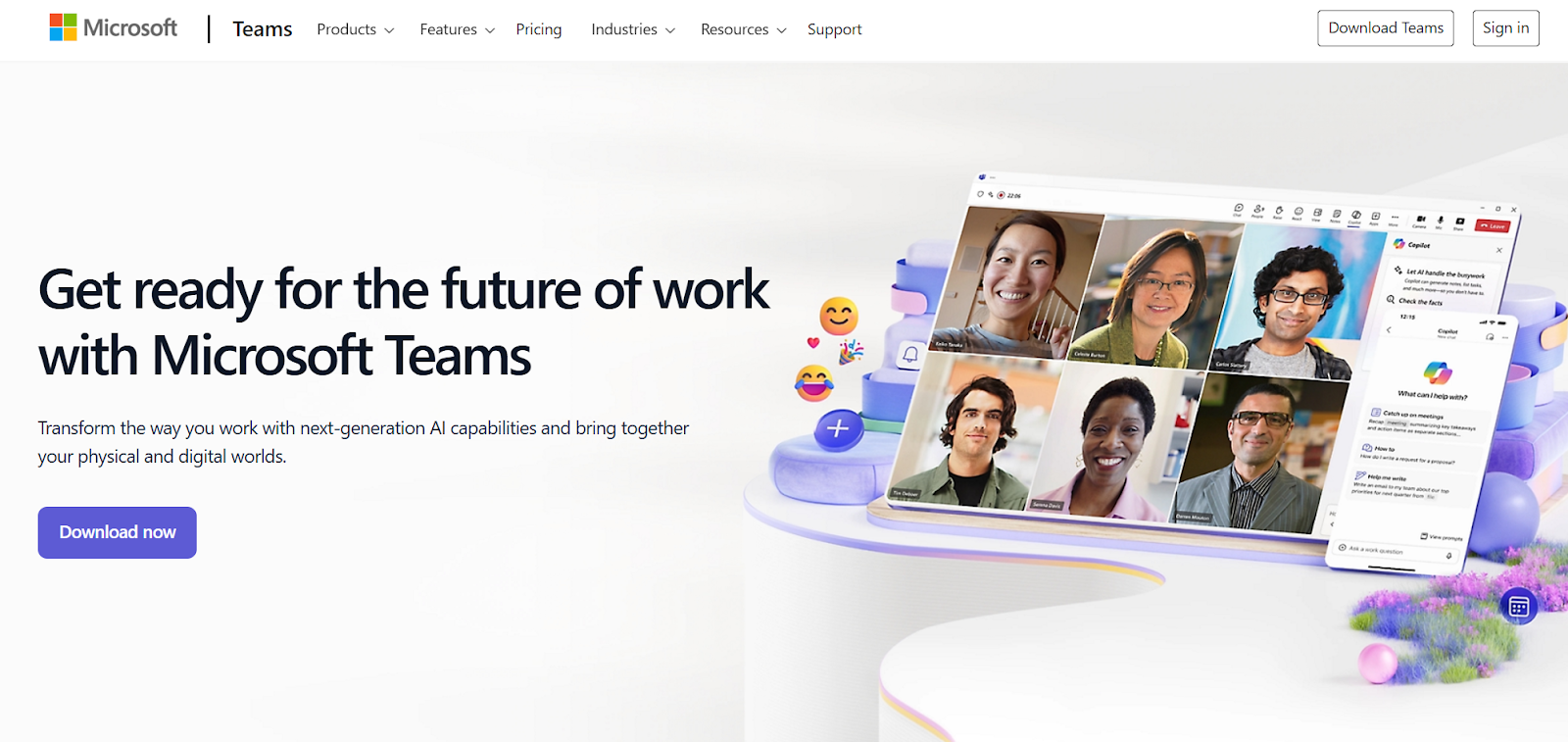
MS Teamsのキャッシュには、一時ファイル、設定、およびデータが保存されるため、アプリの読み込みが速くなり、好みが記憶されます。ただし、時間が経つにつれて、これらのファイルは古くなったり破損したりして、アプリに問題を引き起こす可能性があります。
Microsoft Teams のキャッシュをクリアすると役立つ理由は次のとおりです。
- 読み込みの問題を修正 — メッセージが詰まったり、更新が遅れたり、機能が正しく動作しなかったりすると、キャッシュがいっぱいになったり破損したりすることがよくあります。
- パフォーマンスを向上させます — 不要なデータを削除すると、アプリの実行速度が速くなり、使用するシステムリソースも少なくなります。
- アプリを更新します —新しいMicrosoft Teamsに切り替えた場合は、キャッシュをクリアすると、最新のチャット、会議、設定が正しく表示されるようになります。
キャッシュをクリアすることは、更新を押すようなものです。ファイルや会話は削除されませんが、処理速度を低下させる可能性のある古いデータは削除されます。
💡 プロのヒント: キャッシュをクリアしても Microsoft のクラウドに保存されているトランスクリプトには影響しませんが、一時的なデータや保存されていないデータを扱う場合は、そのデータが消えてしまう可能性があります。を使う Tactiqのリアルタイムトランスクリプション 議事録をライブで保存し、トラブルシューティング中に紛失するのを防ぎます。
MS Teamsのキャッシュをクリアする方法
Windows、macOS、Android で Microsoft Teams のキャッシュをクリアする方法は次のとおりです。これらの一時ファイルを削除すると、パフォーマンスの問題を解決できます。
ウィンドウズ用MS Teamsキャッシュをクリアする方法
クラシックチーム
- タスクバーの [チーム] アイコンを右クリックして [選択] を選択します。 終了。
- プレス ウィン + R を開くには 「実行」ダイアログボックス、%appdata%\ Microsoft\ Teams と入力してクリックします OK。
- このディレクトリ内のすべてのファイルとフォルダを削除します。
- チームを再開します。キャッシュが再構築されるにつれて、アプリの読み込みに時間がかかる場合があります。
新しいチーム
- 検索 [設定] タスクバーでアプリを開きます。
- に移動 [アプリ] > [インストール済みアプリ]、Microsoft Teams を見つけて、3 つのドットをクリックします (...)。
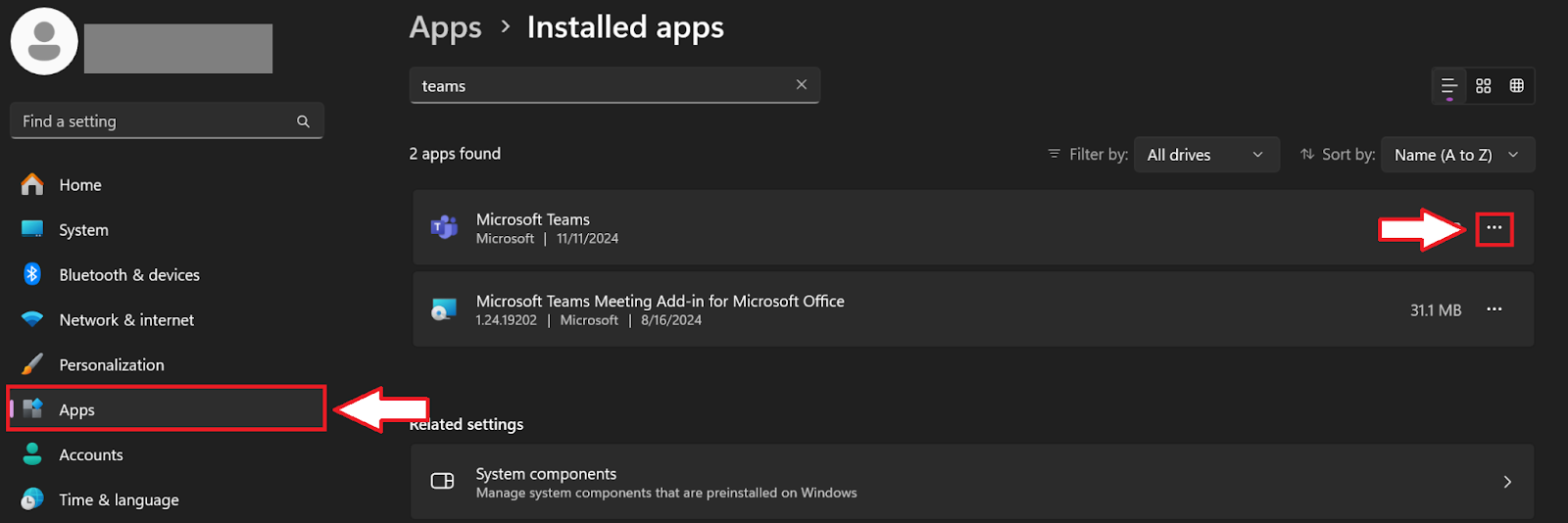
- [選択] 詳細オプション、そして選択してください リセット。
- チームを再起動します。
Mac用のMS Teamsキャッシュをクリアする方法
クラシックチーム
- Dock の Teams アイコンを右クリックして、以下を選択します。 終了、またはを押す コマンド (⌘) + Q。
- [開く] ターミナル から /アプリケーション/ユーティリティ。次のコマンドを入力して押します。 戻る:
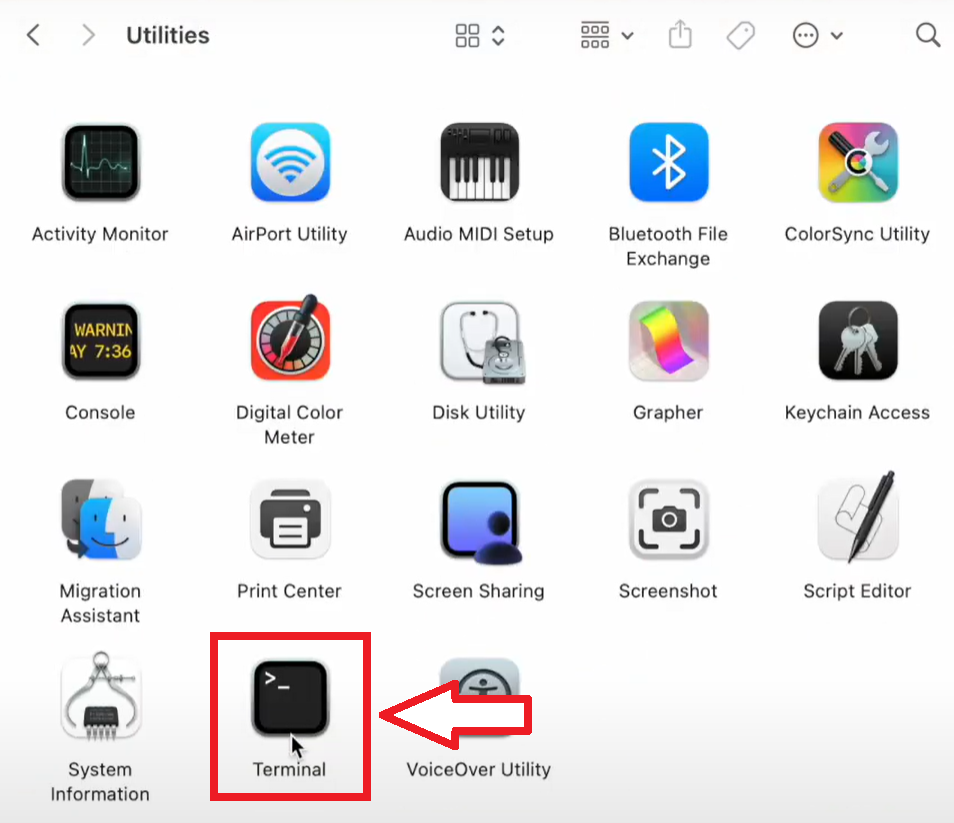
- rm-r ~/ライブラリ/アプリケーション\ サポート/マイクロソフト/チーム
- チームを再起動します。
新しいチーム
- Dock の Teams アイコンを右クリックして、以下を選択します。 終了、またはを押す コマンド (⌘) + Q。
- [開く] ターミナル から /アプリケーション/ユーティリティ。次のコマンドを 1 つずつ実行し、を押します。 戻る それぞれの後に:
- rm-rf ~/Library/Group Containers/UBF8T346G9.com.microsoft.teams
- rm-rf ~/library/containers/com.microsoft.Teams2
- アプリを再度開きます。
アンドロイド用MS Teamsキャッシュをクリアする方法
- を開きます [設定] お使いの Android デバイス上のアプリ
- タップ アプリ。
- 検索して選択する マイクロソフトチーム。
- タップ ストレージとキャッシュ。
- タップ キャッシュをクリア。
MS Teamsのキャッシュはどのくらいの頻度でクリアすべきですか?
キャッシュを毎日クリアする必要はありませんが、アプリ内で何かおかしいと感じたときに役立ちます。お探しの場合は MS チームヘルプ よくあるバグやパフォーマンスが遅い場合は、まずキャッシュをクリアするのが良い方法です。
それを行うのに最適な時期は次のとおりです。
- チームアップデート後 — 何かが正しく読み込まれなかったり、古くなったりする場合、キャッシュを更新するとすべてが正常に戻ることがあります。
- Teams が遅くなったり反応しなくなったりした場合 — キャッシュがいっぱいになると、起動時間が遅くなり、チャットや会議が遅れる可能性があります。
- 機能に不具合が出始めたら — 同期の問題、壊れたファイルプレビュー、またはメッセージの欠落は、多くの場合、キャッシュをクリアすることで解決されます。
決まったスケジュールはありません。問題が発生したらクリアしてください。その後、Teams は必要なファイルをバックグラウンドで再構築するため、再起動に少し時間がかかる場合があります。
チームをリセットする方法
Teams キャッシュをクリアしても問題が解決しない場合は、アプリをリセットしてください。この操作を行うと、パーソナライゼーション設定を含むアプリデータが削除されるので、後で設定を再設定できるように準備しておいてください。
方法 1-アプリをリセットする
- 次のように入力して設定アプリを開きます [設定] 検索バーに。
- に移動 [アプリ] > [インストール済みアプリ] そして検索する マイクロソフトチーム。
- 新しい Microsoft Teams アプリを見つけ、3 つのドットをクリックします (...) を選択し、選択してください その他のオプション。
- の中に リセット セクション、クリック リセット。
- Teams を再起動して、設定を再設定します。
方法 2-ファイルを削除する
- タスクバーの Teams アイコンを右クリックして選択して Teams を終了します。 終了。
- を開きます 「実行」ダイアログボックス 押すことによって ウィン + R。次のパスを入力します。
- %userprofile%\ appdata\ local\ Packages\ MSteams_8wekyb3d8BBWE\ LocalCache\ Microsoft\ MSteams
- クリック OK。
- ディレクトリ内のすべてのファイルとフォルダを削除します。
- Teams を再起動し、必要に応じてアプリを設定します。
特に新しいMicrosoft Teamsに切り替えたり、クラッシュが繰り返し発生したりした後でも、パフォーマンスの問題が続く場合は、アプリをリセットする方がより完全な修正になります。
Tactiqを使用してMSチームのトランスクリプトを保存する方法
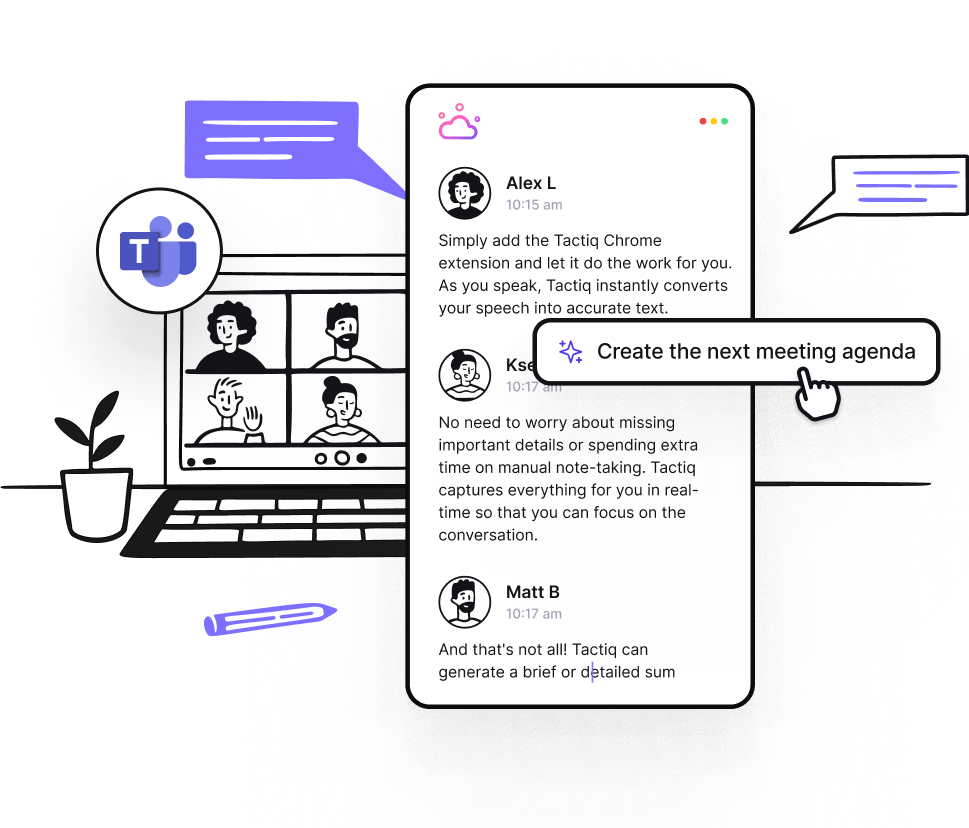
Teams キャッシュをクリアすると一時ファイルが削除されますが、保存されているクラウドベースのミーティングやトランスクリプトには影響しません。 タクティク。TactiqはMicrosoft Teamsと連携して、会議の前、最中、後に会議議事録を安全かつ実行可能な状態に保ちます。
Tactiqでできることは次のとおりです。
- 取得 リアルタイム文字起こし チームミーティング中
- AI を使用して要約、フォローアップ、まとめを作成
- MS TeamsのトランスクリプトをPDFまたはTXTファイルとしてエクスポートして簡単に共有できます
- 作成 AI ワークフロー トランスクリプトを電子メール、プロジェクトの更新、または文書に変換する
- AI プロンプトを使用して議事録を複数の言語に翻訳
- すべての議事録を 1 か所にまとめましょう
無料のTactiq Chrome拡張機能をダウンロード キャッシュに何が起こっても、トランスクリプトとインサイトにいつでもアクセスできるようにします。
{{rt_cta_ai-convenience}}
ラッピングアップ
Microsoft Teams キャッシュをクリアすると、パフォーマンスの問題、同期エラー、古いビューを簡単に修正できます。保存されているチャットやクラウドベースのコンテンツに影響を与えずに、破損または過負荷になった一時ファイルを削除することで、アプリをよりスムーズに実行できます。
それでも、ローカルキャッシュファイルには、未保存の下書きなどの一時データが含まれる可能性があることを覚えておく価値があります。正確なトランスクリプトにアクセスするには、Tactiq のようなツールが不可欠です。ローカルストレージに頼ることなく、リアルタイムの文字起こし、AI による要約、エクスポート可能な文字起こしを入手できます。
MS Teamsの実用的なヘルプを探している人にとって、キャッシュをクリアすることはステップ1です。Tactiq で会議のインサイトをバックアップするのがステップ 2 です。
Tactiqを今すぐ無料でお試しください すべての会議で一歩先を行くようにしましょう。
よくある質問
Microsoft Teams のキャッシュをクリアする方法を教えてください。
Teams を終了し、キャッシュフォルダーを開いて、その内容を削除します。Windows では、%appdata%\ Microsoft\ Teams を使用してください。Mac では、ターミナルに rm-r ~/ライブラリ/アプリケーション\ サポート/Microsoft/Teams というコマンドを付けて使用してください。
Microsoft のキャッシュをクリアする方法を教えてください。
アプリによって異なります。Teams の場合は、File Explorer または Terminal でキャッシュフォルダーを探し、すべてのコンテンツを削除してからアプリを再起動して新しいキャッシュファイルを再構築します。
Teams はどのくらいの頻度でキャッシュをクリアしますか?
Teams はキャッシュを自動的にクリアしません。ラグ、同期の問題、古いメッセージなどの問題に気付いた場合は、手動で行う必要があります。
Teams をリセットするとどうなりますか?
リセットすると、個人設定を含むローカルアプリデータが削除されます。再度ログインして、プリファレンスを再設定する必要があります。
キャッシュをクリアした後にMS Teamsのトランスクリプトをエクスポートできますか?
キャッシュから直接保存されるわけではありませんが、Tactiqを使用している場合は、会議の議事録が保存され、リセット後でもいつでもエクスポートできます。
パフォーマンスの問題について MS Teams のヘルプはどこで受けられますか?
まずキャッシュをクリアしてから、更新を確認します。問題が解決しない場合は、Teams をリセットするか、Tactiq などのツールを使用して、議事録や議事録をより確実に管理してみてください。





便利なAIサマリーが欲しいですか?
次回のミーティングで Tactiq をお試しください。
便利なAIサマリーが欲しいですか?
次回のミーティングで Tactiq をお試しください。
便利なAIサマリーが欲しいですか?
次回のミーティングで Tactiq をお試しください。