
マイクロソフトチームチャットを削除する方法
公開:
February 20, 2025
February 20, 2025
Updated:
June 25, 2025
June 25, 2025

のチャットを削除する マイクロソフトチーム 会話をより適切に管理するのに役立ちます。チャットを削除する方法はいくつかありますが、自分のビューからチャットを削除する場合と他のユーザーから削除する場合との違いを知っておくことは非常に重要です。
この記事では、さまざまなデバイスで Microsoft Teams チャットを削除する方法と、それがチャット履歴に与える影響を理解する方法について知っておくべきことをすべて説明します。
マイクロソフトチームでチャットを削除する方法
デスクトップ上
- コンピューターで Microsoft Teams を起動し、左側のメニューから [チャット] をクリックします。
- チャットリストを参照して、削除したいチャットリストを特定します。
- チャットにカーソルを合わせ、3 つのドット ([その他のオプション]) をクリックします。
- ドロップダウンから [削除] を選択します。
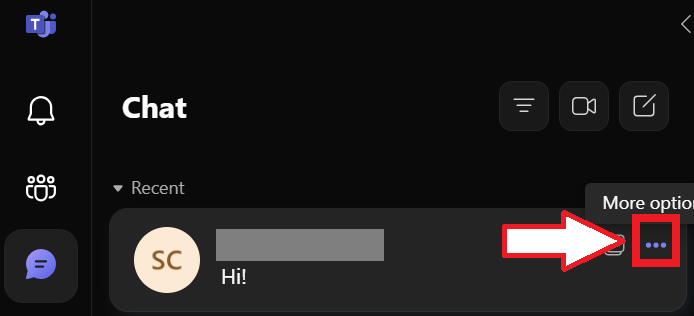
- プロンプトが表示されるので、[Yes, delete] をクリックして完了します。
アンドロイドデバイスの場合
- マイクロソフトチームを起動し、[チャット] タブに移動します。
- スクロールして、削除する特定のチャットを探します。
- メニューが表示されるまでチャットをタップして押し続けます。
- メニューから [削除] オプションを選択します。
- 「OK」をタップして確定します。
iOS デバイスの場合
- iPhone または iPad でマイクロソフトチームアプリを開きます。
- チャットセクションに移動して会話を確認してください。
- 削除したいチャットを見つけて左にスワイプします。
- 「その他」オプションが表示されるので、それをタップします。
- [削除] を選択し、[はい] をタップします。
チャットの削除による影響を理解する
Microsoft Teams でチャットを削除すると、チャットリストが整理されるだけではありません。次のようなことが起こります。
- グループまたは会議チャットを削除すると、チャットリストから消えます。ただし、他の参加者のチャットはそのまま残ります。削除はビューにのみ影響します。
- ミーティングチャットに参加していて、それを削除することにした場合でも、削除できます 会議への参加。自分が会議の主催者でチャットを削除すると、参加者が会議の通話に参加できなくなる可能性があります。
- 削除されたチャットの共有ファイル、メッセージ、リンクは、他のユーザーが引き続き利用できます。チャットを削除しても、これらの添付ファイルは削除されません。アクセスを制限するには、ファイルの権限を手動で変更する必要があります。これは、共有ファイルに機密情報が含まれている場合に非常に重要です。
- グループチャットに再び追加されると、過去のすべてのメッセージに再びアクセスできるようになります。チャットを削除して再度招待された場合も、同じ手順が適用されます。
チャットの削除に関する一般的な問題への対処
チャットを削除できないのはなぜですか?
Microsoft Teamsでチャットを削除しようとしたときに問題が発生すると、イライラすることがあります。共通の障壁を理解することは、これらの課題を効果的に解決するのに役立ちます。
- 組織の IT 管理者が設定した制限が原因で、チャットを削除できない場合があります。これらの制限は、多くの場合、保存ポリシーや法的要件に準拠するために設けられています。チャットを削除できない場合は、IT 部門に問い合わせて、そのようなポリシーがアカウントに影響しないか確認してください。
- これらの設定は、管理者であるか、必要な権限を持っている場合は変更できます。Microsoft Teams 管理センターに移動します。[メッセージングポリシー] で、チャットの削除を有効にするオプションを探します。 プロのヒント: 変更を加える前に、必ず組織のコンプライアンスガイドラインを確認してください。
- 時折、技術的な不具合によりチャットの削除が妨げられることがあります。Teams アプリまたはデバイスを再起動すると、これらの問題を解決できます。問題が解決しない場合は、アプリのキャッシュをクリアすると解決することがあります。ヒント:更新によってバグが修正される場合が多いため、更新プログラムを確認して Microsoft Teams の最新バージョンが実行されていることを確認してください。
- チャットリストを整理しておくと、混乱を防ぎ、効率を向上させることができます。不要なチャットを非表示にしたり削除したりして、チャットリストを定期的に確認してクリーンアップしてください。 提案: ミュート機能を使うと、残しておきたいけれど常にアラートを送る必要がないチャットの通知を管理できます。
{{rt_cta_ai-convenience}}
Microsoft TeamsでTactiqを使ってミーティングのインサイトを取得
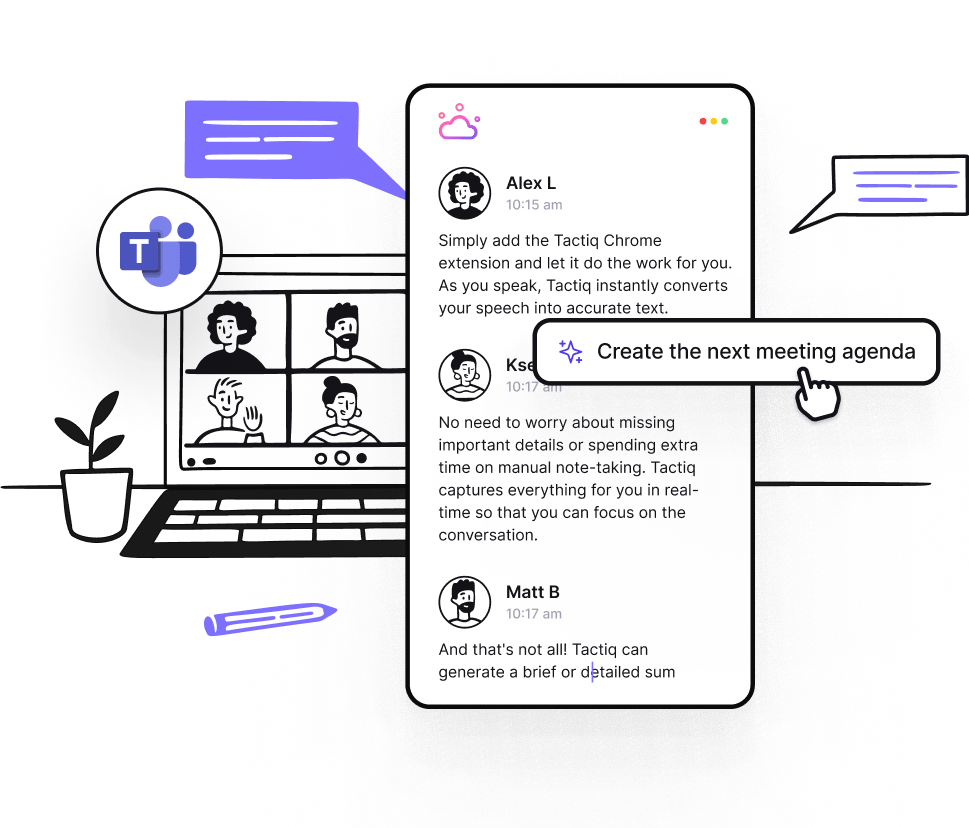
タクティク Microsoft Teams と統合されているため、後でチャットが削除された場合でも、会議中に重要な情報を見逃すことはありません。Tactiq を使用すれば、会話に集中し、詳細を AI に任せることができます。
- タクティク Microsoft Teams の会議を自動的に文字起こしします そしてすべての単語をキャプチャします。
- チャットがリストから削除された後でも、検索バーを使用して会議の議事録から重要な情報を検索できます。
- 打ち合わせの後、タクティックの人工知能 概要を生成します アクションアイテムが強調表示されるため、タスクを把握しやすくなります。
- での会議の文字起こし 30 以上の言語—Microsoft Teamsで働くグローバルチームに最適です。
Tactiqは、チャットが削除されても、すべての会議の詳細が保存され、簡単にアクセスできるようにします。 無料のTactiq Chrome拡張機能を今すぐダウンロードしてください!






便利なAIサマリーが欲しいですか?
次回のミーティングで Tactiq をお試しください。
便利なAIサマリーが欲しいですか?
次回のミーティングで Tactiq をお試しください。
便利なAIサマリーが欲しいですか?
次回のミーティングで Tactiq をお試しください。