
2026年版 引用機能付きAI会議要約ツール ベスト (無料)
February 20, 2025
February 20, 2025
June 25, 2026
June 25, 2026

AI会議要約ツールは、ドキュメント作成の問題の一部を解決します。引用機能が組み込まれているツールは、そのすべてを解決します。
この記事では、次のことをご紹介します。
- AI会議要約ツールを使う価値がある理由
- 引用付きで最も正確な会議要約を生成するツールはどれか
- Tactiqを使って引用付きAI会議要約を段階的に生成する方法
- 引用付き要約が意思決定と説明責任をどのように向上させるか
- AI会議ドキュメントの未来像
引用付きAI会議要約のベストツールは?

Tactiq は、会議の議事録から直接、引用付きAI会議要約を生成します。各要約は、主要なポイントを発言者とタイムスタンプに紐付けるため、誰がいつ何を言ったかについて推測する必要がありません。このレベルの帰属表示はAI会議ツールでは稀であり、それが「役立つ議事録」と「本当に信頼できる議事録」を分けるものです。
Tactiqの引用機能がすべての会議で生成するものは次のとおりです。
- 発言者表示: 要約されたすべてのポイントは、それを発言した人物にリンクされます。
- タイムスタンプ: 各引用には、そのポイントが発言された議事録内の正確な時刻が含まれます。
- 議事録への直接参照: 要約は議事録内の元の行にリンクされるため、ワンクリックで何でも確認できます。
- 構造化出力: Tactiqは各会議を簡潔な要約にまとめ、引用はすべての会議で一貫した形式で表示されます。
Tactiqは以下のプラットフォームに対応しています。 Google Meet、Zoom、および Microsoft Teams。ボットなしでリアルタイムに文字起こしを行い、会議終了と同時に引用元付きの要約が利用できます。
無料プランには、毎月10件の文字起こしと5つのAIクレジットが含まれており、引用機能がどのような結果を生成するかを正確に確認するのに十分な量です。 料金ページをご覧ください 詳細については。
💡 プロのヒント: すでに会議でTactiqをお使いですか?TactiqをClaudeと連携させるには、 Tactiq MCPサーバー を介して接続し、AIチャットを離れることなく、Claudeに過去の通話から引用元付きの要約を抽出させたり、アクションアイテムを抜き出させたり、フォローアップの下書きを作成させたりできます。
Tactiqで会議を要約する方法
TactiqはChrome拡張機能として動作します。Google Meet、Zoom、Microsoft Teamsでの通話を文字起こしし、すべてを自動的に記録することで、手動でのメモ取りを不要にします。会議が終了すると、数クリックで引用元付きのAI要約が手に入ります。
使い方は以下の通りです。
ステップ1:Tactiq Chrome拡張機能をインストールする
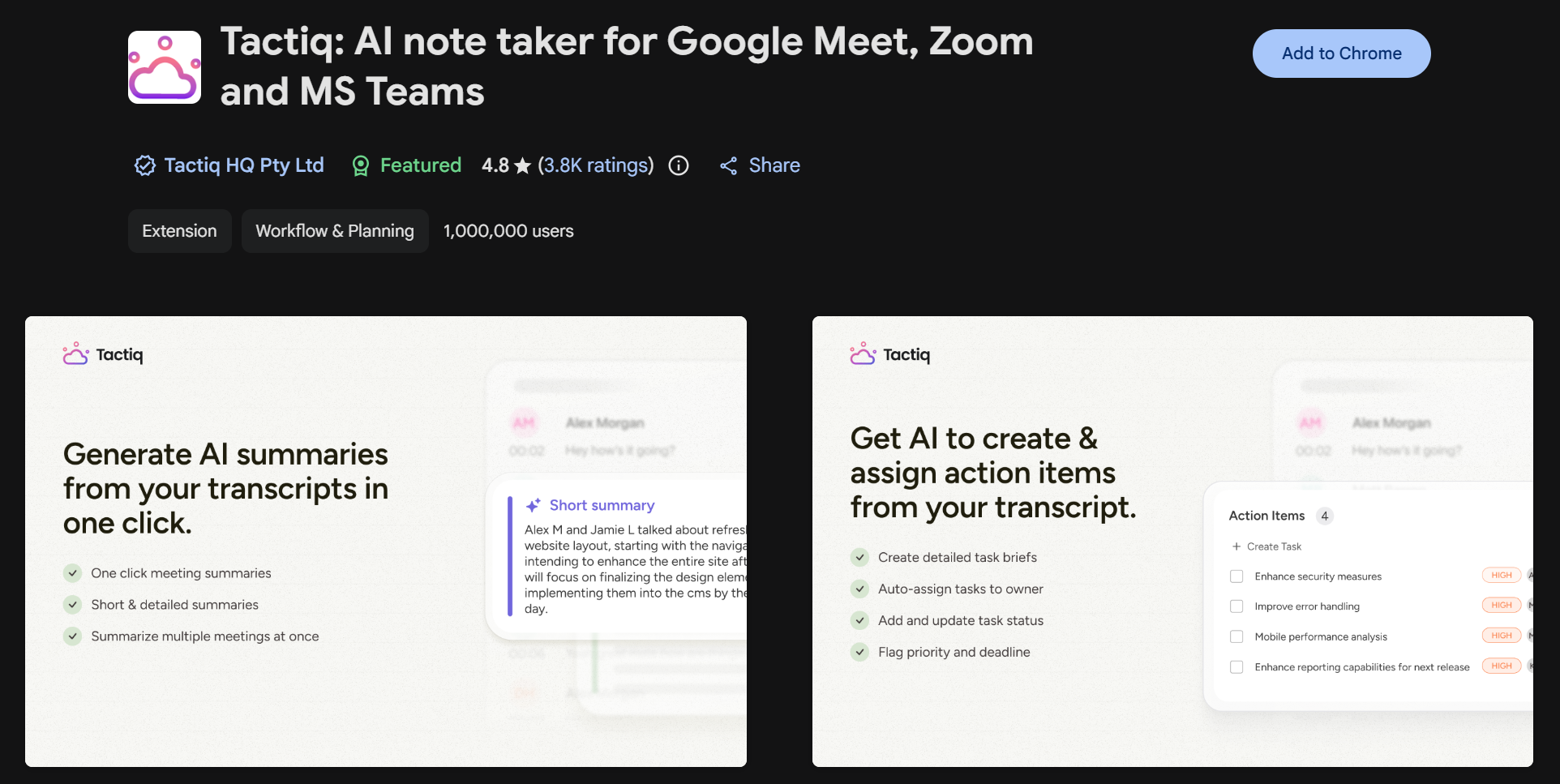
Tactiq Chrome拡張機能のページにアクセスしてください. 「Chromeに追加」をクリックし、次に「拡張機能を追加」をクリックして確認します。
ステップ2:会議プラットフォームを選択する
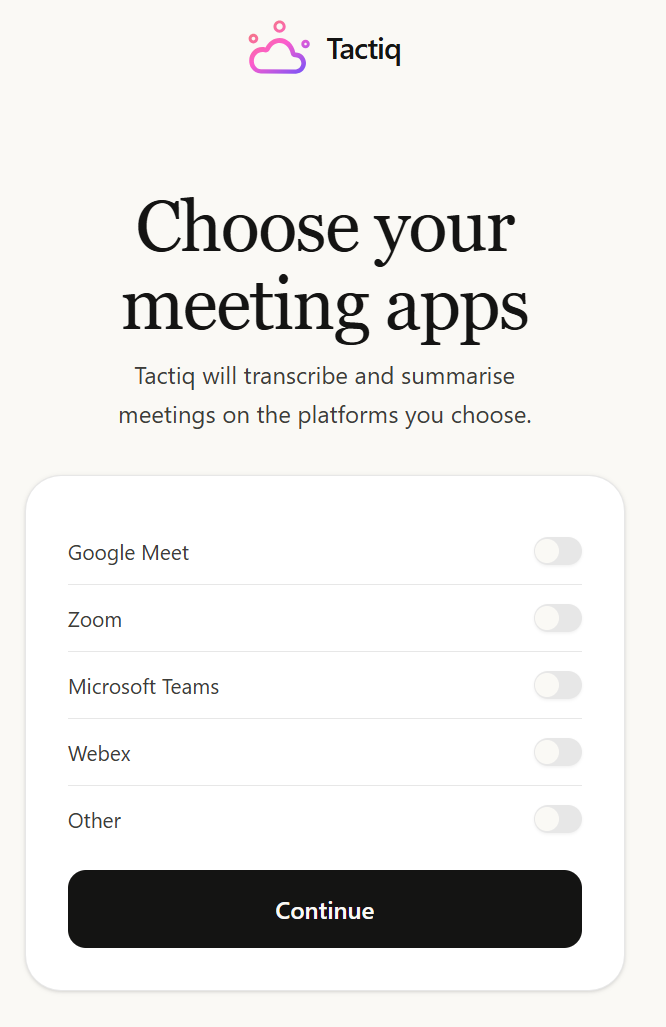
インストール後、Tactiqのセットアップ画面が開きます。議事録を作成したいプラットフォーム(Google Meet、Zoom、Microsoft Teams)をオンにし、「続行」をクリックします。
ステップ3:Tactiqを有効にする
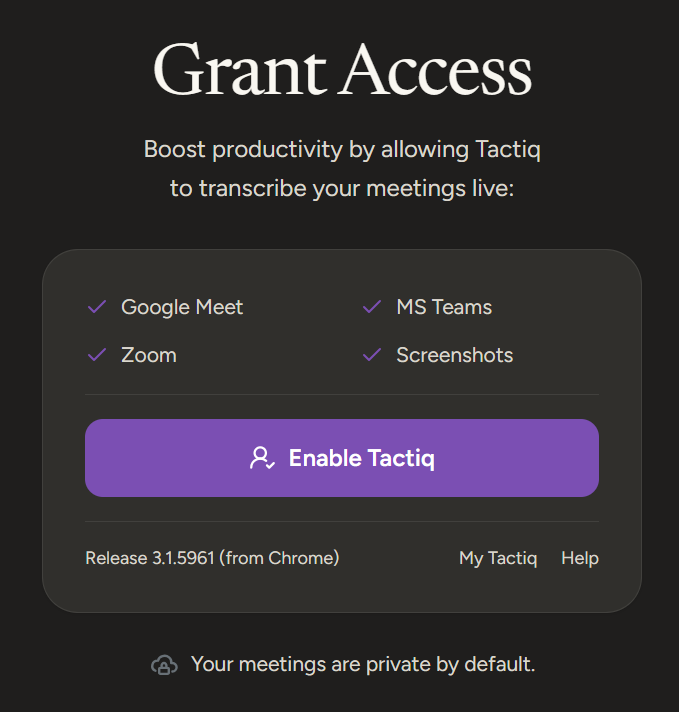
次の画面で「Tactiqを有効にする」をクリックし、その後「許可」をクリックしてアクセスを許可します。これでTactiqは、選択したプラットフォームでの会議の議事録を作成します。
ステップ4:議事録にアクセスする
会議が終了したら、あなたの Tactiqの議事録リスト を開き、要約したい会議を選択します。
ステップ5:引用付き要約を生成する
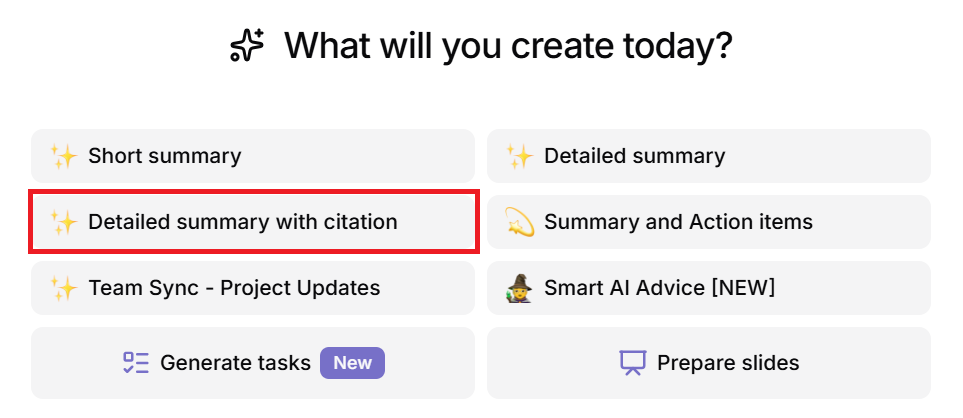
議事録の上部に要約ボタンが表示されます。「引用付き詳細要約」をクリックしてください。Tactiqは議事録全体を分析し、発言者とタイムスタンプが記載された、主要なポイントごとの構造化された要約を返します。
ステップ6:確認と共有
引用付き要約は、コピー、エクスポート、またはチームとの共有が可能です。Tactiq MCP連携を介して、Claudeでコンテキストとして使用することもできます。Claudeにアクションアイテムの抽出、フォローアップの作成、または以前の会議のメモとの比較を依頼できます。
Tactiqで意思決定を変革する
良い意思決定は正確な情報に基づいています。会議のメモが曖昧だったり不完全だったりすると、その後の意思決定も同様になりがちです。Tactiqはすべての会議の信頼できる記録を提供するため、行動の基となる情報が実際に話された内容を反映します。
Tactiqの特定の機能が、より良い意思決定にどのように役立つかをご紹介します。
重要な決定を二度と見失わない
Tactiqの引用付き要約は、発言者名とタイムスタンプ付きで、すべての決定を記録します。会議からフォローアップまでの間に、誤って帰属されたり、忘れられたりすることはありません。後で決定が疑問視された場合でも、議事録はワンクリックで確認できます。
議論を自動的に行動へ

TactiqのAIは、議事録から直接アクションアイテムを抽出します。各タスクには、実際に発言された内容から抽出された担当者の名前が記載されます。これにより、会議後に誰が何をすることに同意したかについてのやり取りがなくなります。
過去の会議を数秒で検索
Tactiqが記録するすべての議事録は、ライブ通話からでも、アップロードされた会議録画からでも検索可能です。会議データは自動的に保存され、インデックス化されるため、3ヶ月前に何が合意されたかを知りたい場合でも、数秒で見つけることができます。これは、今後の会議の準備や、決定が時間の経過とともにどのように進展したかを追跡する際に特に役立ちます。
会議のコンテキストをClaudeに取り込む
Tactiq MCP連携により、会議の要約がClaude内で直接利用可能になります。Claudeに先週の通話から引用された決定事項を抽出させたり、複数の会議のアクションアイテムを比較させたり、実際に発言された内容に基づいてフォローアップメールを作成させたりできます。MCP経由で要約の全機能にアクセスするには、Tactiqチームプランが必要です。
AIと共に未来を拓く
AI会議要約ツールは、基本的な文字起こしをはるかに超える進化を遂げています。音声AIはより正確になり、非同期会議が一般的になりつつあり、エージェントベースのワークフローが手動のフォローアップに取って代わっています。「会議終了」と「決定事項実行」の間のギャップは、更新ごとに縮まっています。
Tactiqはその変化の中心に位置しています。すべての言葉を記録し、すべての重要なポイントを帰属させ、Tactiq MCP連携を介したClaudeを含め、チームがすでに使用しているAIツールに会議履歴を接続します。Google Meet、Zoom、Microsoft Teamsのいずれの通話を利用していても、会議が終了した瞬間に消えてしまう必要はありません。
Tactiq Chrome拡張機能をインストール そして、会議をチーム全体が利用できるリソースに変え始めましょう。
{{rt_cta_ai-convenience}}
Tactiqをインストールし、会議に参加し、リアルタイムで文字起こしさせます。会議が終了したら、議事録を開き、「引用付き詳細要約」をクリックして、即座にAI要約を生成します。
引用は、すべての重要な点を正しい発言者とタイムスタンプに紐付けます。これにより、会議の記録が正確に保たれ、決定事項の確認や特定の議論のフォローアップが容易になります。
Tactiqです。Google Meet、Zoom、Microsoft Teamsの会議をボットなしでリアルタイムに文字起こしし、引用付きの要約、アクションアイテム、エクスポート可能なAI議事録をワンクリックで生成します。
TactiqはオンラインのZoom会議でのみ機能します。対面会議の場合は、録音をアップロードして要約を生成できます。
はい。Tactiqの要約は、コピーしたり、Googleドキュメントにエクスポートしたり、チームと直接共有したりできます。Tactiqチームプランのユーザーは、ClaudeのTactiq MCP連携を介して要約にアクセスすることも可能です。








便利なAIサマリーが欲しいですか?
次回のミーティングで Tactiq をお試しください。
便利なAIサマリーが欲しいですか?
次回のミーティングで Tactiq をお試しください。
便利なAIサマリーが欲しいですか?
次回のミーティングで Tactiq をお試しください。