
Google ドキュメントを議事録に使用する方法
October 28, 2025
October 28, 2025
March 9, 2026
March 9, 2026

Google ドキュメントは、議事録を 1 か所にまとめる簡単な方法です。手動でメモを取ることを好み、後で参照できるように明確な記録を残したいチームに最適です。既存の Google ドキュメントを使用することも、ゼロから作成して追加することもできます。 会議メモ、議題項目を整理し、ディスカッションの要点を記録します。
このセクションでは、次の方法を学習します。
- Google ドキュメントで議事録を一から作成する
- 議事録テンプレートと組み込みツールを使用する
- 適切に構造化された文書をコラボレーション用にカスタマイズ
- 重要な詳細情報を記録して、次回の会議に備えましょう
Google ドキュメントでの手動会議議事録
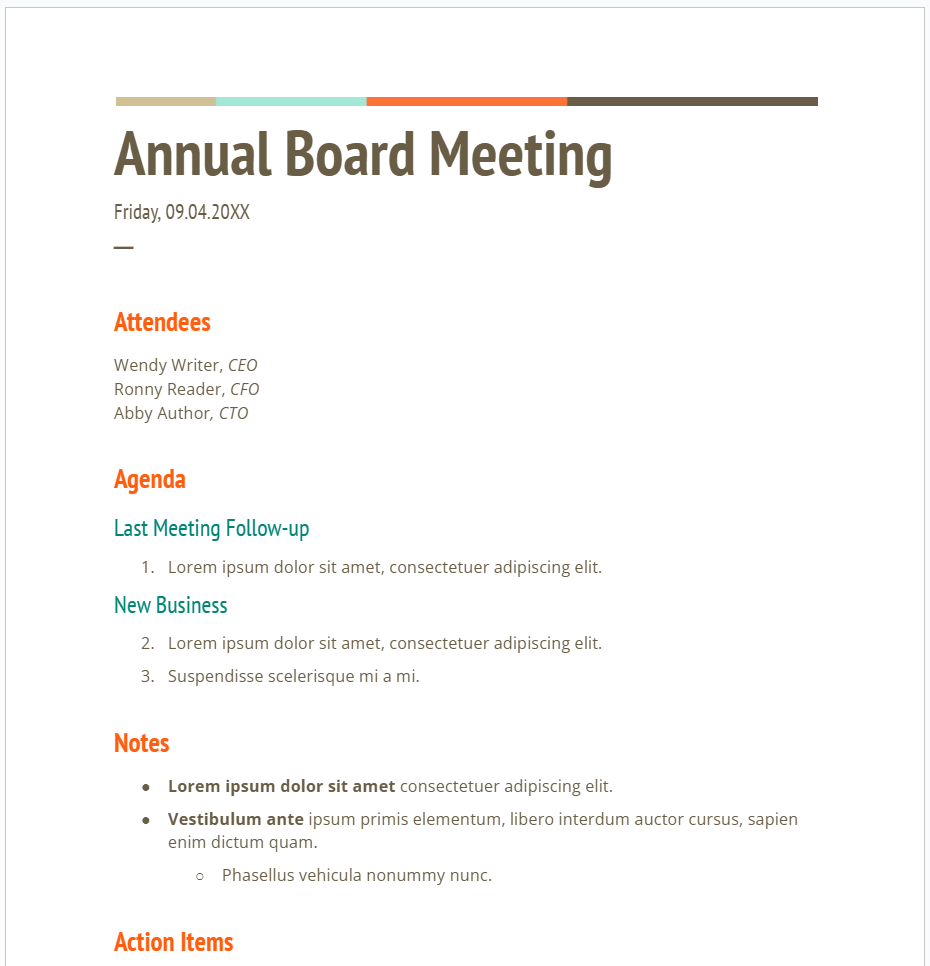
テンプレートや自動化に取り掛かる前に、Google ドキュメントが議事録のベースとしてどのように機能するかを理解しておくと役立ちます。これは幅広い分野の一部です。 Google ワークスペース ツールを使用すると、ディスカッションの文書化、アクションアイテムの割り当て、チーム全体での会議議事録の共有が簡単になります。いくつかの簡単な手順で、空白の文書を会議の構造化された記録に変えることができます。
議事録ドキュメントをゼロから作成
議事録を空白の Google ドキュメントで始めると、議事録を思いどおりに書式設定できます。手動でメモを取る必要があるチームや、レイアウトやコンテンツを完全にコントロールしたいチームに最適です。
Google ドキュメントで議事録を一から作成するには、次の手順に従います。
- に移動 docs.google.com そしてクリック 空白文書。
- を追加 会議タイトル 日付、時刻、トピックと一緒に。
- リスト 出席者 適切な文書化のため。
- アウトライン 議題項目 箇条書きを使う。
- 録画 キーポイント、 意思決定、および アクションアイテム 会議中。
- まとめる フォローアップ 所有者と締め切りとともに 進捗状況を追跡する。
- ファイルの保存先 グーグルドライブ 共有用と 今後の参考資料。
💡 プロのヒント: で手動でメモを取るのを省略 タクティク。Google Meet の通話履歴をリアルタイムでキャプチャし、Google ドキュメントとしてエクスポートして簡単に編集できます。
組み込みテンプレートとビルディングブロックを使用する
より早く設定したい方のために、Google ドキュメントには議事録テンプレートとスマートビルディングブロックが用意されており、ドキュメント作成を簡単に行うことができます。ゼロから始める必要はありません。適切なテンプレートを選んで、会議の詳細に合わせて調整するだけです。
組み込みオプションを使用するには:
- に移動 docs.google.com。
- 選択してください テンプレートギャラリー 右上のセクション。
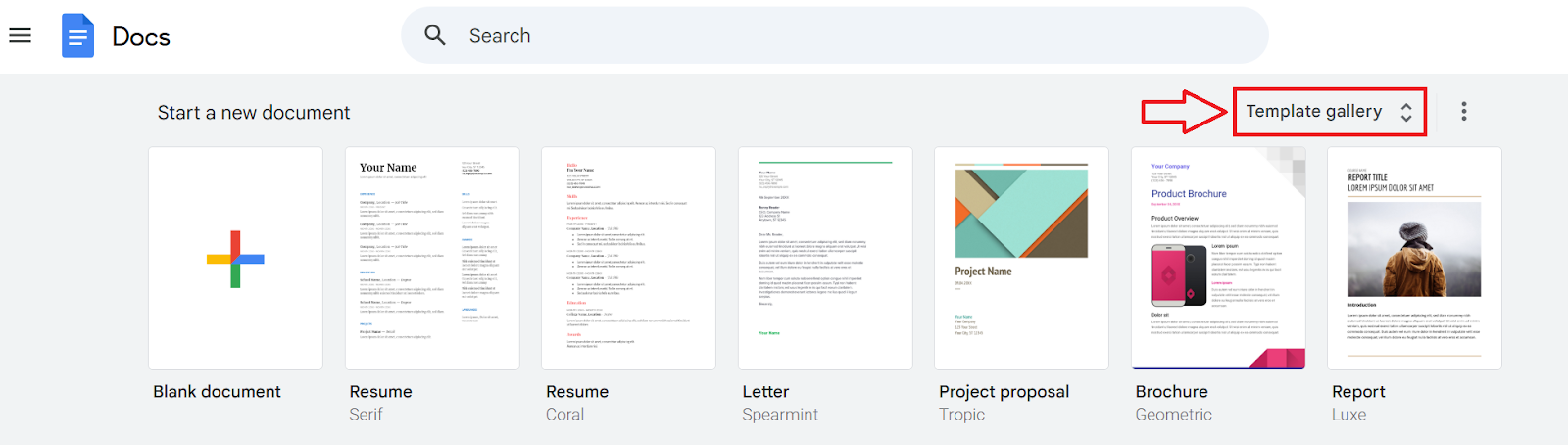
- アンダー 仕事、選択してください 会議メモ リストからのテンプレート。

- プレースホルダーテキストを次のテキストに置き換える 議題項目、 キーポイント、および アクションアイテム。
- ドキュメントを共有して、チームとリアルタイムで共同作業できます。
ミーティング議事録の構成要素を既存の Google ドキュメントに直接挿入することもできます。
- タイプ @meeting ノート次に、を選択します Google カレンダーイベント 会議に接続されました。
- ドキュメントには、日付、参加者、タイトルなどのイベントの詳細が自動入力されるため、手動で入力する手間が省けます。
コラボレーションセッションをさらに計画するには、以下をご覧ください 複数の出席者が参加する会議をスケジュールする方法。
議事録テンプレートのカスタマイズ
Google ドキュメントで議事録テンプレートを選択または作成したら、チームのニーズに合わせて調整できます。
Google ドキュメントで議事録をカスタマイズする簡単な方法は次のとおりです。
- にセクションを追加 出席者、 議題項目、 重要なポイント、および 次回のミーティング 詳細。
- の付いたテーブルを含める 意思決定 または フォローアップ 責任を追跡するため。
- 使用 箇条書き にとって 重要な詳細 そしてクイックスキャン。
- 申し込む 見出し ディスカッショントピックやプロジェクトを分けることができます。
- のサマリーボックスを挿入 キー情報 または最終結果。
💡 プロのヒント: セクションを色分けしたり、重要な情報を強調したりすることで、チームメンバーが後で重要な瞬間を見つけやすくなります。
1対1のディスカッションについては、こちらをご覧ください 1 対 1 の会議メモの保管方法 構造化されたアプローチのため。
Google カレンダーと会議議事録の統合
Google Workspace ユーザーであれば、カレンダーイベントから Google ドキュメントの会議議事録ファイルを直接作成できます。このドキュメントには、会議のタイトル、日付、出席者などのイベントの詳細が自動的に含まれ、イベントに添付されて誰でもアクセスできるようになります。
注記: この機能は、ウェブバージョンのカレンダーの Google Workspace アカウントと G Suite アカウントでのみご利用いただけます。
Google カレンダーから議事録を追加する方法は次のとおりです。
- パソコンで開きます グーグルカレンダー。
- 新しいイベントを作成します。
- (オプション) 追加 会議タイトル、 時間、 ゲスト、その他 イベント詳細。
- クリック 説明または添付ファイルを追加、選択 議事録の作成、次にクリック [保存]。
新しい Google Docs ミーティング議事録ファイルが開き、イベント情報が事前に入力されます。保存すると、自動的にカレンダーの予定に添付され、組織外のゲストも含め、招待されたすべてのゲストと共有されます。
議事録に関するGoogleドキュメントの制限事項(およびそれらを克服する方法)
Google Docsではメモを取るのが簡単で共同作業が可能ですが、議事録に関してはまだいくつかの欠点があります。手動入力のみに頼っているチームは、仮想会議中に重要なポイントを把握したり、動きの速い議論についていくのに苦労するかもしれません。
一般的な課題には以下が含まれます。
- 手動入力: すべての詳細を入力する必要があるため、速度が低下し、重要なポイントを見逃す可能性があります。
- 文字起こしサポートなし: ドキュメントでは、Google Meet の通話を自動的に録音したり文字起こししたりしません。
- 一貫性のないフォーマット: 明確な議事録テンプレートを使用しないと、時間の経過とともに文書が構造化されなくなる可能性があります。
- 見逃したコンテキスト: 誰もメモを確認したり更新したりしないと、重要なポイントやアクションアイテムを見落としがちです。
これらの制限を克服する最善の方法は、Google Meet と統合できる Tactiq などの AI ミーティングアシスタントを使用することです。
Google ドキュメント会議議事録にタクティクを使う

タクティク は、Google Meet のディスカッションを自動的にキャプチャ、書き起こし、要約する AI 搭載ツールです。重要なポイント、意思決定、アクションアイテムを文書化できるので、メモを入力しなくても会議に集中できます。
Tactiq は次の 2 つの方法で使用できます。
- Google ドキュメントを使わずに議事録を自動的に生成: 各会議の後、Tactiqは完全なトランスクリプトとAIサマリーを作成し、Tactiqダッシュボード内で直接確認、編集、共有できます。別の文書を開く必要はありません。議事録は即座に生成されます。
- Google ドキュメントとの接続: メモを Google Workspace に保存しておきたい場合は、Tactiq が Google ドライブに接続して、議事録と AI で生成された会議の概要を含む Google ドキュメントを作成します。これにより、チーム内での会議議事録の保存、共有、共同編集が簡単になります。
Tactiq を Google ドライブに接続する方法
- Tactiq Chrome エクステンションをインストールする そして、無料のアカウントにサインアップしてください。
- を開く タクティクダッシュボード そしてに行く アカウントと設定 > インテグレーション。
- 検索 グーグルドライブ、次にクリック 接続。
- あなたのアカウントでサインイン グーグルアカウント、クリック 続行、そして 許可 アクセスを許可します。
- に戻る インテグレーション ページを開いて有効にする:
- 会議後にトランスクリプトを Google ドライブに自動的に保存する —すべてのトランスクリプトをGoogleドキュメントとして自動的に保存します。
- 共有ドライブを使用する — 個人のドライブではなく、会社の共有ドライブにトランスクリプトを保存できます。
- 接続すると、Tactiqはあなたにフォルダを作成します グーグルドライブ 呼ばれた 戦術文字起こし 会議議事録の保存場所 グーグルドキュメント。
- ファイルをいつでも表示するには、 アカウントと設定 > インテグレーション > グーグルドライブ、次にクリック フォルダを表示。
Tactiq を使えば、アプリ内で自動的に議事録を作成したり、ワークスペースを Google Drive に接続してすべてを 1 か所で整理したりできます。
無料のTactiq Chrome拡張機能を今すぐダウンロードしてください!
{{rt_cta_ai-convenience}}
ラッピングアップ
会議の議事録に Google ドキュメントを使用することは、議事録を整理してアクセスしやすくするための信頼できる方法です。手動でメモを取ることを好み、Google カレンダーや Google ドライブなどの使い慣れた Google Workspace ツールを使い続けたいチームに適しています。
しかし、時間を節約してすべてのディテールを自動的にキャプチャしたい場合は、Tactiqがプロセスにさらにスマートなレイヤーを追加します。Google Meet の重要なポイントを記録し、AI を使用してディスカッションをまとめ、ドライブに Google ドキュメントを作成して、すぐに確認、編集、共有できるようにします。
どちらのツールでも、手動入力と AI を活用したサポートのどちらかを選択できます。これにより、チームが足並みを揃え、すべての会議を有意義なものにすることができます。
Google ドキュメントを議事録に使用する方法に関するよくある質問
Google ドキュメントで議事録を作成する方法を教えてください。
空白の Google ドキュメントから始めるか、会議議事録テンプレートを使用してください。議題項目、キーポイント、アクションアイテムのセクションを追加します。チームと共有すれば、全員がリアルタイムで共同作業してメモを更新できます。
Google ドキュメントを会議に使用する方法を教えてください。
Google ドキュメントを使用して、会議の詳細を記録したり、ライブメモを追加したり、フォローアップを割り当てたりできます。ドキュメントを Google カレンダーとリンクさせて、予定にメモを添付して、後で見つけやすくすることもできます。
Google Meet で議事録を作成する方法を教えてください。
Tactiqを使用すると、Google Meetでのディスカッションを自動的に記録して要約できます。Google ドライブに接続し、AI が生成したメモで Google ドキュメントを作成し、重要なポイントをハイライトしてすばやく確認できます。
会議の議事録に Google ドキュメントの代わりにどの AI ツールを使用できますか?
Tactiq は AI 会議アシスタントで、会議の書き起こし、重要なポイントを特定し、構造化された会議議事録を Google Docs にエクスポートします。また、次のこともできます。 会議の議事録にはChatGPTを使用する 要約を絞り込んだり、拡張したりできます。
議事録の作成方法を教えてください。
Google ドキュメントを開き、ファイルに会議タイトルを付け、出席者、議題、決定事項のセクションを追加します。Google ドライブに保存しておくと、後で参照したり、チーム全体で簡単に共有したりできます。








便利なAIサマリーが欲しいですか?
次回のミーティングで Tactiq をお試しください。
便利なAIサマリーが欲しいですか?
次回のミーティングで Tactiq をお試しください。
便利なAIサマリーが欲しいですか?
次回のミーティングで Tactiq をお試しください。