
会議議事録に OneNote を使用する
April 8, 2026
April 8, 2026
April 8, 2026
April 8, 2026

Microsoft 365 で作業しているすべてのユーザーにとって、会議の議事録として Microsoft OneNote が最初に選ばれるのは当然のことです。スイートに組み込まれており、デバイス間で同期し、直接接続できます。 マイクロソフトチーム と展望。すべてが1つの整理された場所にまとめられています。
しかし、落とし穴があります。OneNote はメモを取るアプリで、会議が自動的に記録されるわけではありません。会話をフォローしている間も、すべての単語はあなたからリアルタイムに入力されなければなりません。Copilotが組み込まれていても、AIは既にページ上にあるものしか処理できません。
このガイドでは、会議議事録に OneNote を使用する際に知っておくべきことをすべて網羅しています。これには以下が含まれます。
- 会議前にノートブック構造を設定する方法
- 会議の詳細を使用して Outlook 会議情報を自動入力する方法
- 会議中に議事録を取る際のベストプラクティス
- 会議後にメモを共有する方法
- Tactiqが文字起こしとAIサマリーを処理して、入力をやめて聞き始められるようにする方法
会議議事録に OneNote を使用する方法
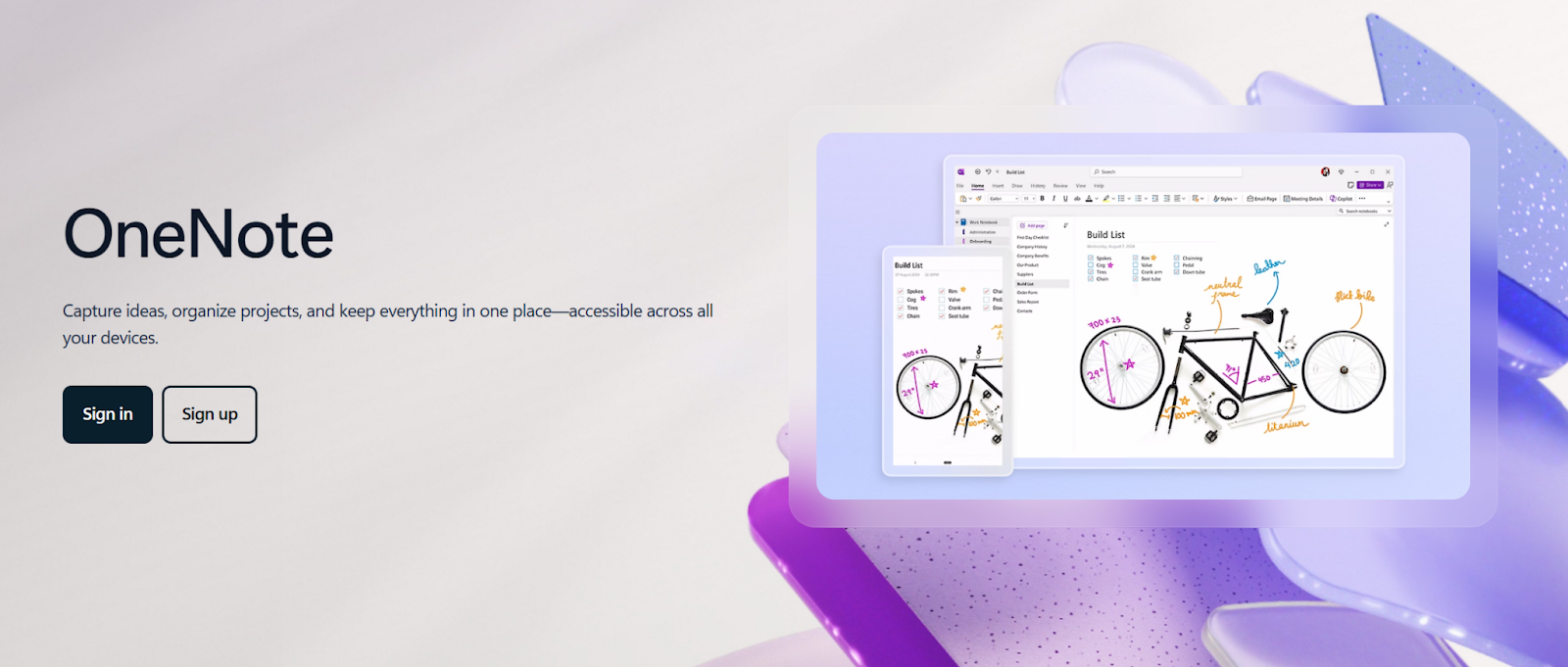
OneNote のノートは、ノートブック、セクション、ページの 3 つの階層に分かれています。会議の直前にこのような構造にしておくと、時間を節約でき、議事録を後で見つけやすくなります。
ノートブック構造のセットアップ
会議専用のノートブックを作成します。その中に、チーム、プロジェクト、または会議タイプごとにセクションを作成します (たとえば、「リーダーシップ同期」、「クライアントコール」、「全員参加」)。次に、個々の会議ごとに新しいページを作成します。
「2025-06-10 第2四半期の計画」のように、各ページに日付と件名を付けます。「会議議事録」のようなあいまいなタイトルでは、複数のチームにわたる議事録の管理が必要以上に難しくなります。最初から組み込む価値のある構造上のヒントがいくつかあります。
- 定期的な会議シリーズごとに 1 つのセクションを使用する
- そのセクション内の会議日ごとに新しいページを作成する
- サブページを使用してフォローアップスレッドや関連文書をキャプチャする
- すばやく視覚的にスキャンできるカラーコードセクション
- 1 つのセクションをアドホックミーティングのステージングエリアにする
会議詳細を使用して会議情報を自動入力する
OneNote では、日付、時刻、出席者、場所を手動で入力する代わりに、それらすべてを Outlook 予定表から取得できます。
新しいアウトルック (ウィンドウズ) から:
1。Outlook の予定表で会議を右クリックして [選択] を選択します。 OneNote に送信。
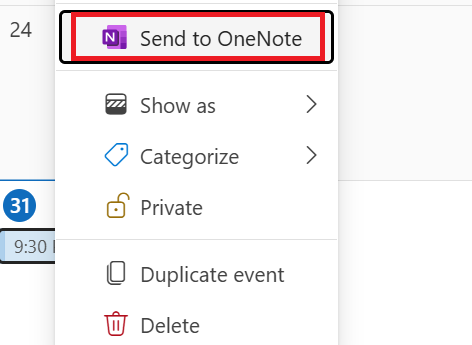
2。OneNote パネルで、ノートを保存するノートブックとセクションを選択します。
3。クリック [保存]。
注記: OneNote への送信は Outlook 2019 ではサポートされていません。新しい Outlook クライアントを使用している場合は、まず OneNote アドインを次の方法で有効にする必要がある場合があります。 [設定] > [アドイン]。
Windows 版 OneNote (デスクトップアプリ) から:
1。会議情報を表示したいページをクリックします。
2。に移動 インサート タブをクリックしてクリック 会議詳細。
.png)
3。一覧から今日の会議を選択するか、をクリックします。 別の日の会議を選択 別の日付を選択してください。
4。会議を選択し、をクリックします。 詳細を挿入。
Mac または Web 上の OneNote から:
1。会議の詳細を追加する OneNote ページを開きます。
2。に移動 インサート タブをクリックしてクリック 会議詳細。
3。リストから今日の会議を選択するか、ドロップダウンを使用して別の日付を選択します。
4。クリック 詳細を挿入。
会議後の議事録の共有と配布
クリック シェア OneNote の右上隅にある [] を選択し、 リンクをノートブックにコピー チームと議事録を共有できます。

💡 プロのヒント: タクティク Teams 会議をリアルタイムで書き起こし、AI サマリーを生成して、通話後に直接 OneNote テンプレートにコピーできます。手動でメモを取る必要はありません。
OneNote ミーティング議事録テンプレート
OneNote には、会議の議事録を最初から一貫した構造にするページテンプレートが組み込まれています。これらは以下にあります。 挿入 > ページテンプレート。右側に [テンプレート] ウィンドウが開きます。任意のカテゴリを展開してオプションをブラウズします。

対応可能な既製フォーマットの完全なライブラリについては、 議事録テンプレート この記事では、さまざまな会議タイプの20のオプションについて説明しています。
カスタム再利用可能なテンプレートの作成
ビルトインテンプレートは出発点です。ほとんどのチームは、常設の議題を追加したり、使用しないフィールドを削除したり、アクションアイテムを思い通りにフォーマットしたりして、定期的な会議に合わせてテンプレートをカスタマイズすることになります。
ページを再利用可能なテンプレートとして保存する方法は次のとおりです。
1。新しいページを追加して、見出し、セクション、プレースホルダーテキスト、タグなど、希望どおりに設定します。
2。に移動 表示 > 用紙サイズ。
3。タスクペインで用紙サイズと余白を設定します。
4。クリック 現在のページをテンプレートとして保存 [用紙サイズ] 作業ウィンドウの下部にあります。

5。名前を付けてをクリックします。 [保存]。下に表示されます マイテンプレート テンプレートペインで。
保存したら、以下からカスタムテンプレートを選択します マイテンプレート 新しい会議議事録ページを作成するときはいつでも。Microsoft 365 Copilot ライセンスをお持ちの場合は、Copilot にページ上でテンプレート構造のドラフトを直接作成するよう求めることもできます。
OneNote をマイクロソフトチームと統合する方法
すでに Microsoft Teams で会議を開いている場合は、メモを整理するために Microsoft アプリケーションを切り替える必要はありません。OneNote は Teams に直接接続し、議事録をチームがすでに作業している場所と同じ場所に保管できます。
チームチャンネルに OneNote をタブとして追加する
Teams の新しい標準チャンネルには [メモ] デフォルトはタブで、OneNoteによって提供されます。チャンネルに 1 つもない場合や、特定の既存のノートブックを接続したい場合は、以下の方法で追加できます。
1。OneNote を追加したいチャンネルに移動します。
2。[選択] タブを追加 (+) はチャンネル上部のタブバーにあります。
3。[選択] OneNote アプリリストから。
4。次のいずれかを選択します。
- 新しいノートブックを作成する — 名前を付けてクリック [保存]
- ノートブックをブラウズする — 既存のノートブックとセクションを選択し、クリック [保存]
- OneNote リンクを貼り付ける — ノートブックの URL を貼り付けてクリック [保存]
5。ノートブックを追加すると、アクセス権があればチャンネル内の全員が閲覧および編集できます。
最良の結果を得るには、各チャンネルにチームノートブックの専用セクションを設けてください。マイクロソフトでは、複数のユーザーがノートブックにアクセスするときの混乱を避けるため、セクション名をチャンネル名と一致させることを推奨しています。
注記: 「メモ」タブは標準チャンネルでのみ使用できます。プライベートチャンネルと共有チャンネルにはデフォルトでは含まれていません。
ネイティブチームノートと OneNote の違い
Teams には、共同会議メモと呼ばれるメモ作成オプションが組み込まれています。会議の前または最中に、すべての出席者が議題項目を追加したり、メモを取ったり、フォローアップタスクを割り当てたりできます。これらはすべてループコンポーネントとして保存され、リアルタイムで共同編集できます。
それらにアクセスするには、次のアドレスにアクセスします チームカレンダー、ミーティングイベントを開き、メモセクションを選択します。
これらは会議中にすばやくキャプチャするのに便利ですが、知っておく価値のあるトレードオフがあります。
- メモにアクセスできるのは、会議の主催者と同じ組織のユーザーだけです
- 外部出席者は議事録にアクセスしたり編集したりすることはできません
- メモは会議自体に関連付けられているため、後で検索したり見つけたりするのが難しい
- テンプレートがないため、すべての会議はゼロから始まります
- 完全版の OneNote ノートブックと比較すると、書式設定オプションは限られています
構造化され、再利用可能で、検索可能な会議議事録をワークフローの他の部分と連携させる必要がある場合は、OneNote の方が強力なセットアップです。
会議議事録に OneNote を使用する場合の制限事項
OneNote は優れたノートオーガナイザーですが、会議の記録には大きなギャップがあります。
- それでもすべてを手動で入力する必要があります。 OneNote には、チーム会議を聞く方法がありません。誰かがリアルタイムで入力しなければならないため、注意が分かれて詳細を見逃してしまいます。
- 迅速な会議はついていくのが難しいです。 ほとんどの人が入力するよりも速く意思決定が行われ、コンテキストが変化します。議事録の質は、メモを取る人がどれだけ集中しているかに完全に依存します。
- Copilotは役に立ちますが、それは事後に限られます。 すでにページに表示されている内容を要約することはできますが、ライブ会議からコンテンツを生成することはできません。手作業によるボトルネックはそのまま残っています。
- オーディオ録音は文字起こしではありません。 OneNote は手動で音声を録音できますが、進行中の Teams 会議に自動的に接続したり、文字起こしをしたりすることはできません。このような場合には、次のようなツールがあります。 タクティク 違いを生みます。
Teams で頻繁に会議を行うチームでは、こうしたギャップが積み重なっていきます。は 議事録用アプリ このガイドでは、専用ツールで何を確認すべきかについて説明しています。また、 完璧な会議を実現するためのマイクロソフトチームガイド より広い文脈で読む価値があります。
Tactiq をマイクロソフトチームと OneNote で使用する方法

OneNote は構造を提供します。Tactiq は入力に必要なコンテンツを提供します。
タクティク は、マイクロソフトチームの会議をリアルタイムで文字起こしするChrome拡張機能です。ボットは通話に参加しません。会議が終了すると、完全なトランスクリプトが送られ、AI の概要、アクションアイテム、フォローアップタスクをワンクリックで生成できます。そこから、すべてを OneNote ページに直接コピーできます。
ワークフローは次のとおりです。
1。Tactiq Chrome 拡張機能をインストールします。。無料で始められます。
2。Teams ミーティングに参加しましょう ブラウザで。Tactiq は自動的に文字起こしを開始します。
3。その場にいろ トランスクリプトは、画面横のTactiqウィジェットに表示されます。手動でメモを取る必要はありません。
4。会議終了後、Tactiqでトランスクリプトを開き、ワンクリックでAIサマリーを生成します。
5。概要をコピー (またはアクションアイテム、決定事項、またはカスタム AI 出力) を OneNote の会議議事録ページに入力します。または、手動の手順を完全にスキップすることもできます。を使用してください。 Tactiq + OneNote Zapier ワークフロー トランスクリプトの準備が整うとすぐに OneNote ノートが自動的に作成されます。
その結果、実際の会話から議事録を作成できます。正確で構造化され、通話が終了した瞬間から準備が整います。急いで入力する必要はありません。詳細を見逃すことはありません。
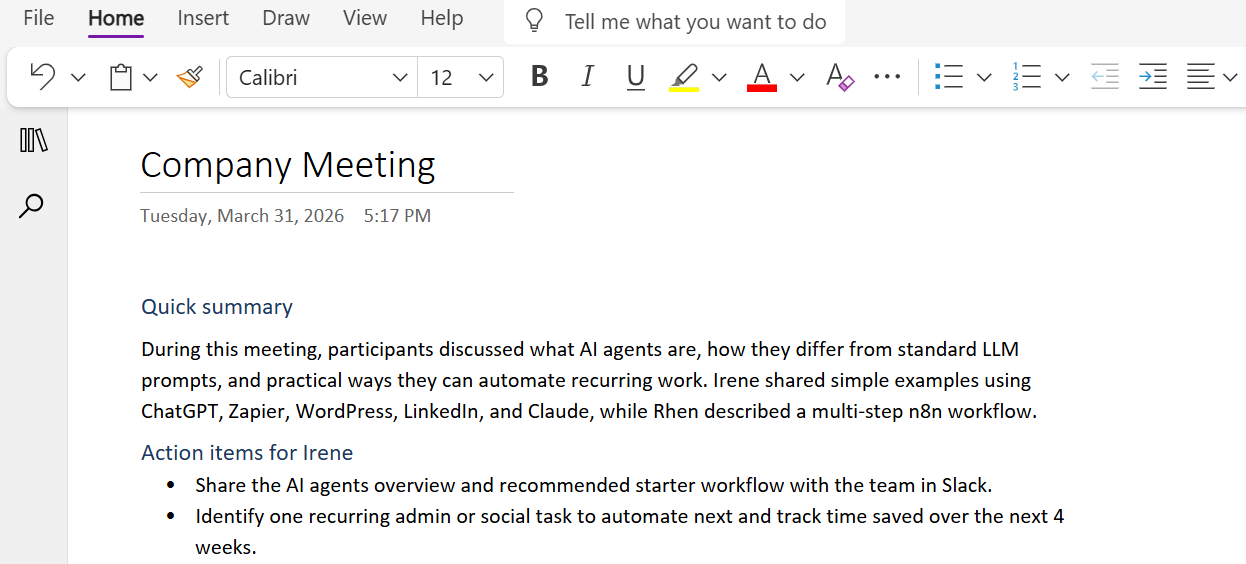
これが実際にどのように機能するかを詳しく見るには、以下のビデオを見て、ガイド全体を読んでください 議事録の書き起こし。
Tactiqを無料でインストール 今日。
{{rt_cta_ai-convenience}}
OneNote の議事録の詳細を見逃すことはもうありません
OneNote は議事録の作成に最適なツールです。ノートブックの構造、Outlook との統合、および [チーム] タブでは、すべてが整理され、見つけやすくなっています。テンプレートはセットアップ時間を節約し、タグを使用するとすべての会議でアクションアイテムを追跡できます。
ギャップが会議を盛り上げています。OneNote では会議の内容を聞くことはできません。議事録の正確さは、誰かがその瞬間にどれだけうまく対応できるかにかかっています。
Tactiqはそのギャップを埋めます。Teams の会議をリアルタイムで書き起こし、通話が終了した瞬間に AI による概要を生成し、OneNote に直接貼り付けられるクリーンで正確なコンテンツを提供します。会話に集中できます。メモは自動的に処理されます。
Tactiqを無料でインストール 見逃すものがないことを確信して、すべての会議を始めましょう。
会議議事録に OneNote を使用する際によく寄せられる質問
会議の議事録に OneNote を使用するにはどうすればよいですか?
チームまたは会議タイプ別のセクションを含む専用ノートブックを作成します。会議ごとに新しいページを使用し、[挿入] タブ (Windows デスクトップ、Mac、Web) の [会議の詳細] から Outlook 会議の詳細を追加します。
OneNote には会議議事録テンプレートがありますか?
はい。デスクトップアプリで [挿入] > [ページテンプレート] に移動し、[ビジネス] カテゴリを展開します。シンプルな形式から詳細な形式まで、いくつかの会議議事録オプションが組み込まれています。テンプレートは OneNote デスクトップアプリでのみ完全にサポートされており、Web バージョンではサポートされていないことに注意してください。
OneNote を Microsoft Teams と統合する方法を教えてください。
Teams チャンネルに移動し、[タブを追加 (+)] を選択し、[OneNote] を選択してから、新しいノートブックを作成するか、既存のノートブックを接続します。新しい標準チャンネルには、デフォルトで OneNote が提供する [メモ] タブも含まれています。
OneNote の議事録を外部の参加者と共有できますか?
OneNote の右上隅にある [共有] をクリックし、[リンクをノートブックにコピー] を選択します。外部の出席者はネイティブの Teams 会議議事録にアクセスできないことに注意してください。共有の OneNote ノートブックの方が適しています。
Teams ミーティングから議事録を自動的に生成する方法を教えてください。
をインストールします タクティークロームエクステンション。Teams 会議をリアルタイムで書き起こし、通話後に AI サマリーを生成するので、手作業でメモを取る必要なく OneNote にすぐに貼り付けることができます。








便利なAIサマリーが欲しいですか?
次回のミーティングで Tactiq をお試しください。
便利なAIサマリーが欲しいですか?
次回のミーティングで Tactiq をお試しください。
便利なAIサマリーが欲しいですか?
次回のミーティングで Tactiq をお試しください。