
Microsoft TeamsにAI議事録作成ツールを追加する方法
May 21, 2026
May 21, 2026
July 13, 2026
July 13, 2026

Teams会議は進行が速く、議事録が紛失したり、アクションアイテムが曖昧になったり、議事録係が会話の半分を聞き逃したりすることがあります。幸いなことに、AI議事録作成ツールがその問題を解決してくれます。
Microsoft TeamsにAI議事録作成ツールを追加する方法は2つあります。Microsoftの組み込みツールを使うか、サードパーティ製アプリを追加するかです。このガイドでは両方について説明するので、最適な設定を選ぶことができます。
この記事の内容:
- MicrosoftのネイティブAI議事録作成ツールとその費用
- MS Teamsにサードパーティ製AI議事録作成ツールを追加する方法
- Teams向けTactiqを段階的に設定する方法
- Microsoft CopilotとTactiqの比較
要約:Microsoft TeamsにAI議事録作成ツールを追加する方法
Microsoft Teamsには、Intelligent RecapとFacilitatorによるAI議事録作成機能が組み込まれていますが、どちらも有料ライセンスが必要です。 Tactiq は、無料のボット不要な代替ツールで、Teams、Zoom、Google Meetで動作します。管理者の承認は不要です。
TeamsにAI議事録作成ツールを追加する方法
Microsoft Teamsには、ネイティブのAI議事録作成ツールが組み込まれています。会議の議事録、要約、フォローアップタスクを自動的に生成しますが、全機能を利用するには、Teams PremiumまたはMicrosoft 365 Copilotのライセンスが必要です。
有料プランやIT部門の関与なしにTeamsでAI議事録作成機能を利用したい場合は、 Tactiq がより迅速な方法です。これはChrome拡張機能として機能し、MS Teams会議中にバックグラウンドで静かに動作し、ライブトランスクリプトとAI生成の要約を提供します。ボットが通話に参加することも、管理者の承認も不要です。
💡 プロのヒント: チームがTeams、Zoom、Google Meetを切り替えて使用する場合でも、 Tactiq は、どのプラットフォームを使用しているかに関わらず、すべての通話後に一貫したトランスクリプトと要約を準備します。
Microsoft TeamsにはAI議事録作成機能が内蔵されていますか?
はい、Microsoft Teamsには、Intelligent RecapとFacilitatorという2つの標準搭載AI議事録作成ツールがあります。どちらも有料ライセンスが必要です。
Microsoft CopilotとIntelligent Recap
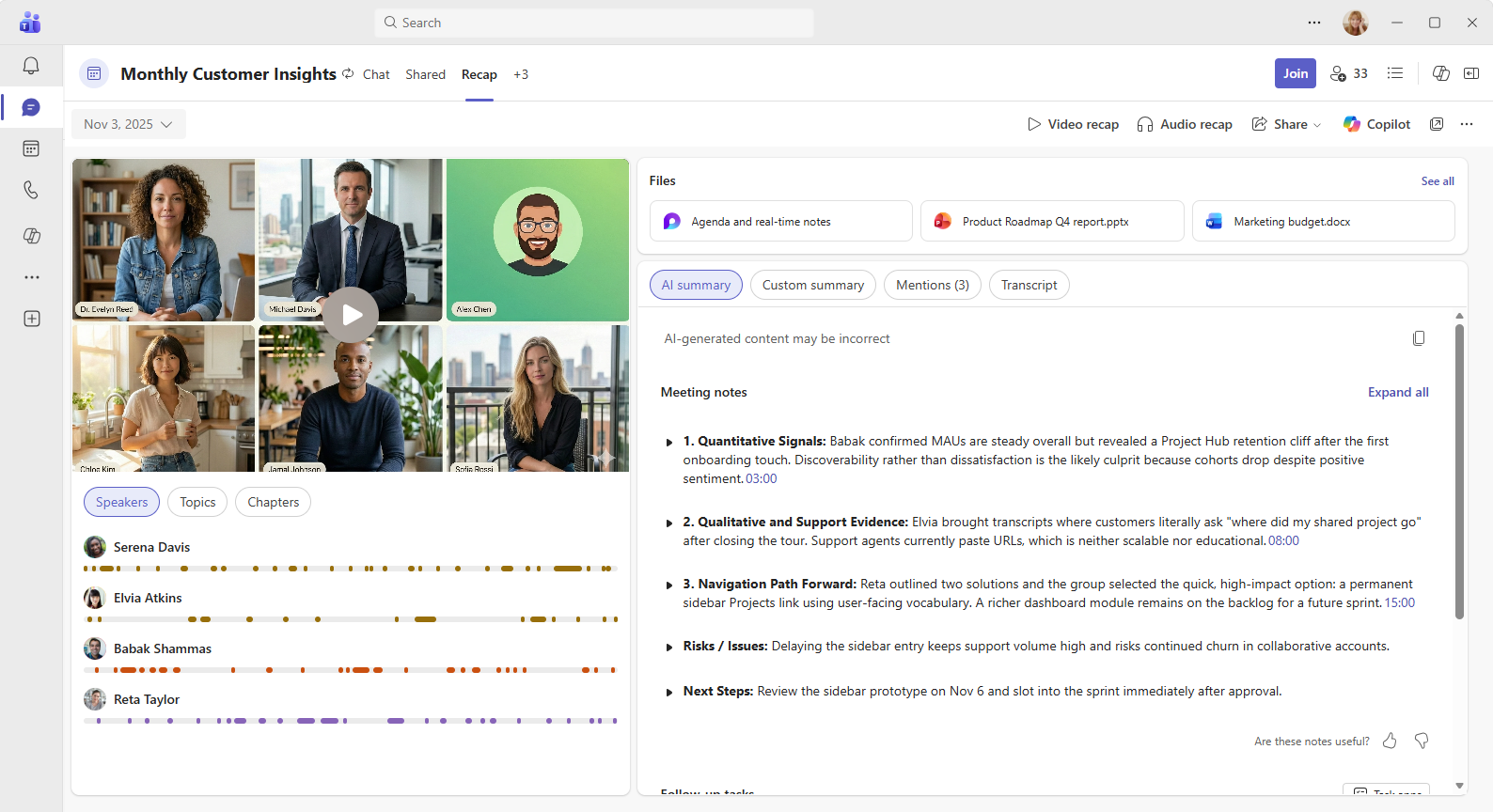
Intelligent Recap は、Microsoftの会議後AI要約ツールです。Teams会議終了後、AIが生成した議事録、アクションアイテム、トピック別に整理された会議の章を生成します。これらはすべて、会議チャットの「Recap」タブからアクセスできます。
Intelligent Recapは、以下の2つのライセンスで利用できます。
- Teams Premium — 既存のMicrosoft 365プランへのアドオン
- Microsoft 365 Copilot — すべてのM365アプリでAI機能を有効にする完全なCopilotライセンス
Microsoft 365 Copilotライセンスがあれば、会議中もCopilotを利用できます。会議コントロールからCopilotを選択すると、プライベートチャットが開き、質問をしたり、ライブ要約を要求したり、アクションアイテムのリストをリアルタイムで生成したりできます。他の会議参加者には、あなたのCopilotとの会話は見えません。
会議後も、議事録が記録されていれば、CopilotはRecapタブで利用可能です。完全な議事録から、要点を抽出したり、決定事項を特定したり、フォローアップタスクを生成したりするよう指示できます。
Facilitator
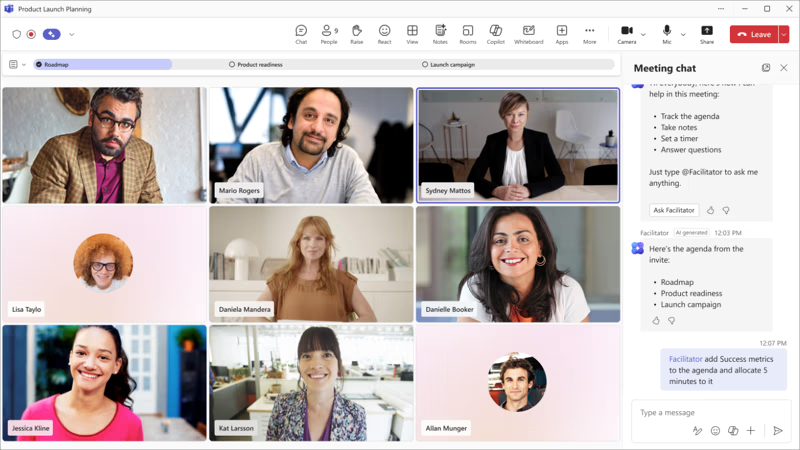
Facilitator は、スケジュールされたMS Teams会議内で機能する独立したAIエージェントです。会議終了後に議事録を生成するIntelligent Recapとは異なり、Facilitatorは会話中にリアルタイムでライブ議事録を作成します。すべての参加者は、Notesタブ内でこれらの議事録がリアルタイムで更新されるのを見ることができます。
主催者は、会議をスケジュールする際にTeamsカレンダーから直接Facilitator機能を有効にできます。または、通話開始後に会議コントロールから有効にできます。そこから、Facilitatorは:
- ライブ議事録を生成し、主要な決定事項を記録します — 会話と議事録作成に集中力を分散させることなく、全員が認識を共有し続けます
- 議題項目を追跡し、時間超過時に参加者に通知します — 次の会議にずれ込むことなく、時間通りに会議を終了できます
- フォローアップタスクをMicrosoft Plannerに割り当て、同期します — 会議からフォローアップまでの間に、アクションアイテムが失われることがありません
- 議論に基づいてLoopまたはWordドキュメントを作成します — 通話終了前に、成果物をすぐに共有できる状態になります
会議にFacilitatorを追加したり、通話中に有効にしたりするには、Microsoft 365 Copilotライセンスが必要です。ライセンスを持たない参加者でもライブノートは閲覧できますが、Facilitatorを自分で有効にすることはできません。
重要な制約が1つあります。それは Facilitatorオプションはスケジュールされた会議でのみ機能します。チャネル会議、インスタント会議、Teams通話には追加できません。
ネイティブツールの制限事項
Microsoftの組み込みAI議事録作成ツールは強力ですが、いくつかの大きな障壁があります。
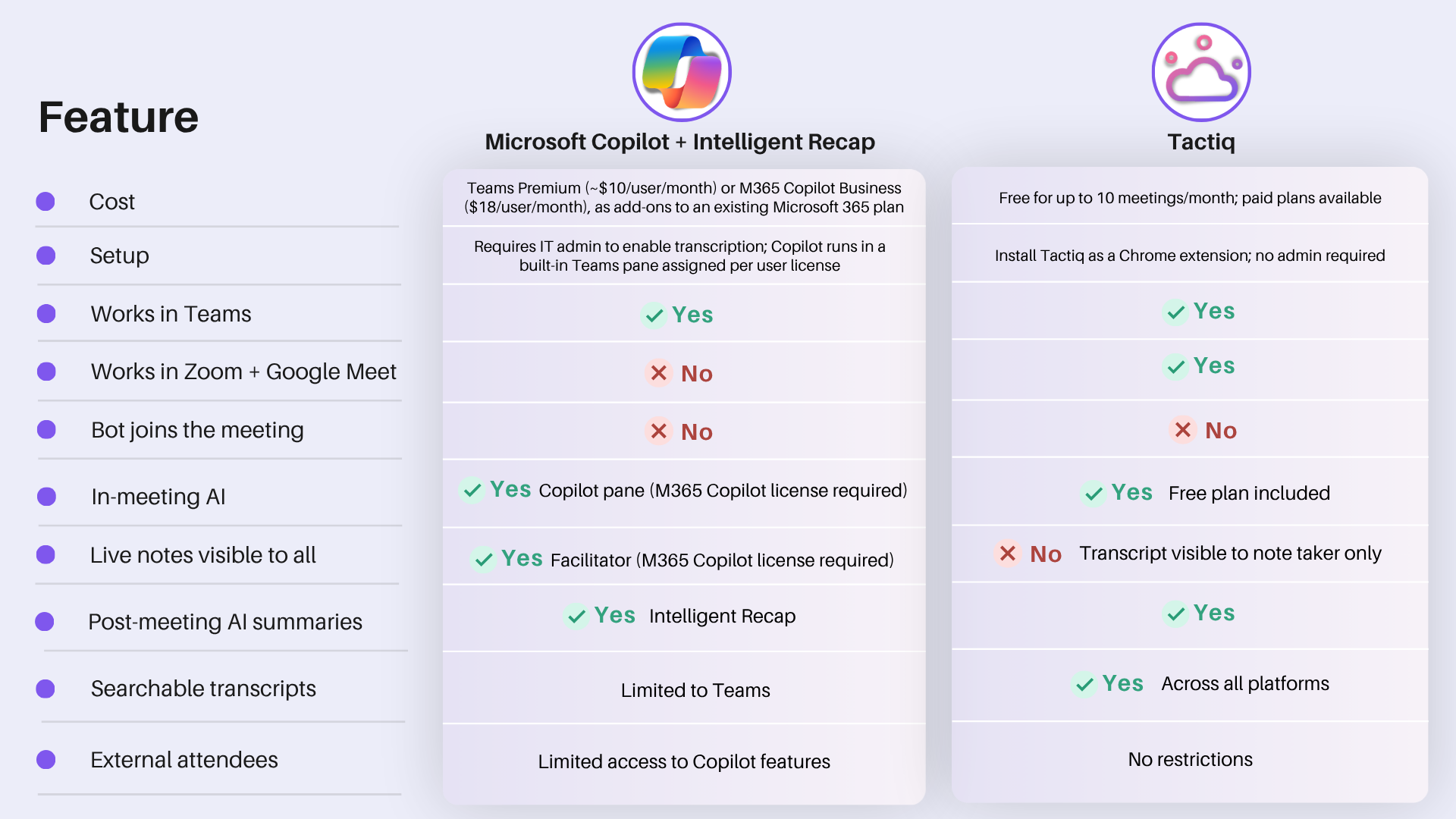
- コスト - Intelligent RecapとFacilitatorの両方でTeams PremiumまたはMicrosoft 365 Copilotライセンスが必要です。どちらも標準のMicrosoft 365プランには含まれていません。
- 管理者への依存 - AI議事録作成機能が完全に機能するには、IT管理者が組織レベルで文字起こしを有効にする必要があります。
- スケジュールされた会議のみ - Facilitatorはインスタント会議やTeams通話では実行できません。Intelligent Recapは録音または文字起こしを必要としますが、これらはアドホックな通話では存在しない場合があります。
- クロスプラットフォーム非対応 - 両方のツールはMicrosoft Teams内でのみ機能します。チームがZoomやGoogle Meetでも会議を行う場合、それらの通話には別のソリューションが必要になります。
- 外部参加者 - 共同メモや一部のCopilot機能は、外部参加者やゲストがいる場合は利用できません。
Microsoft Teamsにサードパーティ製AI議事録作成ツールを追加する方法
全員がTeams PremiumやMicrosoft 365 Copilotライセンスにアクセスできるわけではありません。また、アクセスできる人でも、複数のプラットフォームで機能するAI議事録作成ツールを求めるかもしれません。そこで、サードパーティ製AI議事録作成ツールが役立ちます。
ボットベース vs. ボットフリー:違いとは?
Microsoft Teams会議向けのサードパーティ製AI議事録作成ツールには2種類あります。どちらかを選ぶ前に、その違いを理解することが重要です。
- ボットベースの議事録作成ツール 別個の参加者として会議に参加します。会議の他の参加者は、参加者リストでボットを見ることができ、特にクライアントとの通話や機密性の高い議論の場合には、邪魔に感じられることがあります。これらのツールは通常、組織全体に展開するために管理者の承認が必要であり、会議にサードパーティ製ツールがあることを予期していなかった外部参加者から質問が出る可能性もあります。
- ボットフリーの議事録作成ツール 動作が異なります。これらはブラウザ拡張機能として動作し、会議ウィンドウから直接議事録をキャプチャします。 Tactiq このように機能します。Microsoft Teams会議中にバックグラウンドで静かに動作し、ボットとして通話に参加することなく、ライブトランスクリプトとAI要約を生成します。
ほとんどのユーザー、特にIT部門の関与なしにすぐに始めたい人にとっては、ボットフリーのツールは、より迅速で手間のかからない方法です。
Teams向けにAI議事録作成ツールとしてTactiqを追加する方法
Tactiqは無料でインストールでき、ブラウザ内で直接動作します。Microsoft Teams会議用に設定する方法をご紹介します。
- 無料のTactiq Chrome拡張機能をインストールする。
- 無料のTactiqアカウントに登録する。
- Tactiqダッシュボードを開き、 アカウントと設定、次に選択します 連携機能。クリックします 接続 をMicrosoft Teamsの下で。
- ブラウザでMicrosoft Teamsアプリを介して、通常通りTeams会議に参加します。
- 会議に参加すると、Tactiqが画面の右側に表示されます。ライブ文字起こしは自動的に開始されます。
- 会議終了後、Tactiqの内蔵AIを使用して、要約の作成、アクションアイテムの抽出、フォローアップタスクの作成をワンクリックで行えます。
Tactiqは最大で無料で利用できます 月に10回の会議まで、60以上の言語に対応しており、ボットや有料のMicrosoftライセンスは不要です。
会議中のAI機能も搭載されており、「直近5分間を要約して」や「現在までのアクションアイテムをリストアップして」といったプロンプトを入力すると、会議中に即座に回答を得ることができます。これにより、Microsoft 365 Copilotライセンスがなくても、Facilitatorと同様のリアルタイムAIアシスタンスが得られます。
Teamsでの文字起こしの仕組みについて詳しく知るには、以下をご覧ください Microsoft Teams会議の文字起こしを取得する方法。
{{rt_cta_ai-convenience}}
Microsoft Copilot 対 Tactiq: どちらを使うべきか?
どちらのツールもMicrosoft Teams内でAI会議メモを生成します。どちらが適切かは、予算、設定、チームが使用するプラットフォームの数によって異なります。
簡単な内訳は以下の通りです。
Microsoft CopilotとIntelligent Recapは、チームがすでにMicrosoft 365エコシステムに深く浸透しており、組織がTeams Premiumまたは完全なCopilotライセンスの予算を持っている場合に最も理にかなっています。ネイティブ統合はシームレスであり、Facilitatorの共有ライブノートは、共同作業の会議において真の利点となります。
有料プランやIT部門への依存なしにAI議事録を作成したいなら、Tactiqがより適しています。ZoomやGoogle Meetでも動作するため、次の会議がどのプラットフォームで行われても、議事録作成を一貫して行えます。
適切な選択は、チームがすでに使用しているツール、支払う意思のある金額、そしてどれくらいのセットアップ作業を望むかによって異なります。
TeamsでのAI議事録作成が実際にどのようなものか、詳細については以下をご覧ください。 MS Teams会議でAI議事録作成を利用する方法.
TeamsでAI議事録を作成する
Microsoft Teamsでは、AI議事録にアクセスするための複数の方法が提供されています。Intelligent RecapとFacilitatorはTeamsに組み込まれており、組織がすでにTeams PremiumまたはMicrosoft 365 Copilotライセンスを使用している場合にうまく機能します。そうでない場合、またはチームがZoomやGoogle Meetでも会議を行う場合は、Tactiqがより迅速な方法です。
無料でボットなし、セットアップも数分で完了します。 Chrome拡張機能をインストールする、次のTeams会議に参加すれば、誰もラップトップを閉じる前に議事録とAI要約が準備されます。
TeamsでAI文字起こしを最大限に活用する方法の詳細については、以下をご覧ください。 Microsoft Teams AI文字起こし:完全ガイド.
はい。Teamsには2つの組み込みAI議事録作成ツールがあります。Intelligent Recap(会議後の要約)とFacilitator(会議中のライブノート)です。どちらもTeams PremiumまたはMicrosoft 365 Copilotライセンスが必要です。
はい。TactiqはChrome拡張機能として動作します。ボットが通話に参加することも、誰かに通知されることもなく、管理者の承認も不要です。
はい。Tactiqの無料プランでは、ライブ文字起こし、AI要約、アクションアイテムの抽出を含め、月に最大10回の会議に対応しています。
ネイティブツールの場合、IT管理者が文字起こしを有効にする必要があり、Teams PremiumまたはCopilotのライセンスが必要です。Tactiqの場合、Chrome拡張機能をインストールするだけで、会議が始まると自動的に起動します。
Intelligent Recapは、Teams会議終了後にAI議事録、アクションアイテム、会議のチャプターを生成します。これにはTeams PremiumまたはMicrosoft 365 Copilotのライセンスが必要です。Tactiqは、Teams、Zoom、Google Meetで同様の要約を無料で提供しています。詳細はこちら: Microsoft Teams会議でAI議事録作成を使用する方法。








便利なAIサマリーが欲しいですか?
次回のミーティングで Tactiq をお試しください。
便利なAIサマリーが欲しいですか?
次回のミーティングで Tactiq をお試しください。
便利なAIサマリーが欲しいですか?
次回のミーティングで Tactiq をお試しください。