
Outlook (ウェブ、デスクトップ、モバイル) にズームミーティングを追加する方法
May 6, 2026
May 6, 2026
May 6, 2026
May 6, 2026

ミーティングを連続してスケジュールする場合、ZoomとOutlookカレンダーを切り替えると時間が無駄になります。嬉しいことに、アプリを終了せずに、あらゆる Outlook イベントに Zoom ミーティングを追加できます。
Zoom for Outlook アドインは 2 つのツールを直接接続します。インストールすると、Zoom ミーティングリンク、ダイヤルイン番号、ミーティング ID が新しいイベントに自動的にドロップされます。タブのコピーや貼り付けや切り替えは不要です。
このガイドでは、次の内容について説明します。
- Zoomアドインと従来のZoomプラグインの違いとどちらを使用するか
- ウェブ、デスクトップ、モバイルに Zoom for Outlook アドインをインストールする方法
- Outlookでズームミーティングをスケジュールする方法、ステップバイステップ
- Outlook にズームが表示されない場合の対処方法
- Tactiqとのミーティングで実際に何が起きているかを記録する方法
Zoom for Outlook アドインとプラグイン:どちらを使うべきか
Outlook に Zoom を追加する方法を検索したことがあるなら、「アドイン」と「プラグイン」という両方の用語を目にしたことがあるでしょう。両者の役割は同じで、Outlook から Zoom ミーティングをスケジュールしますが、動作は異なります。
Zoomプラグインとは
Zoom Microsoft Outlook プラグインは、コンピューターに直接インストールする従来のデスクトップアプリケーションです。Windows や一部の古い macOS バージョンでも動作しますが、Zoom では使用しないよう積極的に推奨しています。マイクロソフトは MacOS 用 Outlook からのインジェクションベースのプラグインのブロック、プラグインには厳しい互換性制限があります。
- ウェブ上の Outlook または Outlook モバイルには対応していません
- macOS 10.15 カタリナ以降ではサポートされていません
- Zoomデスクトップクライアントをインストールしてサインインする必要があります
- 64 ビットシステムでのみ動作する
もう 1 つ知っておく価値があるのは、レガシープラグインでスケジュールされた会議は、アドインを使用して編集できないということです。それらを削除して再スケジュールする必要があります。
Zoomアドインとは
Zoom for Outlook アドインは、マイクロソフトアプリソースを通じて利用できるクラウドベースの統合です。一度インストールすれば、Microsoft 365 アカウントに関連付けられている従来の Windows 用 Outlook、新しい Outlook、Web 上の Outlook、Mac 用 Outlook、Outlook モバイルで動作します。
どれを使うべきか?
ほとんどの場合、アドイン。これは現在サポートされている統合であり、Outlook のすべてのバージョンで機能します。プラグインの歴史と制限について詳しくは、以下を参照してください。 Outlook 用ズームプラグイン。
💡 プロのヒント: ZoomまたはTeamsミーティングが終了すると、ほとんどのチームは言われたことを理解できなくなります。 タクティク ブラウザでライブトランスクリプトをキャプチャするので(記録は不要)、アクションアイテムとサマリーは電話を切った瞬間に準備できます。
Outlook 用ズームアドインのインストール方法
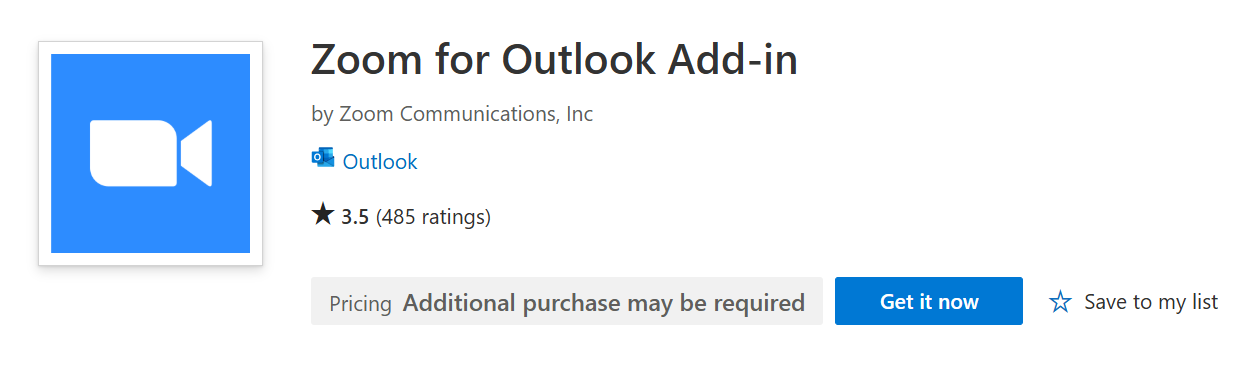
Zoom for Outlook アドインを使用すると、新規または既存の Outlook カレンダーイベントに Zoom ミーティングを追加できます。ウェブ、デスクトップ、モバイルにインストールする方法は次のとおりです。
インストールする前に: Outlook デスクトップアプリでアドインを使用するには、Outlook に Microsoft Exchange アカウントを追加する必要があります。IMAP アカウントしかない場合は、代わりに Web 上の Outlook 経由でアドインをインストールして使用してください。
アウトルックウェブで
1。に移動 マイクロソフトアプリストアの Outlook 用ズーム。
2。クリック 今すぐ入手。
3。プロンプトに従ってインストールを完了します。
Outlook デスクトップ (ウィンドウズおよび Mac) の場合
1。Outlook を開き、アカウントにサインインします。
2。左上隅にある [] をクリックします。 [ファイル] タブ。
3。クリック 情報次に、下にスクロールして [] をクリックします アドインを管理。
4。Outlook はブラウザウィンドウを開きます。メッセージが表示されたらサインインします。
5。で Outlook 用アドイン ウィンドウ、検索 Outlook 用ズーム。
6。クリック 追加。
[ファイル] タブに IMAP アカウントしか表示されない場合は、代わりに上記の Web アプリの方法を使用してください。デスクトップアドインには Microsoft Exchange アカウントが必要です。
Outlook モバイル (iOS およびアンドロイド) の場合
1。Outlook アプリを開いて、[] をタップします。 プロフィールアイコン 左上隅にあります。
2。をタップします 設定アイコン パネルの下部にあります。
3。下にスワイプしてタップします。 アドイン。
4。下にスワイプして検索 ズーム そしてタップしてください + ボタンをクリックして追加します。
管理者への注意: 組織がすべてのユーザーにアドインを展開する必要がある場合は、以下の Office 365 管理ポータルから実行できます。 設定 → 統合アプリ。管理者でない場合は、以下の手順を IT チームと共有してください。
Outlookでズームミーティングをスケジュールする方法
アドインをインストールすると、数回クリックするだけで Outlook イベントに Zoom ミーティングを追加できます。ウェブ、デスクトップ、モバイルでこれを行う方法と、既存のイベントに Zoom を追加して会議オプションを設定する方法をご紹介します。
アウトルックウェブ:
1。Outlook Web カレンダーを開いて、をクリックします。 新しいイベント。
2。ミーティングの詳細 (タイトル、日付、時間、場所、ゲストリスト) を入力します。
3。日付と時刻を設定します。 前 ズームを追加します。先にズームを追加すると、会議はデフォルトの時間にスケジュールされるため、予定していた開始日より前に会議が期限切れになることがあります。
4。クリック ズーム、それから Zoomミーティングを追加する。
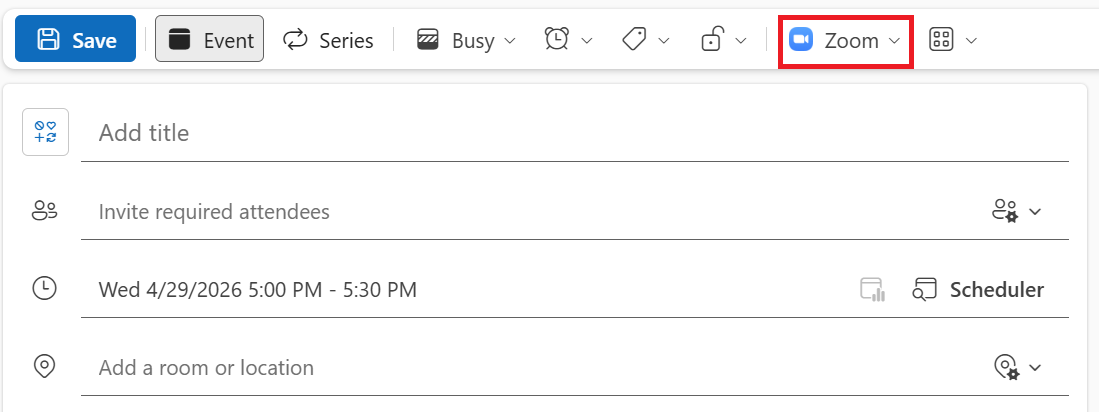
5。プロンプトが表示されたら、Zoom アカウントにサインインします。Zoom ウェブポータルに既にサインインしている場合、自動的にログインします。
6。残りのイベントの詳細を入力し、をクリックします。 [保存]。
Outlook デスクトップ (ウィンドウズ):
1。Outlook カレンダーを開いて、をクリックします。 新しいイベント。
2。会議の詳細を入力します。
3。ミーティングツールバーで、をクリックします。 ズーム、それから Zoomミーティングを追加する。
4。プロンプトが表示されたら、Zoom アカウントにサインインします。
5。クリック 送信 招待状を出席者に送信する、または [保存] 個人的なイベントのために。
アウトルックデスクトップ (Mac):
1。Outlook カレンダーを開いて、をクリックします。 新しいイベント。
2。会議の詳細を入力します。
3。をクリックします。 ズーム ツールバーのアイコンをクリックし、 Zoomミーティングを追加する。
4。プロンプトが表示されたら、Zoom アカウントにサインインします。
5。クリック 送信 または [保存]。
Outlook モバイル (iOS およびアンドロイド):
1。Outlook アプリを開いて、をタップします。 カレンダーアイコン。
2。タップ + 新しいイベントを作成し、会議の詳細を入力します。
3。タップ ズーム、それから Zoomミーティングを追加する。
4。プロンプトが表示されたら、Zoom アカウントにサインインします。
5。タップ [保存]。
ミーティング設定は、Zoomウェブポータルのデフォルト設定から自動的に入力されます。保存する前に、Zoom パネルからミーティングごとの個々の設定を上書きできます。
既存の Outlook イベントにズームを追加する
すでにカレンダーイベントを作成していて、Zoomを追加するのを忘れていませんか?問題ありません。
1. Outlook Webカレンダーを開き、イベントをクリックして編集します。
2。クリック ズーム、それから [設定]。
3。変更を加え、をクリックします。 [更新] それらを適用します。
4。イベントを保存します。参加者には、Zoomの詳細が記載された最新の招待状が届きます。
会議オプションの設定
スケジュールの設定はデフォルトで Zoom ウェブポータルから同期されますが、保存する前に個々のミーティングを調整できます。どのカレンダーイベントのズームパネルでも、待機室、パスコード、ビデオとオーディオのデフォルト、代替ホストを設定できます。送信後の会議招待状の管理について詳しくは、「」を参照してください。 Zoomミーティングへの招待状を送信する方法。
Outlook で定期的なズームミーティングを設定する
Outlook ユーザーは、スケジュールしたすべてのカレンダーイベントに自動的に会議を追加するようにZoomを設定できます。これにより、チームが定期的なスタンドアップミーティングや毎週同期を行う時間を節約できます。
1。Outlook Web カレンダーを開いて、をクリックします。 設定 アイコン。
2。をクリックします。 イベントと招待状 タブ。
3。確認してください すべての会議にオンライン会議を追加 がチェックされます。
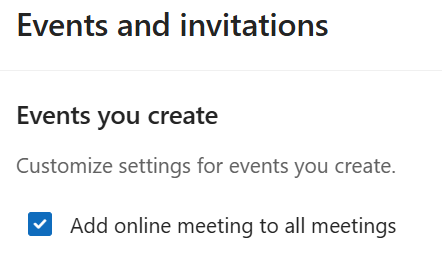
4。[選択] ズーム ミーティングプロバイダーのリストから。
5。クリック [保存]。
これ以降、新しい Outlook イベントをスケジュールするたびに、Zoom ミーティングの詳細が自動的に追加されます。
定期的に開催されるZoomミーティングの詳細なウォークスルーについては、次のクイックビデオをご覧ください。
トラブルシューティング:Outlook にズームが表示されない
アドインをインストールしましたが、見つかりませんか?ここでは、よくある問題とその解決方法を紹介します。
Outlook リボンにズームアドインが表示されない
- macOSでは、最も一般的な原因はOutlookのプライバシー設定です。に移動してください。 Outlook → 環境設定 → プライバシー そしてチェック オプションのコネクテッドエクスペリエンスを有効にする。Outlook を再起動すると、アドインが表示されます。
- Windows クラシックアウトルックでは、インストール後に Outlook を再起動します。それでも表示されない場合は、に進んでください。 ファイル → オプション → アドイン、「管理」ドロップダウンを次のように設定します。 使用不可アイテム、そしてクリック 行く。一覧に「ズーム」が表示されたら、選択してをクリックします。 有効にする。
ズームアドインが新しいOutlookに表示されない
従来の Zoom プラグインは、新しい Outlook では動作しません。動作するのはウェブアドインだけです。従来の Outlook から切り替えた場合は、上記のインストールセクションの手順に従って Zoom for Outlook アドインを新規インストールする必要があります。
IMAP アカウントの制限事項
デスクトップアドインには Microsoft Exchange アカウントが必要です。Outlook デスクトップに IMAP アカウントが設定されている場合、アドインはそのアカウントでは動作しません。代わりに Web 上の Outlook からインストールして使用してください。
「参加」をクリックすると、ZoomではなくTeamsが開きます
アウトルックの すべての会議にオンライン会議を追加 プロバイダーとしてデフォルトを Teams に設定します。Outlook カレンダー設定を開き、このオプションを無効にするか、プロバイダーを Zoom に切り替えます。1 回限りの解決方法としては、カレンダーイベントを開いて、[参加] ボタンではなく [Zoom ミーティング] リンクを直接クリックします。
管理者と権限の問題
インストール中に権限エラーが発生した場合は、IT 管理者がアドインのインストールを制限しています。Office 365 管理ポータルから展開するよう依頼してください。アドインがインストールされているのに認証されない場合、必要な Zoom URL がネットワークでブロックされている可能性があります。これは IT チームが解決しなければならないもう 1 つの URL です。
TactiqでZoom+ Outlookミーティングをさらに活用する方法

ZoomをOutlookに接続すると、スケジュールの問題が解決します。しかし、ほとんどのチームは、会議が終わった瞬間に実際に話された内容を見失います。それがTactiqが埋めるギャップです。
タクティク は、ZoomミーティングのライブトランスクリプトをリアルタイムでキャプチャするChrome拡張機能です。録音は不要で、ボットが通話に参加することもありません。会議中もブラウザで直接操作できるので、会話に集中できます。会議が終わると、検索可能な全文のトランスクリプトが準備できあがります。
その記録から、TactiqのAIは会議の概要を生成し、アクションアイテムを引き出し、カスタムプロンプトを実行して、フォローアップメール、プロジェクトの更新、またはワークフローに必要なその他の出力を作成できます。ハイライトをチームメイトと共有したり、お好みのツールにエクスポートしたり、過去のミーティングをキーワードで検索したりできます。
ZoomでTactiqを使用するには、次のものが必要です。
- ザの タクティークロームエクステンション インストール済み
- 自動キャプション Zoom設定で有効になっています(に移動 zoom.us → 設定 → ミーティング中 (詳細設定) → 自動字幕)
- Zoomはデスクトップアプリではなくブラウザから参加しました
設定が完了すると、Tactiqは会議に参加したときに自動的に文字起こしを開始します。会議ごとの設定は不要です。
Zoomミーティングノートのキャプチャと使用に関する詳細なガイドについては、以下を参照してください。 Zoomでメモを取る方法。
{{rt_cta_ai-convenience}}
これで Outlook にズーム機能が追加されました。さてどうする?
使用するツールがわかれば、Outlookカレンダーにズームを組み込むのは簡単です。このアドインは、従来のプラグインではできないすべて (ウェブ、デスクトップ、Mac、モバイル) を処理し、設定には数分かかります。
しかし、会議のスケジュールを立てることは仕事の半分にすぎません。いったん電話がかかってくると、ほとんどのチームには、何が決まったのか、次に何をする必要があるのかについて、信頼できる記録がありません。そこでTactiqの出番です。Chrome 拡張機能をインストールし、Zoom で自動字幕を有効にすると、Outlook からスケジュールしたすべての会議が、AI が生成した概要とアクションアイテムを含む検索可能なトランスクリプトになります。次の会議が始まる前に準備完了。
Tactiqを今すぐお試しください Zoomミーティングを実際に使えるものに変え始めましょう。
Outlook カレンダーでイベントを開いて編集します。ズーム → 設定をクリックします。変更を加え、[更新] をクリックし、イベントを保存します。参加者には最新の招待状が届きます。
このプラグインは、互換性が制限されたレガシーデスクトップアプリケーションです。このアドインはクラウドベースで、Outlook ウェブ、デスクトップ、Mac、モバイルで動作し、Zoomが積極的にサポートしているバージョンです。アドインを使用してください。
macOS では、Outlook → 環境設定 → プライバシーをチェックして、オプションのコネクテッドエクスペリエンスを有効にします。Windows では、インストール後に Outlook を再起動してください。新しい Outlook を使用している場合、従来のプラグインは動作しません。代わりに Zoom for Outlook ウェブアドインをインストールしてください。
はい。Outlook モバイルアプリを開き、[+] をタップして新しいイベントを作成し、[ズーム] → [Zoom ミーティングを追加] をタップします。初めて使用するときに Zoom アカウントにサインインし、[保存] をタップします。
はい。ただし、Web アドインのみで、レガシープラグインは対象外です。新しい Outlook で、[その他のアプリ] → [アプリの追加] に移動し、「Zoom for Outlook」を検索してインストールします。
_Main.jpeg)






便利なAIサマリーが欲しいですか?
次回のミーティングで Tactiq をお試しください。
便利なAIサマリーが欲しいですか?
次回のミーティングで Tactiq をお試しください。
便利なAIサマリーが欲しいですか?
次回のミーティングで Tactiq をお試しください。