
Zoomミーティングへの招待状を送信する方法:完全ガイド
May 29, 2025
May 29, 2025
October 23, 2025
October 23, 2025

参加者をZoomミーティングに招待することは、スムーズなバーチャルセッションを行う上で最も重要なステップの1つです。全員が正しいメッセージを受け取れるようにする Zoom招待リンク また、会議の詳細情報は、チームチェックイン、クライアントプレゼンテーション、またはトレーニングセッション中の直前の混乱を避けるのに役立ちます。
ワークフローに応じて、複数の方法で招待状を送信できます。Zoomミーティングを事前にスケジュールしている場合は、Zoomデスクトップアプリから直接招待状を送信できます。 ウェブブラウザ、または次のようなカレンダー統合 グーグルカレンダー そしてアウトルックカレンダー。その場で招待する場合、Zoomではミーティングが進行中でも参加者を追加できます。
このガイドでは、次の会議に最適な方法を選択できるように、さまざまな方法で会議招待状を送信する方法について知っておくべきことをすべて網羅しています。
ミーティングをスケジュールするときにZoom招待を送信する方法
好みに応じて、送信できます Zoomミーティングへの招待 電子メール、テキストメッセージ、または招待状の詳細をお好みのコミュニケーションプラットフォームにコピーしてください。その方法は次のとおりです。
- パソコンまたはモバイルデバイスでZoomアプリを開き、サインインします。
- クリック 「スケジュール」 新しい会議を作成します。
- と入力してください 会議詳細、日付、時刻、トピックを含みます。必要に応じて、パスコードや待機室などの会議設定を調整します。

- クリック 「保存」 会議を締めくくるためにね
- をクリックします 「ミーティング」 タブをクリックし、会議を見つけ、右側の三点アイコンをクリックして選択します 「招待状をコピー。」 SMS、電子メール、Slack、またはその他のメッセージングアプリを介して詳細を共有します。
会議の進行中に誰かを招待する方法
進行中のZoomミーティングに参加者を追加する必要がある場合は、参加者パネルを使用してすぐに招待できます。
- クリック 「参加者」 Zoomウィンドウの下部にあるミーティングコントロールにあります。
- クリック 「招待」 招待オプションを開きます。
- 以下のいずれかの方法を使用して招待状を送信します。

- 連絡先 -をクリックします 連絡先 タブをクリックし、保存した連絡先を検索してクリック 招待 直接通知を送信します。
- 電子メール -メールサービス(デフォルトメール、Gmail、またはYahoo)を選択し、受信者のメールアドレスを入力して招待状を送信します。
- 会議リンクをコピー -クリック 「招待リンクをコピー」次に、チャットアプリ、テキストメッセージ、またはメールで貼り付けて共有します。
Google カレンダーでズーム招待を送信する方法
Google カレンダーを使用して Zoom ミーティングへの招待を送信すると、ミーティングリンクのスケジュール設定や参加者との共有が簡単になります。
- をインストールします Google ワークスペースアドオン用ズーム Google ワークスペースマーケットプレイスから。をクリックします。 「インストール」 Google アカウントへのアクセスを許可してください。
- [開く] グーグルカレンダー そしてクリック 「作成」 新しいイベントのスケジュールを立てるためです。
- タイトル、日付、時刻、招待者などの会議の詳細を入力します。
- クリック 「会議を追加」 そして選択してください 「ズームミーティング。」 必要な権限を許可します。Google カレンダーは Zoom ミーティングリンクを自動的に生成し、イベントに添付します。

- メールアドレスを入力してゲストを追加します。をクリックします。 「保存」 それから 「送信」 参加者に招待状を電子メールで送信します。招待状には会議の詳細が記載されるため、出席者は会議前にズームリンクにアクセスできます。
ウェブポータルから Zoom 招待状を送信する方法
Zoomミーティングをスケジュールし、Zoomウェブポータルから直接招待状を送信する方法は次のとおりです。
- でサインイン zoom.us そしてクリック マイアカウント。
- クリック 「スケジュール」 そして、トピック、日付、時刻、期間などの会議の詳細を入力します。

- クリック 「保存」 会議を締めくくるためにね
- 招待状は次のいずれかの方法で送信できます。
- グーグルカレンダー -オプションをクリックして、ミーティングリンクが自動的に追加された Google カレンダーのイベントを作成します。
- アウトルックカレンダー -Outlook カレンダーの.ics ファイルをダウンロードし、Outlook スケジュールにイベントを追加します。
- 招待状をコピー -クリック 「招待状をコピー」 会議リンクやダイヤルインオプションを含む会議情報全体をコピーします。それを貼り付けて、電子メール、テキストメッセージ、またはメッセージングアプリ経由で共有できます。
定期的な会議への招待を共有する方法
A 定期ミーティング 参加者が同じ会議リンクを複数のセッションで使用できるため、進行中の通話の管理が容易になります。Zoom デスクトップアプリまたはカレンダー統合を使用して、定期的な会議への招待を設定して共有できます。
- Zoomデスクトップアプリにサインインして、をクリックします 「スケジュール」 上に ホーム タブ。
- をクリックして繰り返しを設定します 「リピート」 [イベント] タブのドロップダウンメニュー。[毎日]、[毎週]、[毎月]、または [カスタム] から選択します。

- を選択して繰り返しをカスタマイズ (必要な場合) 「カスタム」 そして、会議を繰り返す頻度を設定します。選択する場合 毎週で、会議の特定の日を選択してください。
- 選択して終了時間を設定します [なし]、[特定の日付]、または [一定回数の発生後]。
- パスコードや待機室などのセキュリティオプションを含め、必要に応じて会議設定を調整します。
- クリック 「保存」 定期的な会議をスケジュールします。
- をクリックして招待状を共有する 「招待状をコピー」そして、それを電子メール、メッセージングアプリ、またはカレンダーイベントに貼り付けます。
- カレンダー統合を使用して招待状を自動的に送信する:
- グーグルカレンダー -スケジュール時にこのオプションを選択すると、会議の詳細を含むカレンダーイベントが作成されます。保存する前に参加者を追加します。
- アウトルックカレンダー -このオプションを選択すると、.ics ファイルがダウンロードされ、Outlook で開いて招待者を追加できます。
Zoom招待を見つけて再送信する場所
Zoomミーティングの招待状を見つけて再送信する必要がある場合は、ZoomデスクトップアプリまたはZoomウェブポータルから送信できます。
Zoom デスクトップアプリを使用する
- を開きます Zoom デスクトップアプリ そしてサインイン。
- をクリックします 「ミーティング」タブ 今後のミーティングを確認できます。
- 招待を再送信したい予定会議を選択します。
- 3 点アイコンをクリックし、 「招待状をコピー」 会議リンクを含む会議の詳細全体をコピーします。

- 招待状を電子メール、テキストメッセージ、またはチャットアプリに貼り付けて参加者に送信します。
Zoomウェブポータルの使用
- 次のURLからZoomウェブポータルにサインインします。 zoom.us。
- をクリックします 「ミーティング」 ナビゲーションメニューにあります。
- 招待状を再送信したい予定会議を探します。
- 会議をクリックし、選択してください 「招待状をコピー」 招待の詳細をすべて開いてコピーします。
- 招待状を電子メール、テキストメッセージ、またはチャットアプリに貼り付けて参加者に送信します。
Zoom招待のカスタマイズによるエクスペリエンスの向上
パーソナライズ、セキュリティ、ブランディングにより、参加者のZoomミーティング体験が向上します。
- パーソナライズされたメッセージ -カスタムグリーティングや特定の指示をあなたのメッセージに追加 Zoomミーティング招待メッセージ会議の議題、準備手順、重要なリンクなど。
- セキュリティ機能 -パスコード、待合室、または認証要件を有効にして、招待された参加者のみが参加できるようにします。
- ブランディングとプロ仕様のタッチ -会社のロゴ、カスタムのバーチャル背景、またはブランド登録ページを追加して、洗練されたプロフェッショナルな外観を作りましょう。
これらの小さな調整により、会議への招待はより有益で安全になり、組織のアイデンティティに沿ったものになります。
Zoom招待を管理するためのベストプラクティス
Zoomミーティングの招待状を効果的に管理することで、スムーズなスケジューリングプロセスと参加者との明確なコミュニケーションが可能になります。考慮すべきベストプラクティスをいくつかご紹介します。
- 最新の連絡先リストを維持する -招待状が正しい受信者に送信されるように、メールと連絡先リストを最新の状態に保ってください。
- 会議の詳細をダブルチェック -招待状を送信する前に、混乱を防ぐために日付、時刻、およびタイムゾーンが正確であることを確認してください。
- カレンダー統合を使用する -GoogleカレンダーやOutlookなどのプラットフォームとの統合により、参加者のスケジュールに会議を自動的に追加できます。
- 明確な指示書を同梱 -招待状には、議題、必要な資料、会議前のタスクなどの詳細情報を記載してください。
- リマインダーを設定 -出席を確実にするために、会議の前に参加者に自動リマインダーを送信するようにスケジュールします。
- 出欠確認の監視 -回答を記録して出席状況を予測し、必要な手配を行います。
- 会議のセキュリティを確保 -パスコードや待合室などのセキュリティ機能を実装して、アクセスを制御し、会議環境を保護します。
- テクニカルサポート情報の提供: 会議への参加中に技術的な問題が発生する可能性のある参加者の連絡先情報またはリソースを含めてください。
これらのプラクティスに従うことで、より組織的で生産的なバーチャルミーティングが可能になります。
Zoom Invite エラーのトラブルシューティング
Zoomミーティングの招待状で問題が発生すると、スケジュールやコミュニケーションが中断される可能性があります。一般的な問題への対処方法は次のとおりです。
- 招待状を受け取っていない参加者:
- 迷惑メールフォルダまたは迷惑メールフォルダを確認 -招待が誤ってフィルタリングされる可能性があるため、参加者にメールのスパムまたは迷惑メールフォルダを確認するよう依頼してください。
- Eメールアドレスを確認する -入力されたメールアドレスが正しく、誤字がないことを確認してください。
- 招待状を再送する -Zoomデスクトップアプリまたはウェブポータルを使用して招待を再送信します。
- Zoomメールをホワイトリストに登録する -今後フィルタリングされないように、Zoomのメールドメインをメールアカウントの安全な送信者リストに追加するよう参加者にアドバイスしてください。
- 会議リンクが無効です:
- ミーティング ID を確認 -招待状に記載されているミーティング ID が、予定されているミーティングの ID と一致していることを確認します。
- リンクを再生成 -リンクが無効な場合は、会議のスケジュールを変更して新しいリンクを生成し、更新された招待状を送信してください。
- 重複を避ける -複数の会議を同じ ID でスケジュールしないようにしてください。これにより、競合が発生する可能性があります。
- 迷惑メールへの招待:
- 認識可能なメールアドレスを使用 -プロフェッショナルで識別可能なメールアドレスから招待状を送信します。
- スパムトリガーを回避 -メールプロバイダーによってスパムとしてフラグが立てられる可能性のあるフレーズやフォーマットの使用は避けてください。
- ホワイトリスト登録を奨励する -参加者に、連絡先または差出人セーフリストにメールアドレスを追加するよう依頼します。
{{rt_cta_ai-convenience}}
Tactiqがズームミーティングを強化する方法
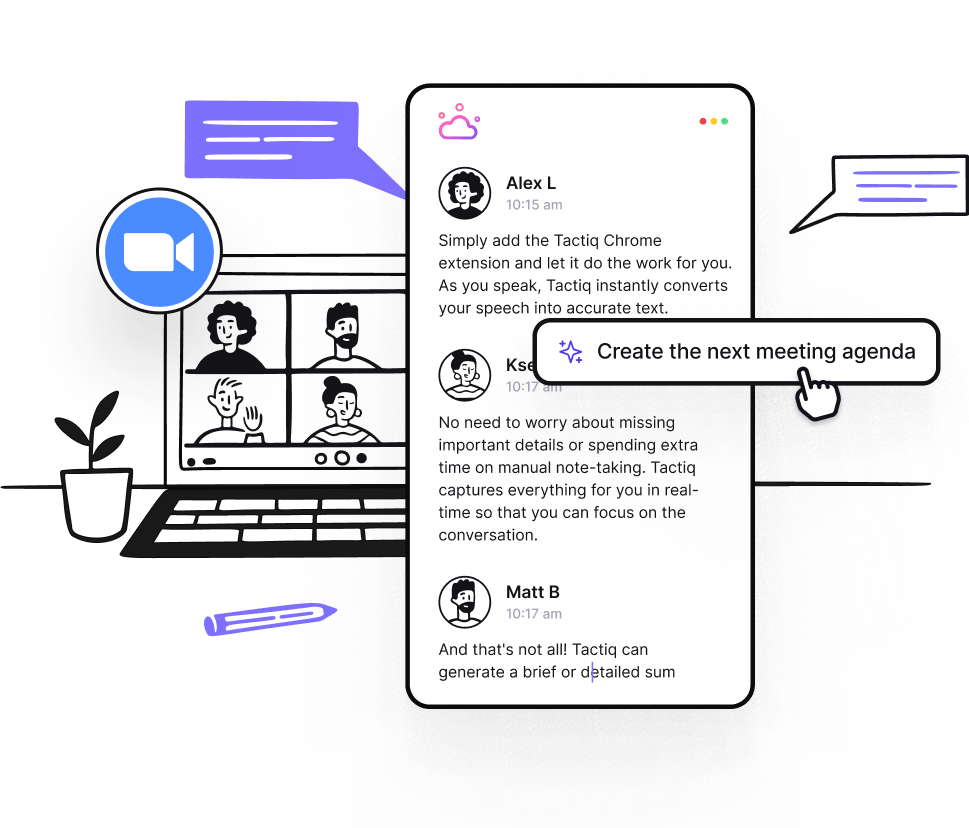
研究によると、人々は忘れている 情報の50%が1時間以内、70%が1日以内、90%が1週間以内。会議の招待状がきちんと整理されていても、出席者が詳細を忘れたり、まとめが必要になったりすることがあります。
タクティク 重要なZoom会議の詳細がリアルタイムでキャプチャされるため、何も失われません。
Tactiqを使用すると、次のことが可能になります。
- 使用 ズームでのAI文字起こし 会議中に言われたことをすべてキャプチャする機能。
- AI を活用したサマリーを生成 重要なポイントを浮き彫りにしています。
- アクションアイテムを抽出 フォローアップが容易になるように自動的に行われます。
- カスタム AI プロンプトを使用する インサイトを引き出したり、レポートを作成したり、メールの下書きを作成したりできます。
- 過去の会議にすぐにアクセスできる 特定のトピックのトランスクリプトを検索します。
- で会議のフォローアップを自動化 タクティック AI ワークフロー 重要なインサイトの構築、CRM の更新、チケットの作成、チームへの通知を行うことで、会議の結果を実際のアクションに変えることができます。
Tactiqを使用することで、チームはコミュニケーションの行き違いを防ぎ、説明責任を確保し、最初の招待状が送信された後も重要な会議情報を長期間保持できます。 無料のTactiq Chrome拡張機能を今すぐダウンロードしてください!
よくある質問
Zoom招待リンクとは何ですか?
Zoom招待リンクは、参加者が会議に直接参加できるユニークなURLです。クリックすると Zoom が開き、ミーティング ID やパスコードを入力しなくてもユーザーに接続できます。
Zoomの招待状はどこにありますか?
Zoomへの招待は、メール、カレンダーイベント、Zoomデスクトップアプリの [ミーティング] タブで確認できます。または、Zoomウェブポータルにサインインして予定されているミーティングを確認することもできます。
Zoomミーティングの招待状を送るにはどうすればいいですか?
Zoomで会議をスケジュールし、招待状の詳細をコピーします。メール、テキストメッセージ、またはメッセージングアプリ経由で送信できます。Google または Outlook カレンダーを使用している場合は、参加者を追加すると招待状が自動的に含まれます。
ミーティングをスケジュールせずにZoomへの招待を送ることはできますか?
はい、Zoomでインスタントミーティングを開始し、[招待] をクリックすると、メール、連絡先、またはチャットアプリを介してミーティングリンクを送信できます。
Zoomへの招待を再送するにはどうすればいいですか?
Zoomデスクトップアプリまたはウェブポータルの [ミーティング] タブに移動し、予定されているミーティングを見つけて [招待状をコピー] をクリックし、メールまたはチャットで再度共有します。
Zoomミーティングの招待状を更新するとどうなりますか?
スケジュールされた会議を編集する場合、招待を再送信するか、Google カレンダーまたは Outlook で更新しない限り、参加者は自動更新を受け取りません。
Zoomミーティングの開始後に誰かを招待する方法を教えてください。
[参加者]、[招待] の順にクリックし、メールを送信するか、連絡先を選択するか、会議リンクをコピーしてチャットまたはテキストで共有するかを選択します。
Tactiqでより効果的なズームミーティング
Zoomミーティングへの招待状を送ることは、ミーティングを成功させるための第一歩に過ぎません。Zoomミーティングのスケジュール中に参加者を招待する場合でも、ライブセッション中に招待する場合でも、Googleカレンダーを通じて参加者を招待する場合でも、全員がすべての会議の詳細を受け取り、アクセスできることが重要です。
招待状を適切に管理していても、重要な議論や決定事項を忘れてしまうことがあります。 タクティク 会議をリアルタイムで書き起こし、AI を活用した要約を生成し、アクション項目をキャプチャすることで、チームは常に話し合った内容を明確に記録できます。
これらのベストプラクティスに従い、Tactiqなどのツールを使用することで、会議の生産性を維持し、誤解を減らし、最初の招待に間に合わなかった場合でも参加者が足並みを揃えることができます。
_Main.jpeg)






便利なAIサマリーが欲しいですか?
次回のミーティングで Tactiq をお試しください。
便利なAIサマリーが欲しいですか?
次回のミーティングで Tactiq をお試しください。
便利なAIサマリーが欲しいですか?
次回のミーティングで Tactiq をお試しください。