

Zoom (新しいタブで開きます) とGoogleカレンダーは、連携させることで非常に便利に使えます。2つのアプリを行き来して通話をスケジュールする必要はなく、GoogleカレンダーにZoomを追加して、 ミーティングリンクを作成 (新しいタブで開きます) することができます。
この記事を読むと、以下のことができるようになります。
- Google Workspace用Zoomアドオンのインストールと承認
- Googleカレンダーの予定から直接Zoomミーティングをスケジュールする
- 待機室、パスコード、リマインダーなどのミーティング設定をカスタマイズする
- ZoomとGoogleカレンダーの同期に関する一般的なトラブルシューティング
要約:GoogleカレンダーにZoomを追加する方法
Google Workspace Marketplaceから「Zoom for Google Workspace」アドオンをインストールし、Googleアカウントへのアクセスを承認します。次に、Googleカレンダーで新しい予定を作成し、「ビデオ会議を追加」のドロップダウンから「Zoom Meeting」を選択すると、リンクが自動的に生成されます。
GoogleカレンダーにZoomを追加する方法
GoogleカレンダーでのZoom設定は、手順さえ分かれば数分で完了します。以下の3つのステップで進めていきましょう。
ステップ1:Google Workspace用Zoomアドオンをインストールする
GoogleカレンダーにZoomを追加するには、まず「Zoom for Google Workspace」アドオンが必要です。
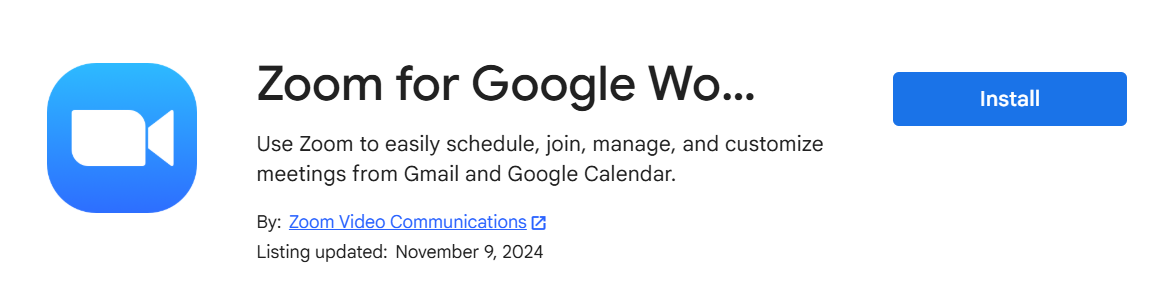
- 以下の Google Workspace Marketplace (新しいタブで開きます)にアクセスしてください。
- Googleアカウントにサインインします。
- 「Zoom for Google Workspace」を検索し、公式アドオンをクリックします。
- インストールをクリックし、続いて 続行をクリックします。
- 利用規約を確認し、 続行をクリックします。
インストールが完了すると、GoogleカレンダーのアドオンパネルにZoomが表示されます。
ステップ2:Zoomアドオンの承認
アドオンのインストール後、Googleカレンダーへのアクセスを許可する必要があります。
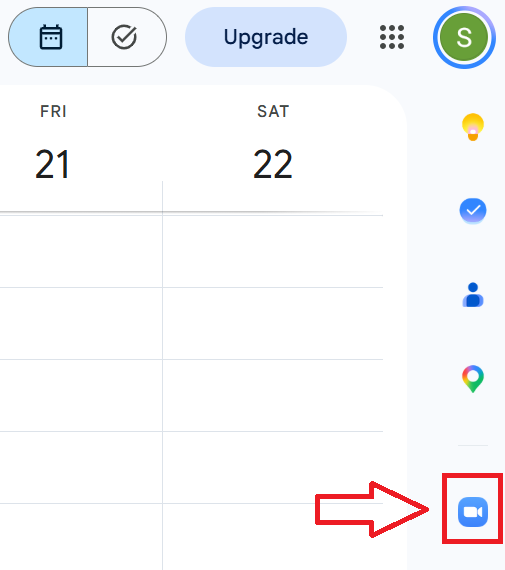
- WebブラウザでGoogleカレンダーを開きます。
- 右側のサイドバーにある「Zoom for Google Workspace」アイコンをクリックします。
- メッセージが表示されたら、 アクセスを承認 をクリックし、画面の指示に従ってZoomによるGoogleアカウントへのアクセスを許可します。
- サインイン 画面の指示に従ってZoomアカウントを連携してください。
ステップ3:GoogleカレンダーからZoomミーティングをスケジュールする
アドオンのインストールと認証が完了すると、Googleカレンダーから直接Zoomミーティングをスケジュールできるようになります。
- Googleカレンダーを開き、 作成 > 予定をクリックします。
- イベントのタイトル、日付、時間を入力します。
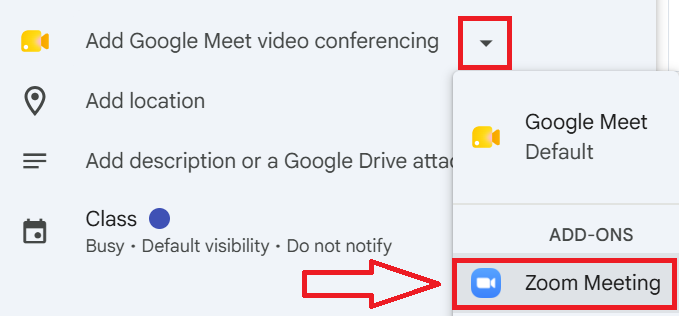
- 「 ビデオ会議を追加 」のドロップダウンメニューをクリックします。
- リストから「 Zoom Meeting 」を選択します。
💡 ヒント: この方法でスケジュールしたすべてのZoomミーティングで、ツールを切り替えることなくメモや要約を作成したい場合は、 Tactiqをお試しください。 (新しいタブで開きます) リアルタイムの文字起こしとAIによる会議の要約を、無料で今すぐ始めましょう。
GoogleカレンダーでZoomの会議設定をカスタマイズする方法
GoogleカレンダーでZoomの会議設定をカスタマイズしておくと、会議を円滑に進め、個別のニーズに合わせることができます。
会議のリマインダーを設定する
自分や参加者が会議を忘れないように、リマインダーを設定しましょう。
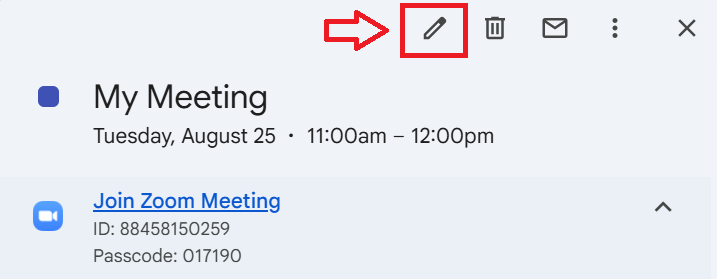
1. Googleカレンダーを開き、カスタマイズしたいイベントをクリックします。
2. 鉛筆アイコンをクリックしてイベントを編集します。
3. イベント設定内で、 通知 セクションを探します。
4. 必要に応じて複数のリマインダーを追加します。例えば、会議の10分前と30分前にそれぞれ通知を設定できます。
5. メール通知かポップアップ通知のどちらにするかを選択します。
会議オプションを設定する
Zoomには、会議のセキュリティを強化し、参加者のやり取りを管理するためのオプションがいくつか用意されています。これらにアクセスするには、鉛筆アイコンをクリックしてイベントを編集し、右側のサイドバーにある「Zoom for Google Workspace」アイコンをクリックします。このパネルから以下の操作が可能です。
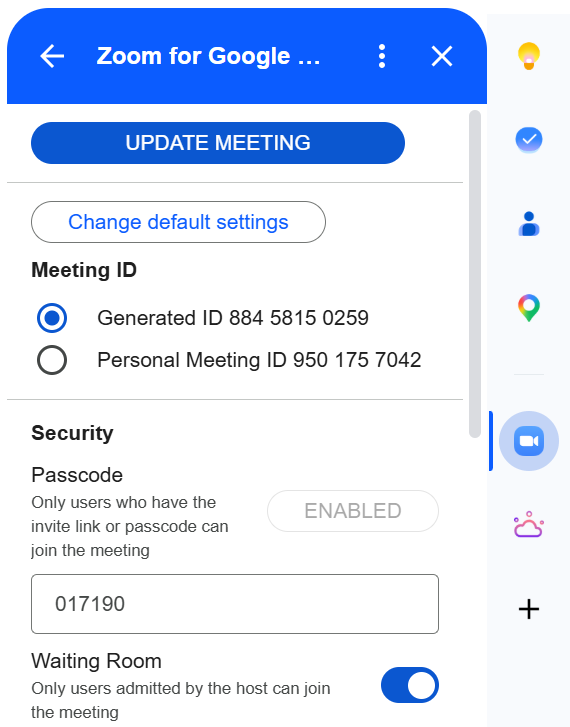
- 待機室を有効にする (新しいタブで開きます): 参加者はホストが許可するまで待機します。クライアントとの通話や、入室者を管理したい会議に便利です。
- パスコードを必須にする: パスコードを追加すると、会議のセキュリティが強化されます。Googleカレンダーには、このパスコードが以下の内容に含まれます。 参加者への招待状 (新しいタブで開きます)。
ビデオとオーディオの設定を調整する
同じZoom設定パネルから、参加者の参加方法をカスタマイズすることもできます。
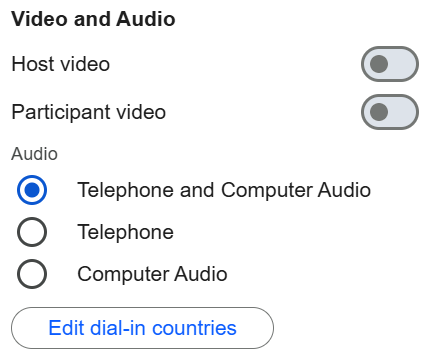
- ビデオ設定: ホストと参加者のビデオをデフォルトでオンにするかオフにするかを設定します。
- オーディオ設定: 参加者が電話、コンピュータオーディオ、またはその両方で参加できるかを選択します。
定期的なZoom会議を管理する
定期的な会議がある場合、Zoomの定期的な会議を設定しておくと時間を節約できます。
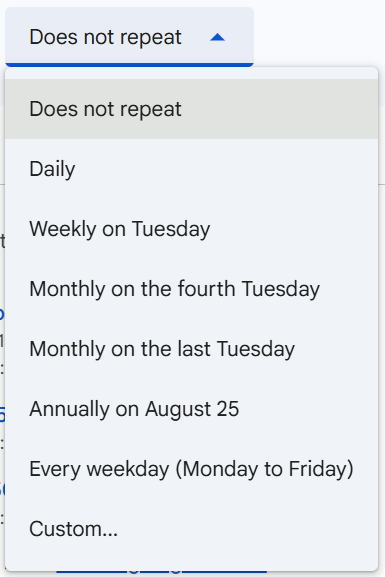
- Googleカレンダーのイベント詳細で、 「繰り返さない」のドロップダウンメニューをクリックします。
- 毎日、毎週、毎月など、会議を繰り返す頻度を選択します。
- 待機室やパスコードなどの設定はシリーズ全体に適用されるため、確認してから確定してください。
- シリーズ内の特定の会議のみを変更するには、その回をクリックして「この予定のみ編集」を選択します。
Googleカレンダー経由でスケジュールされたZoom会議を文字起こしする
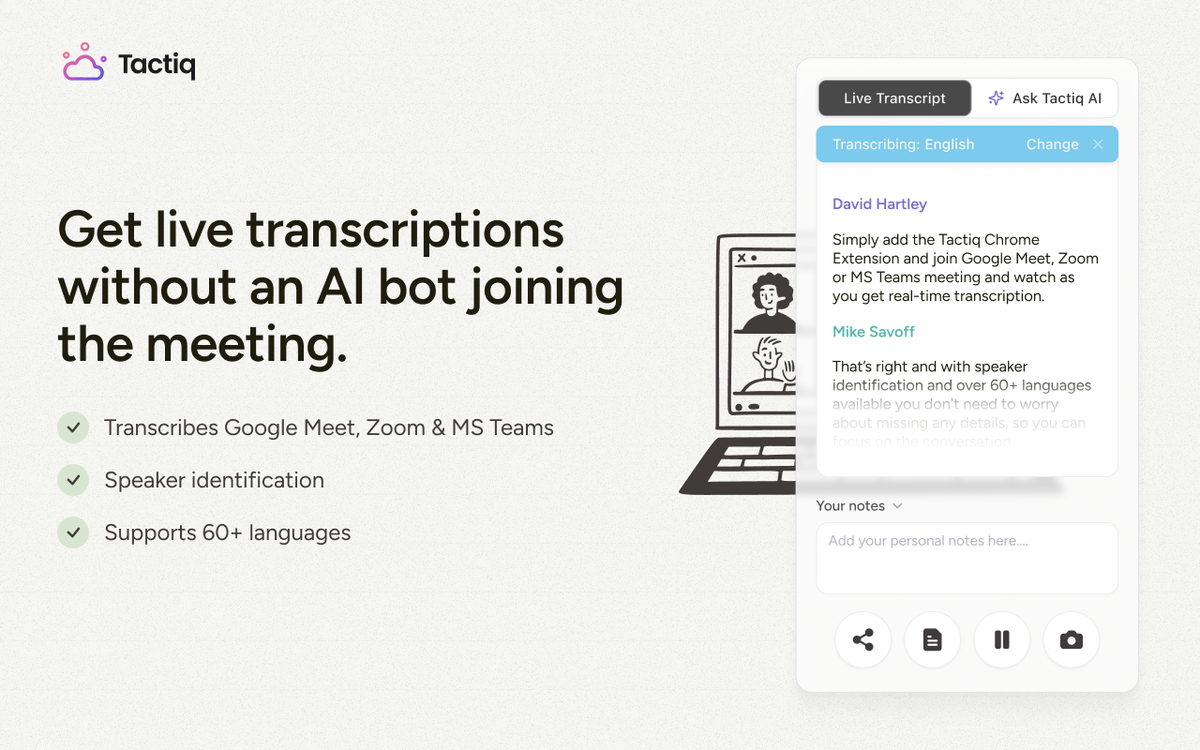
Zoomミーティングをカレンダーに登録すれば、Tactiqを使ってワークフローを増やすことなく、会議の価値を最大限に高めることができます。
Tactiq (新しいタブで開きます) は、Zoomミーティング中のライブキャプションを記録し、音声や動画を保存することなく、検索可能なトランスクリプト(議事録)を作成します。会議終了後には、以下の機能が利用可能です。
- AI生成による要約: 長いトランスクリプトを読み返すことなく、議論の内容を明確に把握できます。
- アクションアイテム: Tactiqが次のステップやフォローアップ事項を抽出するため、重要なタスクを見逃しません。
- カスタムフォーマット: カスタムプロンプト (新しいタブで開きます) を活用すれば、トランスクリプトから進捗報告書、フォローアップメール、会議メモなどを毎回自動で作成できます。
Googleカレンダーの「ビデオ会議を追加」からスケジュールした場合でも、Zoomから直接スケジュールした場合でも同様に機能します。ブラウザでミーティングに参加すれば、会話が始まると同時にTactiqが自動的に文字起こしを開始します。
無料のTactiq Chrome拡張機能をダウンロードして (新しいタブで開きます) 、次のZoomミーティングの文字起こしを始めましょう。
便利なAIサマリーが欲しいですか?
次回のミーティングで Tactiq をお試しください。
よくある問題とトラブルシューティング
正しく設定していても、時折問題が発生することがあります。ここでは、よくある問題の迅速な解決策を紹介します。
Zoomアドオンの認証エラー
GoogleカレンダーでZoomアドオンを使用する際に、認証エラーが発生することがあります。その場合の解決方法は以下の通りです。
- 権限を確認する: インストール時に必要な権限をすべて許可してください。Googleアカウントの設定画面から、Zoomにアクセス権が付与されていることを確認します。
- アドオンの再インストール: 権限設定が正しいにもかかわらず問題が解決しない場合は、Google Workspace MarketplaceからZoomアドオンを一度アンインストールし、再度インストールしてください。
- シングルサインオン(SSO)の確認: 組織でSSOを利用している場合、正しいアカウントでログインしているか確認してください。ZoomとGoogleのアカウントが一致していないと、認証エラーが発生することがあります。
ZoomとGoogleカレンダーの同期トラブル
同期の問題が発生すると、会議のスケジュールに支障をきたす場合があります。以下の手順をお試しください。
- インターネット接続の確認: 同期には安定した接続環境が必要です。接続が不安定だと同期に失敗する原因となります。
- カレンダーの更新: ページを更新するだけで同期の問題が解決することがあります。更新ボタンをクリックするか、ページを再読み込みしてください。
- 手動同期: 自動同期が機能しない場合は、Zoomの設定パネルからGoogleカレンダーとの同期を手動で実行してください。
会議リンクの問題解決
会議リンクが見当たらない、またはリンクが間違っていると、参加者が入室できません。以下の対処法をお試しください。
- 会議詳細の確認: リンクと会議IDを再確認し、自分宛てにテスト招待を送って正しく機能するか確認してください。
- 招待の更新: リンクが変更された場合は、Googleカレンダーのイベントを更新し、参加者に正しい詳細情報が届くよう招待を再送してください。
- 代替手段の提供: リンクが機能しない場合に備えて、ミーティングIDとパスコードをバックアップとして共有しておきましょう。
問題が解決しない場合のサポートへの問い合わせ
問題が解決しない場合は、直接サポートへお問い合わせください。
- Zoomサポート: Zoomヘルプセンターにアクセスして、トラブルシューティング記事の確認やライブチャットの利用、サポートチケットの送信を行ってください。
- Googleサポート: Googleカレンダーに関する問題については、Google Workspaceサポートをご利用ください。
- コミュニティフォーラム: Googleカレンダーヘルプコミュニティなどのユーザーコミュニティで、他のユーザーが解決した同様の事例を確認してみてください。
FAQ
Your questions, answered.
If you have any further questions, Get in touch (新しいタブで開きます) with our friendly team
ZoomとGoogleカレンダーを連携させると、ミーティングのワークフローはどう改善されますか?
ZoomをGoogleカレンダーに追加するための主な手順は何ですか?
Googleカレンダー内でZoomのミーティング設定をカスタマイズするにはどうすればよいですか?
Tactiqは、Zoomの標準AI機能である「AI Companion」の要約と何が違うのですか?
ZoomとGoogleカレンダーの連携で問題が発生した場合はどうすればよいですか?








便利なAIサマリーが欲しいですか?
次回のミーティングで Tactiq をお試しください。
会議に AI を導入するのがこれまでになく簡単になりました。
Chrome に追加-無料です!(新しいタブで開きます)次の会議でTactiqを試してみましょう!
今すぐ登録