
Zoomで自分を録画する方法
June 12, 2026
June 12, 2026
August 25, 2026
August 25, 2026

Zoom会議の録画は、常にボタン一つで簡単にできるわけではありません。無料アカウントと有料アカウントでは機能が異なり、参加者はホストよりも選択肢が少なく、録画を見つけるにはいくつかの追加手順が必要です。
この記事では、以下の内容について説明します。
- ホストとしてデスクトップとモバイルでZoomを録画する方法
- ローカル録画とクラウド録画の違い
- ホストの許可の有無にかかわらず、参加者として録画する方法
- Zoomが録画を保存する場所と、その見つけ方
- 録画せずにZoomの完全な文字起こしを取得する方法
TL;DR: Zoomで自分だけを録画するには?
無料のZoomアカウントではデスクトップでのローカル録画のみがサポートされています。有料アカウントでは、デスクトップとモバイルでのクラウド録画が利用可能になります。参加者がZoomアプリ内で録画するには、ホストの許可が必要です。ビデオファイルなしで会議の要点を知りたい場合は、 Tactiq がZoom通話をリアルタイムで文字起こしし、通話終了と同時に要約とアクションアイテムを提供します。
Zoomで自分を録画する方法(標準機能)
無料のZoomアカウントではローカル録画のみがサポートされており、ファイルはコンピューターに保存されます。有料アカウントではクラウド録画が利用可能になり、ファイルはZoomアカウントにオンラインで保存されます。
ホストとして録画する方法(デスクトップ/ノートパソコン)
録画を開始する前に、カメラとマイクがオンになっていることを確認してください。
ローカル録画(無料および有料):

- zoom.usにサインインし、 設定 → 録画.コンピューターへの録画を有効にする
- 「 一般」の項目で、「 コンピューターに録画 」のトグルをオンにして有効にします。
- Zoomデスクトップアプリを開き、ホストとしてミーティングを開始します。
- ツールバーの「 録画 」をクリックし、「 このコンピューターに録画」を選択します。
- 「 録画を停止 」をクリックするか、ミーティングを終了するとファイルが保存されます。
クラウド録画(有料版のみ):

- zoom.usにサインインし、「 設定 」に移動します。→ 録画、クラウド録画をオンにします。
- ミーティングを開始し、 録画 をクリックします。
- 選択 クラウドに録画。左上隅に赤いインジケーターが表示されます。
- クリック 録画を停止 するか、ミーティングを終了して保存します。
処理が完了したら、ファイルをGoogle Driveにアップロードするか、リンク経由で直接共有できます。
💡 役立つヒント: ビデオファイルを管理せずに会議の検索可能な記録が必要な場合、 Tactiq はZoom通話をリアルタイムで文字起こしし、要約とアクションアイテムを自動生成します。有料のZoomプランは必要ありません。
モバイル(iOSおよびAndroid)でZoomを録画する方法
モバイルでの録画には有料のZoomアカウントが必要です。ローカル録画はiOSまたはAndroidではサポートされていません。モバイルではクラウド録画のみが利用できます。
- Zoomアプリを開き、ホストとしてミーティングを開始します。
- タップします その他 (三点リーダーアイコン)を右下隅でタップします。
- タップします 録画を開始.
- 停止するには、タップします その他 → 録画を停止.
ローカル録画とクラウド録画:どちらを使うべきか?
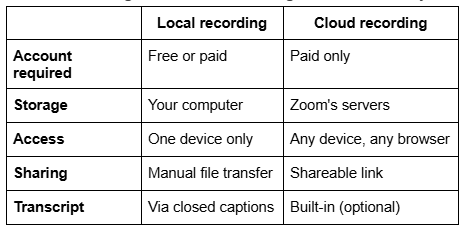
参加者としてZoomミーティングを録画する方法
参加者としての録画 は、ホストとしての録画よりも制限があります。デフォルトでは、Zoomで録画できるのはホストのみです。参加者として録画するには、ホストに許可を求めるか、画面録画の回避策を使用するかの2つの選択肢があります。
ホストの許可を得て
ホストは、ミーティング中に数クリックで録画アクセスを許可できます。
参加者として許可をリクエストするには:
- ミーティングチャットで、または通話前に直接ホストに依頼します。
ホストとして許可を与えるには:
- 「 参加者 」を会議のツールバーでクリックします。
- 参加者の名前にカーソルを合わせ、「 その他」をクリックします。
- 「 コンピューターへの録画を許可」を選択します。
許可されると、参加者はツールバーの「記録」をクリックし、「このコンピューターに記録」を選択できます。
ホストの許可なし(画面録画の回避策)
ホストの許可が得られない場合でも、OSに内蔵されたツールでZoomミーティング中に画面をキャプチャできます。ただし、同意なしの録画は、お住まいの地域によってはプライバシー法や職場のポリシーに違反する可能性があります。常に事前に確認してください。
Windows(ゲームバー):
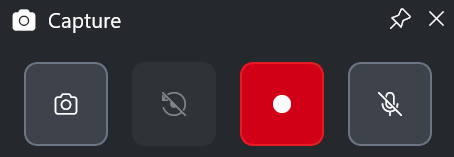
- 「 Windows + G 」を押して「 ゲームバー」を開きます。
- 「録画」ボタンをクリックするか(またはWindows + Alt + R)、キャプチャを開始します。
- 停止するには、もう一度Windows + Alt + Rを押します。ファイルは次の場所に保存されます。 ビデオ → キャプチャ フォルダー。
macOS (QuickTime):
- QuickTime Playerを開き、 ファイル → 新規画面収録を選択します。
- 「 収録 」をクリックし、キャプチャする画面の領域を選択します。
- メニューバーの「 停止 」をクリックして終了します。ファイルはデスクトップに保存されます。
Zoomミーティングを 画面収録する 設定なしで利用できますか?WindowsとmacOSのツールはどちらも無料で、追加のソフトウェアは不要です。
Zoomの録画はどこに保存されますか?
録画の保存先は、ローカルかクラウドか、使用した方法によって異なります。
ローカル録画
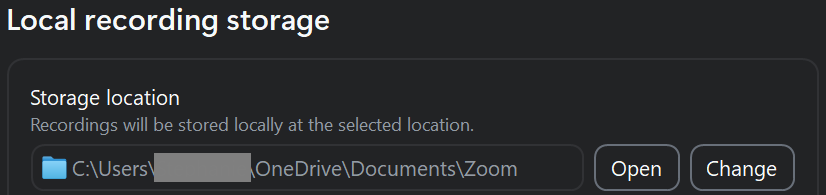
デフォルトでは、Zoomはローカル録画をドキュメントフォルダに保存します。
- Windows: C:\Users[Username]\Documents\Zoom
- Mac: /Users/[Username]/Documents/Zoom
このパスは、Zoomデスクトップアプリの 「設定」 → 「録画」 → 「保存場所」で変更できます。
クラウド録画
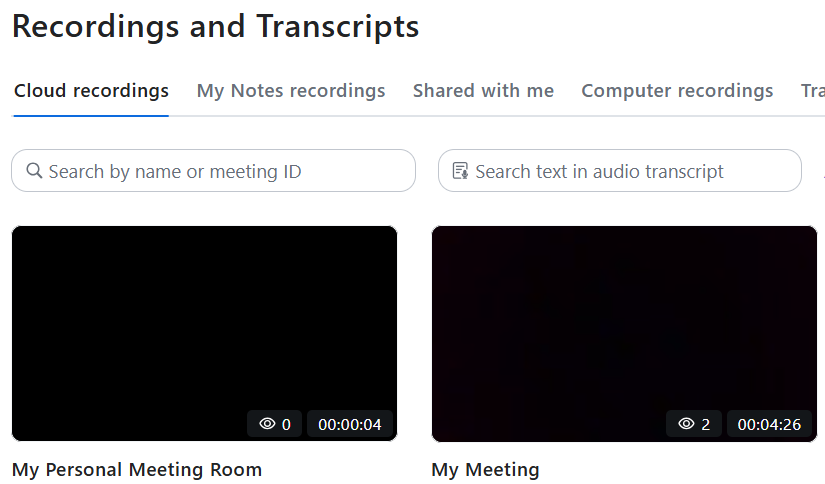
クラウド録画はデバイスではなく、Zoomアカウントに保存されます。アクセスするには:
- サインインして zoom.us をクリックし、 レコーディング&トランスクリプト を左側のナビゲーションメニューでクリックします。
- クラウドレコーディングタブ
をクリックして、
処理済みのレコーディングを表示します。 - レコーディングをクリックすると、再生、ダウンロード、またはリンク経由で共有できます。
ローカルレコーディングからトランスクリプトを保存する詳細な手順については、以下のガイドをご覧ください。 Zoomのローカルレコーディングのトランスクリプトを保存する方法。
よくある問題
- レコーディングが表示されない: クラウドレコーディングは、ミーティング終了後に処理に時間がかかります。数分後に再度ご確認ください。
- ストレージ制限: 無料アカウントにはクラウドストレージがありません。有料プランにはストレージ容量が含まれています。容量がいっぱいになると、新しいレコーディングはクラウドに保存されません。
- アカウントが違う: クラウドレコーディングは、ホストのアカウントに紐付けられています。レコーディングを開始したホストとしてサインインしていることを確認してください。
レコーディングせずにZoomミーティングをキャプチャする方法
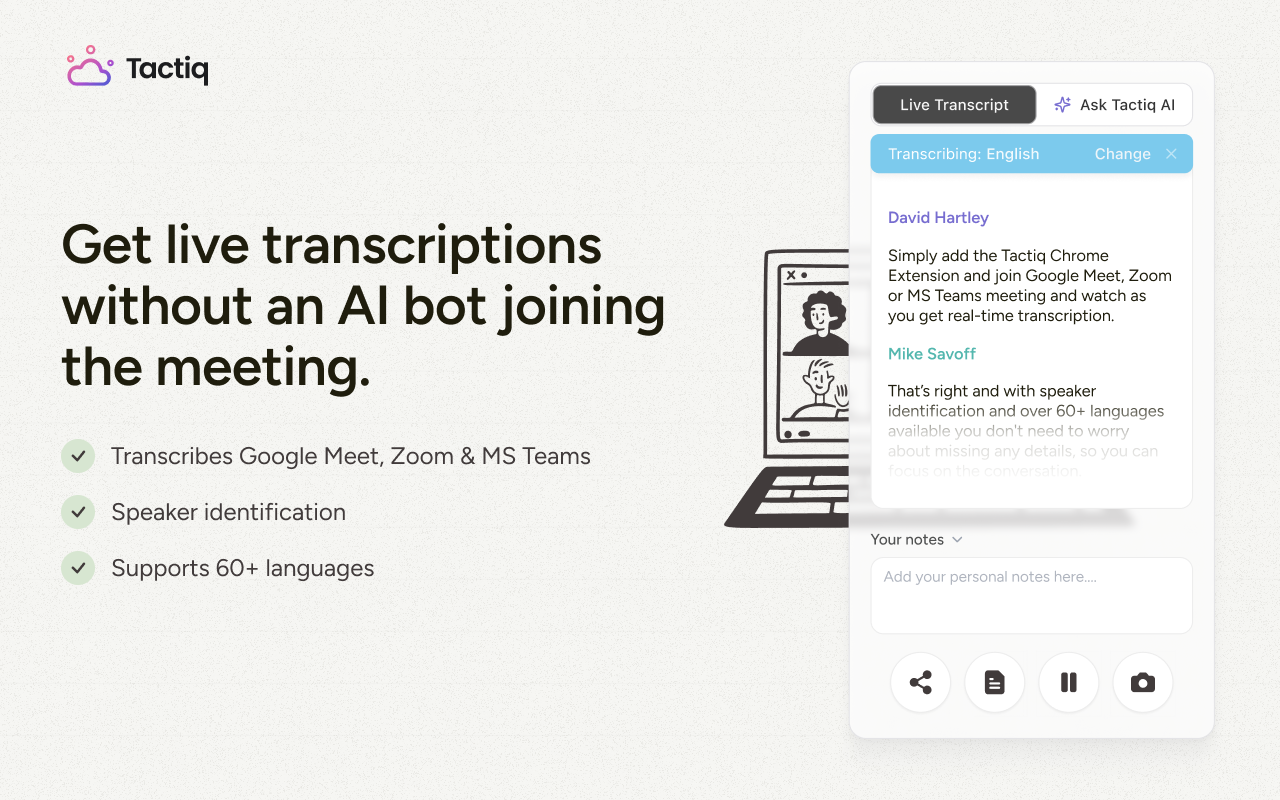
動画ファイルでは、必要な情報を見つけるために会議全体を見直す必要があります。文字起こしなら、コンテンツが直接手に入り、検索可能で、共有しやすく、通話終了と同時に利用できます。
Tactiq は、Zoom会議をリアルタイムで文字起こしするChrome拡張機能です。録画やホストの許可は不要です。Chromeウェブストアからインストールし、次のZoom通話に参加するだけで、Tactiqが自動的に文字起こしを開始します。通話が終了すると、以下のものが得られます。
- AIによる要約とアクションアイテムを自動で
- メモをNotion、HubSpot、Linear、Slackに直接連携
- 検索可能な会議アーカイブをダッシュボードまたはGoogle Driveに保存
- すべての文字起こしに話者識別機能
Zoomの組み込みオプションについて詳しくは、以下の解説をご覧ください。 Zoom AI文字起こしツール。既存の録画から文字起こしを取得するには、こちらをご覧ください。 Zoom録画の文字起こしを無料で入手する方法。 TactiqをChromeに追加。無料です。
Zoom会議を記録するよりスマートな方法
動画ファイルが必要な場合、Zoomのネイティブ録画機能が役立ちます。ローカル録画は無料でPCに直接保存されます。クラウド録画は有料プランですが、共有が簡単です。しかし、どちらの場合も、情報を得るためには録画を見直す必要があります。
文字起こしなら、その手間を完全に省けます。TactiqはZoom会議をリアルタイムで記録し、要約とアクションアイテムに変換し、通話終了直後に、チームがすでに使用しているツールに出力結果を連携します。
Tactiqを無料で試す そして、すべてのZoom会議からより多くのものを得ましょう。
はい。無料のZoomアカウントでは、デスクトップでのローカル録画が可能です。Zoomアプリを開き、ホストとしてミーティングを開始し、「記録」→「このコンピューターに記録」をクリックします。クラウド録画には有料プランが必要です。
ローカル録画は、WindowsおよびMacのDocuments/Zoomに保存されます。クラウド録画は、Zoomウェブポータルの「レコーディングとトランスクリプト」からアクセスできます。
Zoomアプリ内ではできません。ホストの許可がない場合、OSに内蔵されているツール(WindowsのゲームバーやmacOSのQuickTimeなど)を使用して画面を録画できます。必ず事前に地域の法律や職場のポリシーを確認してください。
Zoomは、ビデオ、オーディオ、共有画面を含むミーティングウィンドウを録画します。Zoomウィンドウの外にあるものは何もキャプチャしません。
_Main.jpeg)






便利なAIサマリーが欲しいですか?
次回のミーティングで Tactiq をお試しください。
便利なAIサマリーが欲しいですか?
次回のミーティングで Tactiq をお試しください。
便利なAIサマリーが欲しいですか?
次回のミーティングで Tactiq をお試しください。