

ChatGPT公式のZoomアプリを使うと、終了したZoom会議をChatGPTから直接検索できます。会議の要約、文字起こし、録画について質問したり、特定のトピックが話題になった箇所を探したりできます。
ただし、このアプリでアクセスできるのは閲覧権限のある会議のコンテンツに限られ、一部の機能を利用するには Zoom AI(旧AI Companion)を有効にする必要があります。
この記事では、次の内容を解説します。
- ChatGPT用Zoomアプリでできること
- ZoomをChatGPTに接続する方法
- アクセスできる会議情報
- Zoom、Google Meet、Microsoft Teamsの会議を検索する方法
要約:ZoomはChatGPTでどのように使える?
ChatGPT用Zoomアプリを使うと、終了したZoom会議を検索したり、要約や文字起こしを取得したり、録画内の特定の箇所を探したりできます。アクセスできる内容は、Zoom Workplaceのプラン、会議の権限、有効になっているZoom AI機能によって異なります。
Zoom、Google Meet、Microsoft Teamsの会議を横断して利用するには、 TactiqをChatGPTに接続できます。TactiqのFreeプランとProプランでは、会議の検索と一覧表示が可能です。Teamプラン以上では、要約やフォローアップの作成に使える要約と全文文字起こしにもアクセスできます。
ChatGPTでZoomを使ってできること
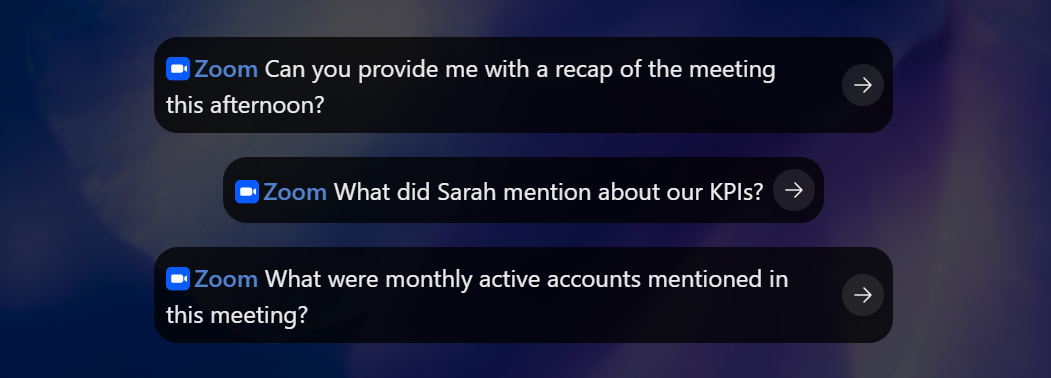
ChatGPT用Zoomアプリを使うと、Zoom会議の内容をChatGPTに接続し、自然な言葉で過去の会話を検索できます。
アクセス権のある終了済み会議から、次の情報を取得できます。
- 会議の要約:Zoom AIが生成した主な議題、決定事項、次のステップを確認できます。
- 会議の文字起こし:特定のトピックについて参加者が何を話したかを確認できます。
- 録画:対応するクラウド録画では、該当のタイムスタンプから再生できる埋め込みプレーヤーを使って、正確な箇所を見つけられます。
- ドキュメント:会議に関連付けられたドキュメントを取得したり、議題やアクションアイテムを含む新しいZoom Canvasドキュメントを作成したりできます。
たとえば、ChatGPTに次のように質問できます。
- 「マーケティングチームとの直近のZoom会議を要約して。」
- 「製品ローンチの期限について、Sarahは何と言っていた?」
- 「昨日の会議で価格について話し合った箇所を正確に見つけて。」
- 「月曜日のプロジェクト会議のアクションアイテムを含むZoom Canvasドキュメントを作成して。」
利用できる回答は、会議の権限と有効になっているZoom AI機能によって異なります。たとえば、動画内の特定の箇所を見つけるには、アクセス可能なクラウド録画が必要です。
ZoomをChatGPTに接続する方法
Zoomを接続する前に、対応する有料のZoom Workplaceプランに加入していること、必要なアカウント権限(アカウントオーナーまたは管理者権限)があること、Smart RecordingまたはMeeting Summaryが有効になっていることを確認してください。
ChatGPTのプラグインからZoomを追加する
1. ChatGPTにサインインします。
2. サイドバーから Pluginsを開くか、Settings → Pluginsに移動します。
3. プラグイン一覧で Zoomを検索して選択し、Install pluginをクリックします。
4. 表示された場合は、Connect ZoomをクリックしてZoomアカウントにサインインします。
5. 求められる権限を確認し、認証を完了します。
チャットでZoomを使う
Zoomのインストールと接続が完了したら、ChatGPTで新しい会話を開きます。
プロンプトに @Zoomと入力するか、利用可能な場合はチャットの +メニューからプラグインを選択します。
たとえば、次のように質問します。
「@Zoom、昨日の製品会議で決まったことと次のステップを要約して。」
ChatGPTは、接続したZoom連携機能が対応している情報のうち、アカウント権限でアクセスできるものを取得できます。
会議情報を活用する方法について詳しくは、ChatGPTで会議メモを作成する方法をご覧ください。
💡 活用のヒント:ZoomのChatGPTアプリとは異なり、TactiqのChatGPTプラグインはZoom、Google Meet、Microsoft Teamsで利用できます。会議履歴を切り替えずに、3つのプラットフォームすべてから過去の会話を検索し、決定事項を見つけられます。詳細な会議内容へのアクセスは、Tactiqのプランによって異なります。
ChatGPT用Zoomアプリでアクセスできないもの
ChatGPT用Zoomアプリを使っても、Zoomアカウント内のすべての会議に自動的にアクセスできるわけではありません。ChatGPTが取得できる情報は、権限、Zoom AIの設定、利用可能な会議コンテンツによって異なります。
主な制限事項は次のとおりです。
- アクセス権のない会議:自分が主催した会議、または主催者から共有された会議を検索できます。他の人が主催する会議に参加しても、その文字起こしや要約に自動的にアクセスできるわけではありません。
- Zoom AIが有効になっていない会議:該当するZoom AI機能が有効になっていない場合、会議の要約や文字起こしを利用できないことがあります。
- Smart Recordingを使っていない動画:会議動画内の正確な箇所を見つけるには、Smart Recordingが有効になっているアクセス可能なクラウド録画が必要です。有効になっていない場合、ChatGPTでは同じようにタイムスタンプ付きで再生できません。
- Zoom以外の会議:ChatGPT用Zoomアプリでは、Google MeetとMicrosoft Teamsの会議記録をまとめて検索できません。
特定の文字起こしが見つからない場合は、まずZoomで文字起こしが生成されているか、またアカウントからアクセスできるかを確認してください。詳しくは、Zoomの文字起こしを見つける方法をご覧ください。
Zoomウェブポータルで、利用可能な会議録画や文字起こし、およびアクセス設定を確認することもできます。
ChatGPT用Tactiq:複数のプラットフォームで文字起こしを検索
TactiqはZoom、Google Meet、Microsoft Teamsの会議をリアルタイムで文字起こしし、その内容をアカウントに保存します。
ChatGPTに接続すれば、ファイルを手動でアップロードせずに過去の会議を検索できます。Tactiqのプランによっては、決定事項の確認、アクションアイテムの抽出、フォローアップの作成も可能です。会議後は、保存した文字起こしから要約を作成したり、重要な議論を振り返ったりできます。
TactiqをChatGPTに接続する方法
Tactiqアカウントと、Plus、Pro、Business、Enterprise、Educationプランのいずれかでウェブ版ChatGPTにアクセスできる環境が必要です。
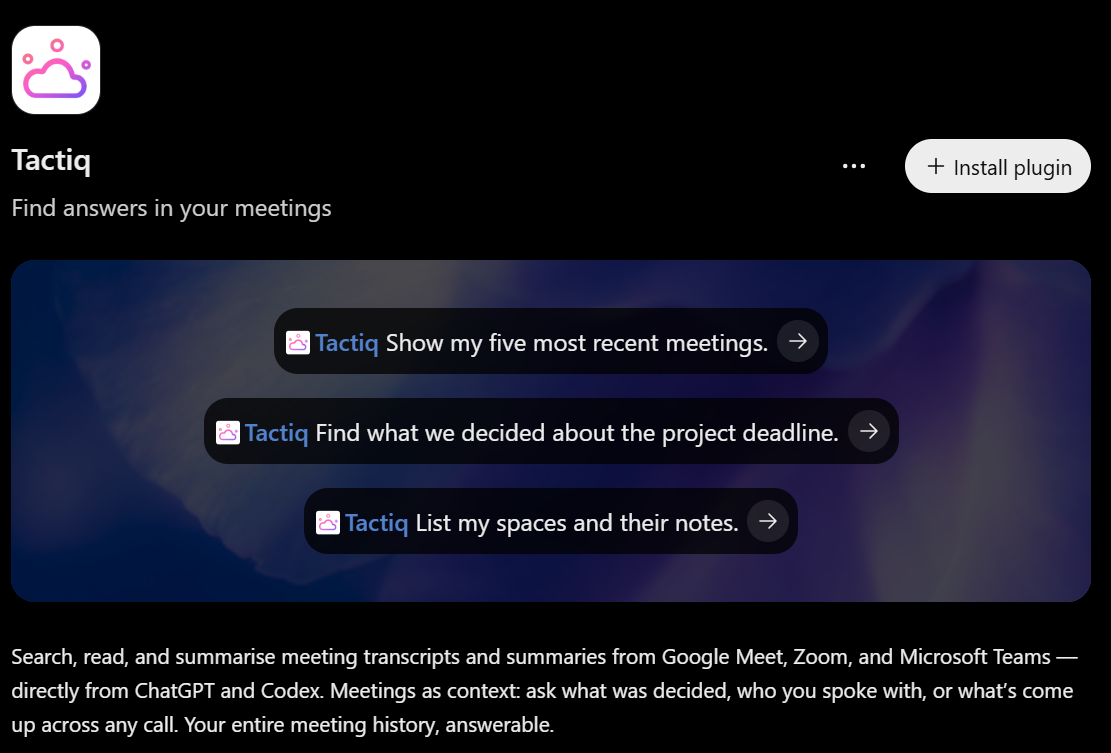
- Tactiqアカウントをお持ちでない場合は、作成してください。
- 今後の会議を記録して文字起こしを保存するには、Tactiq Chrome拡張機能をインストールします。Tactiqに文字起こしが保存されている場合は、そのままChatGPTへの接続に進めます。
- ChatGPTを開き、左サイドバーの Pluginsをクリックします。
- Tactiqを検索し、Install pluginをクリックします。
- Tactiqアカウントにサインインし、Allowをクリックして接続を許可します。
- 新しいチャットを開き、+メニューからTactiqを選択します。
TactiqのFreeプランとProプランでは、会議の検索と一覧表示ができます。Teamプラン以上では、ChatGPTを通じて会議の要約と全文文字起こしも利用できます。
便利なAIサマリーが欲しいですか?
次回のミーティングで Tactiq をお試しください。
あらゆる会議プラットフォームで使えるプロンプト例
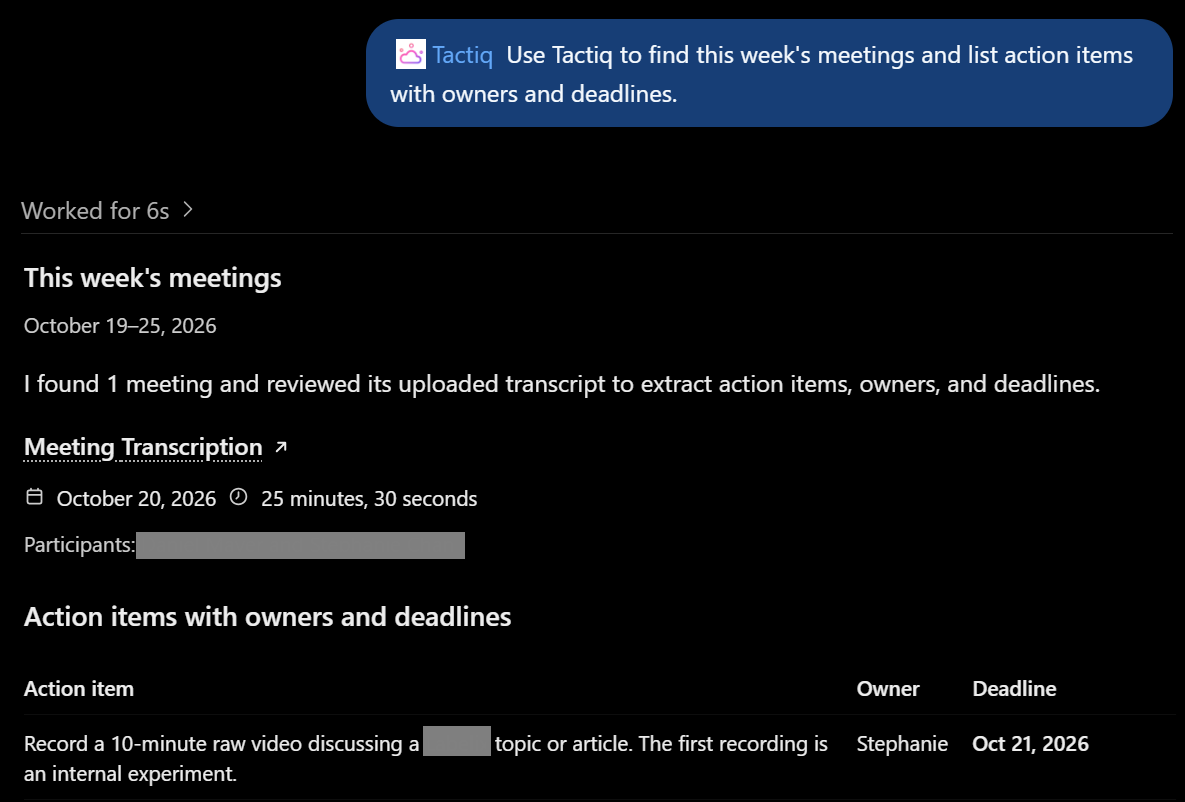
接続後は、プロンプトでTactiqに言及して会議記録を検索できます。以下のプロンプトで詳細な会議内容を取得するには、Tactiq Teamプラン以上が必要です。
- 週間タスク:「Tactiqを使って今週の会議を探し、担当者と期限を含めてアクションアイテムを一覧にして。」
- 1対1ミーティングの準備:「Tactiqを使ってSarahとの最近の会議を探し、未解決の議題を要約して。」
- フォローアップメール:「Tactiqを使って昨日の顧客との会議を探し、決定事項と次のステップを含むフォローアップメールの下書きを作成して。」
- プロジェクトの振り返り:「Tactiqを使って製品ローンチに関する会議を検索し、過去1か月の決定事項を要約して。」
こうしたAIワークフローを使えば、ChatGPTとほかのツールを切り替えることなく、会議の議論を役立つドキュメントやフォローアップタスクに変換できます。
会議をChatGPTに接続する
ChatGPT用Zoomアプリを使うと、会議の要約を取得したり、過去の議論を検索したり、録画内の特定の箇所を見返したりできます。アクセスできる内容は、Zoomのプラン、権限、有効になっているAI機能によって異なります。
TactiqをChatGPTに接続すると、Zoom、Google Meet、Microsoft Teamsの会議履歴を一か所から検索できます。
FAQ
Your questions, answered.
If you have any further questions, Get in touch (新しいタブで開きます) with our friendly team
ChatGPTはZoomと連携できますか?
ChatGPTをZoomに接続するにはどうすればよいですか?
ChatGPTでZoom会議を要約できますか?
ChatGPTでZoomを使うには有料のZoomプランが必要ですか?
Google MeetやTeamsの文字起こしにもChatGPTからアクセスできますか?








便利なAIサマリーが欲しいですか?
次回のミーティングで Tactiq をお試しください。
会議に AI を導入するのがこれまでになく簡単になりました。
Chrome に追加-無料です!(新しいタブで開きます)次の会議でTactiqを試してみましょう!
今すぐ登録