
ZoomにおけるAI Companionとは何ですか?
February 20, 2025
February 20, 2025
October 7, 2026
October 7, 2026

会議メモ用のAIツールを選ぶ際、Zoomの最近の変更は少し分かりにくいかもしれません。以前は「Zoom AI Companion」と呼ばれていた組み込みアシスタントですが、2026年6月のブランド変更に伴い、現在は「Zoom Workplace」内の「Zoom AI」として機能しています。これらは会議の要約、文字起こし、フォローアップタスクをサポートします。
ZoomのAIは、会議ゲスト機能や「マイノート」を通じてMicrosoft TeamsやGoogle Meetにも対応しています。「マイノート」は対面での会話にも対応可能です。
本ガイドでは以下の内容を解説します。
- Zoom AIの現在の機能とZoomMateの違い
- Zoom、Teams、Google Meet、および対面会議でZoomのAIを有効にする方法
- Tactiqによる会議の文字起こし、要約、フォローアップ作業のサポートについて
Zoom AI Companionとは何だったのか?
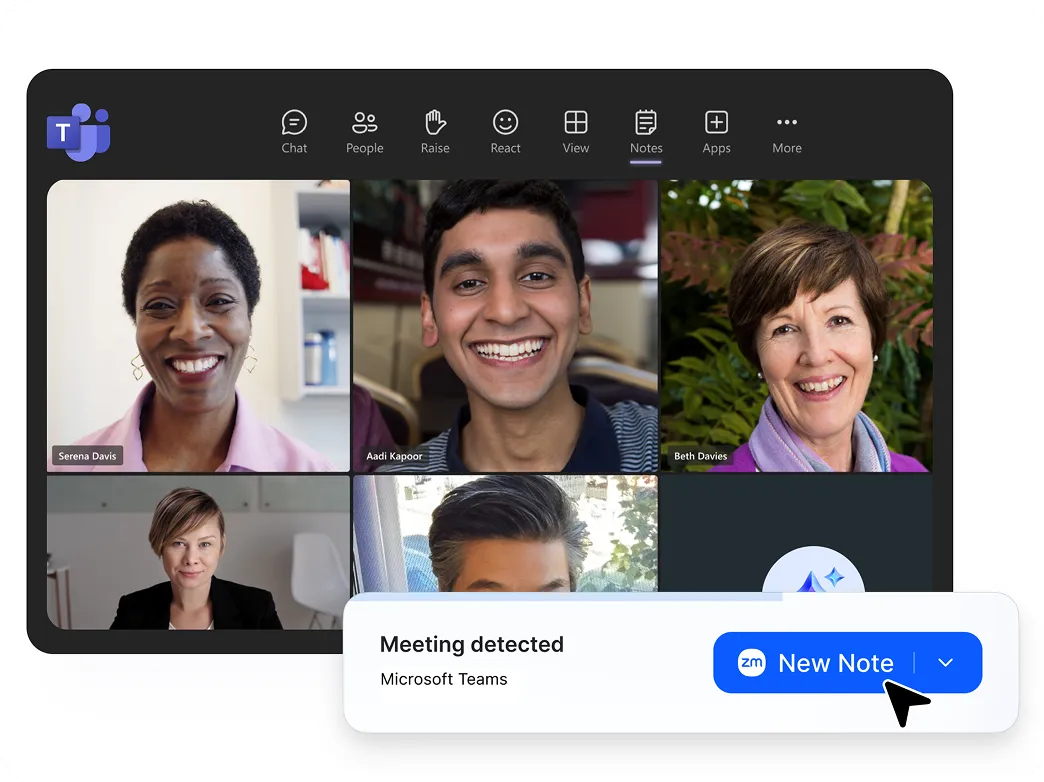
Zoom AI Companionは、会議の要約、会議に関する質問への回答、チャットのドラフト作成、通話の要約といった機能をZoom製品にもたらしました。これらの機能は引き続き Zoom Workplaceに含まれています。 ZoomMate は、 エージェント型製品 であり、Custom AI Companionを基盤としています。
Zoom AIは、さまざまな機能を通じて以下をサポートしています。
- Zoomミーティング、Zoom Phone、Zoomチームチャット
- Microsoft TeamsおよびGoogle Meet
- 「マイノート」による対面会議
Zoom AIを参加者としてTeamsやMeetに招待したり、「マイノート」を通じてデバイスの音声を文字起こししたりすることができます。
Zoom AIを招待するには、Zoom Workplace Pro、Pro Plus、Business、Business Plus、Enterprise、またはEducationアカウントが必要です。「マイノート」では、制限付きのBasicアクセスや、単体での有料プランも提供しています。以下のセクションでは、両方のオプションと設定方法について説明します。
💡 ヒント: TeamsやGoogle MeetにZoom AIを招待するには、対象となるZoom Workplaceの有料プランが必要です。 Tactiq は、Zoomの有料プランなしで両方の文字起こしが可能で、話者ラベルも含まれます。Teamsの参加者は、 識別を有効にする 必要がある場合があります。
Zoom WorkplaceにおけるZoom AI機能
Zoom AIの機能には、ミーティングの要約、ミーティングに関する質問、スマートレコーディング、情報検索などがあります。
ミーティングの要約とスマートレコーディング
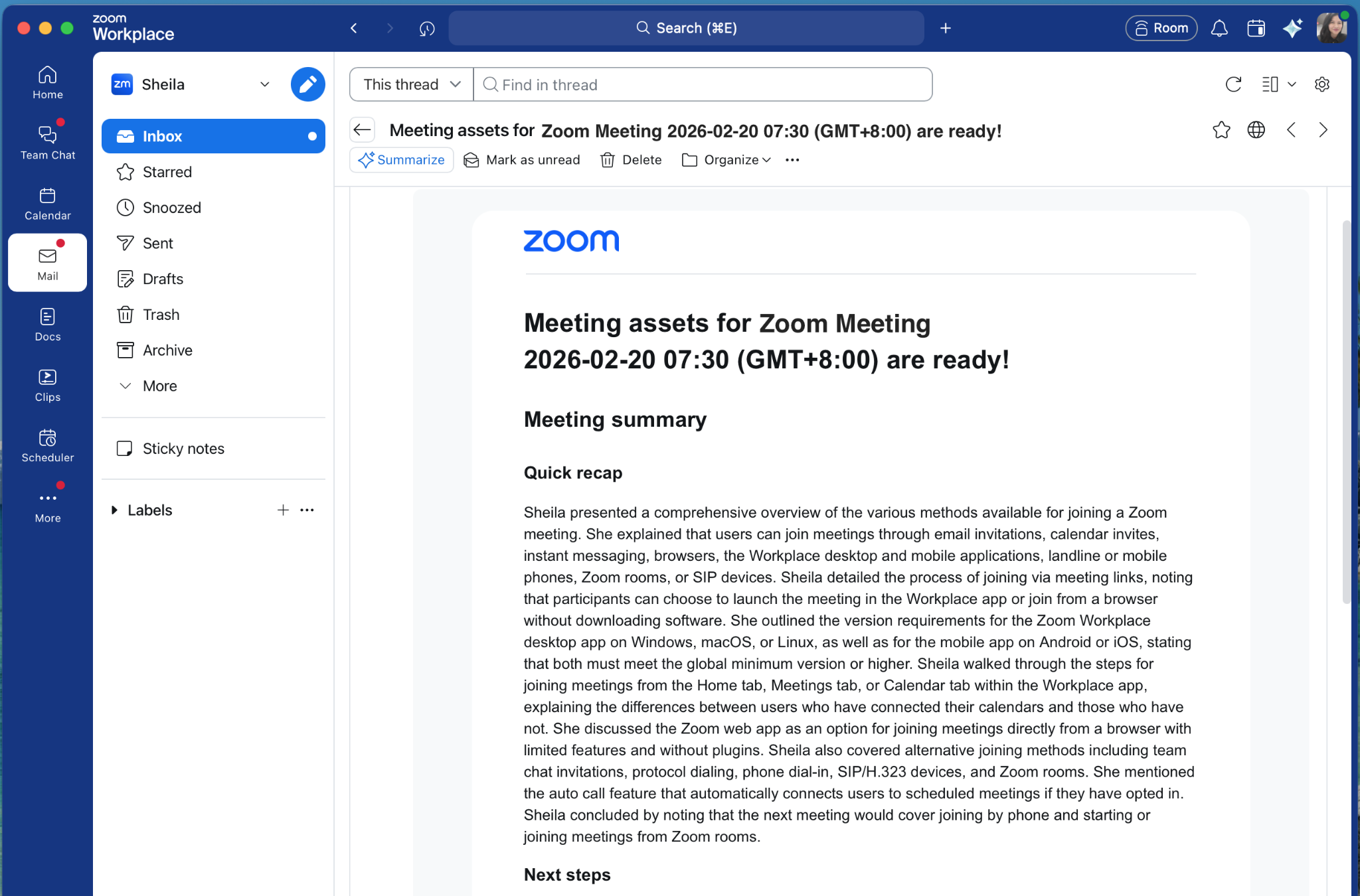
Zoomのミーティング要約機能は、音声テキスト変換データを使用して議論の要点を生成します。ミーティングの録画は不要です。ミーティングのホストが手動で開始するか、設定で自動開始を有効にすることができます。
ミーティング終了後、要約機能を使って議論の重要なポイントや次のステップを確認できます。共有設定によって、どの参加者に要約が送信されるかが決まります。
スマートレコーディング は、クラウド録画とは別に機能します。スマートチャプター、録画のハイライト、推奨される次のステップを追加します。これにより、動画全体を見ることなく、特定の瞬間を確認できます。
Microsoft TeamsおよびGoogle Meetでのクロスプラットフォーム・ミーティングノート
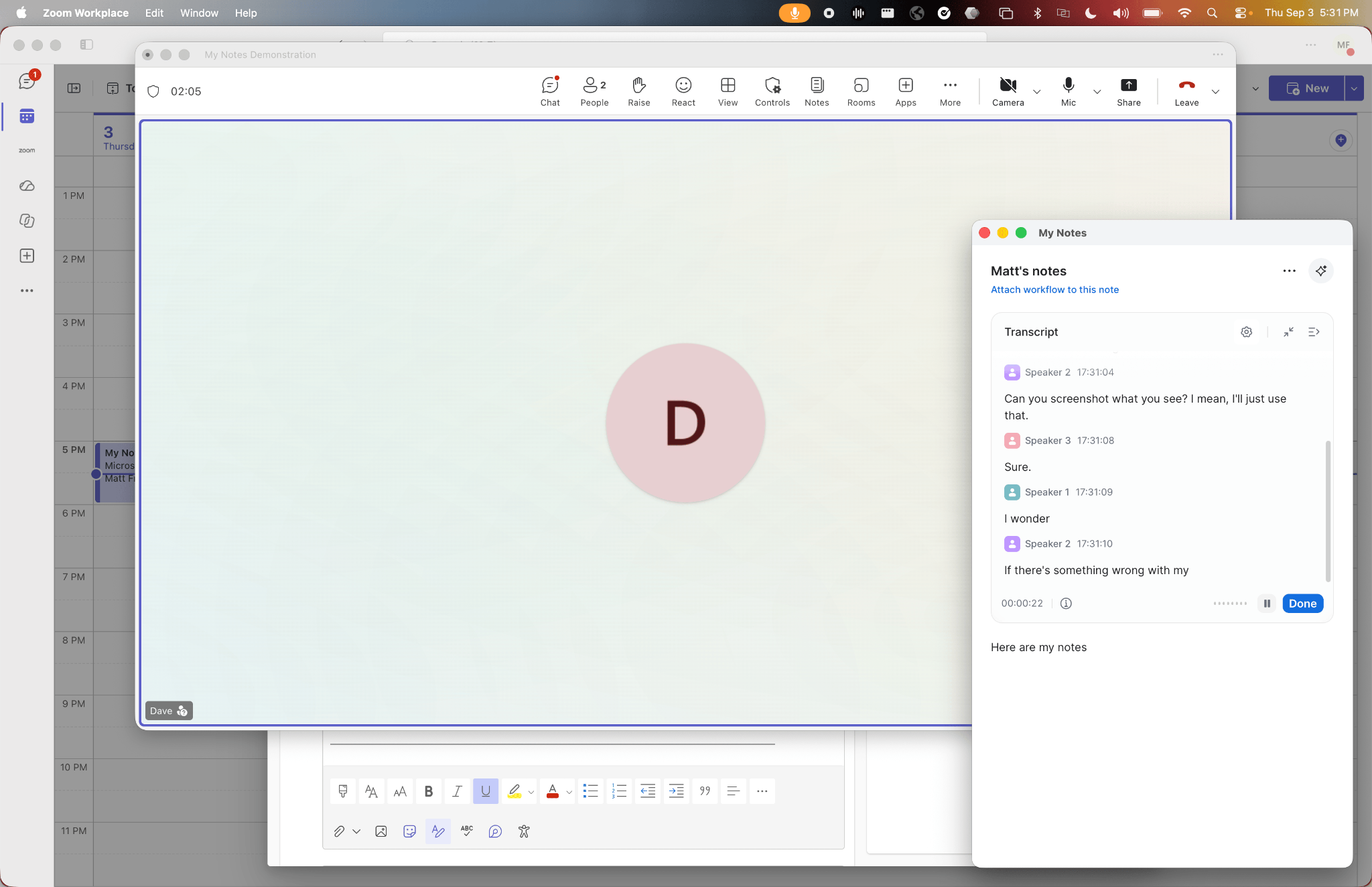
Zoom以外のミーティングでは、以下の2つのモードから選択できます。
- Zoom AIが通話に参加: 会議に参加して議論を文字起こしし、会議の要約を生成します。要約は、ZoomカレンダーまたはWebポータルからアクセスできます。
- My Notesはデバイスの音声をキャプチャします: 通話に参加することなく、マイクとシステム音声を文字起こしします。作成したノートを補完できますが、これらのノートは他の会議参加者と自動的に共有されることはありません。
My Notesは、Zoom Workplaceモバイルアプリでのサードパーティ製会議をサポートしていません。TeamsやMeetで自分をミュートにしても、デバイスのマイクが検知した音声の文字起こしは停止されません。文字起こしを停止するには、My Notes内の「一時停止」コントロールを使用してください。
エージェント型AIとアプリ横断的な検索
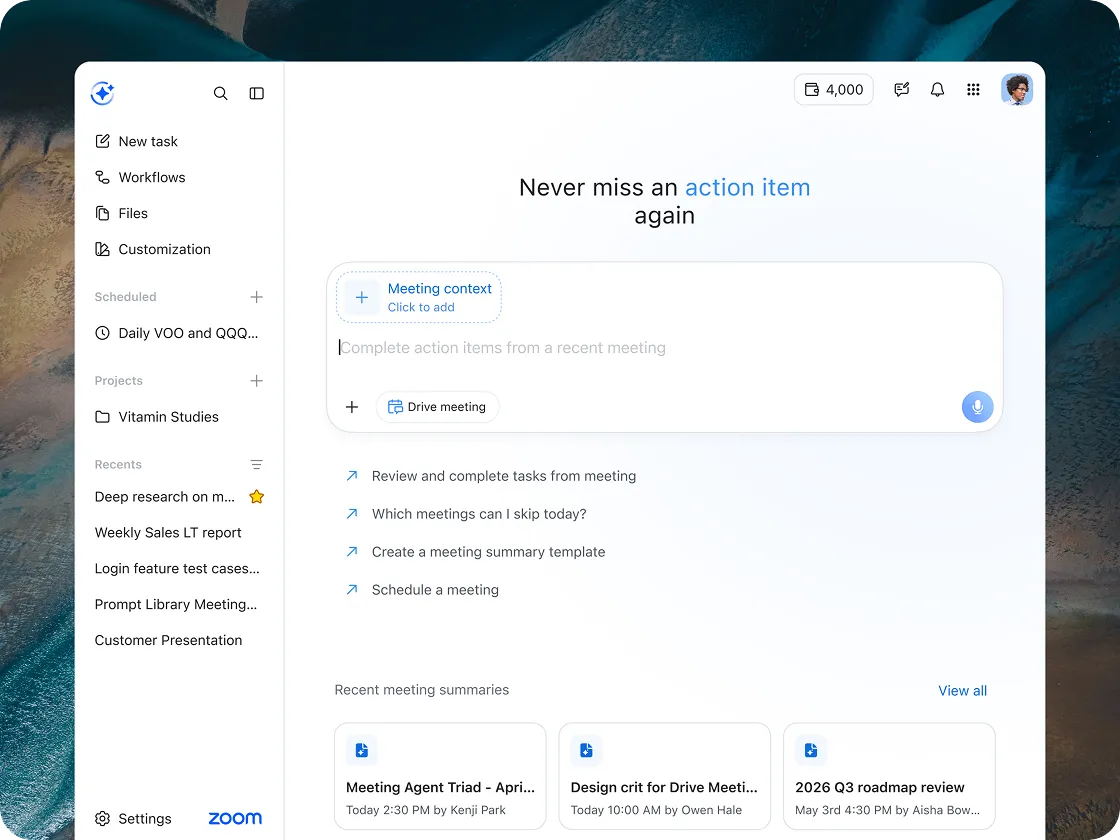
AI Companion 3.0 Zoomの会議要約、文字起こし、ノート、および連携されたGoogleドライブやMicrosoft OneDriveのコンテンツを横断して検索できるようになりました。これにより、単一の会議を超えて関連情報を探し出すことができます。
Zoom Phoneでも、関連設定が有効な場合、通話要約やボイスメールの文字起こしからAIがタスクを提案します。これらの提案は、Zoom Tasksで確認してから承認することができます。
利用可能状況と料金
Zoomでは、無料アクセス、My Notes単体サブスクリプション、およびより広範なAI機能を利用できる有料プランを提供しています:
- Zoom Workplace Basic(無料): 月間3件までの主催会議の要約、3回までのMy Notes利用、20件までのAIクエリが含まれます。
- My Notes - 年払いの場合1ユーザーあたり月額8.33ドル、月払いの場合10ドル: Workplace Basicに無制限のAIノート作成機能が追加されます。
- Zoom Workplace Pro - 年払いの場合1ユーザーあたり月額14.16ドル、月払いの場合16.99ドル: My Notesと無制限の会議要約が含まれます。
上記の価格は米ドルです。年払いを選択すると月額料金は割安になりますが、1年分を一括でお支払いいただく必要があります。
価格は地域や請求サイクルによって異なり、変更される場合があります。詳細は以下をご確認ください。 Zoomの現在のプラン サブスクリプション登録の前に。
ZoomMateはZoom Workplaceに何をもたらしますか?
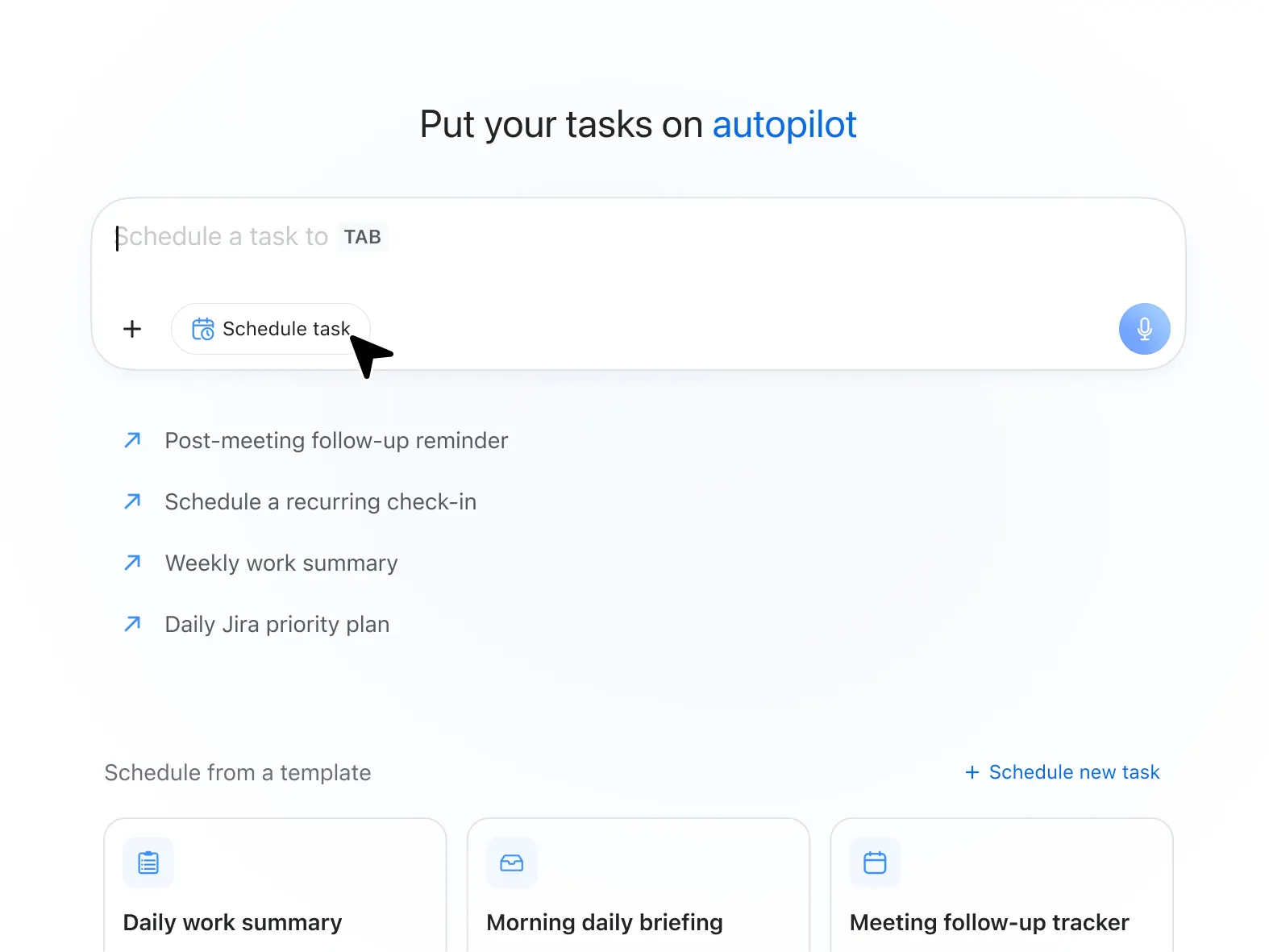
ZoomMate 会議での議論を、連携するビジネスツール全体でのフォローアップ作業へと変換します。有料プランでは、カスタムエージェント、サードパーティ製ワークフロー、高度なAIコンテンツ作成機能が追加されます。
主な活用例は以下の通りです。
- 関連情報の検索: Salesforceのアカウント詳細、Jiraの未解決課題、Slackでの議論、ServiceNowの情報などを取得し、アクションにつなげます。
- フォローアップの実行: 顧客レコードの更新、タスクの作成、顧客向け連絡文のドラフト作成、GoogleカレンダーやMicrosoft Outlookでのイベント予約を行います。
- 成果物の作成: Zoomの AI生産性スイート。
ZoomMate Basicは、Zoom Workplace Basicに無料で含まれています。上記の制限に加え、10件のファイルと3件の会議を対象とした検索、および月間10回までのZoom専用ワークフロー実行が可能です。サードパーティ製ワークフローとカスタムエージェントの利用には有料プランが必要です。
ZoomMateの有料プランは 1ユーザーあたり月額20ドル、または 年払いの場合、1ユーザーあたり月額16.67ドル(米ドル)です。これには、1ユーザーあたり毎月2,200 AIクレジットが含まれます。AIアクションおよびエージェント機能の利用時に、これらのクレジットが消費されます。
Zoom AIへのアクセスと有効化の方法
開始前にZoom Workplaceアプリをアップデートしてください。管理者はアカウント全体でミーティングサマリーを有効にでき、ユーザーは設定がロックされていない限り、個人の設定を管理できます。
アカウントでミーティングサマリーを有効にするには:
- 管理者として Zoomウェブポータル にサインインします。
- 右上のプロフィール画像をクリックし、 管理者センター。
- [設定] > [Zoom AI] に移動します。。
- [ ミーティング] で、[ AIによるミーティングサマリー ] を有効にして確定します。
- 自動共有設定を選択し、必要に応じて ミーティング開始時に自動開始する。
- 「 保存。
個人設定を行うには、プロフィールメニューを開いて以下を選択してください。 設定 > Zoom AI。自動共有の設定で、以下を選択します。 自分のみ(ミーティングホスト) これにより、要約が自動的に共有されるのを防ぐことができます。設定がグレーアウトしている場合は、管理者に連絡してください。
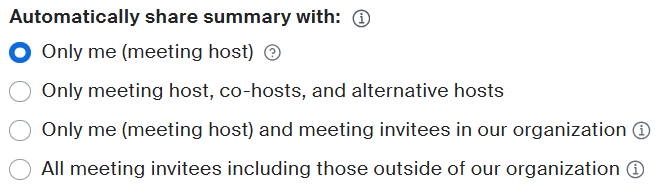
Zoomミーティング中にミーティングの要約を開始または停止するには:
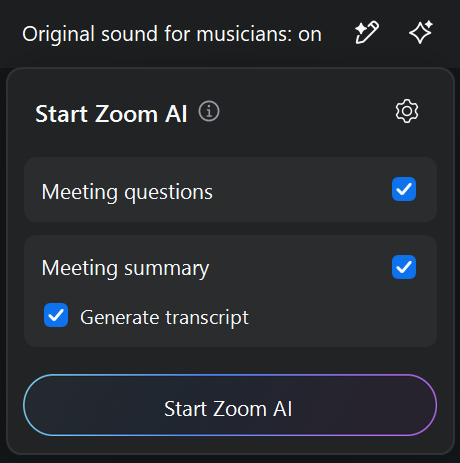
ミーティングウィンドウの右上隅にある Zoom AI アイコンにカーソルを合わせます。「 ミーティングの要約」を選択し、 Zoom AIを開始。
ミーティングのホストと共同ホストは、要約の開始や停止を行うことができます。その他の参加者は、有効化をリクエストできます。停止するには、以下のチェックを外してください。 ミーティングの要約、または Zoom AIを停止 を選択して確定します。
Microsoft TeamsおよびGoogle MeetでZoom AIを使用する方法
Zoom Workplaceデスクトップアプリを使用して、いずれかの方法を設定してください。
Zoom AIをゲストとして招待する
まず、Zoomの設定でカレンダーを連携し、サードパーティ製ミーティングへのアクセスを有効にします。
- AI Companion カレンダー タブを開きます。
- 対象の Teams またはGoogle Meetのミーティングカードを探します。
- AI Companion AI Companion ドロップダウンを開き、 AI Companionを招待。
Zoom AIが参加者として加わり、終了後にAI要約を生成します。ミーティング中に退出させるには、アクティブなミーティングカードの招待トグルをオフにしてください。
デバイスで「マイノート」を使用する
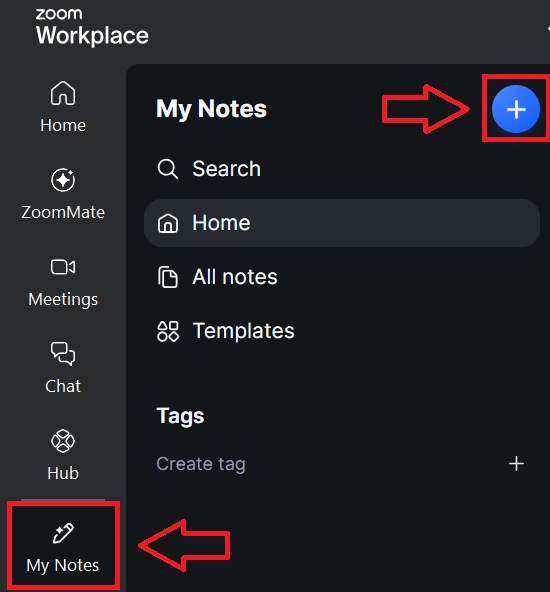
- Zoom Workplaceデスクトップアプリで マイノート を開きます。表示されていない場合は、 その他。
- 「 新しいノートを作成。
- メッセージが表示されたら「 続行」をクリックし、続いて「 許可 」をクリックしてシステムオーディオへのアクセスを許可します。マイクへのアクセスも有効にする必要があります。
- TeamsまたはGoogle Meetの通話を開始または参加します。
- 終了したら「 完了」をクリックし、続いて「 完了。
対面での会議の場合は、TeamsやMeetを起動せずに同じ手順を行ってください。デバイスのマイクが会話を拾います。
使用する 一時停止 を「マイノート」内でクリックすると、いつでも文字起こしを停止できます。
会議の文字起こしと要約にTactiqが選ばれる理由
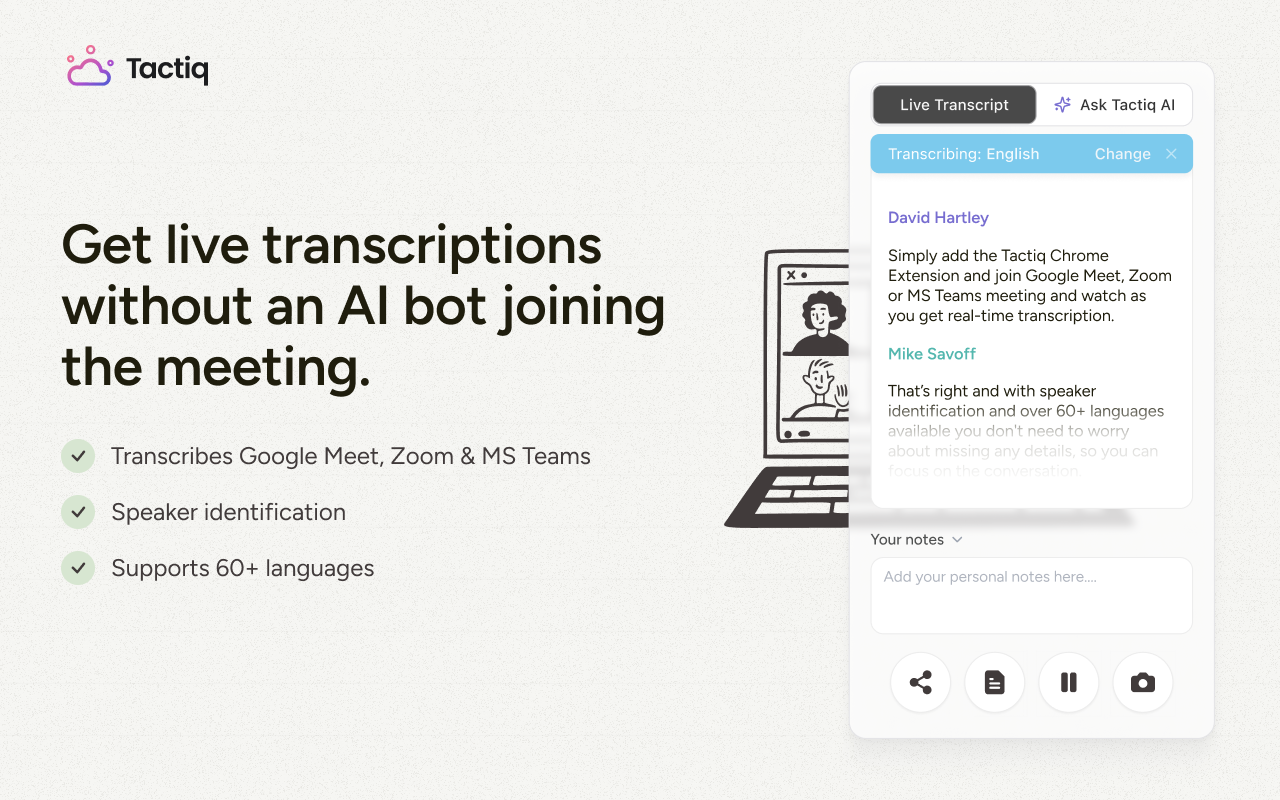
Tactiq は、Chrome拡張機能を通じてZoom、Google Meet、Microsoft Teamsの通話を文字起こしします。Zoomの有料プランは不要です。この拡張機能は、会議の音声を録音・保存することはありません。
会議のワークフローをサポートする機能は以下の通りです。
- 話者識別: 話者ラベルにより、文字起こしを確認する際に、誰がどの発言をしたかを簡単に把握できます。
- 会議中のAIへの質問: 会話の最中に、議論の内容を尋ねたり、会議の要約を作成したり、次のステップを確認したりできます。
- 他のAIツールでの会議コンテキスト活用: TactiqのMCPサーバー は、保存された会議をClaudeやCursorなどの互換性のあるクライアントに接続します。無料プランおよびProプランのユーザーは、会議の検索や一覧表示が可能です。Teamプラン以上のユーザーは、会議の要約や完全な文字起こしを取得できます。
顧客との通話後、文字起こしを使って正確な発言内容を確認してからフォローアップを作成しましょう。会議メモは、プラットフォームを横断した将来の業務のためのリファレンスとなります。
Tactiq Chrome拡張機能を無料で追加する 次の会議の文字起こしを開始するには、こちらをクリックしてください。
{{rt_cta_ai-convenience}}
Zoom AIを最大限に活用する
会議用AIのメリットを最大限に引き出すには、Zoom内蔵ツールにはZoom AIを、アプリ間自動化にはZoomMateを選択してください。Tactiqなら、Zoom、Meet、Teamsのすべてで、ボット不要の文字起こしと要約が可能です。
自動要約やフォローアップ機能を有効にする前に、共有設定と接続済みアプリの権限を確認してください。AIが生成したコンテンツは、使用前に名前、決定事項、期限に誤りがないか確認しましょう。
はい、制限付きで利用可能です。旧称AI CompanionであるZoom AIは、Basicユーザー向けに月間3件の会議要約、3件の「マイノート」利用、20件のAIクエリを提供しています。対象となる有料のZoom Workplaceプランでは、より広範なアクセスが可能です。
Zoom AI Companionは、Zoomに組み込まれたAIアシスタントです。その機能は現在Zoom Workplaceに統合されており、議論の要約、会議内容に関する質問、フォローアップタスクの確認などをサポートします。
管理者は「管理センター」>「設定」>「Zoom AI」から「AIによる会議要約」を有効にできます。会議中にZoom AIアイコンから「会議の要約」を選択し、「Zoom AIを開始」をクリックしてください。
はい。対象となる有料のWorkplaceユーザーは、Zoom AIを参加者として招待できます。また、「マイノート」機能を使用すれば、デバイスのマイクとシステムオーディオを通じて文字起こしを行うことも可能です。
Tactiqは、Zoomの有料プランに加入していなくても、Zoom、Google Meet、Teamsのブラウザベースの文字起こしに対応しています。話者分離、会議中のAIへの質問、会議の要約といった機能を備えています。さらに、MCPサーバーを通じて保存された会議を互換性のあるAIツールと連携させることも可能で、利用できる機能はTactiqのプランによって異なります。
_Main.jpeg)






便利なAIサマリーが欲しいですか?
次回のミーティングで Tactiq をお試しください。
便利なAIサマリーが欲しいですか?
次回のミーティングで Tactiq をお試しください。
便利なAIサマリーが欲しいですか?
次回のミーティングで Tactiq をお試しください。