

ほとんどのバーチャルミーティングは、偶然退屈なものではありません。そのように設計されており、1 人が話し、他の人が聞くように構成されています。によると フロートレースの「会議事情2025」レポート出席者の 52% は最初の 30 分以内に注意を失い、67% の会議は非生産的であると見なされています。参加者はゾーンアウトして他のタブを開き、次のステップが明確でなく、自分の時間に見せるものも何もないまま退席します。
インタラクティブなZoomミーティングは、エネルギーだけでなく、構造を修正します。出席者が何か対応すべきこと、貢献すべきこと、決定すべきことがあるときは、心身ともに部屋にとどまります。会話はより鋭くなります。結果はより明確になります。
この記事の内容は以下のとおりです。
- 積極的な参加を促す5つの組み込みZoom機能
- オンライン会議をより魅力的にするファシリテーション戦略
- AIツールが次回のZoomミーティングをより集中的かつ生産的にする方法
- 勢いを失わずにチームに貢献し続ける方法
Zoomミーティングをインタラクティブにする5つの方法
Zoomには、受動的な参加者を積極的な参加者に変えるように設計されたツールが組み込まれています。ほとんどのチームでは、そのうちの 1 つか 2 つ使用しています。フルセットをさらに活用する方法は次のとおりです。
投票とアンケート
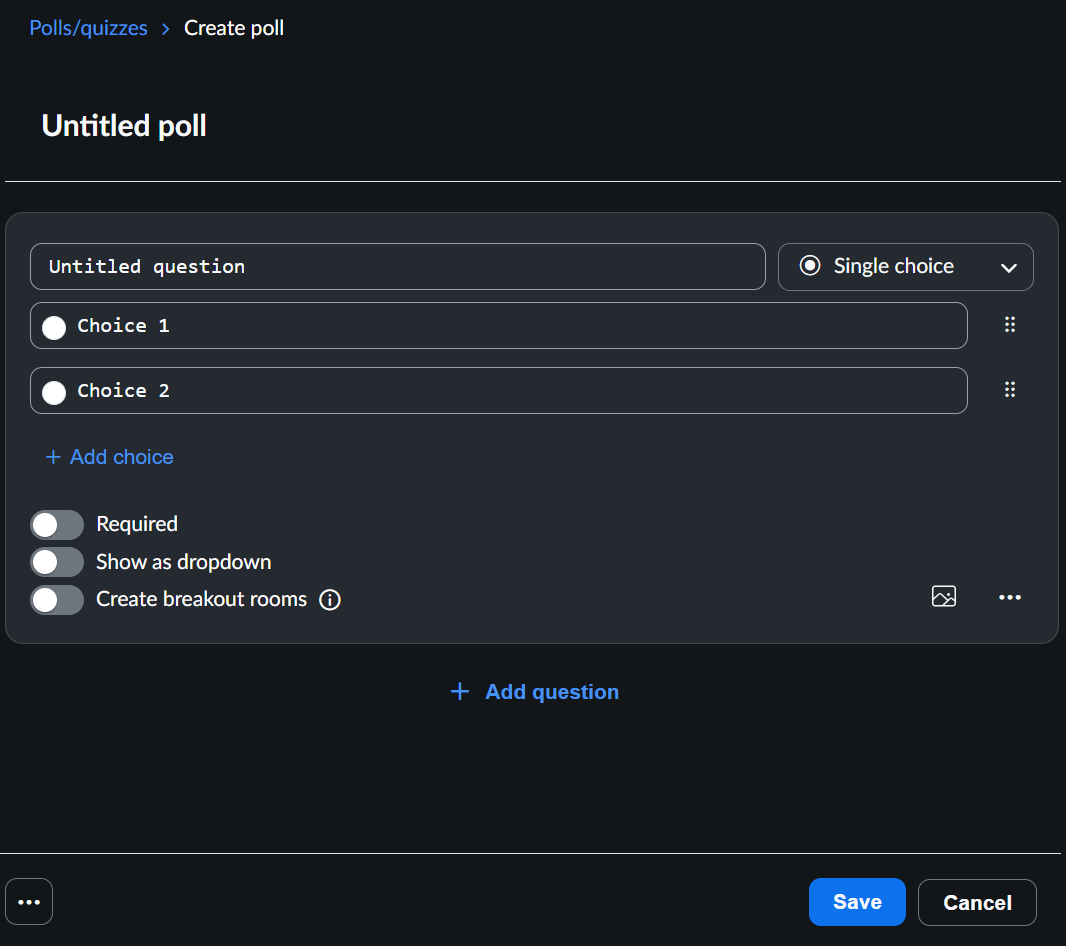
ライブ投票は、ビデオ会議をより魅力的にするための最速の方法の1つです。質問をして誰かがミュートを解除するのを待つ代わりに、投票をプッシュすれば、会議室の全員から同時に即時の回答が得られます。
Zoomの投票機能 (新しいタブで開きます) 会議で直接投票を作成して開始できます。知っておくべき重要なこと:
- 一択問題または多肢選択問題を事前またはその場で作成
- 会議の途中で投票を開始し、すべての参加者とリアルタイムで結果を共有できます
- トピックがデリケートな場合や、誰もが気軽に発言できない場合は、匿名で投票を行います。
1 回の会議で最大 25 件の投票を作成できるので、議題のあらゆる段階に双方向性を組み込む余地があります。投票を利用すると、ディスカッションを開始したり、前提条件をプレッシャーテストしたり、グループで意思決定を行ったりできます。長時間のやり取りは不要です。
プロのヒント: 会議がTactiqによって文字起こしされていることを全員が知っていれば、メモを取ることについて心配する時間が減り、実際に貢献する時間が増えます。 無料のTactiq Chrome拡張機能をインストールしてください (新しいタブで開きます) すべてのZoom通話について、リアルタイムのトランスクリプトとAIが生成した概要を取得できます。
ブレイクアウトルーム
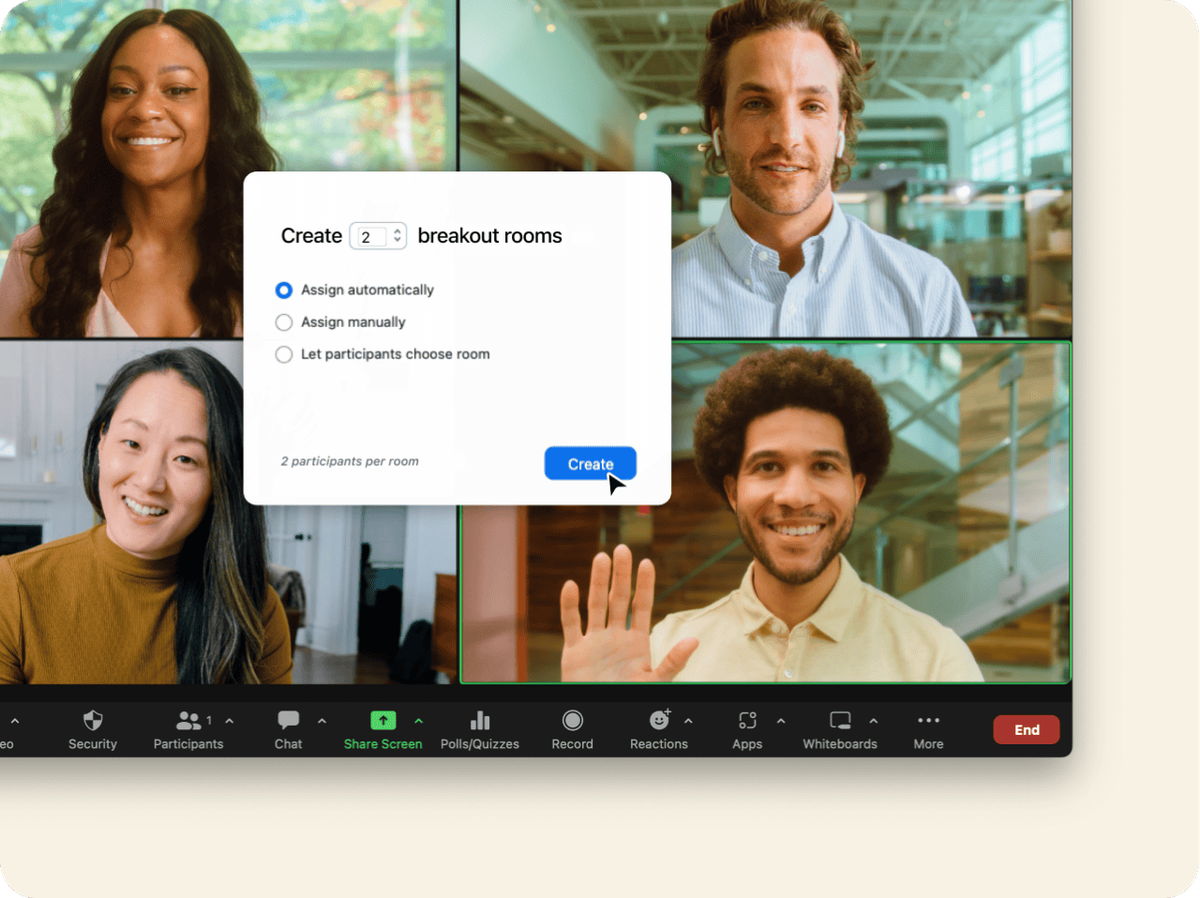
ブレイクアウトルームは、受動的なグループ通話を、焦点を絞った小グループディスカッションに変えます。全員が順番が来ないような長時間の会話の代わりに、参加者を小さなグループに分け、それぞれが取り組むべき特定のタスクや質問を持ちます。
Zoomを使用すると、会議を最大100の個別のブレイクアウトルームセッションに分割できます。 ホストは、誰がどこに行くかを管理し、チェックイン時に部屋間を移動できます。時間切れになると、全員がメインミーティングに戻り、グループで話し合った内容を共有します。
デブリーフィングは、ブレイクアウトルームが報われる場です。小グループに分かれる前に、それぞれのグループに明確な指示を出してください。
- 解決すべき問題
- 話し合う決断
- 守るべき立場
- グループ全員に答えるべき質問
彼らが戻ってくると、沈黙の代わりに新しいアイデアや具体的なインプットが得られます。また、投票結果から直接ブレイクアウトルームを作成して、回答に基づいて参加者を自動的にグループに振り分けることもできます。手動で並べ替える必要はありません。
それらの設定と管理の方法の詳細については、を参照してください。 Zoomでのブレイクアウトルームの仕組み (新しいタブで開きます)。
ホワイトボードと注釈
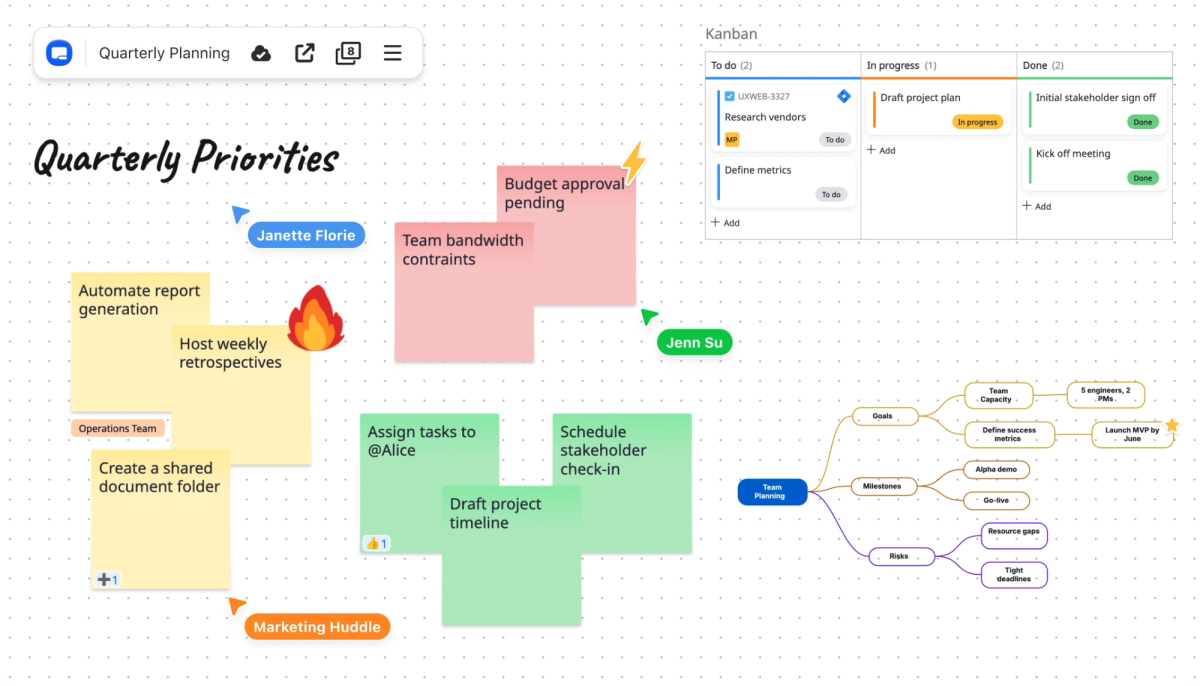
ザの ズームホワイトボード (新しいタブで開きます) どんな会議もライブワークスペースに変えます。1 人がプレゼンテーションを行い、他の全員が見ている間に 1 人がプレゼンテーションを行う代わりに、グループ全体が共有キャンバスにリアルタイムで参加できます。
Zoomの注釈ツールを使用すると、参加者はビデオ通話中にメモを追加したり、描画したり、共有画面にマークアップしたりできるため、リモートチームのブレインストーミングやコラボレーションが容易になります。
ホストは誰が注釈を付けるかを許可または制限できます。また、各ユーザーの投稿の横に名前を表示できるので、誰が何を追加したかが明確になります。
Zoomホワイトボードは次の用途に適しています。
- プロセスまたはワークフローをグループとしてマッピングする
- 付箋と自由形式の描画を使ったライブブレインストーミングの実行
- 共有ドキュメントまたはプレゼンテーションを画面上にマークアップする
- Google スライドなどの外部ツールに切り替えることなく視覚的な情報を収集できる
セッションが終了したら、ホワイトボードを会議のスクリーンショットとして直接保存できます。
チャット、リアクション、挙手
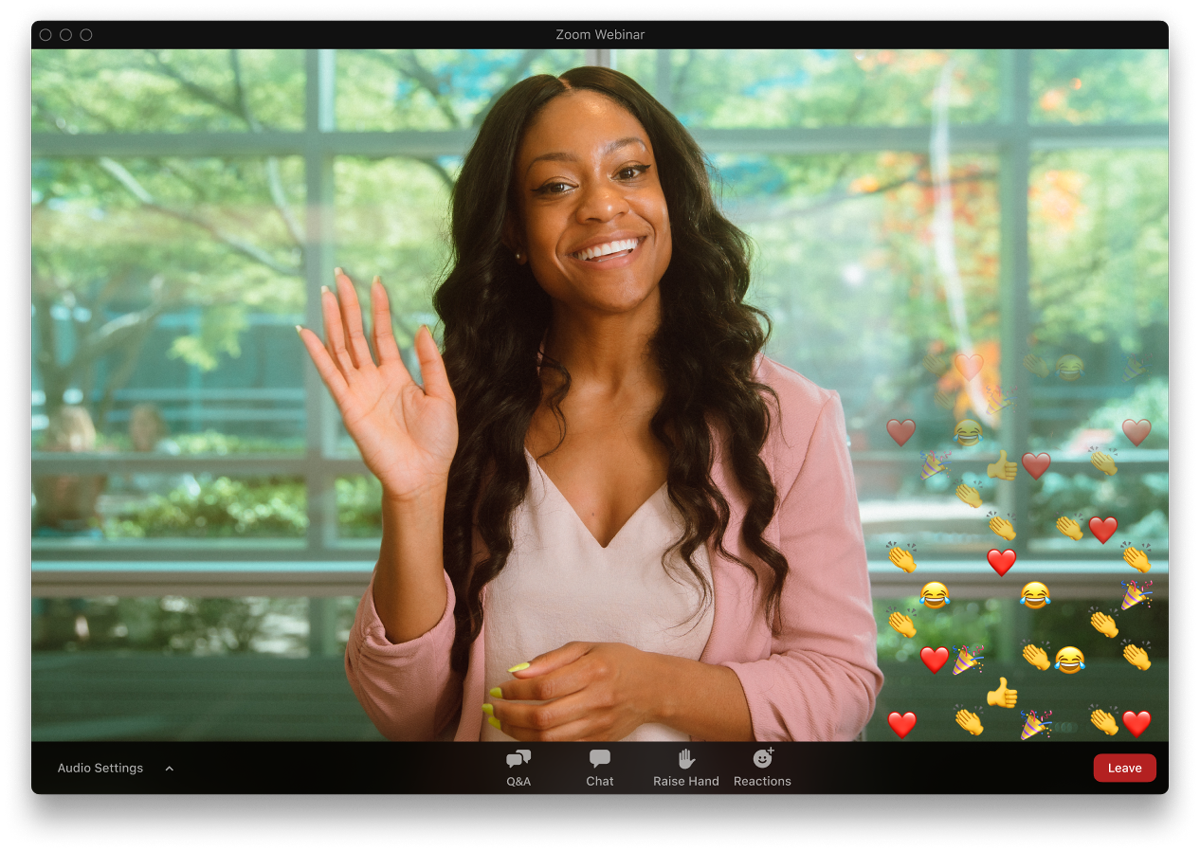
すべての会議参加者が喜んで発言できるわけではありません。チャット、リアクション、挙手機能を使えば、静かな出席者でも、流れを妨げることなく意見を述べることができます。
ミーティング中のチャットでは、参加者がリンクを共有したり、質問をしたり、プロンプトにリアルタイムで応答したりできます。特に、プレゼンテーション中にバックチャネルを運営して、話者の注意をそらさずにサイドディスカッションを見えるようにする場合に便利です。
ズームリアクション (新しいタブで開きます) 参加者のビデオタイルに表示される絵文字アイコンです。大半は 10 秒後に消えますが、「はい」、「いいえ」、「スローダウン」、「スピードアップ」などの非言語フィードバックオプションはオフになるまで有効です。 誰もミュートを解除しなくても、部屋の中をすばやく読むことができます。
ザの レイズハンド機能 (新しいタブで開きます) 体系的な参加が本当に報われるところです。参加者が手を挙げると、参加者パネルの名前の横に手のアイコンが表示されます。主催者は挙手したすべての手が挙がった順に表示されているので、誰もスキップされることはなく、会話は公平に保たれます。
Q&A 機能
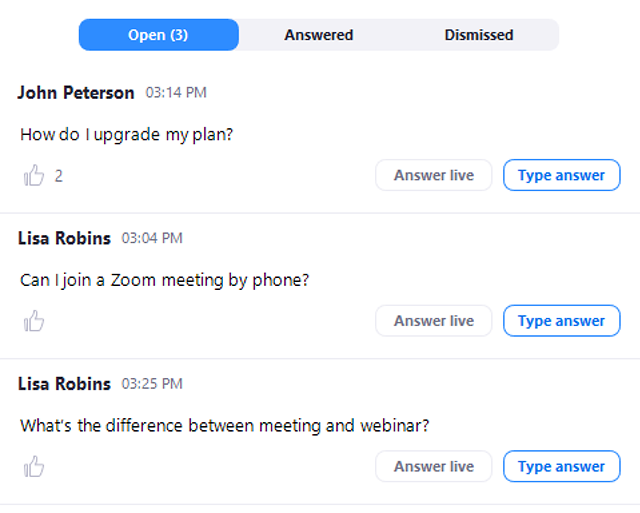
Q&A機能では、参加者が発言者の邪魔をすることなく質問を送信するための専用スペースが提供されます。オープンディスカッションがすぐに混乱してしまうような大規模なZoomミーティングでは特に便利です。
Zoomのミーティング用Q&A機能を使用すると、参加者はミーティング中に質問をすることができ、主催者はライブまたは書面で回答できます。質問はすべての出席者に見えるようにし、参加者は最も回答してほしい質問に賛成票を投じることができるため、主催者が推測しなくても最も重要なトピックが自然に表示されます。
次回のZoomミーティングでQ&Aを最大限に活用する方法は次のとおりです。
- Zoom設定で会議前のQ&Aを有効にする
- 最後だけでなく、最後まで質問を送信できることを参加者に伝える
- を使う 最も賛成票が多い グループからの質問に優先順位を付けるためのソートビュー
- 優先度の高い質問にはライブで回答し、優先度の低い質問には書面で回答します
- 会議終了後に質問と回答の要約をフォローアップ資料として共有する
Q&A機能は、補助ホストとペアを組むと特に効果的です。1 人はディスカッションを運営し、もう 1 人は入ってくる質問を監視し、最も関連性の高い質問にフラグを立て、キューを整理します。
よりフォーマルな構造の大規模なバーチャルイベントには、Zoomウェビナーが拡張されたQ&Aセットアップを提供します。 Zoomウェビナーの仕組みをご覧ください (新しいタブで開きます) また、通常の会議でいつ使用するかについても説明します。
Zoomミーティングを実際にインタラクティブにするその他の戦略
Zoomの組み込み機能はここまでしか機能しません。これらのツールが実際に参加を促すかどうかは、どのように会議をデザインし、促進するかによって決まります。これらの戦略は、最初から最後まで聴衆の関心を維持するための機能と連携して機能します。
消費ではなく貢献のためのデザイン
ほとんどのZoomミーティングは、1人のアジェンダを中心に構成されています。貢献を目的とした設計とは、会議が始まる前にその構造をひっくり返すことです。出席者全員に明確な役割を与えましょう。
- ファシリテーター -アジェンダをスムーズに進め、時間を管理する
- ノートテイカー (新しいタブで開きます) -決定事項とアクションアイテムをキャプチャします
- タイムキーパー -トピックが長引いているときにフラグを立てる
- 意思決定者 -最終決定権者がグループに分かるように命名
明確なアジェンダを事前に共有し、時間制限を設け、トピックごとに担当者を指名します。参加者は何が期待されているかを知っていれば、ただ話を聞くだけでなく、貢献する準備が整います。
強力なアイスブレーカーまたはプロンプトから始める
Zoomコールの最初の2分間で、その後のすべての流れが決まりました。うんざりした「今週末は何をしましたか?」という話は飛ばして、ミーティングの目的に合ったプロンプトで始めましょう。
- 「今日の会議から得たいことは何ですか?」
- 「今、あなたが直面している最大の障害は何ですか?」
- 「プロジェクトの現状を説明する言葉を一言教えてください。」
- 「今週、自分が下した決断で自信があることは何ですか?」
これらのプロンプトは、対面での会議を開く場合も、Zoom通話を行う場合と同様に機能します。グループがすでに勢いを共有していると感じている場合は、積極的に参加するのが自然です。
大規模な全員参加の会議では、簡単なスカベンジャーハントや 2 つの真実と嘘がウォームアップとして役立ちます。短くして、チームメンバーや仕事に結びつけましょう。
補助ホストを使ってエンゲージメントを管理する
チャットを監視したり、投票を開始したり、挙手を追跡したりしながらZoomミーティングを行うのは、1人ではやり過ぎです。A) 共同ホスト (新しいタブで開きます) ファシリテーターの運用負荷が軽減されるため、会話の集中が保たれます。
次のように責任を分担します。
- ファシリテーター — 議論を主導し、議題を進めていく
- 共同ホスト — チャットの監視、投票の開始、Q&A キューの管理、ブレイクアウトルームの処理
主催者と共同主催者は挙手を完全にコントロールでき、参加者の手を下げることができるため、共同主催者はディスカッションの流れを妨げることなく発言キューを管理できます。また、参加者を待合室から受け入れたり、邪魔な出席者をミュートしたりすることもできます。
会議を短く体系的に行う
Zoomミーティングが長く続くほど、参加者の関心を維持することは難しくなります。ビデオへの関心は急速に低下し、明確な時間制限がないとディスカッションが流れていきます。
大きな違いを生むいくつかのルール:
- ハードエンドタイムを設定して事前に共有する
- 各議題項目に時間制限を割り当てる
- 最も重要なミーティングポイントを前もって読み込む
- 質問や次のステップに備えて、5 分前に終了する
アジェンダがタイトな場合、ファシリテーターは詰め物を省き、実際にグループの決定が必要なことに集中します。ミーティングが定期的に長くなる場合、問題となるのはスコープの範囲です。代わりに、定期的なセッションを焦点を絞った 30 分のブロックに分割します。
無料アカウントでZoomの制限時間に達しているホストについては、こちらをご覧ください。 Zoomミーティング時間を延長する方法 (新しいタブで開きます)。
Tactiqのミーティング内AIがZoomミーティングをよりインタラクティブにする方法
Zoomに組み込まれたAIコンパニオンは、ライブの文字起こしと会議の概要を処理します。しかし、それでも根本的な問題は解決しません。参加者はいまだに、投稿することと、話されていることを追跡することに注意を向けています。
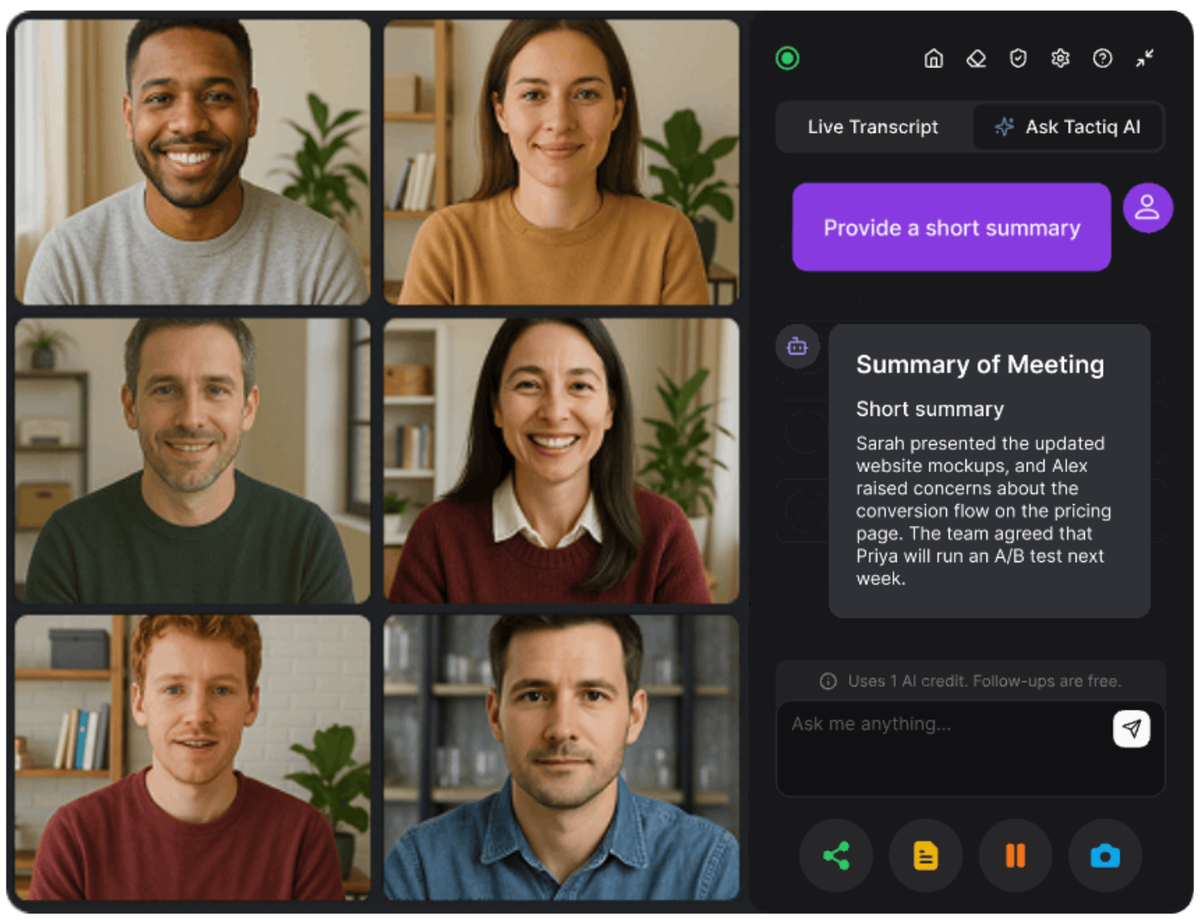
タクティク (新しいタブで開きます) Zoomミーティングと同時にリアルタイムで実行されます。会話の進行に合わせてすべての単語を書き起こすので、メモを取るためだけに投稿するのをためらう必要はありません。参加者がすべてがキャプチャされていることを知っていれば、会話に注目が集まります。
Tactiqは重要なことをその場ですぐに明らかにします。
- 参加者は集中力を保ち、会話が進むにつれてすべてがキャプチャされます
- 要約は通話が終了した瞬間に作成され、手動で書き込む必要はありません
- アクションアイテムは自動的に取り出され、適切な担当者に割り当てられます
- すべての会議が検索可能になるため、会議後に決定事項が消えることはありません
すべてのZoom通話を最大限に活用する方法の概要については、 完璧な会議のための完全なズームガイド (新しいタブで開きます)。
無料のTactiq Chrome拡張機能をインストールしてください (新しいタブで開きます) 次回のZoomミーティングの完全なトランスクリプトを入手してください。
便利なAIサマリーが欲しいですか?
次回のミーティングで Tactiq をお試しください。
すべてのZoomミーティングをインタラクティブな体験に変える
インタラクティブなZoomミーティングには、適切な機能、確かなファシリテーション、そして会話から生まれたものをキャプチャする方法の3つが必要です。
Zoomの組み込みツールは、すべての参加者に貢献する方法を提供します。役割の明確化、強力なオープニングプロンプト、厳しいアジェンダなどのファシリテーション戦略は、会議の途中でエネルギーが薄れるのを防ぎます。しかし、最高のやりとりの価値は、電話会議後に相手と何をするかによって決まります。
Tactiqは、何も失われないようにします。Zoomミーティングはすべて、チームが検索、参照、行動できるものになります。
Tactiqを今すぐお試しください (新しいタブで開きます) 次回の会議を成功に導きましょう。
FAQ
Your questions, answered.
If you have any further questions, Get in touch (新しいタブで開きます) with our friendly team
Zoom?
Zoomの「ZoomとZoomの香り?」
Zoomしてもらううううう・・・?
あいちゃんZoomのめざめっかいかいかいかいかいかいい?
ZoomJetちゃくろみとは?








便利なAIサマリーが欲しいですか?
次回のミーティングで Tactiq をお試しください。
会議に AI を導入するのがこれまでになく簡単になりました。
Chrome に追加-無料です!(新しいタブで開きます)次の会議でTactiqを試してみましょう!
今すぐ登録