
Zoomホワイトボードをコラボレーションに使用するためのガイド
February 20, 2025
February 20, 2025
June 6, 2025
June 6, 2025

効果的なコラボレーションツールは、人と人をつなぐだけでなく、チームが一緒に考えるのに役立ちます。Zoom ホワイトボードはそのツールの 1 つです。Zoomに組み込まれているため、デスクトップアプリ、タブレット、Zoomモバイルアプリのどれを使用していても、チームがリアルタイムでアイデアを記録し、計画を立て、フィードバックを共有するための共有デジタルスペースが提供されます。
この記事では、Zoomホワイトボードとは何か、会議用のホワイトボードを作成する方法、さまざまなデバイスで利用できる主な機能、およびZoomホワイトボードを効果的に使用する方法について説明します。 チームコラボレーション。
Zoomホワイトボードとは何ですか?
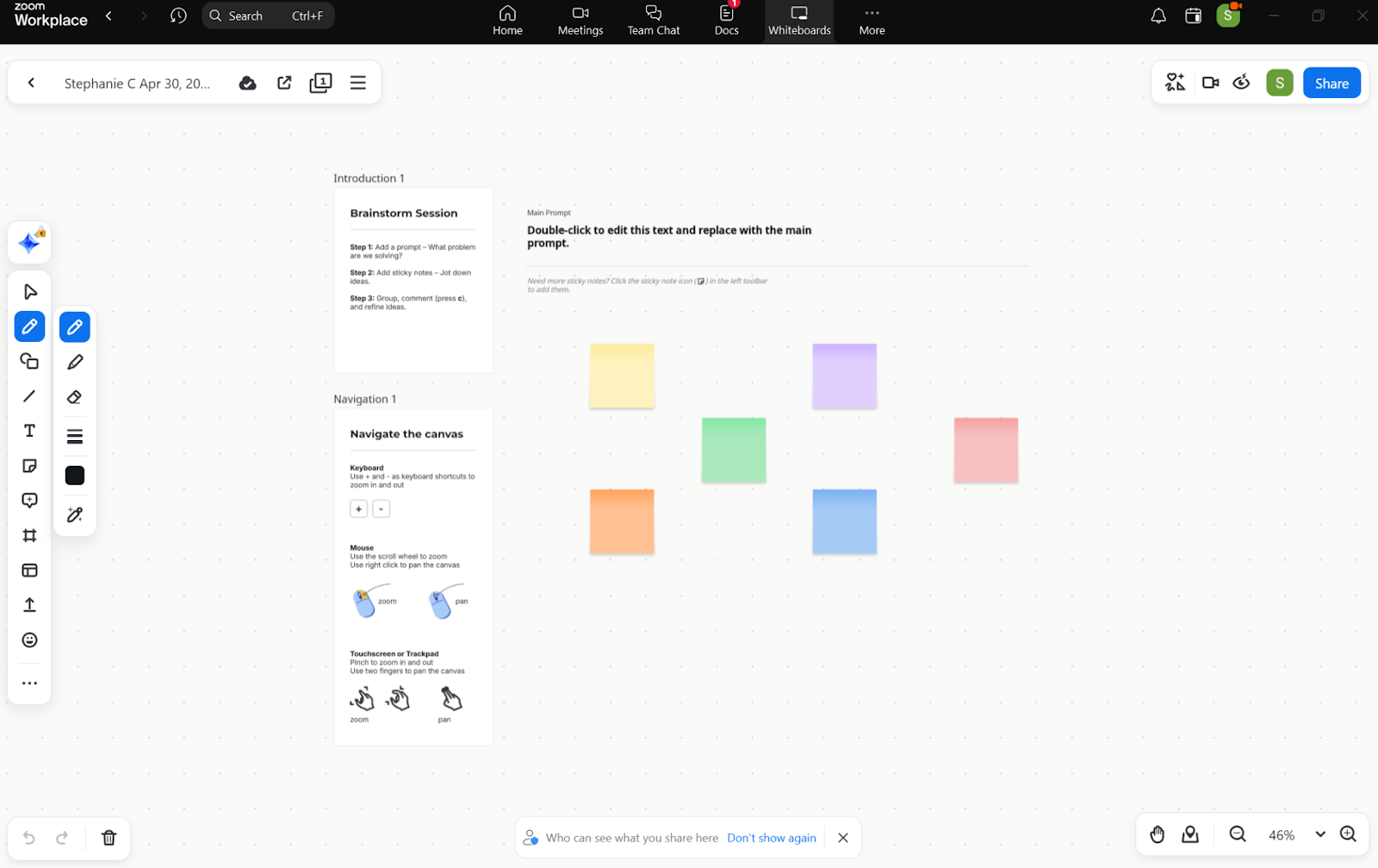
ズームホワイトボードはZoomに組み込まれている仮想ホワイトボード機能で、ユーザーは描画、テキストの追加、付箋の挿入、画像のアップロードを行うことができます。編集可能なテンプレート、複数ページ、リアルタイムのコラボレーションなどのデジタル上の利点を提供しながら、物理的なホワイトボードのような体験をシミュレートするように設計されています。このツールを使えば、チームはアイデアを出し合い、プロジェクトを計画し、視覚的に共同作業を行うことができます。
利用可能な主な機能とツール

ズームからの画像
Zoomのバーチャルホワイトボード機能には、使いやすいツールが含まれています。
- 描画ツール: ペン、蛍光ペン、図形を使って概念をスケッチしたりイラストを描いたりします。
- テキストボックス: ホワイトボードの内容に明確なラベル、説明、または見出しを追加します。
- スティッキーノート: コメントやアイデアをすばやく書き留めて、必要に応じてボード上で移動できます。
- 画像をアップロード: コンテキストに関連する画像または図を挿入します。
- 複数ページ: 1 回のセッションで複数のホワイトボードを作成してナビゲートすることで、コンテンツをより適切に整理できます。
- 定期的なZoomミーティング用のテンプレート: 毎週のチェックイン、計画セッション、またはチームの振り返り用に再利用可能なテンプレートを作成して、時間を節約しましょう。
- 自動的に保存されました: ホワイトボードは Zoom クラウドに保存されるので、いつでも見直したり、作業を続けることができます。
- ホワイトボードボタン: Zoomデスクトップクライアントまたはモバイルアプリからホワイトボードを簡単に起動、管理、またはアクセスできます。
さまざまなデバイスとの互換性
ホワイトボード機能がプラットフォーム間でどのように機能するかを次に示します。
- ウィンドウズと macOS: Zoom デスクトップクライアントを使用してすべての機能にアクセスします。ホワイトボードを作成したり、ホワイトボードの内容を共有したり、利用可能なすべてのツールやテンプレートを使用したりできます。
- iOS とアンドロイド: Zoomモバイルアプリは、ホワイトボードの表示と、描画や付箋の追加などの基本的な操作をサポートしています。一部の高度な編集ツールには制限がある場合があります。
- クロームブックとウェブ: Zoom プログレッシブウェブアプリ(PWA)を使用すると、Chromebook ユーザーは追加のソフトウェアをインストールしなくてもブラウザでホワイトボードにアクセスし、共同作業を行うことができます。
- ズームルーム: ホワイトボードを Zoom Rooms で起動すると、特にハイブリッドワーク環境で、オフィス内でのインタラクティブなコラボレーションが可能になります。
コラボレーションにZoomホワイトボードを使用する理由
Zoomホワイトボードは、チームが視覚的にコラボレーションするための柔軟でインタラクティブな方法を提供します。受動的なZoomセッションを、実践的な問題解決やクリエイティブなディスカッションへと変えます。
リアルタイムのブレインストーミングを強化
Zoomホワイトボードは、アイデアをすぐに共有するためのホワイトボードスペースを作成するのに役立ちます。参加者は、付箋、図形、描画ツールを使用して、考えをスケッチしたり、リアルタイムで他の人に返答したり、お互いの意見に基づいて意見を練ったりできます。
ビジュアルコラボレーションが簡単に
ホワイトボード機能は、全員に共有キャンバスを提供することで、ダイナミックなチームコラボレーションをサポートします。色分けやシンプルなレイアウトを使用してアイデアを整理できるため、チームは目標やアクションプランをより明確に視覚化できます。
会議への参加を促進
インタラクティブなツールは皆の参加を促します。プロジェクトを計画しているのか、トレーニングセッションを実施しているのかに関わらず、参加者は画面上で直接注釈を付けたり、描いたり、入力内容を共有したりできるため、参加者は常にエンゲージメントを維持できます。
さまざまなユースケースに対応
Zoomホワイトボードは、さまざまな業界や会議タイプに適しています。企業研修、プロジェクト管理、またはチームでの簡単な同期に役立ちます。テンプレートを保存して定期的な会議で再利用し、一貫性を保つこともできます。
会議中にZoomホワイトボードを使用する方法
Zoomデスクトップクライアントを使用するには、次の手順に従います。
- Zoomミーティングを開始する
- Zoomデスクトップアプリを開き、スケジュールされたミーティングまたはインスタントミーティングを開始します。
- 「ホワイトボード」ボタンをクリックします
- 会議中のコントロールツールバーで、をクリックします ホワイトボード ボタン。

- ホワイトボードを作成または開く
- 新しいボードを開始するには、をクリックします 新しいホワイトボード。
- 保存したものにアクセスするには、をクリックします 既存のホワイトボード リストから選択してください。
- ホワイトボードモードを選択してください
- 既存のホワイトボードを開くと、以下を選択するよう求められます。
- コラボレーション: 参加者はボードを編集できます。
- プレゼンテーション: 参加者はコンテンツを閲覧することしかできません。
- コラボレーション: 参加者はボードを編集できます。
会議終了後、確認済みの参加者に永続的なアクセスを許可することもできます。
- 編集とコラボレーション
- 描画ツール、テキストボックス、付箋、図形を使って一緒に作業できます。更新はすべてリアルタイムで行われます。ネットワークの状態によって異なりますが、通常は最大 30 人のユーザーが同時に編集できます。
- ホワイトボードを共有する
- クリック シェア ホワイトボードウィンドウの右上にあります。
- 名前、Zoom Team Chat チャネル、またはメールアドレスを入力して他のユーザーを招待します。
- 権限を設定し (「閲覧可能」や「編集可能」など)、必要に応じてメッセージを追加します。
- クリック ホワイトボードをシェア それを送るために。
- ホワイトボードを閉じる
- 完了したら、をクリックします ホワイトボードを閉じる 一番上にあります。コンテンツは自動的に保存され、[ホワイトボード] タブからいつでも開くことができます。また、次のこともできます。 Zoom録画をダウンロード ホワイトボードと並べて、ディスカッションの完全な記録を残しておきます。
[メモ]: ホワイトボード機能が表示されない場合は、Zoomアカウント管理者に連絡して有効にしてください。
誰でもZoomホワイトボードに書き込めるの?
Zoomホワイトボードでは複数の参加者が共同作業できますが、誰がいつ編集できるかは会議の主催者が管理します。アクセスの仕組みと管理方法は次のとおりです。
権限とアクセス
- デフォルトでは、 ホスト 会議中に新しいホワイトボードを作成できます。
- ホストは参加者ができるかどうかを選択できます 編集する または 見る 選択によるボード コラボレーション または プレゼンテーション ホワイトボードを開くときのモード。
- ホワイトボードは参加者の両方と共有できます 内部 そして 外側 相手のメールアドレスまたは Zoom Team Chat チャンネルを使用してミーティングを行います。
- パーシステントアクセス ホワイトボードを閉じた後、確認済みの会議参加者に付与できます。
編集制限
- あります 固定制限なし ホワイトボードを編集できるユーザー数に制限しますが、ネットワークアクティビティが多い場合、Zoomは自動的にアクセスを制限することがあります。
- たとえば、100人の会議では、 30 人の参加者 通常はボードを同時に編集できます。
- トラフィックが増加しても、Zoomはパフォーマンスを維持するために同時編集者の数を動的に制限します。
編集を有効または無効にする方法

ズームからの画像
- Zoomミーティング中にホワイトボードを開くか作成する。
- クリック シェア ホワイトボードウィンドウの右上にあります。
- 参加者のメールアドレスまたは Zoom の連絡先を入力します。
- 各連絡先の横にあるドロップダウンを使用して選択します 閲覧可能 または 編集可能。
- クリック ホワイトボードをシェア 選択した権限で招待状を送信します。
ヒント:編集権限に問題がある場合は、参加者がサインインしていて、最新バージョンの Zoom デスクトップアプリまたはモバイルアプリを使用していることを確認してください。
共同ホワイトボードセッションのベストプラクティス
Zoomホワイトボードセッションの生産性と整理性を維持するには、明確なガイドラインを設定し、コラボレーションを注意深く管理することが重要です。できることは次のとおりです。
- 期待事項を明確に設定
- ホワイトボードを開く前に、参加者がどのように交流すべきか、編集できるのか、閲覧のみできるのか、付箋などの特定のツールを使用できるのかを説明します。
- 役割を割り当てる
- セッションをガイドするファシリテーター、重要なアイデアを記録するノートテイカー、ブレーンストーミングやビジュアルマッピングに焦点を当てるコントリビューターを指名します。
- 色分けを使う
- 注釈にさまざまな色を使用するよう参加者に勧めてください。これにより、個々の投稿を簡単に識別し、情報を視覚的に整理できます。
- 掲示板を整理しておく
- ホワイトボードをさまざまなディスカッショントピックのラベル付きセクションに分割します。これにより、混乱を防ぎ、全員の集中力を維持できます。
- 必要に応じて編集を無効にする
- セッションが混乱しすぎた場合は、をクリックします もっと 画面共有ツールバーで選択してください 他のユーザーの注釈を無効にする 参加者の編集を一時的に一時停止します。

- 定期的に保存する
- Zoomホワイトボードは自動的に保存されますが、特に大規模なブレインストーミングセッションの後は、キーボードを手動でダウンロードすることをお勧めします。
- 確認とクリーンアップ
- ディスカッションが終わったら、関係のないメモを削除したり、似たようなアイデアをグループ化したりして、ホワイトボードを整理します。これにより、会議後のレビューが容易になります。
これらのプラクティスに従うことで、チームのコラボレーションが集中し、インタラクティブになり、生産性が保たれるようになります。
一般的なアクセス問題のトラブルシューティング
最善の準備をしても、Zoomホワイトボードセッション中にアクセスや編集の問題が発生する可能性があります。最も一般的な問題を解決する方法は次のとおりです。
- 参加者はホワイトボードを表示または編集できません
- ホワイトボードが適切に共有されていることを確認し、権限を次のように設定してください 編集可能 または 閲覧可能 必要に応じて。必要に応じて共有設定を再度開きます。
- ホワイトボードツールが見つからない
- 参加者が編集ツールにアクセスできない場合は、最新バージョンの Zoom デスクトップアプリまたはモバイルアプリを使用していることを確認してください。古いバージョンでは、ホワイトボード機能が制限されている場合があります。
- 注釈は無効です
- 参加者が絵を描いたり書いたりできないと報告した場合は、誤って選択していないか確認してください 他のユーザーの注釈を無効にする の下に もっと 画面共有中のボタン。共同作業が必要な場合は再度有効にしてください。
- ホワイトボード更新の遅延または遅延
- 図面や編集の表示が遅い場合は、インターネット接続が弱いことが原因である可能性があります。参加者に接続を確認してもらうか、ルーターに近づいてもらいます。
- 権限が正しく保存されない
- 参加者の権限がリセットされた場合は、ホワイトボード共有設定を再度開き、アクセスレベルを手動で再度更新してください。通常、変更を慎重に保存することで問題は解決します。
- Zoomのホワイトボードが会議に表示されない
- ホワイトボードボタンが表示されない場合は、Zoomアカウント管理者にお問い合わせください。ホワイトボード機能がアカウントでまだ有効になっていない可能性があります。
会議前にZoomホワイトボードを準備する
Zoomホワイトボードを事前に設定しておくと、会議をよりスムーズに、より集中的に行うことができます。準備方法は次のとおりです。
- 事前にテンプレートを作成

- Zoomデスクトップアプリを開き、 ホワイトボード タブをクリックしてクリック 新しいホワイトボード。デザイン 定期会議用テンプレートプロジェクトの最新情報、ブレインストーミングセッション、チームコラボレーションのチェックインなど。
- テンプレートを保存する
- ホワイトボードの準備が整うと、Zoomアカウントに自動的に保存されます。PDF または PNG としてエクスポートしてオフラインで共有することもできます。
- 会議前のコラボレーションを計画する
- 会議の前にクリックしてホワイトボードをチームメイトと共有する シェア メールやZoomチームチャットで招待することもできます。事前にアイデア、付箋メモ、質問を追加できるように権限を設定します。
- 外部コンテンツをインポートする
- をクリックして、関連するファイル、画像、またはリンクをホワイトボードに追加します インサート。これには、プロジェクト図、チャート、参照文書などが含まれます。
- ホワイトボードレイアウトの整理
- ホワイトボードをラベル付きのセクションに分割して、さまざまなトピックに分けます。優先事項、アクションアイテム、重要な注意事項を色分けして強調してください。
- アクセスと権限を再確認してください
- 会議が始まる前に、セッション中の混乱を避けるため、準備したホワイトボードを誰が編集または閲覧できるかを確認してください。
会議の前にホワイトボードを準備しておくと、時間を節約し、整理された状態を保ち、チームコラボレーションのためのより魅力的な環境を作り出すことができます。
Tactiqはブレーンストーミングセッション中にどのような価値をもたらしますか?
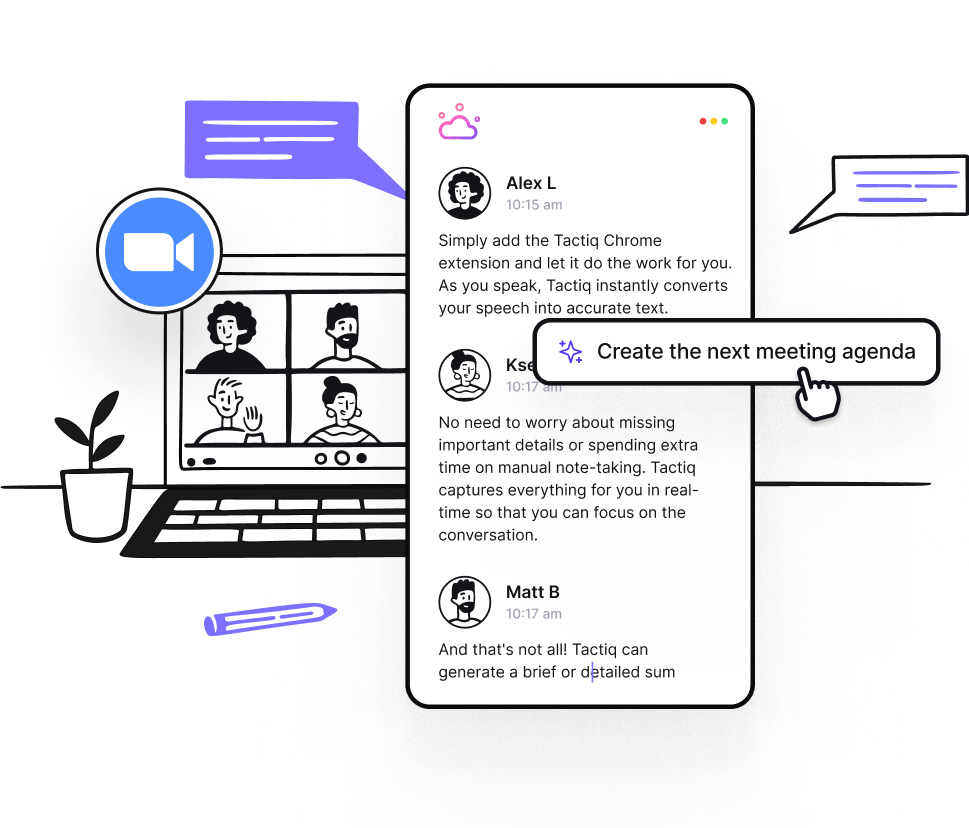
ペースの速いブレーンストーミング中にアイデアを取り込むのは難しい場合がありますが、 タクティク 楽になります。Tactiqは、ライブトランスクリプション、AIによって生成された要約、自動化されたワークフローにより、細部を見逃すことなく、すべてのZoomセッションを整理された実用的な結果に変換するのに役立ちます。
Tactiqがブレーンストーミングセッションをどのように改善するかをご紹介します。
- ライブトランスクリプション
- TactiqはZoomミーティングのライブトランスクリプトをキャプチャするので、手動でメモを取る心配なく集中できます。
- AI で生成されたサマリー
- セッション終了後、Tactiqはブレインストーミング中に議論された重要なアイデア、意思決定、次のステップに焦点を当てたAIサマリーを即時に提供します。
- カスタム AI プロンプトとミーティングキット
- カスタマイズ可能なプロンプトと AI 会議キットを使用して、会議のインサイトをプロジェクト計画、アクションアイテム、ブログ投稿、フォローアップメール、または文書に自動的に変換します。
- AI ワークフロー
- Google ドライブ、Notion、HubSpot などのツールに会議の概要を同期することで、会議後のタスクを自動化できます。Tactiq のワークフローは、余分な手作業なしでチームが整理された状態を保つのに役立ちます。
- トランスクリプトのダウンロードと共有
- トランスクリプトの全文をダウンロードしたり、ハイライトをすぐにチームと共有したりして、全員の足並みを揃えましょう。
ZoomホワイトボードでTactiqを使用すると、アイデアが失われることはなく、ブレーンストーミングセッションを実行可能な結果に直接反映できます。 無料のTactiq Chrome拡張機能を今すぐダウンロードしてください!
{{rt_cta_ai-convenience}}
よくある質問
Zoomで事前にホワイトボードを用意することはできますか?
はい。ミーティングの前にZoomホワイトボードタブでホワイトボードを作成し、テンプレート、セクション、プリロードされたコンテンツで整理できます。
Zoomはホワイトボードを廃止しましたか?
いいえ、Zoomはホワイトボードを削除していません。この機能は引き続き利用可能で、新しい編集ツール、共有オプション、AI を活用した機能強化などにより拡張されています。
どのバージョンのZoomにホワイトボードがありますか?
Zoomホワイトボードは、Zoomデスクトップアプリ、モバイルアプリ、ウェブアプリの最新バージョンで利用できます。すべての機能にアクセスできるようにZoomアプリが更新されていることを確認してください。
Zoomホワイトボードは無料ですか?
基本的なホワイトボード機能は、すべての Zoom ユーザーに無料で提供されます。拡張ストレージやチームコラボレーションツールなどの一部の高度な機能には、有料の Zoom プランが必要な場合があります。
ズームのホワイトボードはありますか?
はい、Zoomにはホワイトボード機能が組み込まれており、会議中にメモを描いたり、入力したり、付箋を追加したりできます。Zoomのデスクトップ、モバイル、ウェブアプリで使用できるデジタルコラボレーションツールです。その仕組みについては次のセクションで説明します。
ラッピングアップ
Zoom Whiteboardは、アイデアをまとめたり、視覚的にコラボレーションしたり、会議中に整理整頓したりしたいチームにとって強力なツールです。リアルタイム編集、定期的な会議用のテンプレート、簡単な共有オプションなどの機能により、チームコラボレーションをこれまでになく簡単に実現できます。ZoomをTactiqなどのツールと組み合わせることで、すべてのブレインストーミングセッションを明確で実用的な結果に変えることができます。
_Main.jpeg)






便利なAIサマリーが欲しいですか?
次回のミーティングで Tactiq をお試しください。
便利なAIサマリーが欲しいですか?
次回のミーティングで Tactiq をお試しください。
便利なAIサマリーが欲しいですか?
次回のミーティングで Tactiq をお試しください。