
ZoomSetでaiotを取るまい
February 20, 2025
February 20, 2025
April 17, 2026
April 17, 2026

ティル; フライ: Zoomaiで大騒ぎをしたり、ざっとめくっついてしまう。ウポリンゴ、フォーチュンズルシ、ナワサササキキキザザザラシ、Tactiq.じつは、ZoomordinginquidalsSwalts.zoom、Zoom、みし、ざくし、ざききききききしら。
期間中のすべての管理 ズームミーティング 特にカレンダーが連続して詰め込まれている場合は大変です。話を聞き、参加し、議事録の確認を同時に行うのは本当に難しいことです。
AIノート作成アプリはまさにその問題を解決します。これらのツールは人工知能を使って話し言葉をキャプチャし、会議の概要を生成し、重要なポイントを自動的に提示するので、会話に集中できます。
AIによるメモ取りも大きな進歩を遂げました。初期のツールは基本的な文字起こしに重点を置いていました。今日の優れた AI ノート作成アプリは、さらに進化し、以下のように機能します。 エージェントツール 会議後のタスクを自動化し、ワークフロー全体をつなげることができます。
このガイドでは、次のことを学びます。
- AI ノートテイキングとは何か、その仕組み
- メモを取るためのズーム AI コンパニオン 3.0 をセットアップして使用する方法
- ズーム AI コンパニオン 3.0 と Tactiq の比較
- ズームミーティングでの AI ノートテイキングに Tactiq を使用する方法
AI ノートテイキングとは
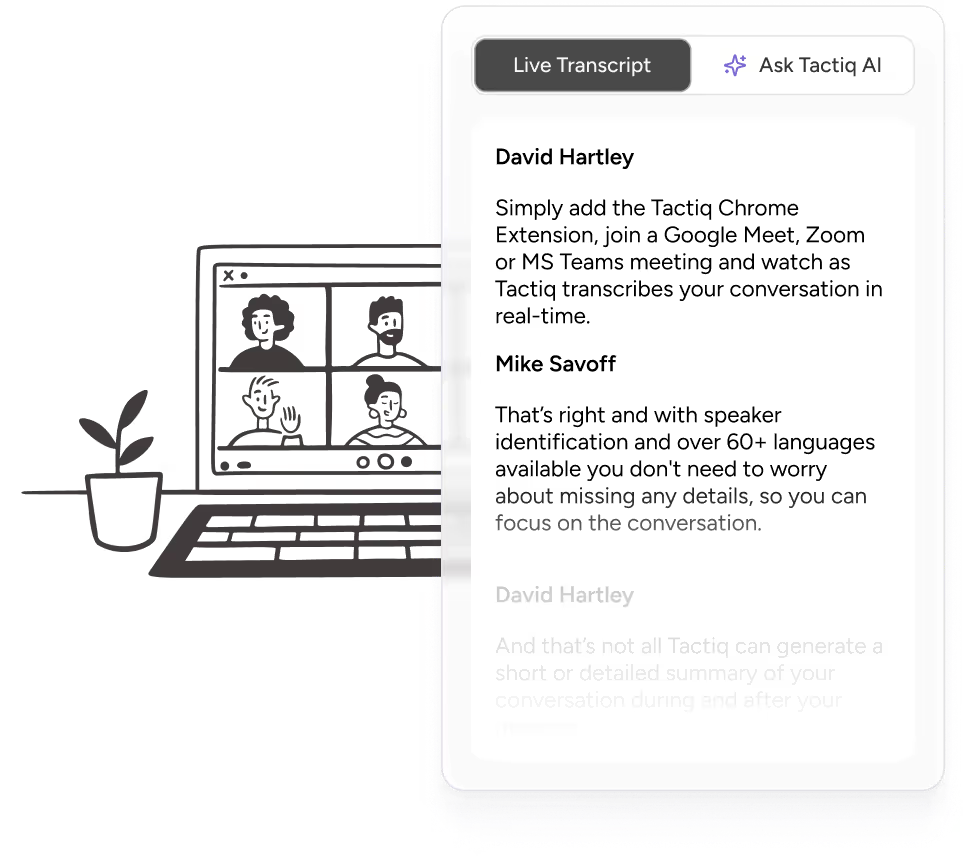
AIノート作成アプリは、会議中に話したことをすべて自動的にキャプチャして整理するソフトウェアツールです。手作業によるメモに頼ったり、通話後に慌てたりする代わりに、構造化された会議の議事録、アクションアイテム、会議の概要が自動的に生成されます。詳細はこちらをご覧ください。 Zoomでメモを取る方法 適切なツールで。
仕組み
ほとんどのAIノート作成アプリは、自然言語処理を使用して話し言葉を理解します。会議中、AI は次のことを行います。
- 話者識別を使用して個々の話者を識別します
- 論点を追跡し、重要な決定事項を通知します
- 話し言葉を書面テキストにリアルタイムで変換します
- 会話が進むにつれて議事録を自動生成します
会議が終わると、会議の概要とアクションアイテムとともに、完全な議事録が届きます。一部のツールでは、過去のメモを検索したり、特定の会議について質問したり、以前の会議から関連する詳細をすぐに引き出したりすることもできます。
💡 プロのヒント: より多くのプラットフォームで AI メモを取りたいですか? タクティク Zoom、Google Meet、Microsoft Teams でリアルタイムのトランスクリプトをキャプチャします。ボットは不要です。メモをお好みの AI ツールに直接エクスポートできます。
Zoomに最適な理由
Zoomミーティングは素早く進行します。複数の人が話し、画面が共有され、チャットが一気にいっぱいになります。AIノート作成ツールがノート作成プロセスを処理するので、会話に集中できます。これが大きな違いを生むところです。
- セールスコール: 営業担当はメモを入力しなくても見込み客とのやりとりを維持できるため、その後のセールスコーチングが容易になります。
- 連続ビデオ会議: スケジュールがぎっしり詰まっていても、見落としはありません。
- 分散チーム: タイムゾーンに関係なく、すべてのチームメンバーが同じ会議のまとめを受け取ります。
Zoom で AI ノートを有効にする方法
Zoomは2025年12月にAIアシスタントをAI Companion 3.0にアップグレードし、基本的な会議の概要をはるかに超えました。最新バージョンはエージェント AI ミーティングアシスタントで、フォローアップタスクを自動化したり、接続されたアプリから情報を取得したり、ミーティングコンテンツから直接ドキュメントを生成したりできます。

AI コンパニオン 3.0 は Zoom Workplace アプリ内でご利用いただけるほか、専用のブラウザベースのインターフェイスからもご利用いただけます。 ai.zoom.us。デスクトップアプリは必要ありません。
価格設定について知っておくべきことは次のとおりです。
- 無料 (ベーシック) プラン: 限定的な AI コンパニオンへのアクセス(1 か月あたり最大 3 回の会議に関する会議の概要と会議中の質問、および 1 か月あたり 20 件まで)
- AI コンパニオンスタンドアロン: 月額10ドル/年会費 — 有料の Zoom Workplace ライセンスがなくても AI コンパニオンへのフルアクセスが可能
- 有料の Zoom ワークプレースプラン (プロ以上): AIコンパニオンは追加料金なしで含まれています
ズーム AI コンパニオン 3.0 の機能
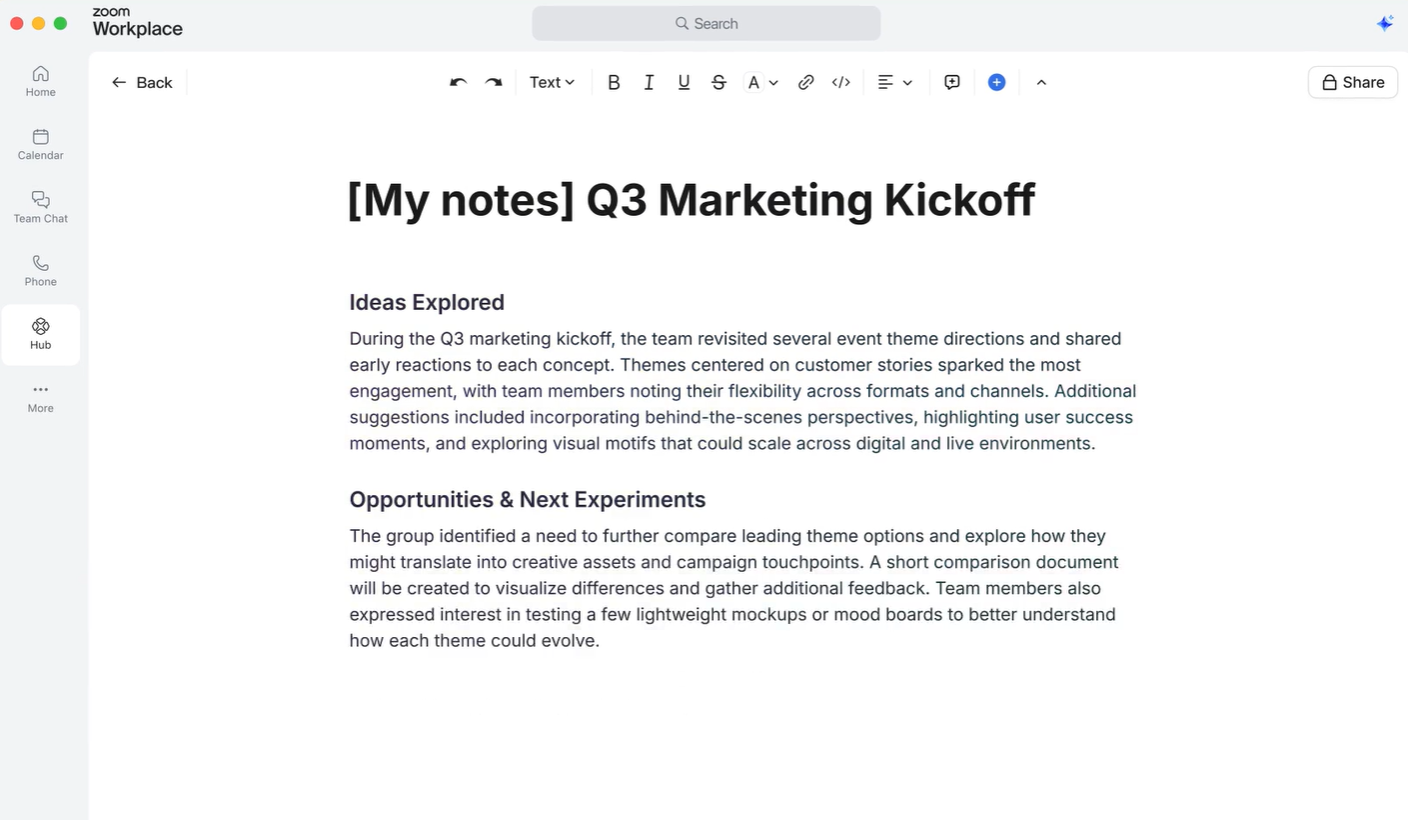
Zoom AI コンパニオン 3.0 はメモを取る機能をはるかに超えています。これができることです。

- マイノート (AIノートテイカー): Zoom、対面、またはGoogle MeetやMicrosoft Teamsなどのサードパーティプラットフォームなど、あらゆる会議からアクションアイテムをキャプチャ、要約、抽出できます。会議中であることを認識し、開始するよう促します。また、会議の途中で簡単な考えを書き留めて、AI がそれを拡張して整理してくれます。
- 記録なしの会議要約: AI Companionは、通話を録音しなくても、完全な会議の概要とトランスクリプトを生成します。これはプライバシーを重視する会話に役立ちます。詳細はこちらをご覧ください。 ズーム AI 文字起こし そしてその仕組み。
- スマートレコーディング: クラウドレコーディングをハイライト付きのチャプターに分割して、簡単に確認したり共有したりできます。
- エージェント検索: 会議の概要、トランスクリプト、Google ドライブ、Microsoft OneDrive、Slack を自動的に検索して、関連する情報を表示します。手動でアップロードする必要はありません。
- 会議後のフォローアップ: 会議コンテンツからタスクリストとドラフトメールを生成します。
- 日次リフレクションレポート: その日の会議、タスク、重要な決定のダイジェストを1つの要約にまとめます。
- エージェント書き込みモード: 議事録をライブコンテキストとして使用して、文書の下書きや共同編集を行うことができます。
- パーソナルワークフロー (ベータ): 自然言語を使用して、週次レポートや会議後の要約などの定期的なタスクを自動化します。
- クロスプラットフォームのウェブサーフェス (ai.zoom.us): ズームミーティング、Google ドライブ、OneDrive、Gmail、Outlook、Slack に接続されたブラウザベースのワークスペース。
- 多言語サポート: 複数言語での字幕と会議の概要をサポートし、2026年にはライブ音声翻訳が導入される予定です。
Zoom AI コンパニオンをアクティベートする方法
AI コンパニオンは、Zoom Workplace アプリで直接有効にすることも、次の方法で有効にすることもできます。 ai.zoom.us ブラウザでの作業を好む場合
Zoomウェブポータルでミーティングサマリーを有効にするには:
1。Zoom ウェブポータルにサインインします。
2。クリック [設定]次に、を選択します AI コンパニオン タブ。
3。アンダー ミーティング、トグルオン AI コンパニオンとの会議概要。\

4。確認ダイアログが表示されたら、をクリックします。 有効にする 確認のため。
5。アンダー 概要を自動で共有する、お好みのオプションを選択してください:
a. 自分だけ (ミーティングホスト)
b. 会議主催者、共同主催者、代替主催者のみ
c. 私(会議の主催者)と組織内の会議の招待者のみ
d. 組織外の参加者を含む、すべての会議招待者
6。クリック [保存]。
詳細な手順と情報は、次の場所にあります。 Zoomのサポートページ。
Zoom AI コンパニオンと Tactiq の比較:どちらがあなたにぴったりですか?
Zoom AI Companion 3.0 は強力な AI ミーティングアシスタントですが、検討する価値のあるオプションはこれだけではありません。チームが複数のプラットフォームにまたがって作業する場合や、より柔軟な統合が必要な場合は、Tactiq のような専用のサードパーティ製 AI メモ取りアプリの方が適しているかもしれません。

最も重要な機能を比較して、2 つのツールを以下に示します。
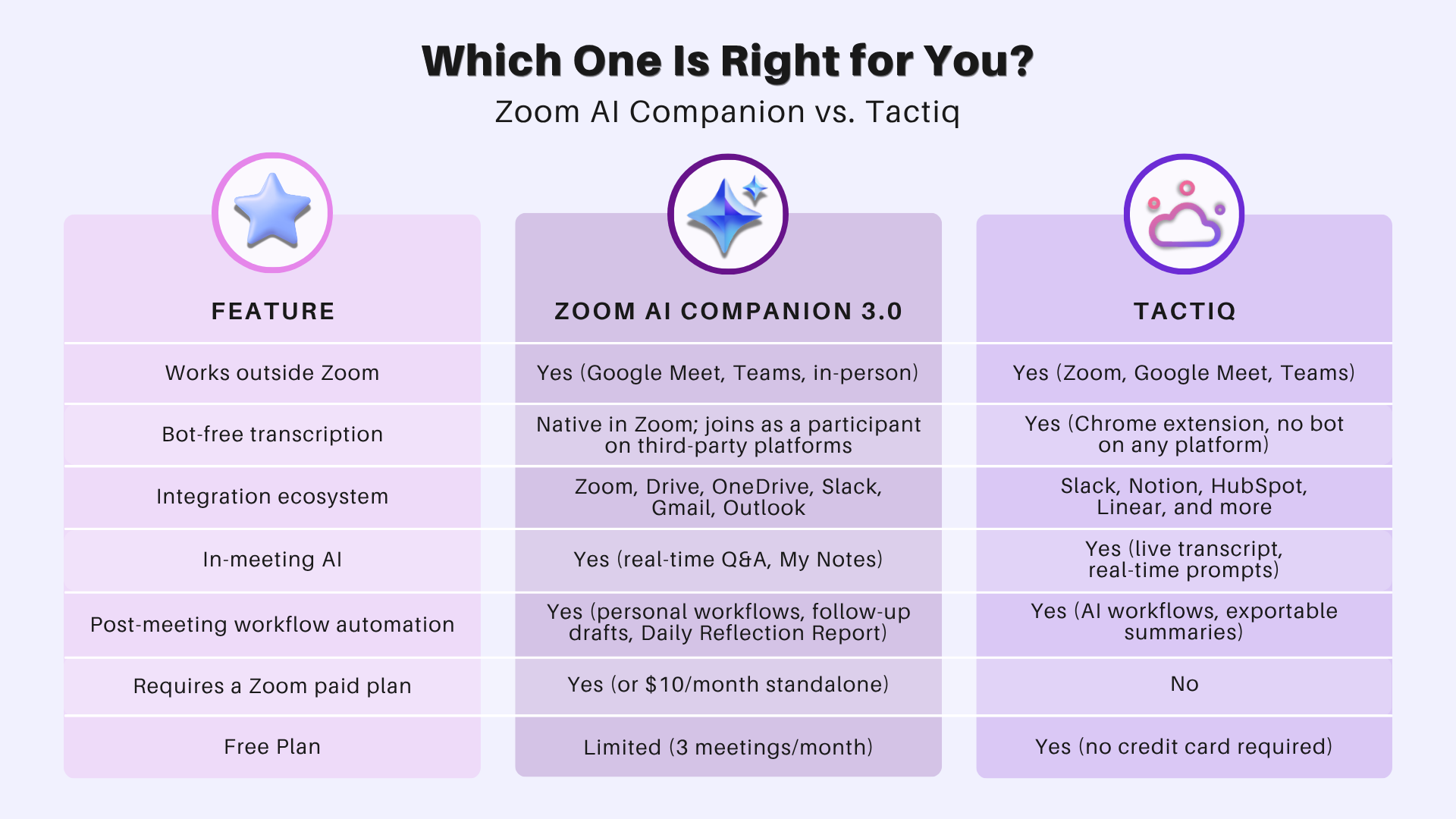
Zoom AI コンパニオン 3.0 は、すでに Zoom エコシステム内で完全に作業しているチームに適しています。追加の設定は不要で、ミーティング、ドキュメント、カレンダーにネイティブに接続できます。とはいえ、ほとんどの機能を利用するには、有料の Zoom Workplace プランまたは別途月額 10 ドルのスタンドアロンサブスクリプションが必要です。
Tactiqは、コストの壁のない柔軟性を求めるチームにとってより強力な選択肢です。軽量な Chrome 拡張機能として機能します。 ボットなし、録画なし、有料のZoomプランは不要。Zoom、Google Meet、Microsoft Teams で初日からリアルタイムで文字起こしができます。しかも無料です。
Notion、HubSpot、Slackなどのツールに議事録をプッシュしたいチームにとって、Tactiqのインテグレーションエコシステムを使えば、手作業なしで簡単にできます。
まだ決めてる?これを見てみろ Zoom AI トランスクリプションツールの比較 各オプションが文字起こしをどのように処理するかを詳しく見てみましょう。
{{rt_cta_ai-convenience}}
AI ノートテイキングで Zoom ミーティングを盛り上げましょう
AIによるメモ取りは、話し言葉のキャプチャをはるかに超えています。Zoom AI Companion 3.0 や Tactiq などのツールを使用すると、手動で作業することなく、会議議事録、アクションアイテム、フォローアップワークフローを自動生成できます。
Zoom AI コンパニオン 3.0 は、すでに Zoom エコシステム内で作業しているチームに強力なエージェント AI 機能をもたらします。マイノートを使ったリアルタイムのメモ取りから会議後のフォローアップの自動化まで、生産的な会議を実現する強力なオールインワンソリューションです。
より柔軟性が必要な場合、Tactiqは、無料、ボットフリー、有料のZoomプランなしなど、すべての主要なビデオ会議プラットフォームに対応しています。軽量ながらパワフルな AI ノートテイカーで、どんなワークフローにもフィットします。
ZoomミーティングでのAIノート作成に関するFAQ
ズーム AI コンパニオン 3.0 の新機能とは?
Zoom AI Companion 3.0は2025年12月にリリースされ、マイノート、会議後のフォローアップ自動化、日次振り返りレポート、パーソナルワークフロー、ai.zoom.usの新しいブラウザベースのインターフェースなどのエージェントAI機能が搭載されています。
Zoom AI ノートテイキングを無料で使用できますか?
はい。無料のベーシックプランのユーザーは、1 か月に 3 回までの会議の概要を含む AI Companion へのアクセスが制限されます。スタンドアロンプランは、Zoom Workplace の有料ライセンスなしで、月額 10 ドルでご利用いただけます。
Zoom AI コンパニオンと Tactiq の違いは?
Zoom AI コンパニオンは Zoom エコシステムに組み込まれており、有料プランが必要です。Tactiq は Zoom、Google Meet、Microsoft Teams で利用できる無料の Chrome 拡張機能で、ボットも有料プランも必要ありません。
会議を記録せずにZoomでAIメモを取ることはできますか?
はい。Zoom AI コンパニオンは、通話を録音せずに会議の概要とトランスクリプトを生成します。また、Tactiq は音声録音を保存せずにライブトランスクリプトをキャプチャします。
Tactiqはボットが参加しなくてもZoomと連携できますか?
はい。Tactiq は Chrome 拡張機能として動作し、ブラウザで直接会議の文字起こしを行います。ボットが通話に参加したり、音声が録音されたり保存されたりすることはありません。
_Main.jpeg)






便利なAIサマリーが欲しいですか?
次回のミーティングで Tactiq をお試しください。
便利なAIサマリーが欲しいですか?
次回のミーティングで Tactiq をお試しください。
便利なAIサマリーが欲しいですか?
次回のミーティングで Tactiq をお試しください。