

ズームリアクションは、自分を表現するのに役立ちます ズームミーティング (新しいタブで開きます) 話す必要はありません。すばやく視覚的な手がかりが得られ、会話が明確になります。簡単な絵文字リアクションだけで、支持を示したり、プレゼンターの進行を遅らせたり、話しかけたりすることができます。
この記事で学ぶことは次のとおりです。
- ズームリアクションとは
- ミーティングリアクションの仕組み
- 絵文字リアクションを使うタイミング
- リアクションを管理して有効にする方法
- TactiqがZoomのリアクションを補完し、会議の生産性を高める方法
これらの反応を調べる際に、会議で何が起こったのかを明確に記録しておきたいと思うかもしれません。これがAIツールが好むところです。 タクティク (新しいタブで開きます) 助けて。
ZoomミーティングでTactiqを使用すると、Zoom、Teams、Google Meetのミーティングで共有しているすべての瞬間をキャプチャして要約できます。ライブトランスクリプション、AI による要約、スマートプロンプトが用意されており、反応や言葉以外のフィードバックを整理されたメモに変換して、後で使用することができます。
ズームリアクションとは?
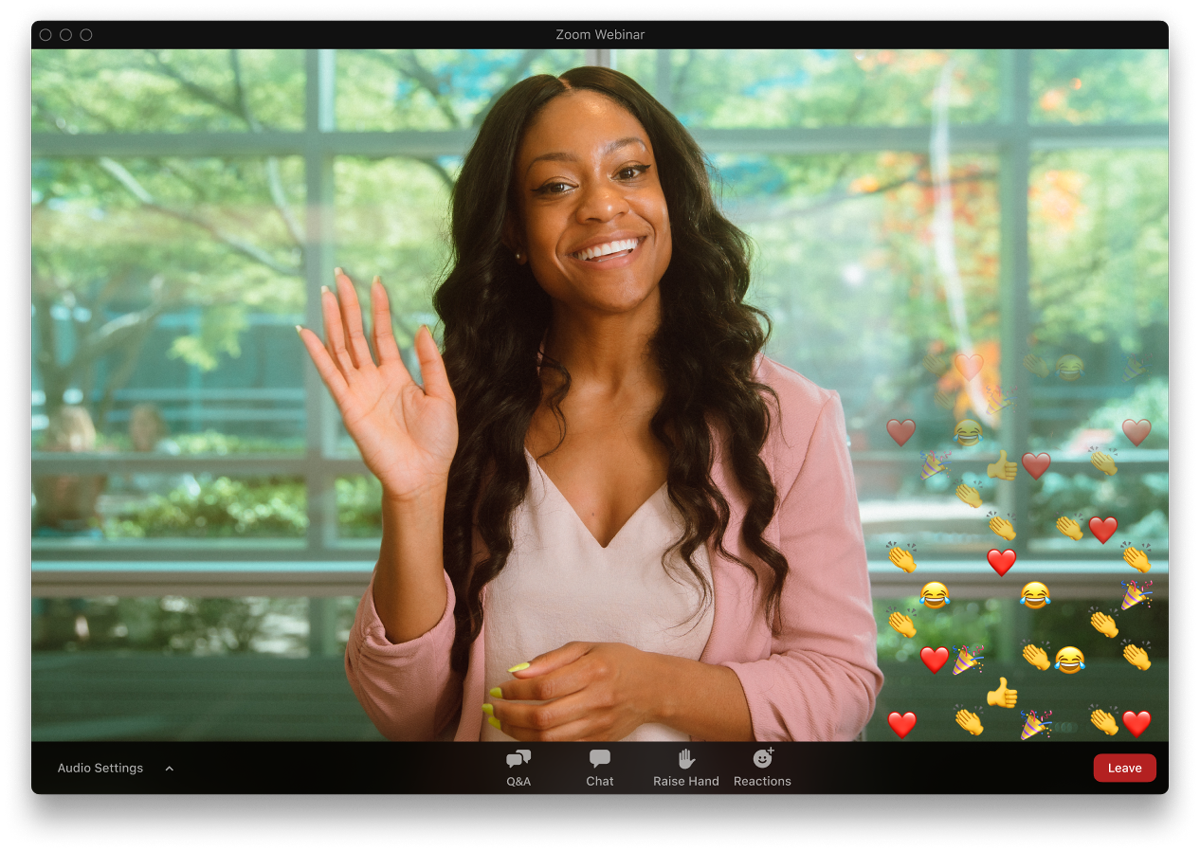
ズームリアクションは、Zoomミーティング中に使う絵文字風のアイコンで、話さなくてもすばやく返信できます。ビデオパネルと名前の横に表示されるので、主催者とミーティング参加者はあなたのフィードバックを明確に把握できます。
Zoomはデバイス間で統一された絵文字セットを使用するようになり、ほとんどの絵文字リアクションは10秒後に消えます。 非言語フィードバック (新しいタブで開きます) 「はい」、「いいえ」、「スローダウン」、「スピードアップ」などのオプションは、オフにするまで有効です。上げた手のリアクションも、下げるまで表示されたままになります。
使用できるミーティングリアクションは次のとおりです。
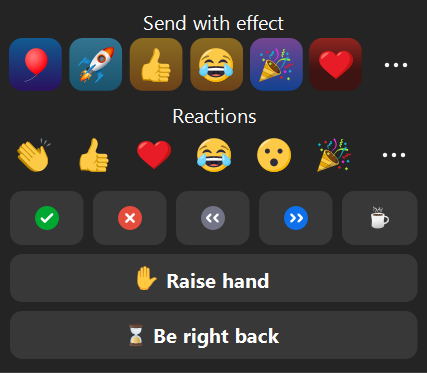
- サムズ・アップ
- ポイントへの同意または支持を示してください。
- 拍手する手
- 誰かが強力なアイデアや更新を共有したときに対応しましょう。
- ハート
- 感謝または肯定的なフィードバックを表明してください。
- ティアーズ・オブ・ジョイ
- 何かおかしなことが起こったときに応答してください。
- 口を開けて
- 驚きや好奇心を示しましょう。
- パーティーポッパー
- 勝利やマイルストーンを祝いましょう。
- レイズ・ハンド
- 話すように頼むか、質問があることを伝えてください。
- はい/いいえ
- 発表者に迅速に応答してください。
- スローダウン/スピードアップ
- スピーカーにペースを調整してもらいます。
- アイム・アウェイ/すぐに戻って
- あなたが脱退したことをホストに知らせてください。
ホスト側で有効になっている場合は、全絵文字セットから追加のリアクションにアクセスすることもできます。Zoomはアニメーションのフローティング絵文字にも対応しているので、ミーティングウィンドウに目に見える効果を加えることができます。
💡 プロのヒント: 使用 タクティク (新しいタブで開きます) 会議の重要な場面での発言内容を記録しておくためです。Tactiq はライブスピーチをキャプチャし、明確なトランスクリプトを作成し、AI による要約を生成するので、各反応の背景にあるコンテキストを常に把握できます。
実際の会話でリアクションを使う練習をしたい場合は、こちらのガイドをご覧ください。 公開されているZoomミーティングとコミュニティを探す (新しいタブで開きます)。ビデオチュートリアルもこちらにあります。
会議でズームリアクションを使用する場合の例
会議のリアクションをさまざまな場面で使用することで、話者の邪魔をすることなく会話をクリアに保つことができます。シンプルな視覚的な合図によって、迅速な対応、エンゲージメントの維持、プレゼンターのサポートに役立ちます。
絵文字リアクションがうまく機能する一般的な状況は次のとおりです。
- プレゼンテーション中: 使用 拍手する手 長所やよくできたスライドを認めること。
- 素晴らしいアイデアに賛成したら: 使用 サムズ・アップ 議論に飛び込まずに支持を示すためだ
- 質疑応答セッション: 使用 レイズ・ハンド 質問したいときやコメントを追加したいとき。
- チームの勝利または更新中
- を使う パーティーポッパー または ハート 新しいマイルストーンや成功を祝うために。
- 話者のペースが速すぎる、または遅すぎると感じた場合
- 使用 スローダウン または スピードアップ 会議を止めずに流れを誘導できます。
- ホストが迅速なフィードバックを求めたとき
- 使用 はい または いいえ 単純なプロンプトや決定に応答するため。
これらの反応は、フィードバックを提供し、エンゲージメントを維持し、会議を全員にとってよりインタラクティブなものにするのに役立ちます。
ビジーバックグランドでリアクションがブロックされた場合は、こちらをご覧ください Zoomの背景を削除または変更する方法 (新しいタブで開きます)。
会議でズームリアクションを使う方法
どのZoomミーティングでも、メインツールバーからミーティングのリアクションにアクセスできます。手順は簡単で、オプションはデスクトップ、モバイル、ウェブアプリで統一されています。
会議中にリアクションを使用する方法
1。Zoomミーティングに参加しましょう。
2。クリック リアクト ツールバーにあります。
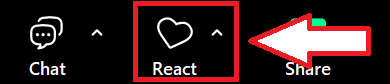
3。を選択する リアクションアイコン メニューから。
4。自分のリアクションがビデオパネルと名前の横に表示されるのを確認してください。
5。10 秒後に絵文字リアクションが消えるまで待つか、言葉以外のフィードバックを手動で削除してください。
6。必要に応じて、リアクションをもう一度クリックしてオフにします。
フル絵文字セットを使う
ホストが追加のリアクションを有効にした場合:
1。クリック リアクト。
2。クリック もっと 全絵文字セットを開きます。
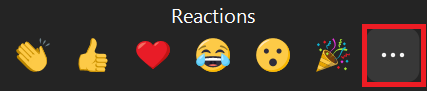
3。すべての絵文字リストから任意のアイコンを選択します。
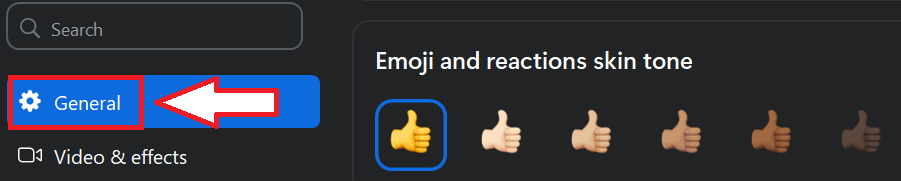
スキントーンの設定
1。を開きます。 Zoom デスクトップアプリ。
2。プロフィール写真をクリックします。
3。[選択] [設定]。
4。に移動 将軍。
5。お好きなものをお選びください リアクションスキントーン。
アニメーションのフローティング絵文字をオンまたはオフにする
1。開く [設定]。
2。に移動 ミーティングとウェビナー。
3。までスクロールします リアクション セクション。
4。トグル 絵文字をアニメート オンまたはオフ。
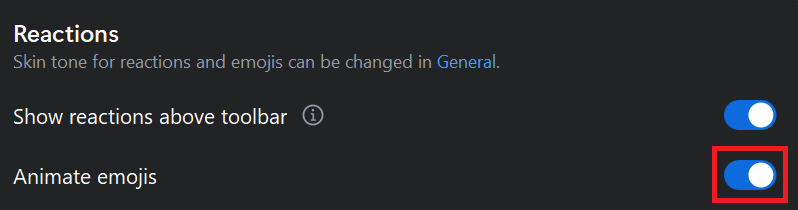
これらの設定により、リアクションの表示方法やミーティングウィンドウでの表示方法をより細かく制御できます。
リアクションに関する一般的な問題のトラブルシューティング
反応が表示されない、または期待どおりに動作しない場合は、いくつかの簡単な確認でほとんどの問題を解決できます。
リアクションが表示されない
1。Zoom アプリを最新バージョンに更新してください。古いバージョンでは、統一された絵文字セットやアニメーションリアクションがサポートされていない場合があります。
2。次のことを確認します。 [リアクション] ボタン は会議ツールバーに表示されます。
3。会議の主催者が持っているか確認する 有効 アカウント設定でのリアクションアカウントまたはグループレベルでリアクションが無効になっていると、表示されなくなります。
非言語的フィードバックがクリアされない
1。を開きます。 リアクション メニュー。
2。同じものをクリックします。 リアクションアイコン もう一度削除します。
3。それでもクリアされない場合、ホストは削除できます 参加者 パネル。
スキントーンが更新されない
1。Zoom デスクトップアプリを開きます。
2。に移動 [設定]。
3。を開きます。 将軍 タブ。
4。お好きなものをお選びください リアクションスキントーン。
5。変更がすぐに表示されない場合は、会議を再開してください。
アニメーションのリアクションが表示されない
1。Zoomのバージョンが次のものであることを確認してください。 5.13.0 またはそれ以降。
2。[開く] [設定]。
3。に移動 ミーティングとウェビナー。
4。ターン 絵文字をアニメート オン。
5。お使いのデバイスが Zoom に適合しているかどうかを確認してください。 バーチャル背景の要件、フローティングエフェクトは同じハードウェアサポートに依存しているためです。
他人には見えない反応
1。向きを変えて ビデオ オン。一部のリアクションは、カメラをアクティブにすると見やすくなります。
2。で誰もリアクションを無効にしていないか確認してください アカウント、 グループ、または ユーザー レベル。
3。ログインせずに入会した場合、反応は以下のようになります。 ホストの設定ただし、制限される場合があります。
これらの修正により、会議中に絵文字リアクション、その他のリアクション、非言語フィードバックのオプションをすべて利用できるようになります。
ズームレコーディングをダウンロードして確認する必要がある場合は、次のガイドを確認してください。 トップズームビデオダウンローダー (新しいタブで開きます)。
Tactiqがズームリアクションを補完する方法
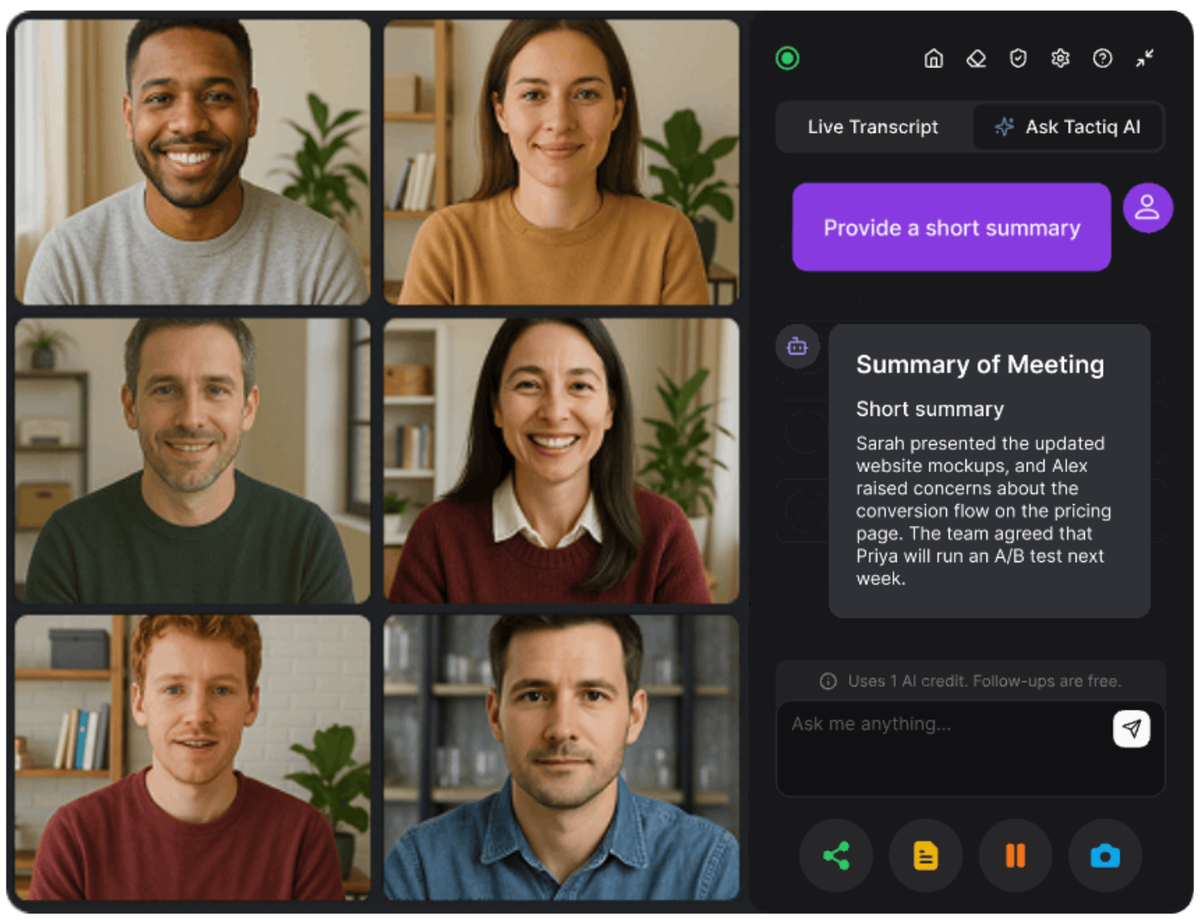
ズームリアクションは素早いフィードバックを共有するのに役立ちますが、その瞬間に言われたことを捉えることはできません。
タクティク (新しいタブで開きます) 会議を後で使用できるように明確で整理されたメモに変えることで、そのギャップを埋めます。Zoom、Google Meet、MS Teams と連携するので、すべてのビデオ会議で同じワークフローを維持できます。
Tactiqが会議を強化する方法は次のとおりです。
- Zoomでのライブ文字起こし: Tactiqはすべての単語をその場ですぐにキャプチャします。これにより、絵文字による回答が消えても、各リアクションの背景にある背景を理解できます。
- ミーティング中 AI (新しいタブで開きます): ミーティング中に Tactiq AI に質問してください。通話が終了するのを待たずに、すぐに洞察、要約、説明を入手できます。
- 人工知能 (AI) の概要: Tactiqは、要約、ハイライト、テイクアウトを瞬時に作成します。要点をすばやく確認し、会議が終了したらすぐに最新情報を共有できます。
- プラットフォーム間で一貫したメモ: チームがズーム、Google Meet、または MS Teams に切り替えても、Tactiq はミーティング履歴を 1 か所に整理します。
- AI ワークフロー (新しいタブで開きます): ワンクリックで、重要な反応の瞬間をアクションアイテム、プロジェクトの更新、または共有メモに変えることができます。
Tactiqを使えば、会議でのあらゆる反応、コメント、決定の背景にあるすべてのストーリーを把握できます。
無料のTactiq Chrome拡張機能をインストールしてください (新しいタブで開きます) 今日からミーティングの録画を始めましょう
便利なAIサマリーが欲しいですか?
次回のミーティングで Tactiq をお試しください。
リアクションとTactiq AI Notesを組み合わせてズームミーティングを改善しましょう
ズームリアクションを使用すると、話者の邪魔をすることなく、すばやくフィードバックを簡単に共有できます。ミーティングがスムーズに進み、自分の気持ちを表現しやすくなり、主催者が部屋を読みやすくなります。アニメーションの絵文字や非言語フィードバックなどのツールを追加すると、Zoomミーティングはよりインタラクティブになり、フォローしやすくなります。
Tactiqは、あらゆる瞬間の背後にある話し言葉をキャプチャすることで、これらすべてを強化します。Zoom、Google Meet、MS Teams の全体で、明確なトランスクリプト、AI による要約、実際のミーティングのインサイトが得られます。リアクションが消えても、失われるものはありません。
参加するすべての会議のメモを整理したい場合は、Tactiqが最も簡単な方法です。
ズームリアクションに関するFAQ
ズームリアクションはどのように機能しますか?
ズームリアクションでは、動画と名前の横に小さな絵文字アイコンが表示されます。ほとんどのフィードバックは 10 秒後に消えますが、非言語フィードバックはオフにするまで残ります。
ズームリアクションのハンドジェスチャーとは?
macOS や iOS デバイスの中には、手のジェスチャーを使うとハートや紙吹雪などのエフェクトがトリガーされるものがあります。これらの効果は、ズームではなくシステム設定から発生します。
ズームで React をクリックするとどうなりますか?
リアクションはビデオタイルと参加者のパネルに表示されます。リアクションのタイプによっては、他のユーザーにも表示され、フェードしたり、アクティブなままになったりします。
ズームのバルーンをトリガーするものは何ですか?
バルーンは、デバイスがシステムレベルのジェスチャー効果を使用するときに表示されます。これらはmacOSまたはiOSの設定によるもので、Zoomでは制御できません。
Zoomではどのようなリアクションをしていますか?
ミーティングツールバーの React ボタンをクリックし、絵文字または非言語フィードバックを選択します。モバイル版では、をタップします もっと リアクションメニューを開きます。








便利なAIサマリーが欲しいですか?
次回のミーティングで Tactiq をお試しください。
会議に AI を導入するのがこれまでになく簡単になりました。
Chrome に追加-無料です!(新しいタブで開きます)試してみる タクティク 次回の会議で!
今すぐ登録