
Zoomインスタントミーティングの作成:完全ガイド
June 19, 2025
June 19, 2025
June 19, 2025
June 19, 2025

事前に会議を計画する必要がない場合もあります。今すぐ会えばいいんだよ。Zoomインスタントミーティングなら、ワンクリックでそれが可能になります。Zoomを開くだけです。 会議を始める。
Zoom通話のスケジュール設定にすでに慣れている場合は、インスタントミーティングの設定が少し異なることに気付くでしょう。このガイドでは、デスクトップ、モバイルデバイス、または Zoom アプリを使用してインスタントミーティングを開始する方法を詳しく説明します。
また、AI搭載のノートテイカーを使って通話中にメモを取る方法も紹介します。そうすれば、慌てて書き留める必要がなくなり、会話に集中できます。
Zoomインスタントミーティングとは?
Zoomインスタントミーティングは、すぐに開始できるミーティングです。時間をスケジュールしたり、カレンダーに招待状を送ったり、事前に計画を立てたりする必要はありません。Zoomアプリを開いて「新規ミーティング」をクリックすれば、ライブ配信が開始されます。
予期せぬ事態が発生した場合や、チームメイトやクライアントとすばやく連絡を取りたい場合に便利なオプションです。また、ホストコントロールを使用してミーティング中に他のユーザーを招待することもできるので、事前にゲストリストに縛られることはありません。
インスタントミーティングでは、必要に応じてパーソナルミーティング ID (PMI) を使用できます。これにより、一貫性が保たれます。 Zoomミーティングリンク 再利用できます。そのためには、「New Meeting」の横にある下向き矢印をクリックし、「New Meeting」を選択します。 マイパーソナルミーティング ID を使用する 始める前にただし、そのリンクを知っている人なら誰でも参加できるので、適切な人とだけ共有するようにしてください。
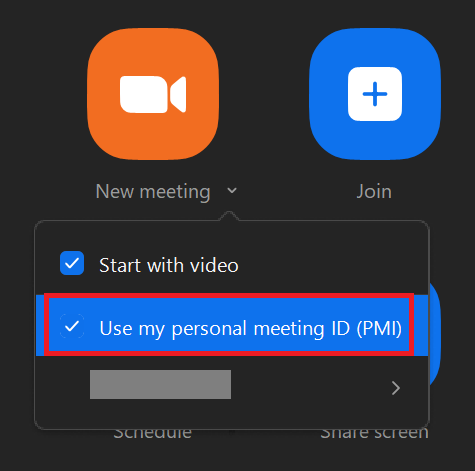
注意すべき点が1つあります。Zoomデスクトップまたはモバイルアプリから作成されたミーティングIDは、ミーティングが終了するとすぐに期限切れになります。API を使用してミーティングを開始する場合、24 ~ 48 時間という少し長くかかる場合があります。
インスタントズームと定時ズームの比較
Zoomインスタントミーティングとスケジュールミーティングはどちらも同じプラットフォームで行われますが、目的は異なります。
あの インスタントミーティング ボタンを押した瞬間から始まります。迅速なチャット、迅速な意思決定、または予期しないことが起こった場合に最適です。時間を設定したり、カレンダーに招待状を送ったり、事前に準備したりする必要はありません。また、ミーティングが開始されたら、主催者コントロールを使用して他のユーザーを招待することもできます。
A 予定されているZoomミーティング一方、計画的な議論には適しています。送信する時間を与えてくれます Zoomミーティングへの招待、あなたに追加してください カレンダー、事前にZoomミーティングリンクを共有してください。これは、全員に時間通りに参加してもらいたい場合や、電話会議の前に資料を準備する必要がある場合に役立ちます。
また、スケジュールされた会議により、より多くの時間を費やすことができます Zoomミーティングテスト 確認するには 画面共有、 オーディオ設定、またはあなたの 背景。事前にプレゼンテーションやトラブルシューティングを計画している場合は、スケジュールされた会議が適しています。
Zoomインスタントミーティングを作成する方法
デスクトップ、モバイル、Zoomアプリでインスタントミーティングを開始する方法を見ていきましょう。
デスクトップ (Windows、Mac、Linux) でズームインスタントミーティングを作成する方法
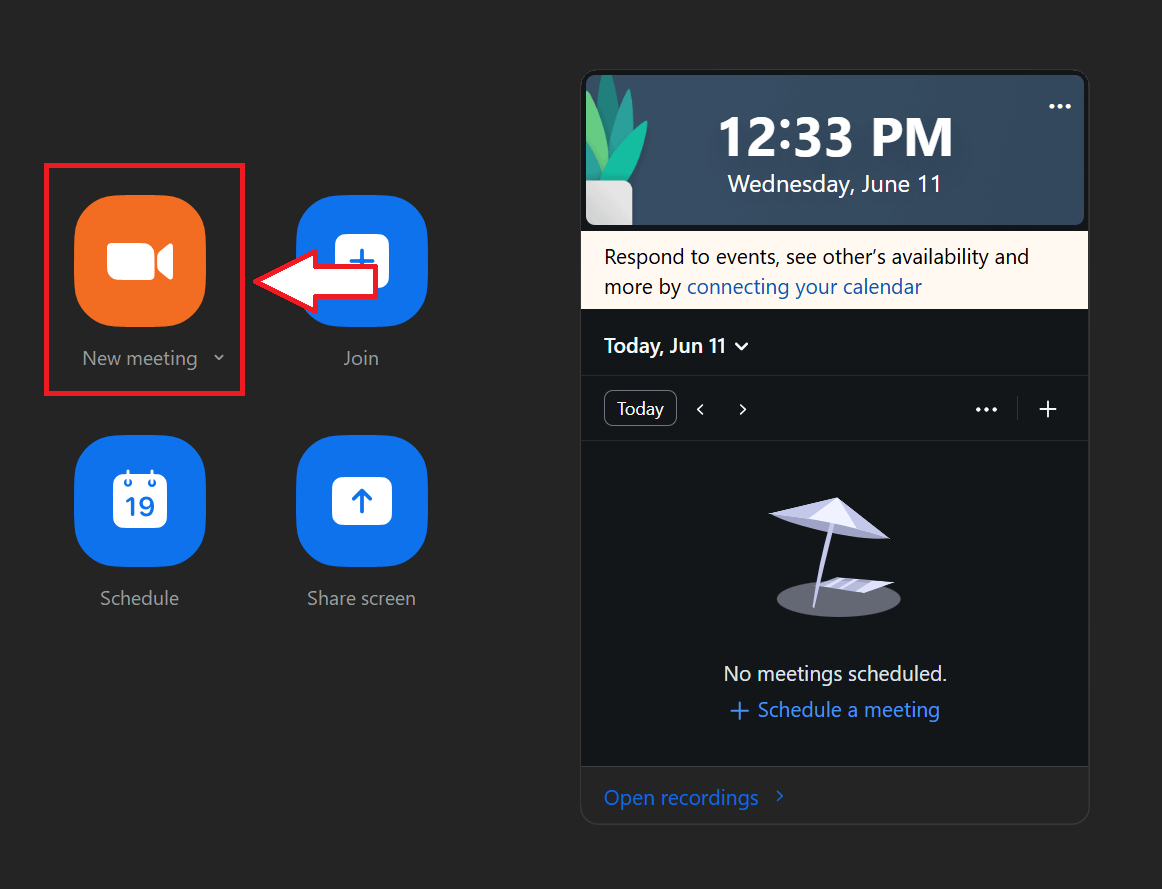
- Zoomデスクトップアプリを開き、Zoomアカウントの認証情報でサインインします。
- に移動 ホーム タブ。
- をクリックします 新しいミーティング ボタンをクリックしてインスタントミーティングを開始します。
- (オプション) 横の小さな矢印をクリックします 新しいミーティング に:
- 動画をオンにして始める
- パーソナルミーティング ID (PMI) をミーティング ID として使用
デフォルトでは、Zoomは自動的に他のユーザーを招待しません。誰かを参加させたい場合は、ミーティングコントロールの [招待] オプションを使用してください。そこから直接Zoomミーティングのリンクを送ることができます。
パーソナルミーティングを頻繁に使用する場合は、Zoom ウェブにサインインすると、PMI とのインスタントミーティングをいつでも開始できます。次のページに移動してください。 [設定] > ミーティングをスケジュールする そして、以下のオプションを有効にします。
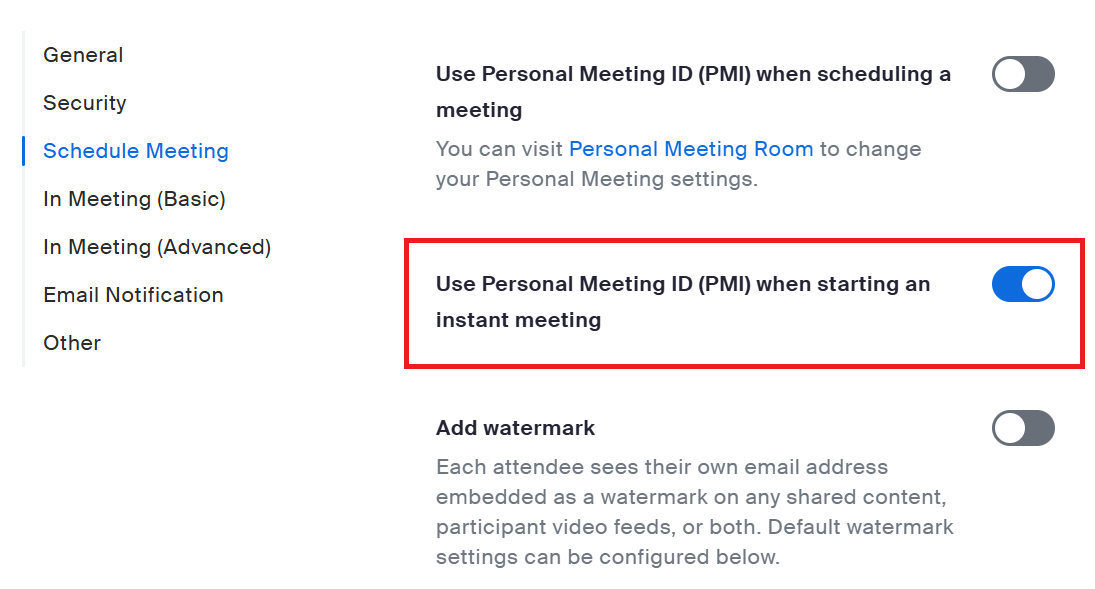
デスクトップで開始されたインスタントミーティングは、終了後すぐに期限切れになるため、迅速なリアルタイムコラボレーションを目的としています。
Android で Zoom インスタントミーティングを作成する方法
- Android デバイスで Zoom モバイルアプリを開きます。
- Zoomアカウントの認証情報でサインインします。
- タップ 会う メイン画面で。
- (オプション) オンに切り替え:
- ビデオオン ビデオから始めたいなら
- パーソナルミーティング ID (PMI) を使用する パーソナル会議室のリンクを使用して会議を開始したい場合
- タップ 会議を始める すぐにライブ配信を開始できます。
iOS で Zoom インスタントミーティングを作成する方法
- iOS デバイスで Zoom モバイルアプリを開きます。
- Zoomアカウントの認証情報でサインインします。
- タップ 会う メイン画面で。
- (オプション) オンに切り替え:
- ビデオオン ビデオから始めたいなら
- パーソナルミーティング ID (PMI) を使用する パーソナル会議室のリンクを使用して会議を開始したい場合
- タップ 会議を始める すぐにライブ配信を開始できます。
デスクトップと同様に、誰も自動的に招待されません。をタップする必要があります 参加者、それから 招待 通話中に会議リンクを他の人に送信できます。
覚えておいてください。この方法で開始された会議は短期間です。ミーティング ID はセッションが終了すると期限切れになるため、定期的なセッションよりもクイックコールの場合に使用するのが最適です。
チームチャットで Zoom インスタントミーティングを作成する方法

Zoomアプリのチームチャット機能を使用している場合は、会話から直接インスタントミーティングを開始することもできます。
- Zoomデスクトップアプリを開いてサインインします。
- をクリックします チームチャット ナビゲーションバーのタブ。
- 連絡先またはグループチャットを選択します。
- ビデオカメラアイコンをクリックして、インスタントミーティングを開始します。
- (オプション) アイコンの横にある下向き矢印をクリックして選択します ビデオで会う。
この方法は、すでに誰かとチャットしていて、通話に切り替えたい場合に最適です。ミーティングでは、参加している Zoom チャットまたはチャンネルのメンバーが自動的に招待されるため、手動で招待状を送信する必要はありません。
通話が始まると、参加者のミュート、コンピューターオーディオの有効化、画面の共有など、通常のホストツールにアクセスできるようになります。
{{rt_cta_ai-convenience}}
Zoomインスタントミーティングのメモを取る方法
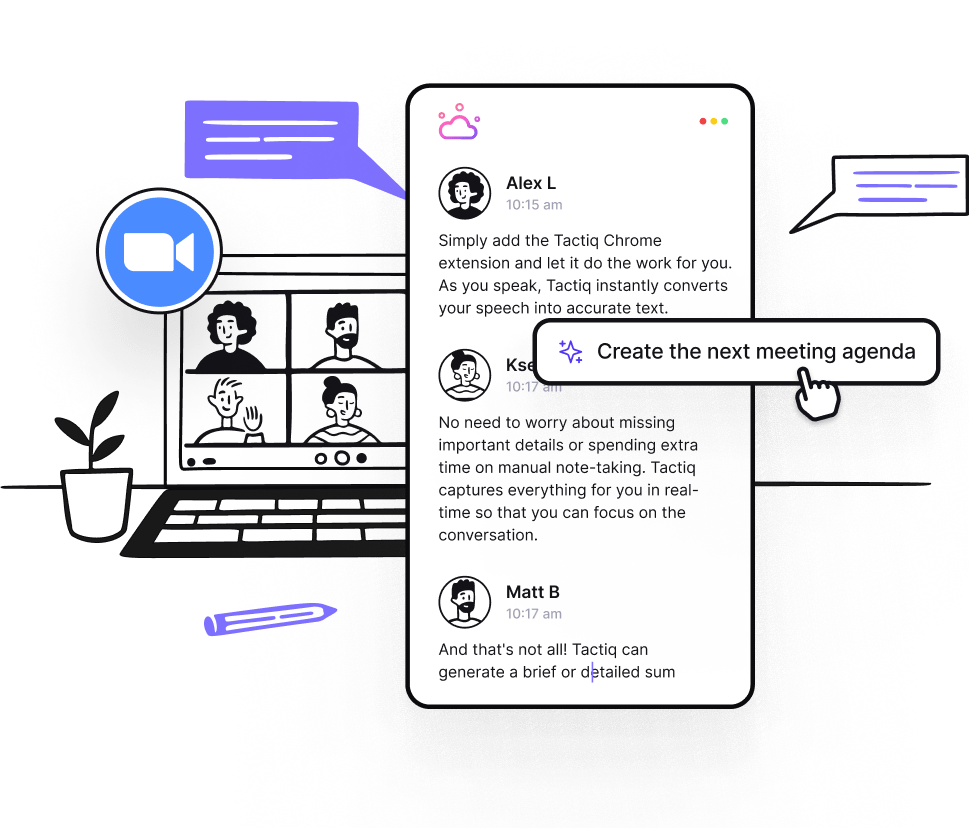
インスタントミーティングはすばやく進み、通常はドキュメントを開いたり入力したりする時間はありません。通話中に共有された意思決定、タスク、またはアイデアを記録しておきたい場合は、 ズーム AI ノートテイカー Tactiqのように、すべてが記録され、整理されている間、集中力を保つのに役立ちます。
Tactiqを使用してZoomミーティングでAIメモを取る方法は次のとおりです。
- Tactiq Chrome エクステンションをインストールする Google アカウントでログインします。
- ズームアンダーに接続 インテグレーション Tactiq ダッシュボードに表示されます。これにより、Tactiq がお客様の Zoom ミーティングを検知して参加できるようになります。
- Zoomインスタントミーティングを開始します。
- 会議が始まると、Tactiqが会議を検出し、ライブトランスクリプションウィンドウを起動します。
- Tactiqは、スピーカーラベルとタイムスタンプを使用して会話をリアルタイムでキャプチャします。
- 通話後、次のことができます。
- 重要なアイデアを強調
- AI プロンプトを使用して要約、フォローアップ、または最新情報を生成する
- メモをエクスポートしたり、他のユーザーと共有したりできます
お気に入りの AI プロンプトを保存してビルドすることもできます AI ワークフロー あなたの役割に合わせて調整されます。Tactiqなら、すべてを書き留めるために立ち止まることなく、インスタントミーティングからより多くの成果を引き出すことができます。
ラッピングアップ
Zoomインスタントミーティングは、後で会うのではなく、今すぐ会う必要がある瞬間を想定して設計されています。簡単な問題を解決する場合でも、チームメイトに確認する場合でも、自発的なディスカッションを開始する場合でも、正式な設定は必要ありません。Zoomアプリと数回クリックするだけで済みます。
また、Tactiqのようなツールがあれば、フローを中断することなくすべてを把握できます。ライブトランスクリプション、AI による要約、統合オプションにより、素早い会話を整理された共有可能なメモに変えることができます。
Zoomアプリを開き、「新規ミーティング」ボタンをクリックすると、ライブ配信が開始されます。開始前にビデオを有効にして、パーソナルミーティング ID (PMI) の使用を選択できます。
まず、システム管理者がZoomアプリマーケットプレイスからZoom統合を有効にする必要があります。インストールして承認されると、Teams に Zoom タブが表示されます。そこから、[Zoom Workplace] タブを使用して [インスタントミーティングを開始] をクリックできます。
はい。「参加者」タブを使用して「招待」をクリックし、ミーティングウィンドウから直接 Zoom ミーティングのリンクを送信します。
絶対に。インスタントミーティングでは、スケジューリングステップをスキップしてすぐに開始できます。ちょっとした電話や土壇場でのディスカッションに最適です。
はい、あなたがホストで、設定で録音が有効になっていれば可能です。プランに応じて、会議をコンピューターまたはクラウドに保存できます。お困りですか?Zoomコミュニティでヒントを確認してください。
_Main.jpeg)






便利なAIサマリーが欲しいですか?
次回のミーティングで Tactiq をお試しください。
便利なAIサマリーが欲しいですか?
次回のミーティングで Tactiq をお試しください。
便利なAIサマリーが欲しいですか?
次回のミーティングで Tactiq をお試しください。