
会議前にZoomをテストする方法
February 20, 2025
February 20, 2025
June 19, 2025
June 19, 2025

想像してみてください。重要なZoomミーティングのまであと数分で、突然、予期せぬ技術的問題が発生しました。聞き覚えがありますか?特にテクノロジーが連携していない場合、仮想会議を行うのは難しい場合があります。だからこそ、ミーティングの前にZoomをテストして、ミーティングが正しいスタートを切れるようにすることが重要です。事前にテストミーティングを実施することで、これらのリスクを軽減できます。
この記事では、Zoomテストコールの作成方法やZoomテストミーティング機能を効果的に使用する方法など、Zoomセットアップをテストして仮想会議の準備を行う方法を学びます。
Zoomコールのテストを行う方法
ウェブとZoomアプリを使用してZoomのテストミーティング機能を利用する方法と、ホストとしてZoom通話をテストする方法は次のとおりです。
ウェブからZoom通話のテストを行う方法
ウェブからZoomテストミーティングを行う場合は、次のことを行う必要があります。
- Zoom'sに移動 テストミーティングページ お好みのブラウザで。
- Zoomテストミーティングページが表示されたら、をクリックします '加入. '

- この操作により、Web 上の臨時会議が開き、そこで設定を確認できます。名前を入力して ['] をクリックします。加入'。
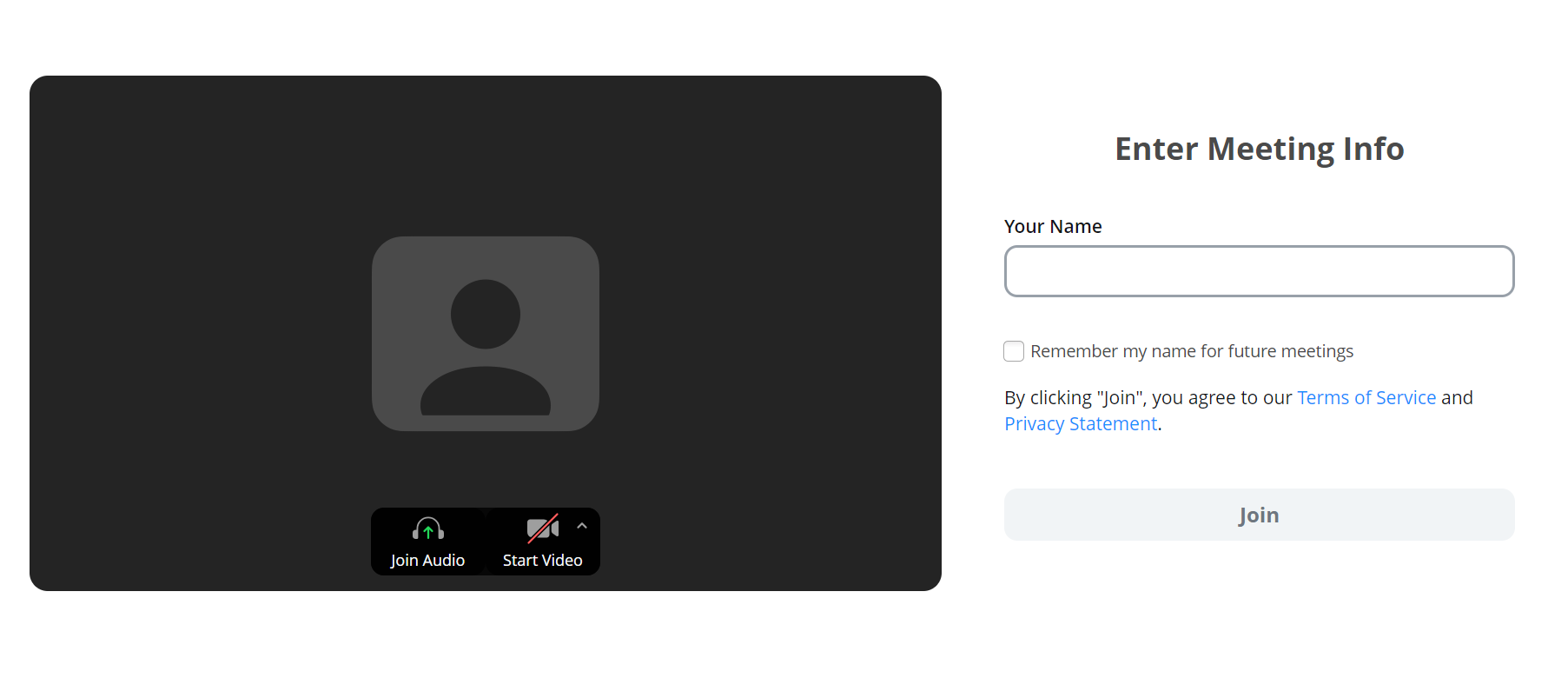
- 'をクリック動画を開始'はZoomテストミーティングでカメラをテストします。カメラを選択または変更し、スピーカーとマイクを確認してください。音声がクリアになるように、話したり一時停止したりして再生を聞くことができます。また、少し時間を取って、カメラが正しく動作しているかどうかを確認してください。必要に応じて角度や設定を調整して、自分が見えやすく、画像が鮮明であることを確認します。
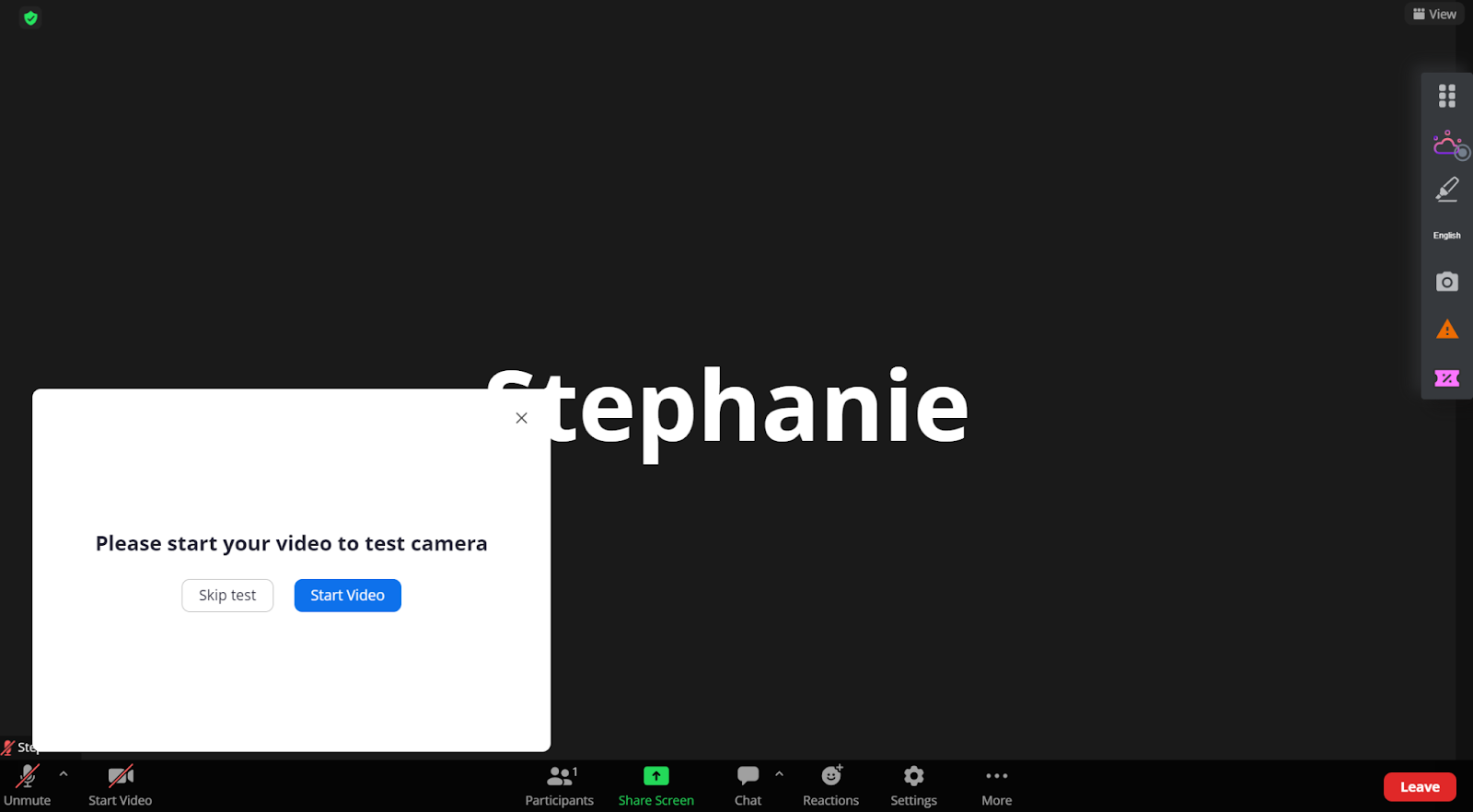
- このテストミーティングでは、ホスティング管理についてよく理解し、技術的な側面をすべて確認し、インターネット接続が安定していることを確認してください。
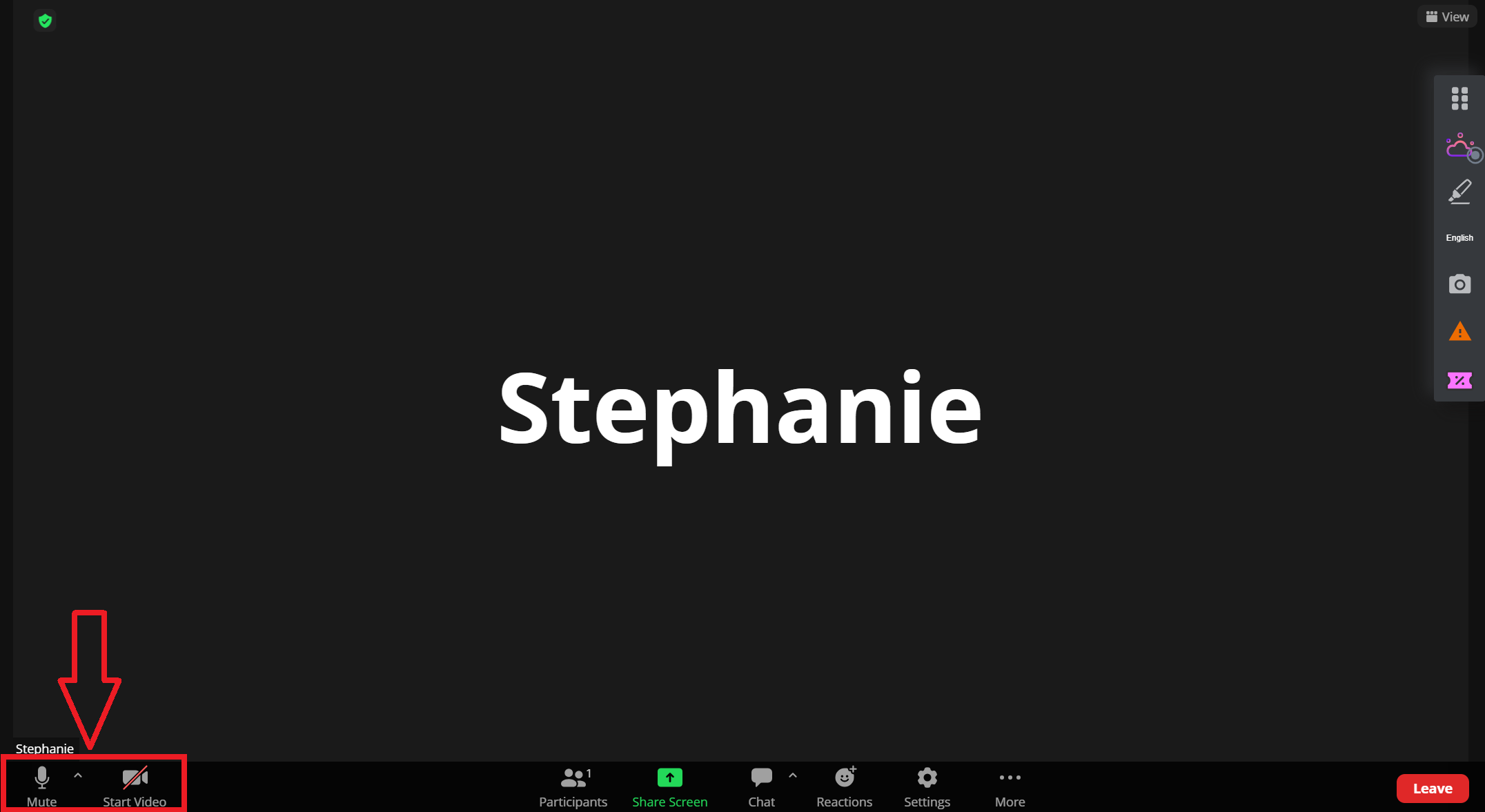
- マイクのミュートとミュート解除、ビデオのオンとオフの切り替え、チャット機能を試してみてください。
アプリからZoom通話のテストを行う方法
アプリからZoomテストミーティングを行う場合は、次のことを行う必要があります。
- [ダウンロード] ズームアプリ まだ行っていない場合は、デバイスのアプリストアから。インストールしたら、アプリを開きます。
- Zoomアカウントにサインインするか、Zoomのテストミーティングに直接参加してください。
- クリック '新しいミーティング. '
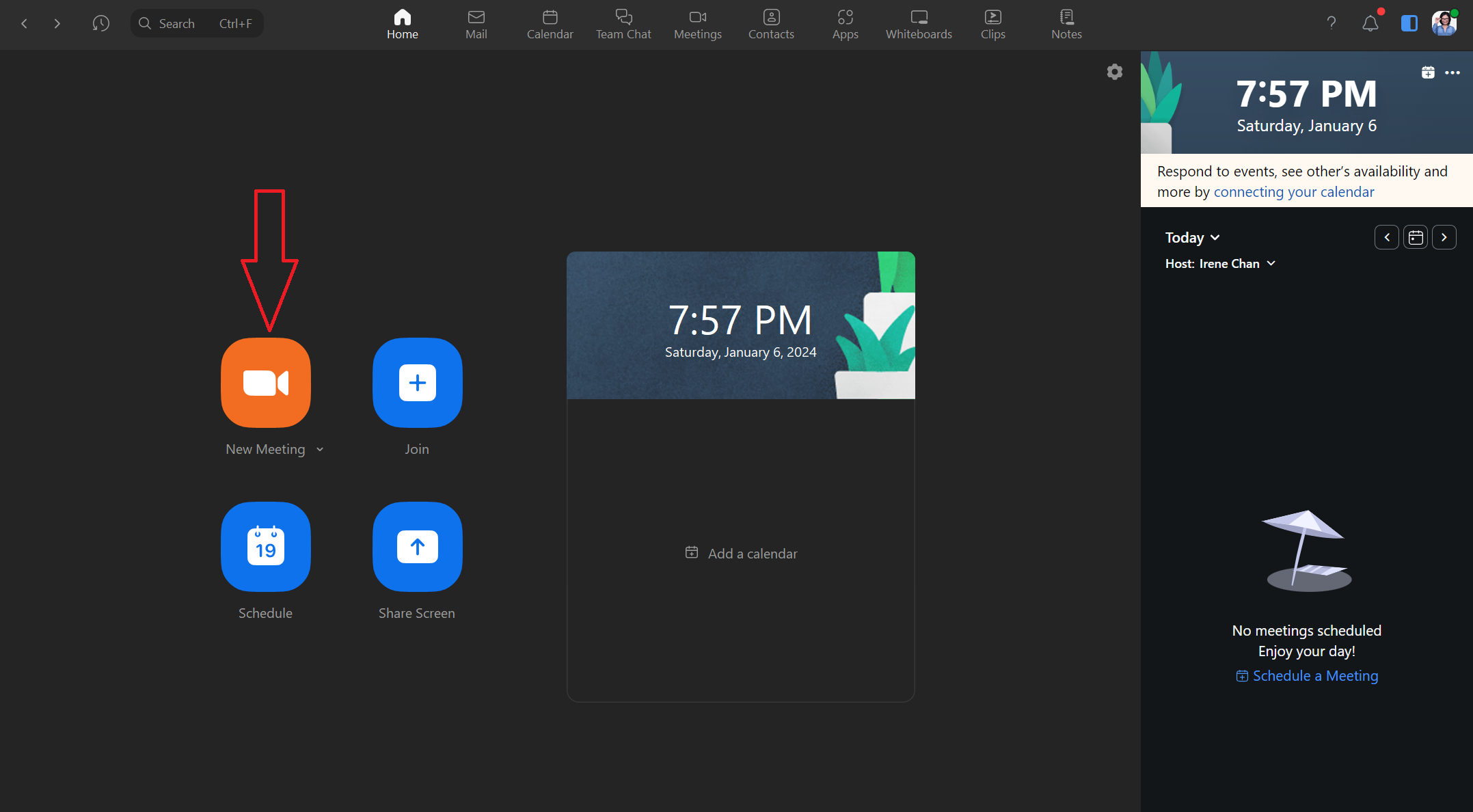
- 'をクリックテストスピーカーとマイク'はポップアップウィンドウから。
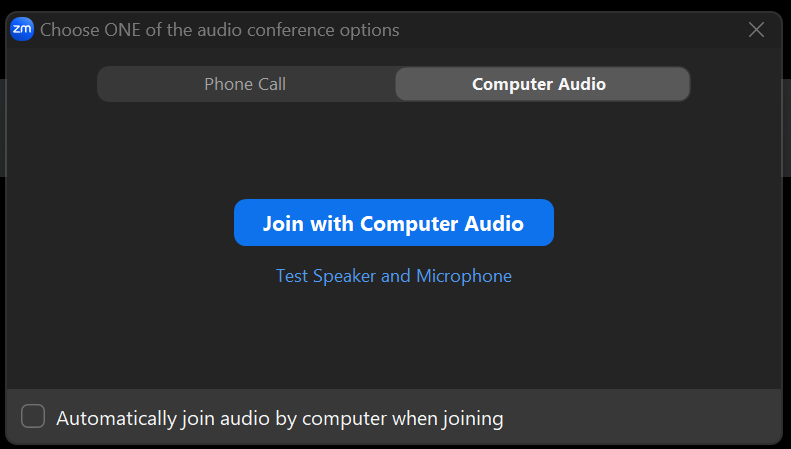
- プロンプトに従って、スピーカーとマイクをテストします。話して一時停止し、オーディオの再生品質を確認します。また、ビデオが正しく動作することを確認し、必要に応じてカメラを調整してください。
- このテストミーティングでは、この機会にアプリの機能をよく理解してください。画面を共有したり、チャット機能を使用したり、実際の会議で必要になる可能性があるその他の機能をすべて試してみてください。
アプリからZoomテストミーティングを行うことは、すべてがうまくいくことを確認するための優れた方法です。数分の準備が、ミーティングの質と流れに大きな影響を与えます。
Zoomコールをホストとしてテストする方法
会議を主催することには独自の責任が伴い、すべての参加者にスムーズな体験を提供することはテストコールを成功させることから始まります。Zoomミーティングをホストとしてテストする方法は次のとおりです。
- に向かってください ズームウェブサイト そして、アカウントにサインインします。
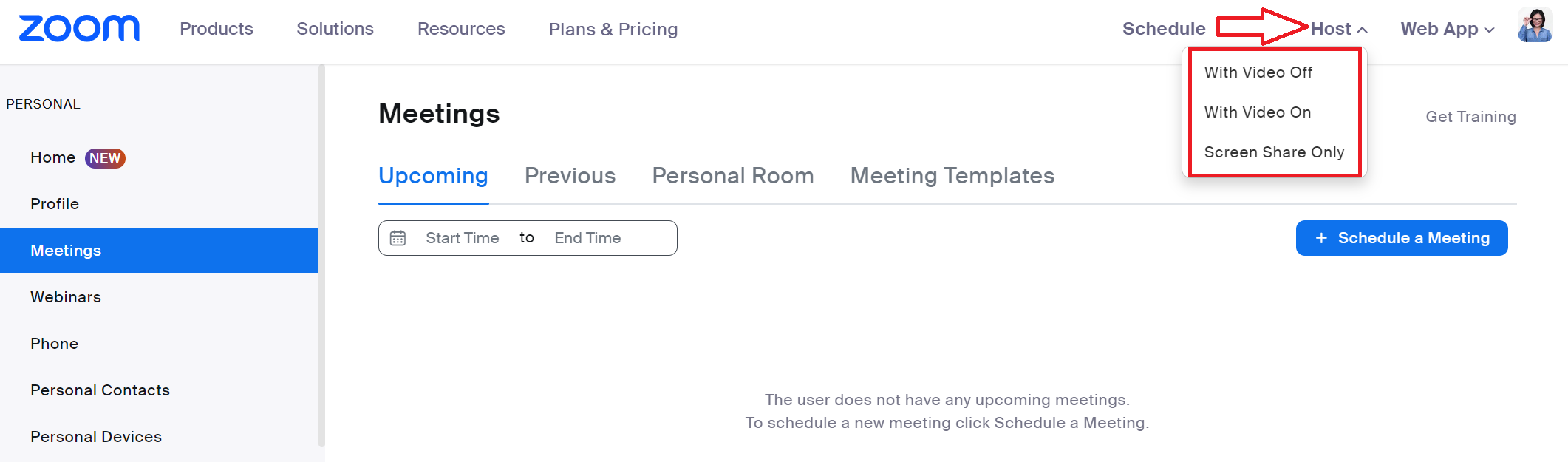
- アカウントダッシュボードから、新しいテストミーティングを開始するオプションが表示されます。「」をクリックします。ホストダッシュボードの右上にある 'ボタン。ドロップダウンメニューでは、「ビデオをオンにする」、「ビデオをオフにする」、「スクリーン共有のみ」の 3 つのオプションから選択できます。
- 希望するオプションを選択したら、セッションに入り、オーディオ、ビデオ、その他のホスト固有の機能をテストします。マイクとカメラをテストして、期待どおりに動作することを確認します。コントロールは画面の左下にあります。
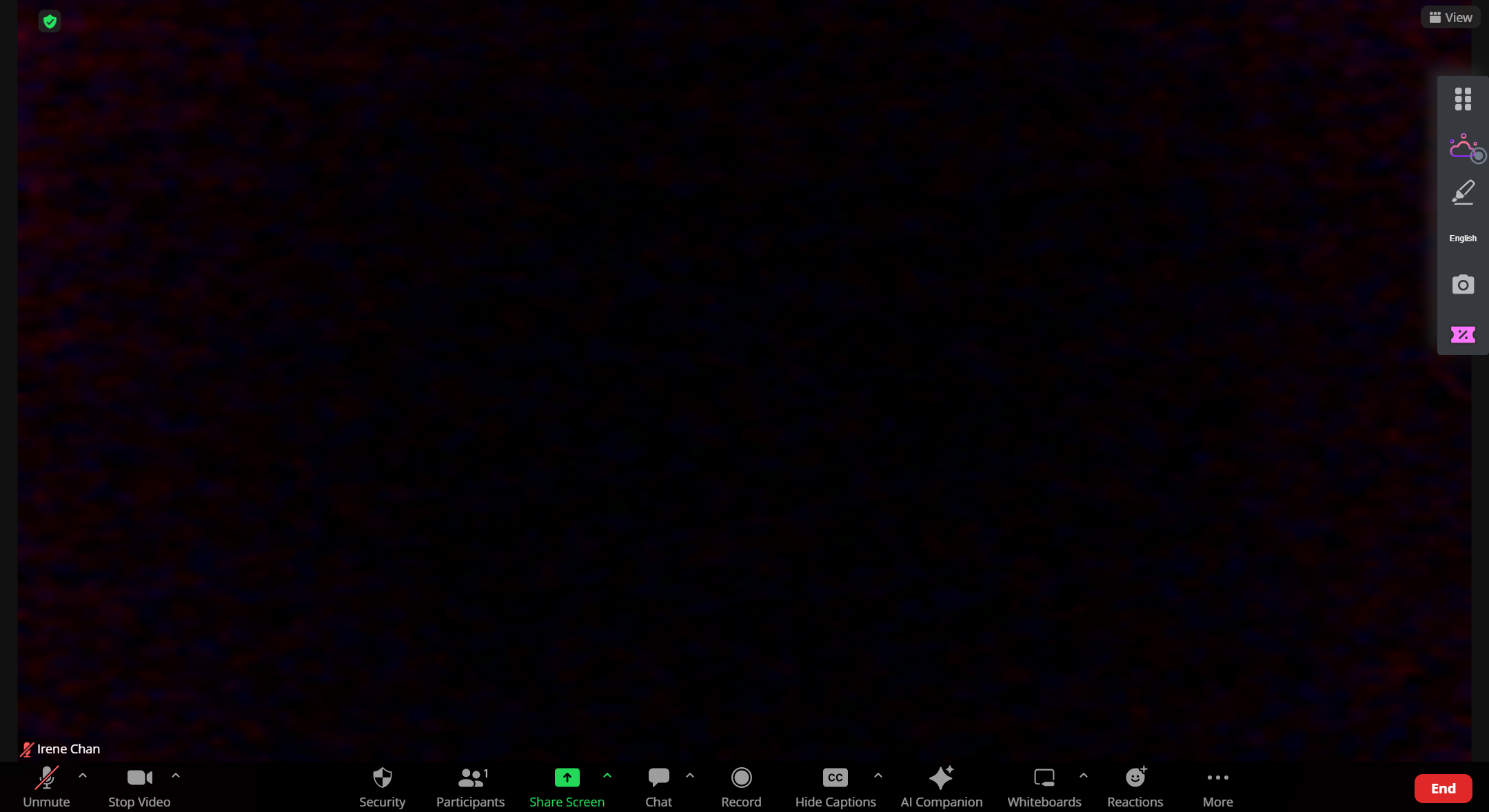
- 画面下部のホストコントロールを確認します。参加者のミュート/ミュート解除、画面の共有、ブレイクアウトルームの管理、チャット機能の使い方を練習して、すべての機能がスムーズに動作するようにしてください。
- 会議の議題やプレゼンテーションがある場合は、簡単にまとめてみましょう。すべての資料の準備が整い、正しく表示されていることを確認します。
- 設定が完了したら、「」をクリックしてZoomテストミーティングを終了します。終了「」はZoomテストコールの右下隅にあります。
ホストとしてZoomテストミーティングを行うと、技術的な問題のトラブルシューティングに役立つだけでなく、ミーティングの管理に対する自信も高まります。
{{rt_cta_ai-convenience}}
Zoomミーティング中にメモを取る方法
メモを手書きで書き留めるのは大変ですが、次のようなツールを使うと タクティク このプロセスを簡単にすることができます。Tactiqは、会議のキャプションの書き起こしと整理に役立つブラウザ拡張機能で、メモを取るのをより管理しやすく効率的にします。
TactiqをZoomミーティングに統合して効果的にメモを取る方法は次のとおりです。
- をご覧ください Chrome ウェブストア。
- から インテグレーション ページ、クリックしてズームに接続 '接続. 'この接続により、Zoomミーティング中にTactiqを実行できます。

- あなたまたは会議の主催者は、Zoomでクローズドキャプションを有効にする必要があります。
- 録画したZoomミーティングをホストとして開始すると、Tactiqはクローズドキャプションを有効にします。すると、画面の右側に会議の文字が自動的に書き起こされます。
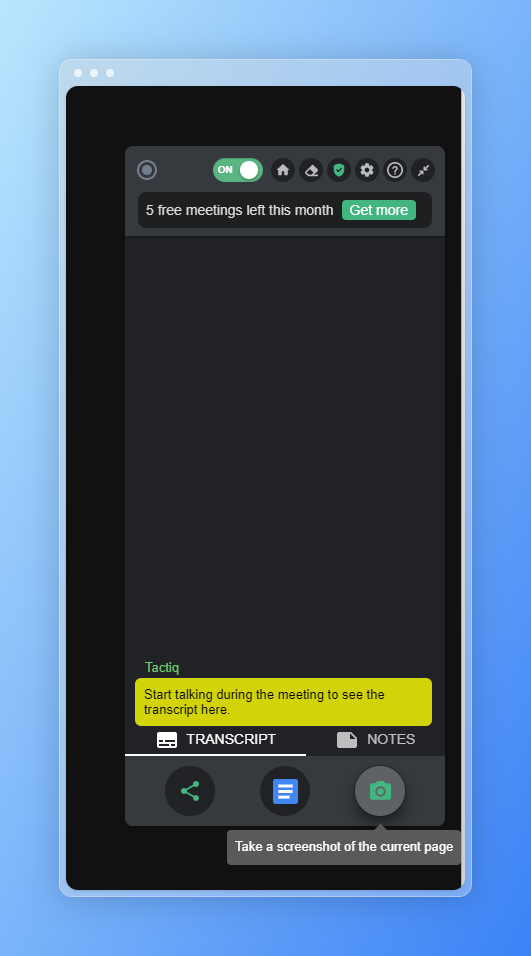
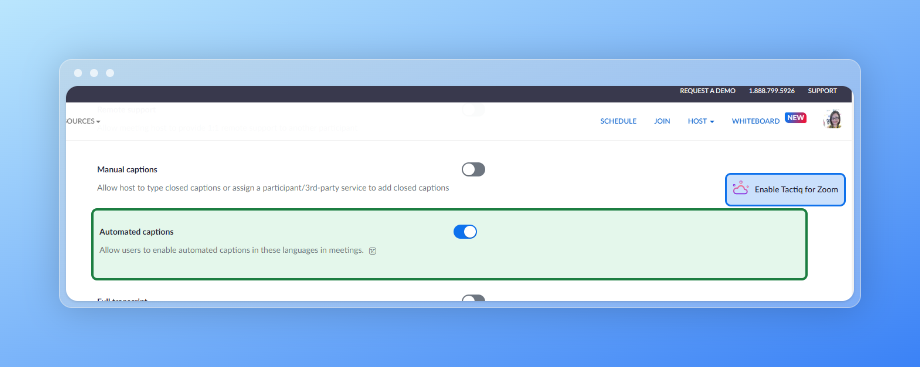
- これを行うには、にサインインしてください Zoomウェブポータル。
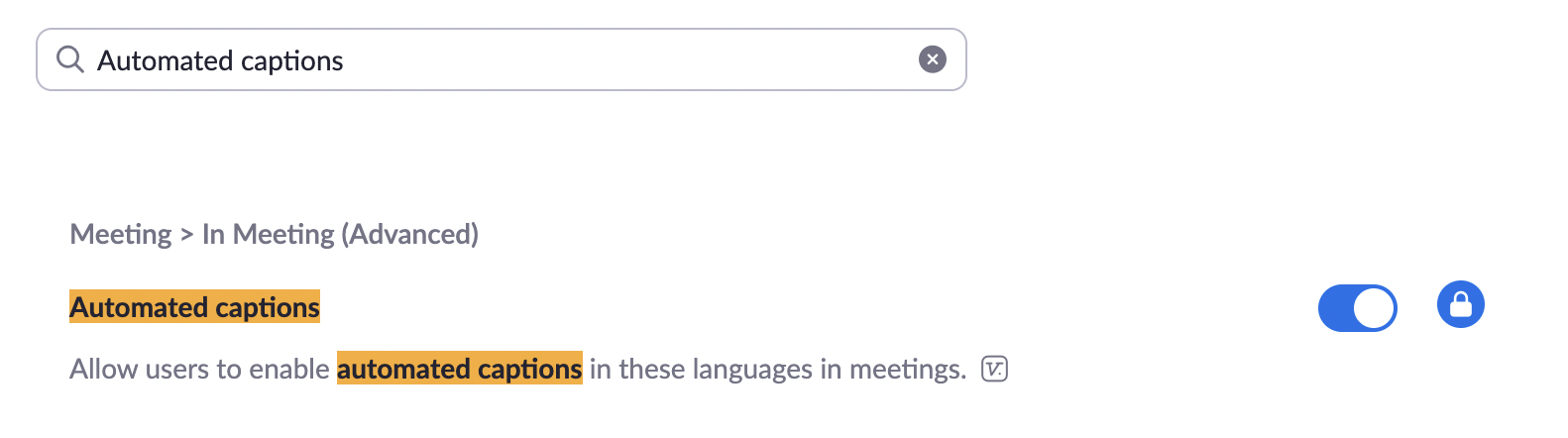
- に移動 [設定]、「自動キャプション」を検索し、以下に示すトグルを有効にします。
- デフォルトでは、Zoomミーティングに参加すると、Zoomのウェブバージョンが起動します。Tactiq は、現時点ではウェブクライアントオプションのみをサポートしています。
- Zoomミーティング内にTactiqウィジェットが表示されます。トランスクリプトを表示するには、展開してください。
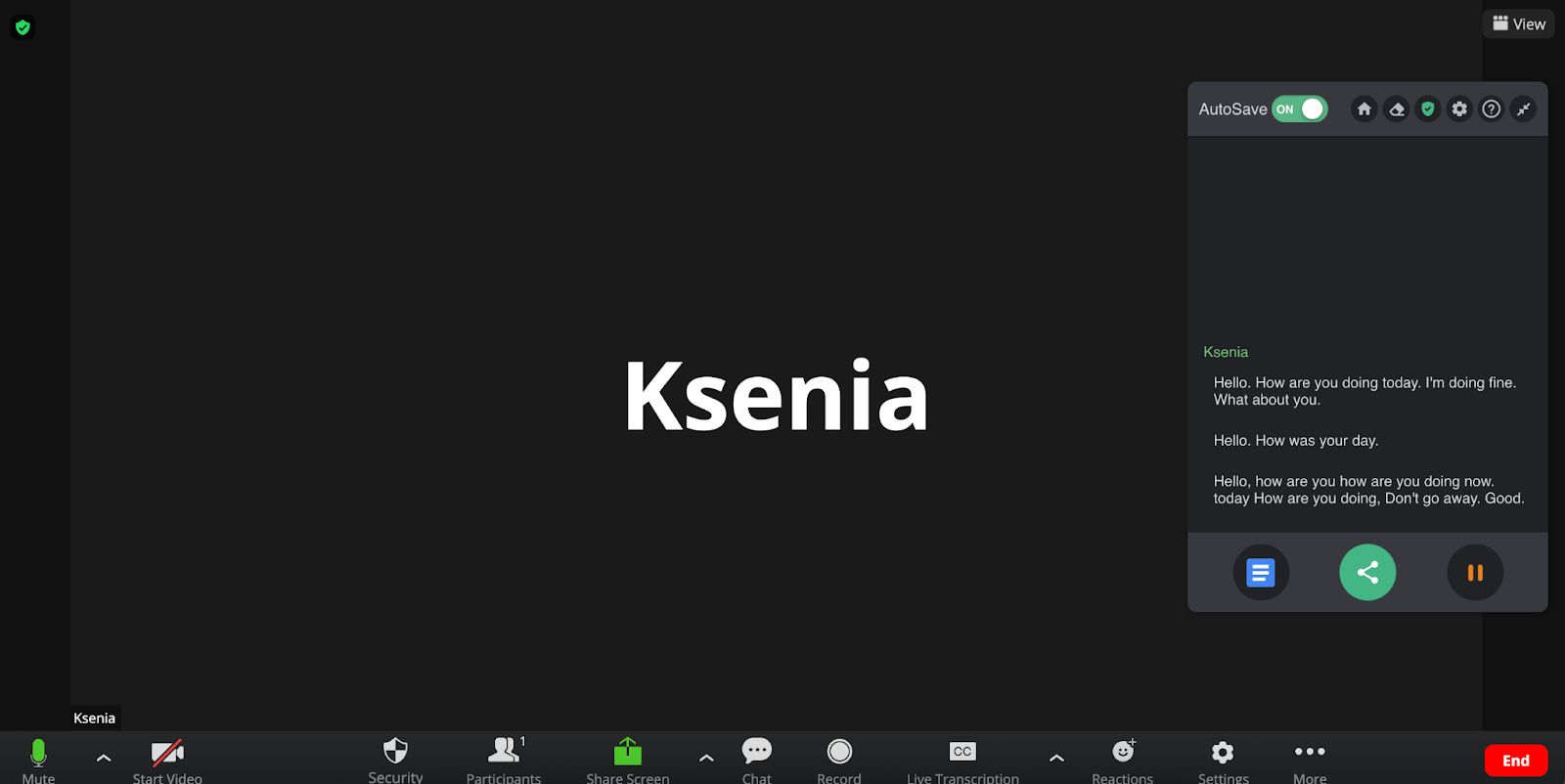
- トランスクリプトは Google ドライブに自動的に保存されます。
- 過去の会議はトランスクリプトのリストで確認できます。 ここに。
Tactiqのライブトランスクリプションツールを使用して会議をすばやくキャプチャして要約することで、Zoomで通話録音を設定する必要がなくなります。手間をかけずにZoomの会議を録画する方法です。ダウンロードすべき理由は次のとおりです。
- ホストでも参加者でも、誰でも文字起こしにアクセスできます。
- 音声や動画は記録されません。文字起こしだけなので、プライバシーを心配する必要はありません。
- 自動会議の概要を簡単に共有できます。
会議を次のレベルに引き上げたい場合は、ダウンロードしてください タクティクエクステンション ここに 無料で。
効果的な会議に向けた取り組み
Zoomを使いこなすには、技術的な側面を管理するだけでなく、全体的な会議体験の準備も含まれます。テストコールの設定から効果的なメモ取りまで、会議を成功させるには各ステップが不可欠です。Zoomミーティングを主催する場合でも、参加する場合でも、少しの準備が大いに役立つことを忘れないでください。
その他のリソース
- 「Zoomミーティングを参加者として録画する方法」: 主催者でなくても、Zoomミーティングを録画する手順をご紹介します。
- 「Zoomの録画場所を見つける方法」: お使いのデバイスでZoomから会議の記録を見つけるのに役立つガイドです。
- 「ズームでメモを取る方法:2022ガイド」: この総合ガイドで、Zoomミーティング中にメモを取る効果的な方法を学びましょう。
_Main.jpeg)






便利なAIサマリーが欲しいですか?
次回のミーティングで Tactiq をお試しください。
便利なAIサマリーが欲しいですか?
次回のミーティングで Tactiq をお試しください。
便利なAIサマリーが欲しいですか?
次回のミーティングで Tactiq をお試しください。