
2 つのズーム録画を組み合わせる方法
February 26, 2026
February 26, 2026
April 7, 2026
April 7, 2026

Zoomには、2つの録画を1つのファイルにまとめる方法が組み込まれていません。会議が中断されたり、再開されたり、別の音声ファイルやビデオファイルに保存されたりした場合は、手動で行うことになります。そして、それは価値以上の手間がかかっているように感じることがあります。
良いニュースは?このプロセスを簡単にしてくれる無料の動画編集ツールがいくつかあります。また、会議の重要な瞬間や決定事項を記録することが目的であれば、動画編集を完全に省くためのさらに速い方法があります。
このガイドの内容は次のとおりです。
- なぜ ズーム録画 2 つのファイルに分割されてしまう
- 無料ツールを使ってZoom録画を組み合わせる方法
- Zoomの音声と動画を別々のファイルとして保存して同期する方法
- 2 つの録画から分割画面ビューを作成する方法
- Tactiqがレコーディングを完全にマージする必要をなくす方法
2 つのズーム録画を組み合わせる必要がある理由
それはあなたが思っているよりも頻繁に起こります。Zoomミーティングを終えて、レコーディングが2つのファイルに分割されていることに気付きました。それらを統合する方法を探す前に、そもそもなぜこのようなことが起こるのかを理解しておくと役に立ちます。
会議が予期せず終了したため、再開する必要がありました
Zoomミーティングが中止され、誰かが再開した場合、レコーディングは新しいファイルとして新たに開始されます。各セッションは別々に保存されるため、1 つの連続したファイルではなく 2 つのビデオ録画になります。
誤って録音を停止して再開した
長時間の会議では、録音ボタンを 2 回押すのは簡単です。停止して再開するたびに、Zoomは新しい録画を作成します。つまり、2 つのクリップがコンピューターまたは Zoom クラウドレコーディングに保存されているということです。
会議は2つの別々のセッションで行われました。
会議の中には、1 つの時間枠に収まらないものもあります。トレーニングセッション、複数パートのインタビュー、または 2 日間にわたるプロジェクトの同期では、常に複数の記録が生成されます。これらを 1 つのファイルにまとめると、保存、共有、後で見るのが簡単になります。
💡 プロのヒント: 2 つの Zoom 録画を結合する場合、編集作業に 20 ~ 30 分かかる場合があります。 タクティク 各セッションをリアルタイムで文字起こしするので、通話が終了した瞬間に検索可能なメモやAIが生成したアクションアイテムを入手できます。動画編集は不要です。
Zoomはオーディオとビデオを別のファイルとして保存しました
ズーム設定によっては、録音時にオーディオが.m4a ファイルとして保存され、ビデオが別の.mp4 ファイルとして保存される場合があります。レコーディングを使用するには、これら 2 つのファイルを同期してマージする必要があります。
何かをする前に、両方のファイルを見つけてください
パソコンのローカルレコーディングフォルダを確認 または、Zoomウェブポータルにログインして、クラウドレコーディングライブラリにアクセスしてください。動画編集プロセスを開始する前に、両方のファイルをダウンロードして準備しておく必要があります。
以下のチュートリアルで、Zoomの録画がどこにあるかを学んでください。
ズーム録画を組み合わせる方法 (ステップバイステップ)
すべての状況で同じ修正が必要なわけではありません。正しいアプローチは、作業しているファイルのタイプと、最終的なレコーディングの仕上がりに必要なものによって異なります。
1。録音を端から端まで (次々に) 結合
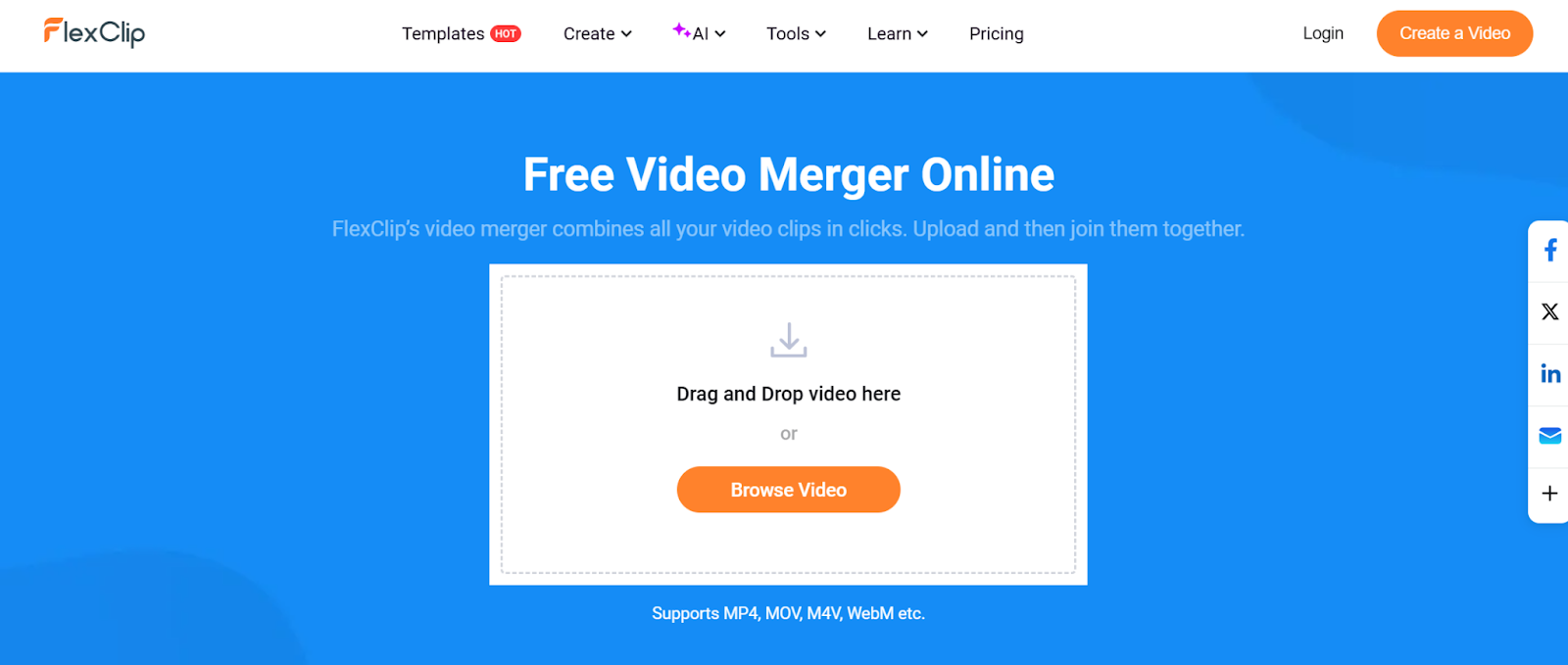
これは最も一般的なシナリオです。同じ会議で録画したビデオが 2 つあり、それらを 1 つの連続したファイルにまとめたいとします。
最適な用途: 再接続されたセッション、2 部構成のミーティング、または誤って停止して再開された Zoom 録画。
おすすめの無料ツール: フレックスクリップの無料動画合併 (ブラウザベース、インストール不要)。
FlexClipを使用して録音を結合する方法は次のとおりです。
1。レコーディングファイルをアップロードします。 に向かって フレックスクリップのビデオ統合ツール そして、コンピューターから2つのズーム録画を選択します。
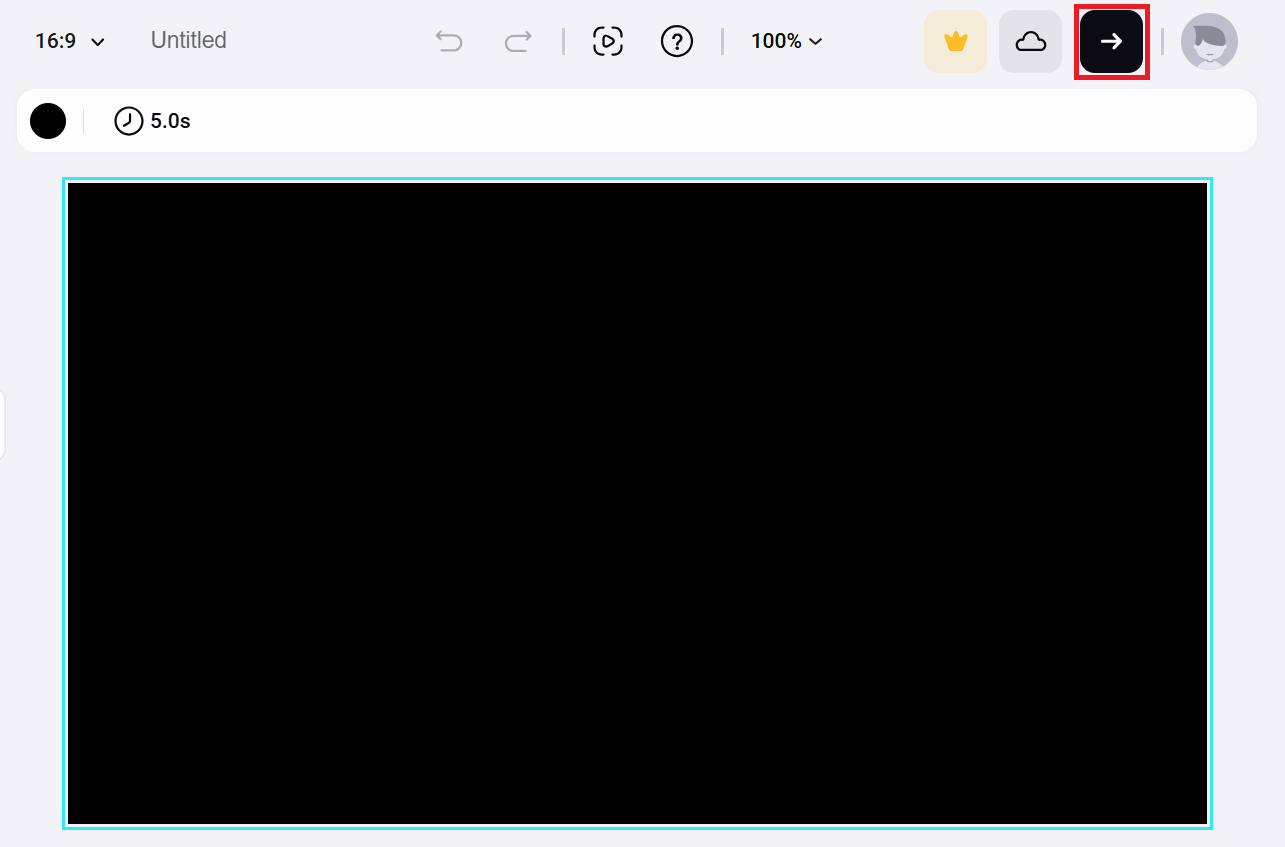
2。再生順序を設定します。 各ビデオクリップを目的のシーケンスにドラッグアンドドロップします。前のセッションが最初に、次のセッションが後になります。
3。マージしたファイルをエクスポートします。 ダウンロードボタンを押すと、ビデオの品質を損なうことなく、結合された録画をコンピューターに保存できます。
💡 プロのヒント: アップロードする前に、Zoomの録画ファイルの名前を「セッション1」や「セッション2」のようにわかりやすい名前にして、エディターで正しいシーケンスを簡単に配置できるようにしてください。
2。Zoomのオーディオとビデオのレコーディングを1つのファイルに結合
Zoomは、会議をビデオ(.mp4)と音声のみのファイル(.m4a)の2つの別々のファイルとして保存することがあります。これは、設定に応じて、ローカル録画とクラウド録画の両方で発生します。
最適な用途: オーディオとビデオが別々に保存されているローカルレコーディング、またはオーディオのみのファイルオプションを有効にしたクラウドレコーディング。
推奨ツール: フレックスクリップ。VLCはオーディオとビデオを同期して再生できますが、結合されたファイルを確実に保存またはエクスポートすることはできないため、ここではFlexClipの方がシンプルで安全なオプションです。
FlexClipを使用してオーディオとビデオの録画を組み合わせる方法は次のとおりです。
1。オーディオとビデオのマージツールを開きます。 に移動 FlexClip オーディオおよびビデオエディター。必要な場合は、無料のテンプレートのライブラリもここにあります。
2。ファイルをアップロードします。 メディアセクションに移動して、Zoomのビデオファイルとオーディオファイルを持ち込んでください。パソコン、モバイルデバイス、Google Drive などのクラウドサービスからファイルを取り込むことができます。
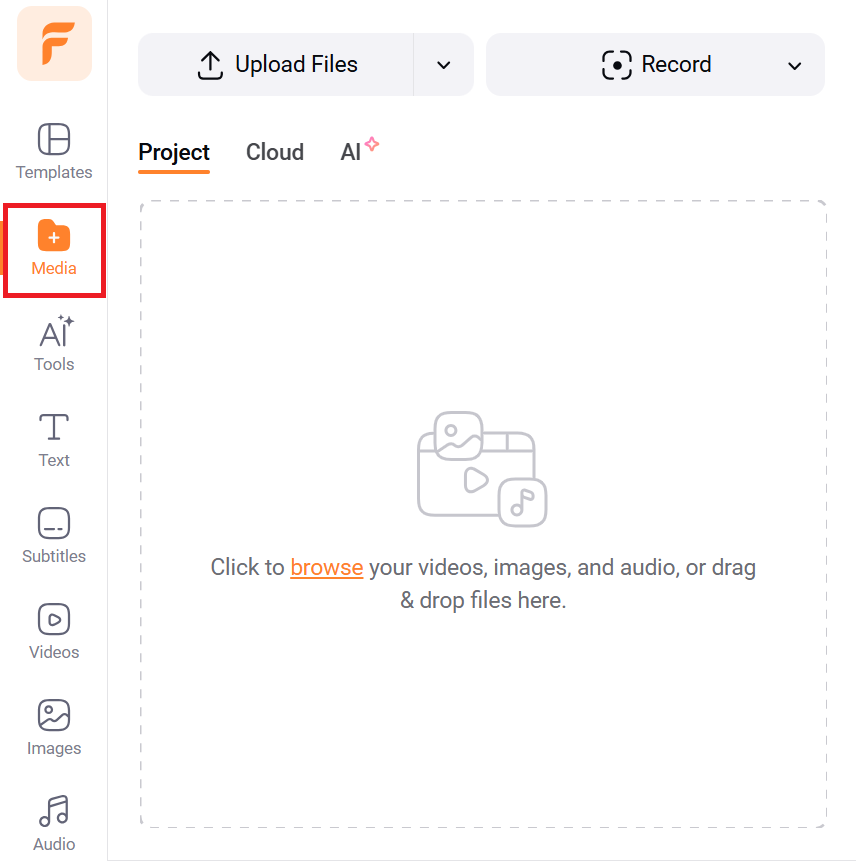
3。両方のファイルをタイムラインに追加します。 [シーンとして追加] ボタンをクリックして、ビデオとオーディオを編集タイムラインに配置します。それらを直接ドラッグアンドドロップすることもできます。

4。オーディオをビデオに同期します。 プレビューウィンドウの上にある編集ツールを使用して、オーディオの開始点をトリミング、分割、または調整して、ビデオと完全に一致するようにします。

5。ファイルをエクスポートする。 お好みの解像度を選択し、組み合わせた録画をダウンロードします。クラウドサービスに保存したり、リンクで共有したりすることもできます。
3。2 つのズーム録画を並べて結合 (画面分割)
このオプションでは、2 つのビデオクリップを同時に画面に配置できます。これは、画面共有と Web カメラビューを別々のファイルとして保存している場合に便利です。
最適な用途: スクリーンレコーディングとウェブカメラのフィードを組み合わせたり、1 つのビデオクリップに 2 つの異なるビューを表示したりできます。
推奨ツール: フレックスクリップまたは ワンダーフォックス HD ビデオコンバーターファクトリープロ。
FlexClipを使用して2つのズーム録画を並べて結合する方法は次のとおりです。
1。レコーディングファイルをアップロードします。 FlexClipのオンラインビデオエディタを開き、2つのZoom録画をメディアライブラリにドラッグします。必要に応じて、モバイルデバイスまたはクラウドプラットフォームからファイルを取り出すこともできます。
2。各動画を個別のレイヤーとして追加します。 [レイヤーとして追加] ボタンをクリックして、両方の記録を個々のレイヤーとして同じシーンに配置します。各クリップをタイムライン上で直接トリミングして長さを調整できます。

3。動画を並べて配置します。 キャンバス上の各レイヤーをクリックし、角をドラッグしてサイズを変更します。各クリップを所定の位置 (左右、または上下) に移動させて、希望する画面分割レイアウトを作成します。
4。最後の動画に磨きをかける。 テキストを追加して重要な瞬間を強調したり、BGMをドロップしてトーンを設定したり、フィルターやトランジションを適用して全体的な見た目をきれいにしたりできます。
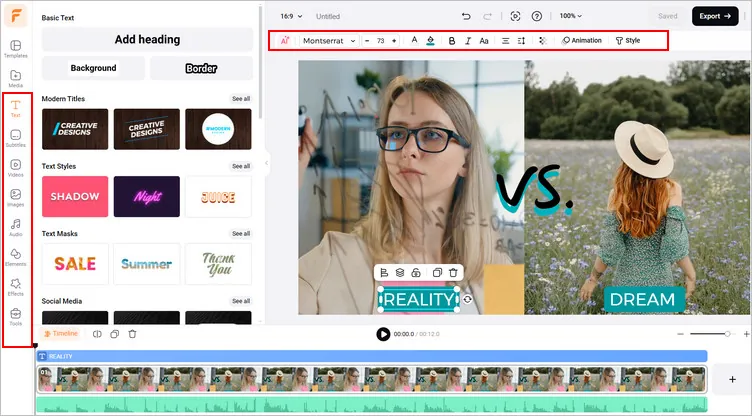
5. エクスポートして共有します。 エクスポートボタンを押して、完成した分割画面ビデオをダウンロードします。また、FlexClipは共有可能なリンクを生成するので、別のプラットフォームにアップロードせずに直接送信できます。
Tactiqがズーム録画を組み合わせる必要をなくす方法

ビデオファイルの結合には時間がかかります。録画ファイルを探してビデオエディターにアップロードし、クリップを同期して、最終ファイルをエクスポートする必要があります。これらはすべて、会議で話された内容を確認し始める前に完了します。
ほとんどのリモートチームにとって、そもそも目標は決して洗練された動画ではありませんでした。会議で出てきた意思決定、アクションアイテム、重要な瞬間を捉えることでした。それは問題だ。 タクティク ビデオエディタにまったく触れなくても解決します。
Tactiqは、各Zoomミーティングをリアルタイムで自動的に文字起こしします。組み合わせる必要はありません。すべての単語がキャプチャされます ライブトランスクリプト 通話中。会議が終わると、話し合ったすべての内容の完全かつ検索可能な記録が手に入ります。結合、アップロード、エクスポートの完了を待つ必要はありません。
会議が 2 つのセッションに分かれて開催された場合は、セッションごとに 1 つの議事録が送られます。両方の文書から得たインサイトを数秒でまとめることができます。Tactiq ができることは以下のとおりです。
- リアルタイムの文字起こし。 Tactiqは、Zoomミーティング中にすべての単語をキャプチャします。録音ファイルは必要ありません。
- AI が生成した要約。 会議が終了すると、Tactiqは重要な瞬間、決定事項、アクションアイテムを自動的に引き出します。
- ワンクリックエクスポート。 議事録をNotion、Googleドライブ、またはSlackに数秒で直接送信できます。
- マルチセッションカバレッジ。 各セッションの完全なトランスクリプトを入手すれば、ビデオエディターに触れることなく会議全体のインサイトをまとめることができます。
Tactiqは、定期的な同期、複数セッションのトレーニングプログラム、数日間にわたる長時間のプロジェクト会議に特に適しています。
そして、それはズームに限定されません。Tactiq は Google Meet と Microsoft Teams でも利用できるため、どのプラットフォームを使用していても、チーム全体がカバーされます。
Tactiq Chrome 拡張機能を無料でインストールしてください。
{{rt_cta_ai-convenience}}
ラッピングアップ
これまで見てきたように、Zoomには2つの録音を1つのファイルにまとめる方法が組み込まれていません。そのため、会議が分割された場合は、FlexClipのような無料のビデオ編集ツールを使用して、録画ファイルを結合したり、別々のオーディオとビデオを同期したり、分割画面ビューを作成したりする必要があります。
とはいえ、ほとんどのリモートチームにとって、本当の目標は動画そのものではありません。大事なのはその中の情報です。1 つの決定事項やアクションアイテムを見つけるために、何時間もの録画をまとめて視聴したり見直したりするのは、もはやチームにはない時間です。
Tactiqはよりスマートなワークフローを提供します。Tactiq は、会議後にビデオファイルを統合する代わりに、Zoom、Google Meet、または Microsoft Teams の会議をリアルタイムで自動的に書き起こし、AI による要約を生成します。録画ファイルを1つもダウンロードしなくても、すべてのセッションの重要な瞬間を把握できます。
ズーム録画の結合に関するFAQ
Zoomは2つの録音を自動的に統合できますか?
いいえ。Zoomには、録画を結合する機能が組み込まれていません。2 つの Zoom 録画を 1 つのファイルに結合するには、FlexClip などの無料の動画編集ツールが必要です。
ズームレコーディングを組み合わせるのに最適な無料ツールは何ですか?
フレックスクリップは強力なオプションです。ブラウザベースでインストールは不要で、複数の録音を結合してMP4として無料でエクスポートできます。
別々に保存したZoomのオーディオとビデオの録画を組み合わせるにはどうすればいいですか?
.mp4ビデオファイルと.m4aオーディオファイルの両方をFlexClipにアップロードし、タイムラインに別々のレイヤーとして追加し、同期して、1つのファイルとしてエクスポートします。
異なるミーティングのZoom録画を組み合わせることはできますか?
はい。MP4 ファイルをサポートするビデオ編集ツールならどれでも、さまざまな Zoom ミーティングの録画を 1 つのビデオファイルに統合できます。
Zoomの録画を結合する前に見つけるにはどうすればいいですか?
ローカルレコーディング はデフォルトでコンピューターに保存されます。クラウドレコーディングには Zoom ウェブポータルにログインしてアクセスできます。または、Tactiq を使用して各会議をリアルタイムで自動書き起こしするので、録画ファイルを探す必要はもうありません。
_Main.jpeg)






便利なAIサマリーが欲しいですか?
次回のミーティングで Tactiq をお試しください。
便利なAIサマリーが欲しいですか?
次回のミーティングで Tactiq をお試しください。
便利なAIサマリーが欲しいですか?
次回のミーティングで Tactiq をお試しください。