

Zoomミーティングで話したことをすべて把握するのは難しい場合があります。は ズーム AI トランスクリプト (新しいタブで開きます) この機能は、Zoom AI コンパニオンの一部となり、状況を一変させました。話し言葉をタイムスタンプ付きの正確なテキストに自動的に変換するので、いつでもディスカッションを確認できます。
このガイドでは、以下の方法を学びます。
- Zoom ウェブポータルから Zoom AI トランスクリプトを有効にする
- 設定でライブ文字起こしとクラウドレコーディングを有効にする
- 会議中にAI文字起こしを使用して重要なポイントをキャプチャします
- インスタントリキャップ、AI ワークフロー、フォローアップノートで Zoom のトランスクリプトを改善する AI ツールを見つけましょう
今日のZoomAIトランスクリプションとは
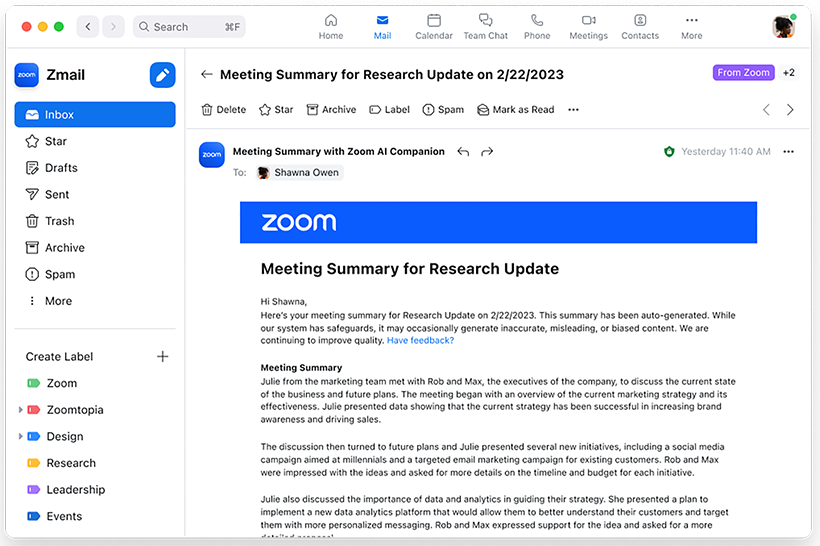
Zoom AIトランスクリプションが一部になりました ズーム AI コンパニオン (新しいタブで開きます)は、会議の生産性と共同作業性を高めるために設計されたジェネレーティブAIアシスタントです。Zoom ミーティングウィンドウ内の AI コンパニオンパネルでは、次のことができます。
- ライブトランスクリプトを見る
- 会議概要を確認
- 会話を中断せずに AI に質問する
ライブトランスクリプション機能では、会議で話したことをすべてテキスト形式で表示し、AI Notesとスマートレコーディングオプションを使用すると、会議終了後にさらに深い洞察が得られます。
これらがどのように連携するかは次のとおりです。
- ズーム AI 文字起こし —音声トランスクリプトを通話の記録として表示および保存します。
- AI ノート (会議概要) — ディスカッションを要約し、会議終了時のアクションアイテムを一覧表示します。
- スマートレコーディング — 用途 クラウドレコーディング 記録された会議のハイライト、チャプター、次のステップを生成します。
この機能は、次のような有料の Zoom Workplace プランで利用できます。 プロ、ビジネス、エンタープライズ、教育。 ベーシック (無料) アカウント AI コンパニオン機能へのアクセスは含まれません。
💡 プロのヒント: 有料のZoomプランを利用していない場合でも、ライブトランスクリプト、AIサマリー、カスタムフォローアップが必要ですか? 試してみる タクティク (新しいタブで開きます) リアルタイムの文字起こし、即時の要約、自動化されたAIワークフローなど、無料で始められます。
Zoomミーティングの記録にAIを使用する理由
Zoomミーティング中にメモを取ると、会話から注意をそらす可能性があります。Zoomミーティングのトランスクリプトを有効にする価値がある理由は次のとおりです。
- ライブミーティングで集中力を維持
- タイピングではなく、アイデアに集中できます。ライブトランスクリプション機能はディスカッションをリアルタイムでキャプチャするので、重要なポイントを見失うことはありません。
- クリアな記録を保持
- 各オーディオトランスクリプトファイルには、タイムスタンプと発言者ラベルが含まれています。これにより、特に録画された会議で、後で詳細を確認したり共有したりするのが簡単になります。
- アクセシビリティの強化
- トランスクリプトとクローズドキャプションを使用すると、聴覚障害のある参加者や騒がしい環境から参加する場合でも、会議を簡単にフォローできます。
- コラボレーションの向上
- 電話に出られなかったチームメンバーは、議事録全体または会議の概要を読むことができるため、全員が次のステップで足並みを揃えることができます。
- 正確な会議インサイト
- AIは時間の経過とともに向上し、手作業でメモを取らなくても重要な決定事項やアクションアイテムを思い出すのに役立つ正確なトランスクリプトを作成します。
ズームAI文字起こしを有効にする方法(2025ガイド)
会議でAIを活用した文字起こしを有効にする準備はできていますか?Zoom AI の文字起こしを段階的に有効にする方法は次のとおりです。
ステップ1 — Zoomウェブポータルにサインインします。
に移動 zoom.us (新しいタブで開きます) Zoomアカウントの認証情報を使用してサインインします。組織の AI Companion 機能を有効にするには、管理者権限が必要です。
ステップ 2 — アカウント設定を開きます。
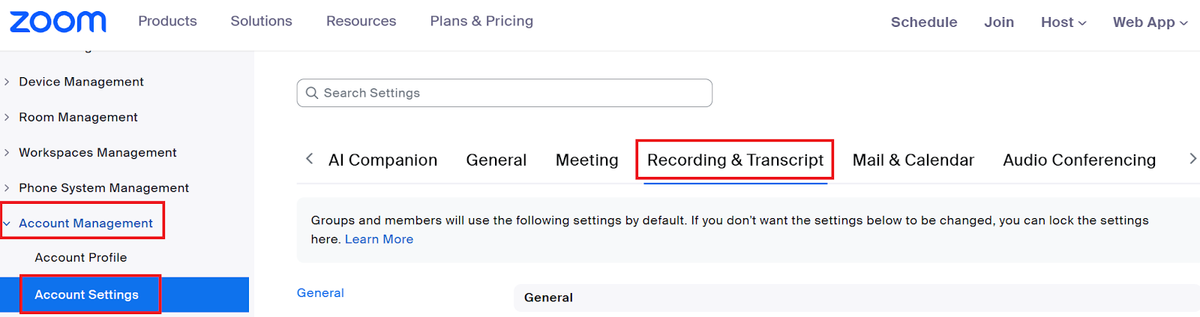
左のメニューから選択 アカウント管理 → アカウント設定。これらの変更は、以下のグループレベルまたはユーザーレベルでも適用できます。 ユーザー管理。
ステップ3 — クラウドレコーディングを有効にする。
に移動します 「録音とトランスクリプト」タブ そしてそれを確認してください クラウドレコーディング は有効です。オフになっている場合は、トグルスイッチをクリックして有効にします。音声文字起こしはクラウドレコーディングに依存するため、このステップは不可欠です。
ステップ4 — 音声文字起こしとライブ文字起こしを有効にします。
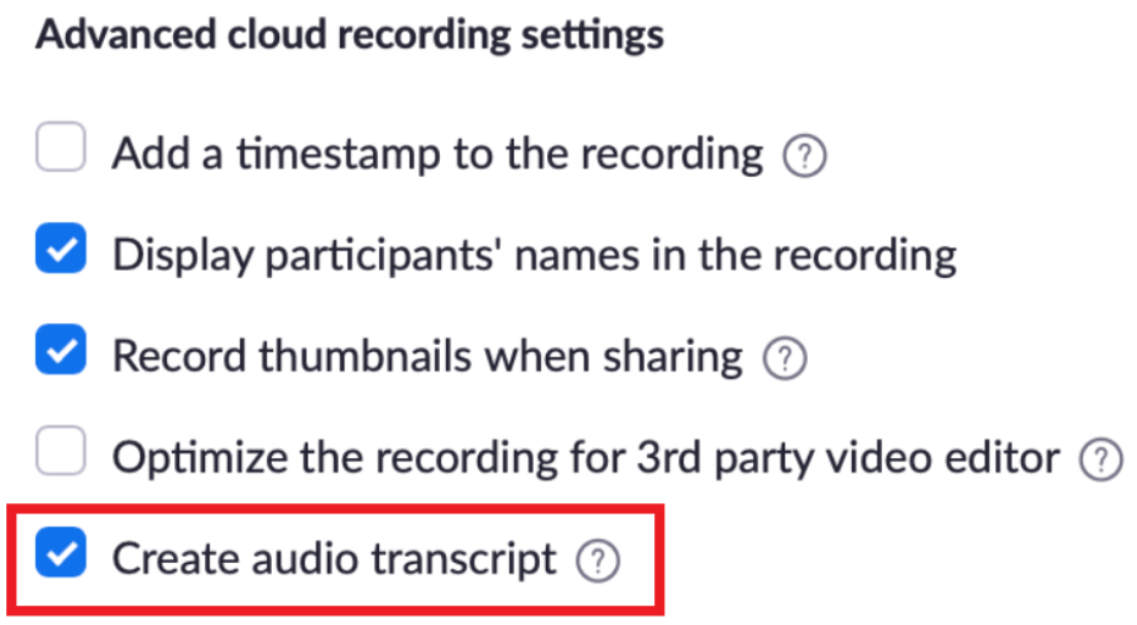
下にスクロールして 高度なクラウドレコーディング設定 そして選択してください オーディオトランスクリプトを作成。次に、 「AI コンパニオン」タブ、見つけてください AI コンパニオンとの会議概要 オプションを選択し、オンにします。
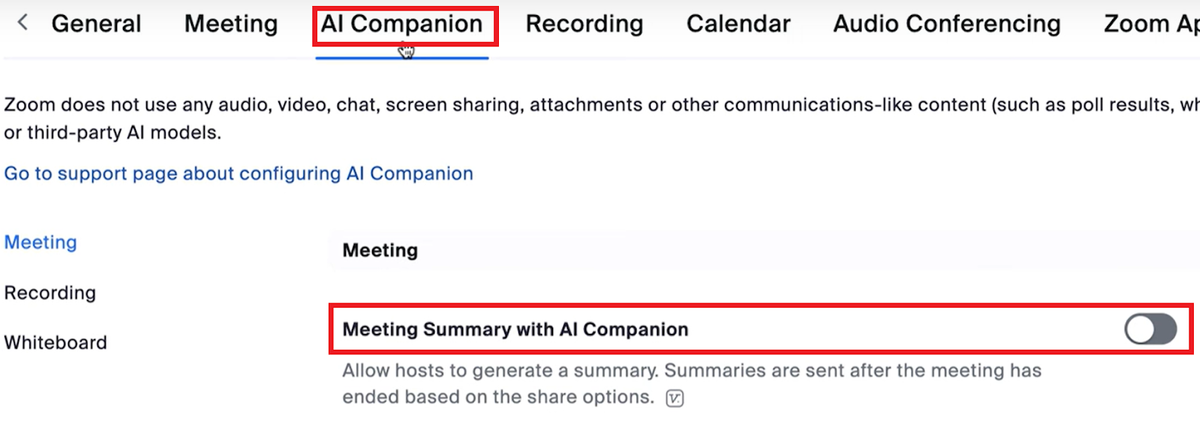
この設定により、ライブトランスクリプションが有効になっていなくても、ZoomはミーティングのたびにAIを活用したサマリーを自動的に生成できます。
ロックアイコンをクリックして、ユーザーがこの設定を変更できないようにすることもできます アカウントレベル。
ステップ 5 — [保存] をクリックして設定をテストします。
これらのオプションを有効にすると、 「保存」をクリックします 確認のため。
テストミーティングを開始する そして、を押してください 「録画」ボタン クラウドに記録します。ミーティングが終了すると、Zoomはクラウドレコーディングと一緒にオーディオトランスクリプトファイルを生成します。
確認するには:
- に移動 レコーディング → クラウドレコーディングタブ。
- 最新の録音を開いて、 書き起こし の下に表示されます オーディオトランスクリプト セクション。
- 各エントリのタイムスタンプと発言者名が表示されます。
注意すべき制限事項:
- 次の場合は文字起こしを利用できません ブレイクアウトルーム またはローカルで記録された会議。
- オーディオトランスクリプト クラウドレコーディングに関連付けられており、アカウントのデータ保持ポリシーに従います。
- ベーシックアカウント 使用できない AI コンパニオン または ライブトランスクリプション。
これを設定すると、次のようになります 「ライブトランスクリプト」ボタン あなたの中 ミーティングウィンドウ、ワンクリックでキャプションを表示、非表示、または保存できます。
会議中にZoomAI文字起こしを使用する方法
ライブ会議中、AI Companionはリアルタイムで作業し、ライブキャプション、会議の概要、会議中のQ&Aパネルを提供します。
ライブキャプションを見る
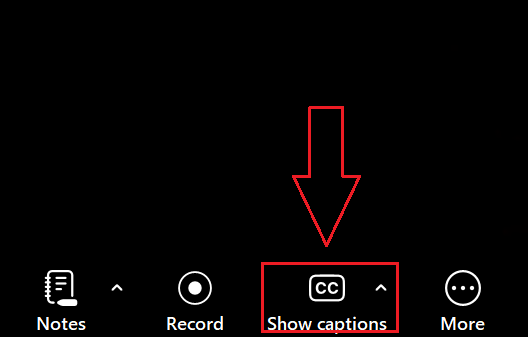
をクリックします [キャプションを表示] ボタン ツールバーにリアルタイムのキャプションを表示します。ライブキャプション機能は話し言葉を瞬時にキャプチャするので、背景に雑音があったり音質が変動したりしても、全員がディスカッションをフォローできます。
リアルタイムで質問する
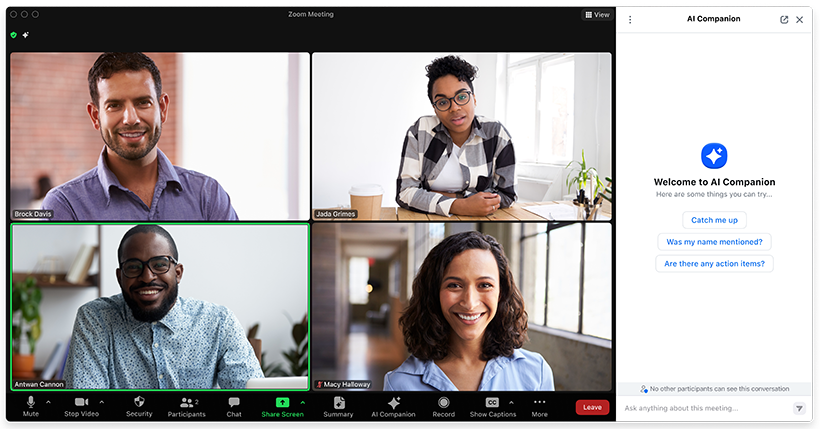
を開きます 会議中のサイドパネル そして、あなたの質問をタイプしてください AI コンパニオン Q&A ボックス。「これまでに話し合ったことをまとめる」、「タイムラインについてどのような決定が下されたか」などを尋ねることができます。AI は、現在の会議のコンテキストに基づいて即座に応答します。
会議終了後に全文を見る
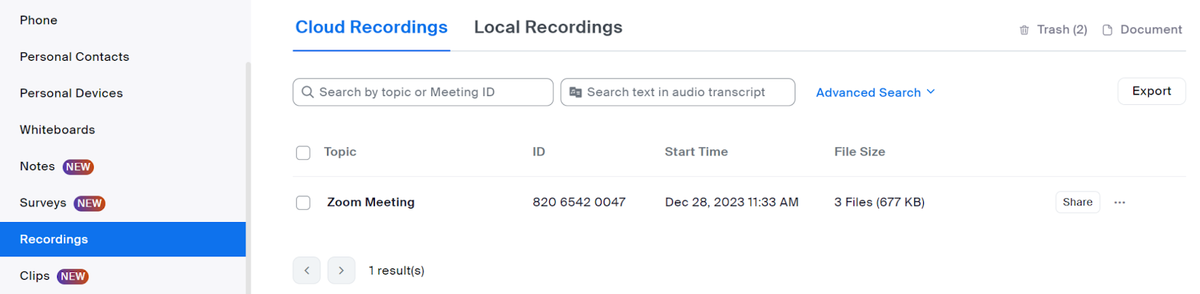
会議が終了すると、完全な音声記録ファイルがクラウドレコーディングとともに保存されます。このファイルには、以下からアクセスできます。 [クラウド録画] タブ 後で確認したり、ダウンロードしたりできます。
ライブキャプション vs ライブトランスクリプト vs 会議後の要約
これらの機能は似ているように見えますが、ニーズは異なります。
- ライブキャプション: 誰が話しているのか、何を言っているのかをリアルタイムで画面に表示します。これは一時的なもので、保存しない限り会議が終了すると表示されなくなります。
- ライブトランスクリプト: 会議中に AI コンパニオンが生成する継続的なテキストログ。検索可能で、タイムスタンプも含まれています。
- 会議後の要約: AI が生成した概要と次のステップは、通話終了後にスマートレコーディングまたは AI ノートを使用して作成されます。
TactiqがZoomトランスクリプトをインスタントサマリーとタスクに変える方法
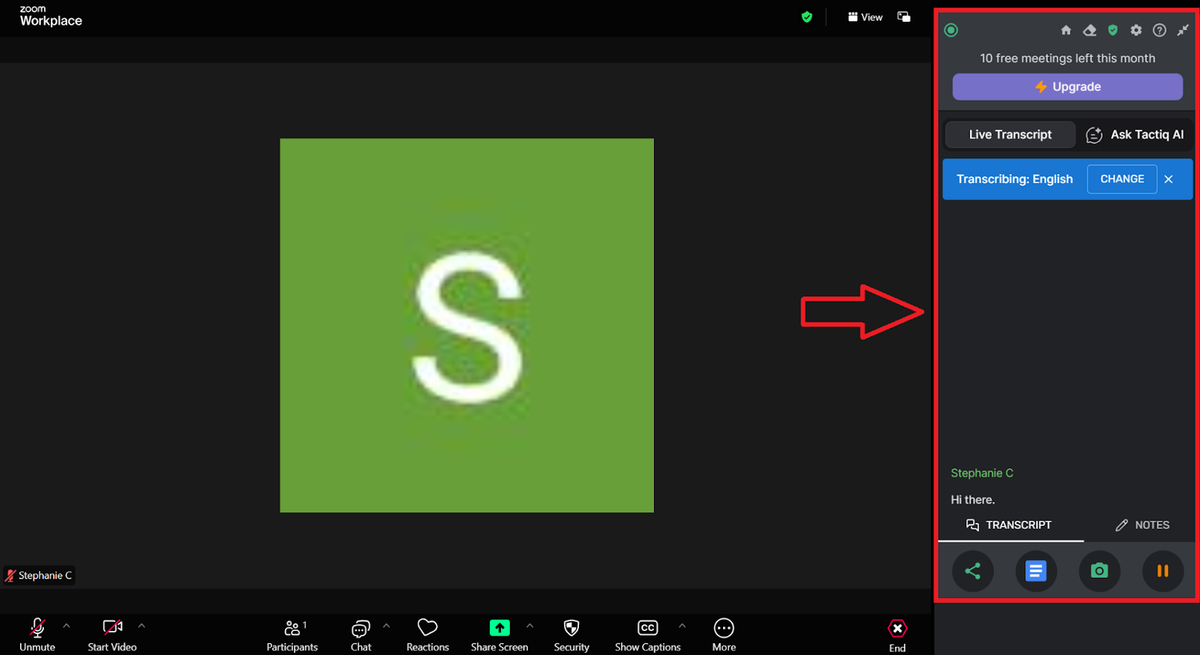
ZoomのAI Companionが気に入ったけれども、よりコントロールしやすく、柔軟性があり、追加コストなしで済むようにしたい場合は、 タクティク (新しいタブで開きます) より賢い選択です。リアルタイムの文字起こし、AI による即時の要約、自動化されたワークフローを実現します。 すべて無料で使用できます。
TactiqがすべてのZoomミーティングをどのように強化するかをご紹介します。
- リアルタイム回答のための会議中 AI
- タクティック ミーティング中 AI (新しいタブで開きます) 会議中に会議について質問することができます。Zoomミーティングウィンドウを離れることなく、遅れて参加した場合でも、話し合った内容を明確にしたり、AIに重要なポイントを数秒で要約するように依頼したりできます。
- インスタントAIのまとめと要約
- 会議が終了するとすぐに、Tactiqは意思決定、アクションアイテム、次のステップに焦点を当てた簡潔な要約を生成します。簡単なレビューやチームへの最新情報の送信に最適です。
- 必ず文字起こしを依頼する(プロ機能)
- Tactiqには、次のようなプライバシー優先機能が含まれています 必ず文字起こしを依頼してください、有料プランでご利用いただけます。録画や文字起こしの前に自動的に参加者に同意を求めるため、すべての会議の透明性とコンプライアンスが保たれます。
- フォローアップアクションのための AI ワークフロー
- 電話のたびに繰り返されるタスクを自動化します。と AI ワークフロー (新しいタブで開きます)、Tactiqは、トランスクリプトに基づいてフォローアップメール、タスクリスト、またはプロジェクトの更新を作成できます。
- 既存のトランスクリプトのアップロードと分析
- Zoomクラウドレコーディングタブのオーディオトランスクリプトファイルをすでにお持ちですか?それを Tactiq にアップロードして、AI を活用した要約、ドキュメント、または簡単なプロジェクトノートを作成しましょう。
Tactiq Chrome エクステンションを今すぐインストールしてください (新しいタブで開きます) Zoomのトランスクリプトを瞬時の要約、フォローアップ、インサイトに変換できます。
便利なAIサマリーが欲しいですか?
次回のミーティングで Tactiq をお試しください。
ラッピングアップ
Zoom AI コンパニオンは、強力な文字起こしツールと AI ツールを会議にもたらします。これにより、集中力を保ち、あらゆるアイデアを取り込み、ディスカッションを簡単に再検討できます。
ただし、Zoomプランをアップグレードせずに柔軟性を高め、複数のプラットフォームで作業できるようにしたい場合は、Tactiqが最適です。リアルタイムの文字起こし、AI 要約、フォローアップを自動化する AI ワークフローにより、あらゆる会話を実用的な洞察に変えることができます。
TactiqのAIノートテイカーを使って、よりスマートなZoomミーティングをお試しください。 (新しいタブで開きます)
無料で始めて、トランスクリプトを要約、タスク、次のステップに変えるのがいかに簡単かを体験してください。
Zoom AI トランスクリプトに関するよくある質問
Zoom AI トランスクリプトを有効にするにはどうすればいいですか?
にサインイン Zoomウェブポータル、に移動 [アカウント設定] → [記録とトランスクリプト] タブ、および有効にする クラウドレコーディング そして オーディオトランスクリプトを作成。次に、を開きます 「AI コンパニオン」タブ そして電源を入れる 会議概要 そして ライブトランスクリプション。
ZoomでAIを有効にするにはどうすればいいですか?
を開きます Zoomウェブポータル、に移動 アカウント設定 → AI コンパニオンタブなど、必要な機能をオンに切り替えます 会議中の質問、 会議概要、または スマートレコーディング。アカウントレベルでこれらを有効にできるのは管理者のみです。
Zoomで自動文字起こしをオンにするにはどうすればいいですか?
の下に 「録音とトランスクリプト」タブ、有効にする クラウドレコーディング、次に確認する オーディオトランスクリプトを作成。クリック [保存]そして、会議中に キャプションを表示 または 「ライブトランスクリプト」ボタン リアルタイムのテキストを表示します。








便利なAIサマリーが欲しいですか?
次回のミーティングで Tactiq をお試しください。
会議に AI を導入するのがこれまでになく簡単になりました。
Chrome に追加-無料です!(新しいタブで開きます)試してみる タクティク 次回の会議で!
今すぐ登録