

Zoomミーティングの実施 (新しいタブで開きます) 対面参加者と仮想参加者を混在させるのは難しいと感じるかもしれません。室内のグループには常に参加してもらいたいものです。リモート出席者にも簡単に会話をフォローしてもらいたい。そして、イベント全体が全員にとって自然な感じになるようにしたいと考えています。
そのバランスを取ることが、Zoomハイブリッドミーティングの目標です。適切なセットアップとツールがあれば、両者をつなぎ、厄介な一時停止や技術的な問題なしにディスカッションを進めることができます。
今後の予定は次のとおりです。
- Zoomハイブリッドミーティングとは
- セットアップに必要な機器
- 会議室の設定方法
- ハイブリッドイベントのベストプラクティス
- Tactiqがハイブリッド会議をどのようにサポートするか
Zoomハイブリッドミーティングとは?
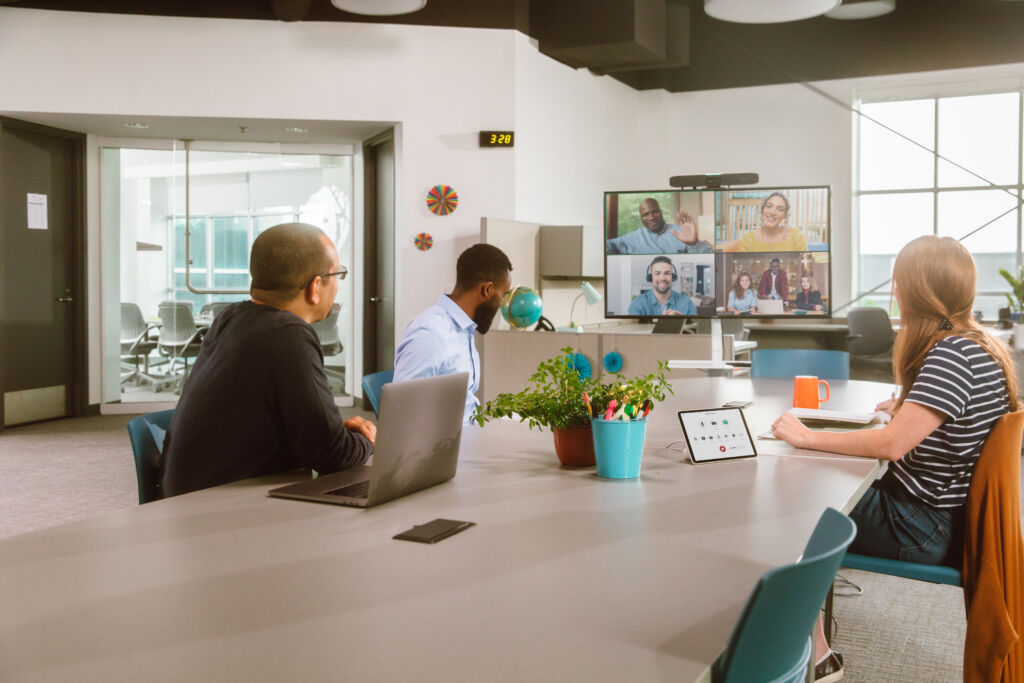
Zoomハイブリッドミーティングは、対面の参加者と仮想参加者を1つの共有セッションでつなぎます。会議室に一緒に座っている人もいます。他の人は別の場所からZoomミーティングに参加します。全員が同時に話したり、交流したり、議題を確認したりできます。
ハイブリッド会議がうまく機能するのは、Zoomがオンサイトの音声とビデオをオンラインコミュニケーションと融合させているからです。会議室では、カメラ、マイク、スピーカー、スクリーンを使用します。オンラインのリモート参加者は、自宅、オフィス、またはその他の場所から参加できます。
ハイブリッドセットアップには通常次のものが含まれます。
- カメラ、マイク、スピーカー、ディスプレイを備えた会議室
- セッションをホストする Zoom 対応デバイス
- Zoomアプリまたはブラウザから参加するリモート参加者
- オーディオとビデオが連携して機能するため、双方が対話できます
Zoomには、より詳細な管理が必要な組織向けの高度なオプションも用意されています。内部ユーザーはローカルサーバーに接続し、外部参加者はZoomクラウド経由で参加できます。このセットアップ:
- ほとんどの社内会議メディアをオンプレミスで保持
- 社内の帯域幅を削減
- 内部トラフィックをローカルにルーティングすることでセキュリティを強化します
- リモート参加者は引き続きクラウド経由で通常どおり参加できます
要するに:
- 対面でのグループミーティングは実際の会議室で行います
- バーチャルオーディエンスがオンラインで参加
- Zoomでは全員が一堂に会し、参加者全員がディスカッションをフォローして貢献できるようになります。
💡 プロのヒント: ハイブリッド会議中に、チャットメッセージ、スピーカーノート、重要な決定事項を自動的に記録したいとお考えですか?追加 タクティク (新しいタブで開きます) セットアップに合わせて、部屋が混雑しても何も見逃さないようにします。
ハイブリッドセッションが標準会議を超えてどのように機能するかを詳しく知りたい場合は、以下をご覧ください ズームイベント (新しいタブで開きます) Zoomのイベント機能の詳細をご覧ください。
Zoomハイブリッドミーティングのセットアップに欠かせない機器
優れたハイブリッドZoomミーティングは、適切なテクノロジーから始まります。スムーズな体験に必要なものは次のとおりです。
会議室のハードウェア要件
会議室には、室内の出席者とリモート参加者の両方をサポートする機器が必要です。必需品から始めましょう。
- 高品質カメラ: 小さな部屋には1台のWebカメラで十分ですが、広いスペースでは全員が見えるようにPTZカメラが必要です。
- プロフェッショナルマイク: 音声を均等に拾うには、アレイマイクまたは会議用スピーカーフォンを使用してください。これにより、オンライン出席者や室内の出席者の接続が切断される原因となることが多い音声の問題を防ぐことができます。
- スピーカー: バーチャルな聴衆が部屋にいるように感じられるように、クリアで高品質のスピーカーを選んでください。
- ディスプレイスクリーンまたはプロジェクター: 対面式の出席者が目を痛めることなく、遠隔参加者や共有コンテンツを確認できるようにします。
- ハイブリッドイベントを開催するためのラップトップまたはコンピューター: このデバイスはZoomミーティングを実行し、すべてのAV機器を接続します。
- 信頼性の高いネットワーク接続: Zoomのハイブリッドイベントガイドでは、特に多くの対面参加者が会場のWi-Fiを使用する場合には、早めに帯域幅を確認することを強調しています。
- バックアップ電源とケーブル: 予備のアダプター、バッテリー、充電器を用意しておくと、中断のリスクが軽減されます。
Zoom Rooms ハードウェアソリューション
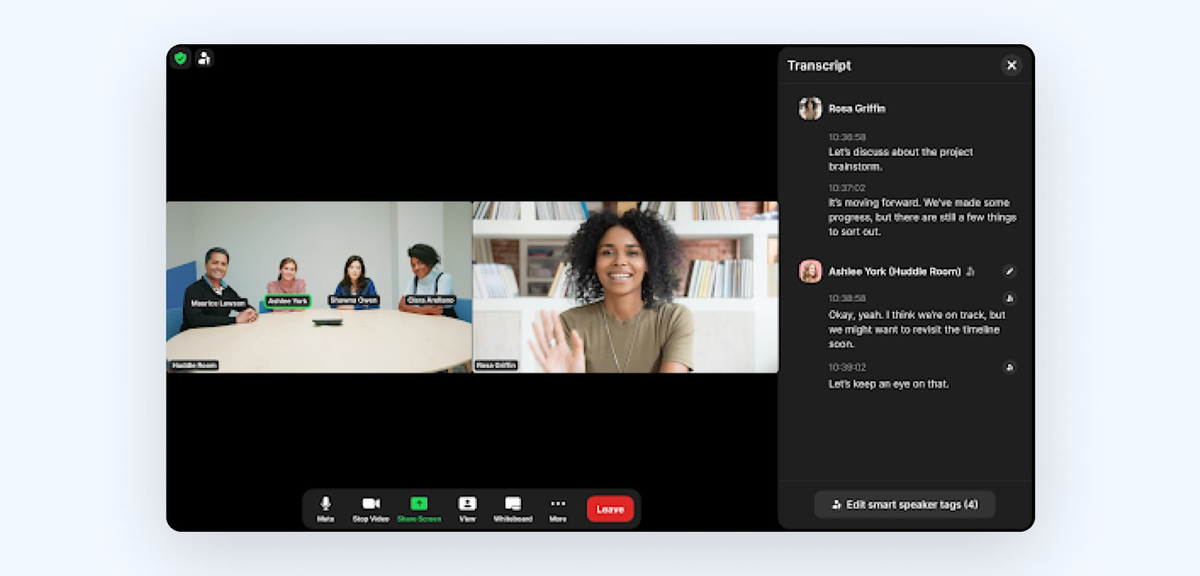
より洗練されたセットアップには、 ズームルーム (新しいタブで開きます) デバイスは完全なソリューションを提供します。ハイブリッド環境向けに構築されており、会議室を Zoom に接続する方法を簡素化します。
内容は次のとおりです。
- オールインワンアプライアンス: カメラ、マイク、スピーカーを 1 つのデバイスに統合します。小さな部屋に適しています。
- タッチディスプレイとコントローラー: 主催者にノートパソコンを使わずに会議を管理させます。
- モジュール式セットアップ: 大規模なハイブリッドイベント用のPTZカメラ、シーリングマイク、マルチディスプレイ。
- 予算オプション:
- 小さな部屋 → 最小限のハードウェア
- 中規模の部屋 → PTZカメラ+サウンドバー
- 広い部屋→マルチカメラレイアウト+天井マイク
組織がZoomのハイブリッド会議モジュールを使用している場合、社内の会議メディアはオンプレミスのままで、外部ユーザーはクラウド経由で参加できます。これにより、Zoom Rooms の設定を変更しなくても帯域幅が減り、セキュリティが向上します。
ハイブリッドセットアップをアップグレードする前にプラットフォームを比較する場合は、以下を確認してください ビデオ会議に最適なZoomの代替手段 (新しいタブで開きます)。
リモート参加者用機器
バーチャルオーディエンスには、参加していると感じてもらえるような設定も必要です。
- ウェブカメラ (組み込みまたは外部)
- ヘッドセットまたはマイク クリアオーディオ用
- 安定したインターネット接続
- 良い照明、 だから彼らのビデオフィードはクリアだ
- 静かな環境 バックグラウンドノイズをカットするには
会議の前に、次のことを伝えてください。
- カメラとマイクをテストする (新しいタブで開きます)
- Zoomアプリをアップデートする
- 彼らの Wi-Fi 速度をチェックしてください
- デバイスを再起動する 必要な場合
Zoomハイブリッドミーティングの設定方法
機材の準備ができたら、いよいよ実際のZoomハイブリッドミーティングをセットアップしましょう。このプロセスには、Zoom設定の構成、会議室の準備、対面参加者とリモート参加者の両方がつながりを保つのに役立つ機能の選択が含まれます。
会議前の設定
スムーズなハイブリッド会議は、慎重なセットアップから始まります。主なステップは次のとおりです。
1。Zoomミーティングをスケジュールする
インタラクティブなセッションにはZoomMeetingsを使用してください。Zoomウェビナーは、バーチャルオーディエンスがそれほど参加しない場合にのみ選択してください。
2。ハイブリッド対応機能を有効にする
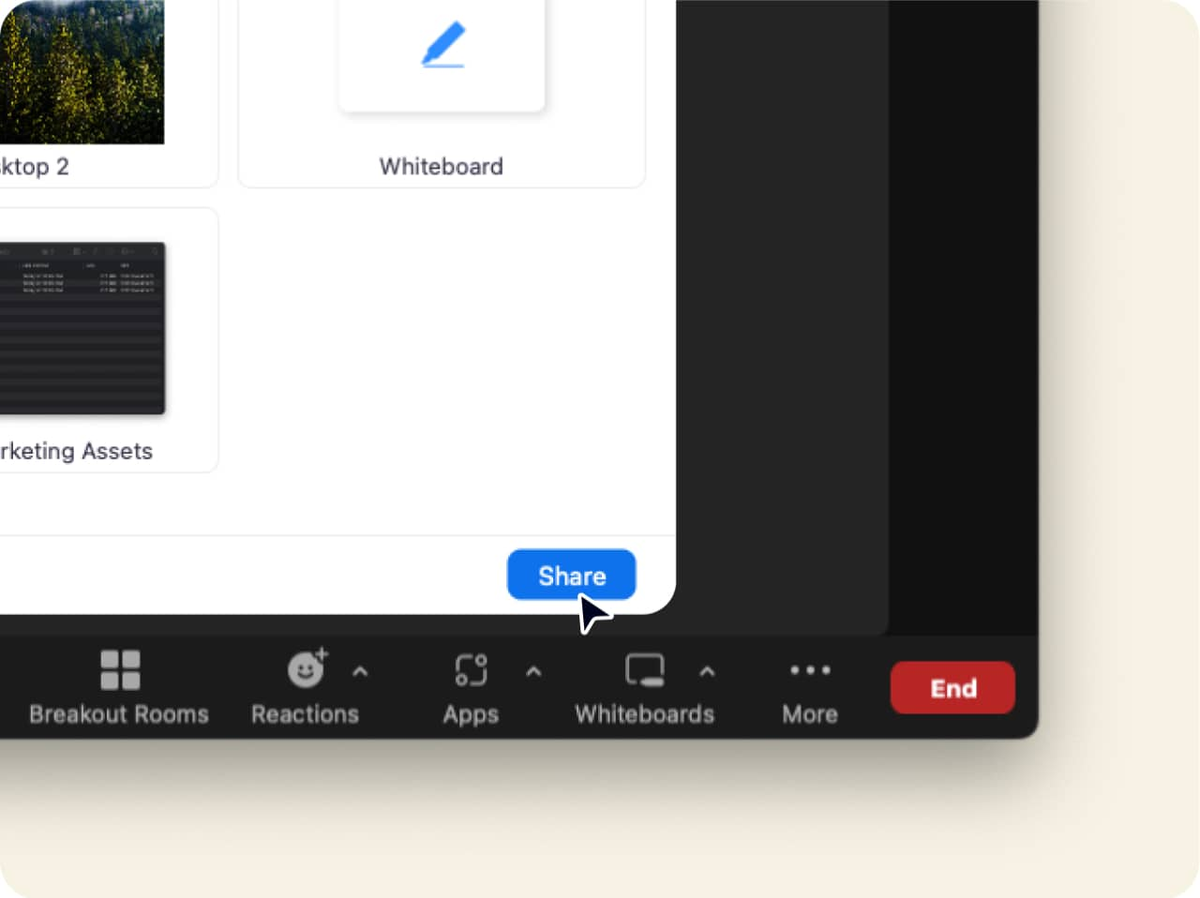
- オンにする:
- 画面共有 (新しいタブで開きます)
- チャット
- Q&A (必要な場合)
- ブレイクアウトルーム (新しいタブで開きます)
- 世論調査 (新しいタブで開きます)
- リアクション (新しいタブで開きます)
3。登録設定を更新する
会議参加者を追跡したり、出席を管理したりするには、登録を追加します。これは、さまざまなオーディエンス向けのセッションの編成に関するZoomのハイブリッドイベントガイダンスと一致しています。
4。アカウント設定を確認する
組織がZoomのハイブリッドミーティングモジュールを使用している場合、管理者は以下を有効にする必要があります。
- ハイブリッドサービス
- ローカルゾーン
- プライベートモード (オプション)
- クラウドサービスアクセス-これらの設定は、内部ユーザーと外部ユーザーが通話に参加する方法を制御します。
5。視聴者を早めに招待しましょう
リモートの参加者に、必要な技術を伝えます。室内の出席者に座る場所を伝え、カメラがきちんと捉えられるようにします。
ルーム構成のベストプラクティス
会議室のレイアウトは、両方の聴衆がどれだけ熱心に感じられるかに影響します。 部屋のセットアップ (新しいタブで開きます) 意図して。
- カメラを目の高さに配置: バーチャル参加者がテーブルに座っているような気分にさせてくれます。
- マイクロホンを中央に配置: エコーの原因となる角や角度は避けてください。Zoomのハイブリッドイベントガイドでは、ハイブリッドエンゲージメントの最大の要因の1つとして、クリアな音声が強調されています。
- 可能な場合はデュアルスクリーンレイアウトを使用してください。
- 画面 1: ビデオギャラリー
- 画面 2: 共有コンテンツ
- 照明を確認してください: 人々の顔がはっきりと見え、明るいことを確認してください。
- すべてを事前にテストしてください。 カメラアングル、オーディオピックアップ、スピーカーボリューム、画面共有、チャット、Wi-Fi。
- 近くにサポート担当者を置いてください: オーディエンスが混在するハイブリッドバーチャルイベントの場合、Zoomはバーチャル側を管理する専任スタッフを推奨しています。
会議の設定とオプション
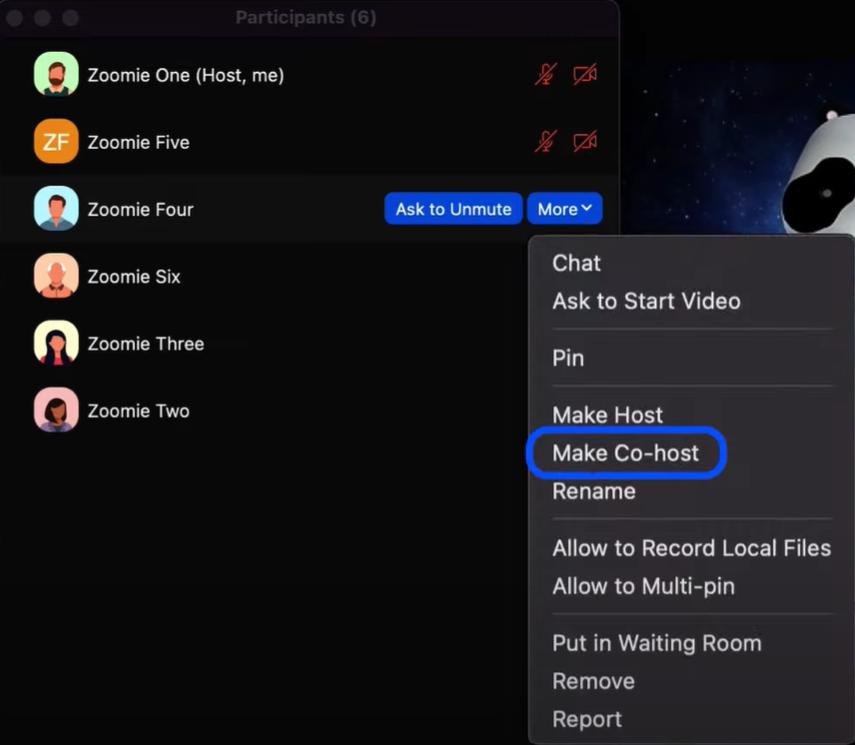
ミーティングがライブになったら、主催者は以下の設定を使用してセッションを円滑に進めることができます。
- ミュート/ミュート解除の管理: (新しいタブで開きます)バックグラウンドノイズを減らすため、開始時にオンライン参加者をミュートします。
- 補助ホストを割り当てる (新しいタブで開きます): チャット、質問、その他の管理に役立ちます 待合室 (新しいタブで開きます)。
- スポットライトまたはマルチスポットライトを使用する: アクティブな発言者が全員にはっきりと見えるようにします。
- 画面共有権限を有効にする: プレゼンターが遅延なく共有できるようにします。
- 会議を録画する (新しいタブで開きます): クラウドレコーディング (新しいタブで開きます) うまく機能しますが、ハイブリッド会議モジュールを使用している組織は、内部ストレージに記録することもできます。
- チャットと Q&A のモニタリング: リモート参加者が見過ごされていると感じないようにします。通話後に重要なメッセージが消えてしまったら、次のことを学んでください。 ズームチャットを復元する方法 (新しいタブで開きます)。
ハイブリッド会議を成功させるためのベストプラクティス
ハイブリッド会議を開催するということは、対面参加者と仮想参加者という 2 人の異なる聴衆を同時にサポートすることを意味します。目標は、両方のグループが見られ、聞かれ、参加していると感じてもらうことです。これらのベストプラクティスは、すべての人にスムーズで魅力的な体験を提供するのに役立ちます。
インクルーシブな会議環境の構築
双方が参加していると感じれば、誰もがよりよく参加できます。以下の簡単な習慣を試してみてください。
- 最初に両方の視聴者に謝辞を伝えます。 ルーム内のグループとリモート参加者に名前で挨拶します。
- ローテーションスピーキングの機会: 部屋にいる人とバーチャルに参加している人の間を行き来できるため、会話を支配するグループはありません。
- 使用 参加者名 (新しいタブで開きます) しばしば: 遠隔地にいる参加者が、傍観者ではなく、会議に参加しているように感じられるようにします。
- 全員が見えるようにする: バーチャルオーディエンスに、スピーカー、スライド、部屋がはっきり見えることを確認してください。
コミュニケーション戦略
明確なコミュニケーションにより、実際の部屋とオンライン側の両方が連携します。
- 簡単なコミュニケーションルールを設定: 例:手を挙げたり、チャットに質問を投稿したり、話す前に自己紹介をしたりします。非言語的交流を促進するその他の方法については、以下のガイドをご覧ください。 ズームハンドジェスチャ (新しいタブで開きます)。
- 共有入力にチャットを使用する: Zoomは、対面式の参加者がオンライン参加者と交流できるように、部屋のモニターにライブチャットを表示することを提案しています。
- 構造化された質疑応答の場面を計画する: 最後だけで質問を集めないでください。オンラインの参加者は、質問を途中で消えたり忘れたりすることがあります。
技術的ベスト・プラクティス
強力なテクニカルサポートにより、ハイブリッド会議を円滑に進めることができます。
- 専任のテクニカルサポート担当者を用意してください。 Zoomの推奨内容は、話者が常にその場にいることを可能にする、仮想的な側面に焦点を当てる人材の必要性を訴えています。
- バックアッププランの設定: 2 台目のノートパソコン、予備のケーブル、または電話ホットスポットがあれば、会議の手間を省くことができます。
- 仮想入力のために定期的に一時停止する: リモート参加者に最新情報交換や質問ができるスペースを提供します。
- エンゲージメント機能を使用する: レイズハンド、リアクション、投票、チャットにより、オンライン参加者は参加していると感じることができます。
一般的な課題と解決策
ハイブリッド会議には身近な問題がつきものです。それぞれの問題をすばやく解決する方法は次のとおりです。
オーディオとビデオの問題
- エコーまたはフィードバック → 1つのプライマリマイクを使用し、すべてのラップトップマイクをミュートします。
- リモート参加者には音声が聞こえない → マイクをスピーカーに近づけると、拾いやすくなります。
- ビデオがぼやけている、または暗い → 正面照明を改善して顔がはっきり見えるようにします。
- スピーカーからのオーディオループ → スピーカーをマイクから遠ざけてください。
- 帯域幅の問題 → ネットワークを早期にテストしましょう。Zoomのハイブリッドミーティングモジュールを使用している組織は、社内メディアをローカルに保ち、よりスムーズなパフォーマンスを実現できます。
- 動画のフリーズ → ネットワークに負荷がかかっている場合は、会議の解像度を下げてください。
エンゲージメントと参加
- 室内の参加者にはさらに注目が集まります。 リモート参加者に質問を始めて、会議室のバランスを取りましょう。
- リモート参加者は静かにしてください: チャットやリアクション、Q&Aを監視する補助ホストを任せましょう。
- チャットは無視されます: ライブチャットをモニターに表示して、両方の視聴者が交流できるようにします。
- 部屋でのサイドカンバセーション: 最初に期待事項を設定し、全員が1つのディスカッションに集中できるようにします。
- ブレイクアウトが不均一に感じられる: ハイブリッドブレイクアウトグループを事前に計画し、明確な役割を割り当ててください。
ZoomハイブリッドミーティングでTactiqを使用する方法
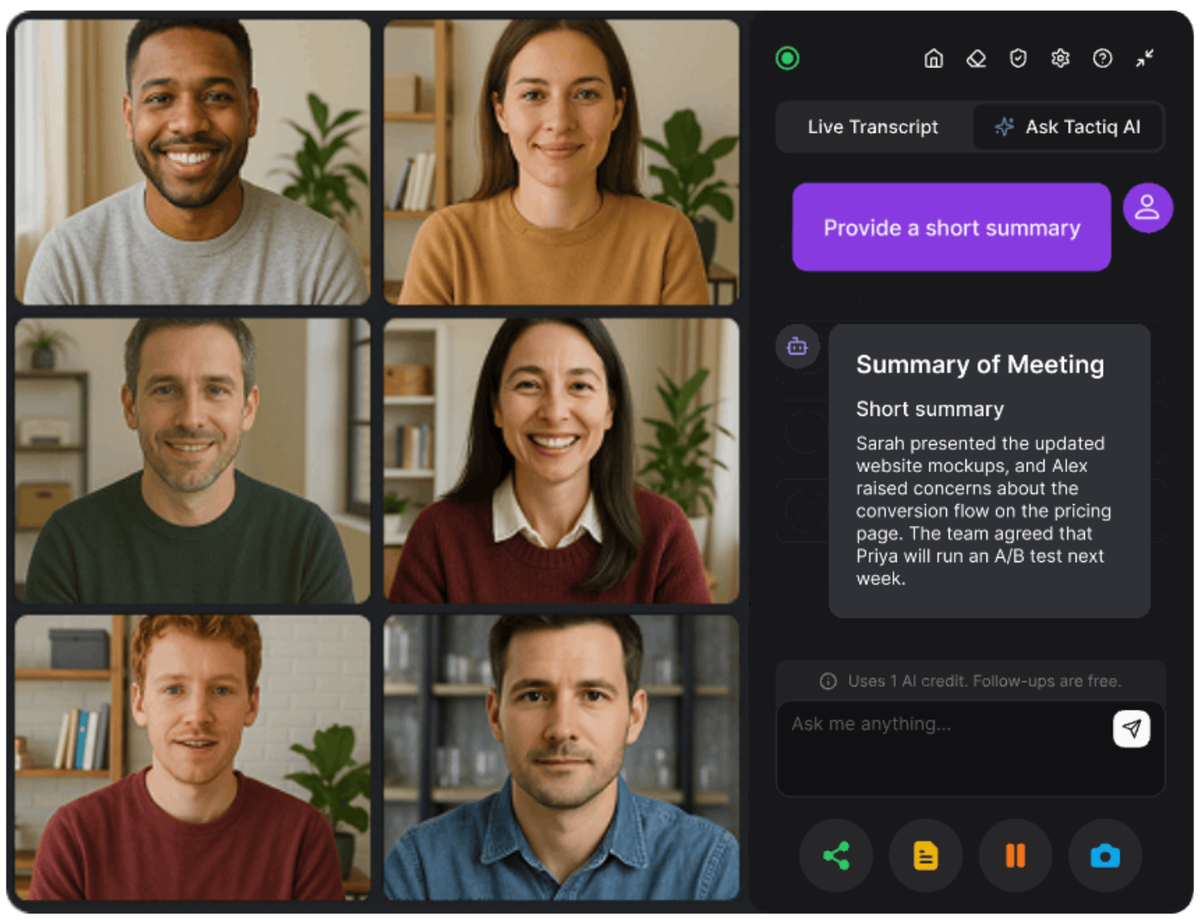
ハイブリッド会議は目まぐるしく進行します。人々は部屋の中で、Zoomチャットやマイクを使ってアイデアを共有します。特に 2 人のオーディエンスを扱っている場合は、重要なポイントを見逃しがちです。
タクティク (新しいタブで開きます) 会話の流れを止めることなく、すべてを把握できます。
Tactiqがハイブリッド会議設定をサポートする方法は次のとおりです。
- 自動文字起こし (新しいタブで開きます): Tactiqは、室内および遠隔地のすべての音声をキャプチャし、会議の完全な記録を提供します。
- 会話からのリアルタイムメモ: Tactiqは、キーワード、スピーカー名、重要な瞬間をその場で強調表示します。
- AIを活用した要約: 長時間のハイブリッドディスカッションを、ワンクリックで明確なアクションアイテム、意思決定、次のステップに変えることができます。
- 簡単なエクスポートと共有: トランスクリプトや概要をコピーして貼り付けることなく、Google Docs、Notion、またはワークスペースツールに送信できます。
次回のハイブリッド会議をシンプルにしたいですか? 無料のTactiq Chrome拡張機能をインストールしてください (新しいタブで開きます) 会話に集中しながら、AIにメモを処理させましょう。
便利なAIサマリーが欲しいですか?
次回のミーティングで Tactiq をお試しください。
ハイブリッドZoomミーティングをまとめる
ハイブリッド会議は、今やチームがつながり、計画を立て、アイデアを共有する手段として当たり前になっています。適切な機器、配慮の行き届いた部屋のセットアップ、明確なコミュニケーション習慣を組み合わせれば、参加者全員が取り残されたと感じることなく貢献できるスペースを作ることができます。
ハイブリッドセットアップを成功させるには、次の 3 つの要素が必要です。
- 会議室と遠隔地の聴衆のための明確な計画
- 信頼性の高いオーディオ、ビデオ、ネットワークのサポート
- 両サイドの意思決定、メモ、アクションアイテムの追跡に役立つツール
Tactiqが特に役立つのはこの点です。ハイブリッドミーティングがどんなに忙しくても、ペースの速い会議でも、ディスカッション全体をキャプチャして即座にインサイトを生成し、すぐに使用できる要約を提供します。
Zoomハイブリッドミーティングに関するよくある質問
Zoomでハイブリッド会議を設定するにはどうすればいいですか?
ルームカメラとマイクをセットアップし、Zoomミーティングをスケジュールし、チャットと画面共有を有効にし、出席者が参加する前に音声とビデオをテストします。
Zoomハイブリッドミーティングにはどのような機器が必要ですか?
カメラ、マイク、スピーカー、ディスプレイ、ホスティングデバイス、安定したインターネット接続が必要です。広い部屋では、PTZ カメラまたはシーリングマイクが必要な場合があります。
リモート参加者がハイブリッド会議に参加していると感じてもらうにはどうすればいいですか?
名前で挨拶したり、順番を変えたり、チャットを監視したり、投票やQ&Aを使って会議中ずっと参加してもらったりできます。
Zoomハイブリッドミーティングを自動的に文字起こしすることはできますか?
はい。Tactiqは会話全体をリアルタイムで書き起こし、チームのために要約、アクションアイテム、フォローアップを生成できます。








便利なAIサマリーが欲しいですか?
次回のミーティングで Tactiq をお試しください。
会議に AI を導入するのがこれまでになく簡単になりました。
Chrome に追加-無料です!(新しいタブで開きます)試してみる タクティク 次回の会議で!
今すぐ登録