

から誰かを削除する ズームミーティング (新しいタブで開きます) 大きな一歩のように感じるかもしれません。もしかしたら、その人が間違って加わったのかもしれない。もしかしたら、混乱があるのかもしれない。あるいは、会話を順調に進めたいだけかもしれません。
いずれにしても、通常、次の質問がすぐに表示されます。 解任されたら会議に戻れますか?
簡単な答えは はいただし、特定の状況でのみです。ズームブロックにより、参加者は再参加できなくなりました 現在 セッション。ただし、再参加できる設定があります。特に定期的な会議を管理したり、ゲストとリンクを共有したり、機密性の高い会話を処理したりする場合は、ルールがわかりにくいことがあります。
このガイドでは、次のことを学びます。
- 誰かを削除すると実際に何が起こるか
- 削除が現在の会議と将来の会議に与える影響
- 誰かを再参加させるために有効にする必要がある正確な設定
- 今すぐ取り戻す必要がある場合の対処方法
- Tactiqが削除中に起こったことを文書化するのにどのように役立つのか
Zoomミーティングから誰かを削除するとどうなりますか?
会議参加者を削除すると、その参加者のアクセス権がすぐに変更されます。Zoomは、同じリンクで再参加しようとしても、残りのセッションではハードブロックとして扱います。
デフォルト動作
Zoomミーティングから誰かを削除する場合:
- 現在のセッションに再参加することはできません。
- Zoomは、同じメールアドレスを使用して戻ってくることをブロックします。
- 彼らはそれまで待たなければなりません 次のセッションでもう一度参加してください (新しいタブで開きます)。
削除が今後の会議に与える影響
ユーザーを削除する 現在参加している会議にのみ影響します。それ以降のセッションに参加できるかどうかは変わりません。
これが意味するところです:
- 同じ会議リンクは、今後の会議でも使用できます。
- 定期的な会議は別のセッションとして扱われるため、次のセッションに参加できます。
- ミーティング ID が参加者を永久にブロックするわけではありません。
1 つのセッションから参加者を削除する必要がある場合、削除は有効です。
長期的に管理する必要がある場合は、パスワードなどのさまざまな設定が必要になります。 待合室 (新しいタブで開きます)、または会議の招待状を受け取る人を管理します。
削除した参加者を管理するためのベストプラクティス
削除された参加者の処理は、「削除」をクリックするだけではありません。明確な文書化、コミュニケーション、会議のスケジュール管理を行うことで、混乱を防ぎ、会議を順調に進めることができます。
これはAIツールが好むところでもあります タクティク (新しいタブで開きます) 特に役に立ちます。
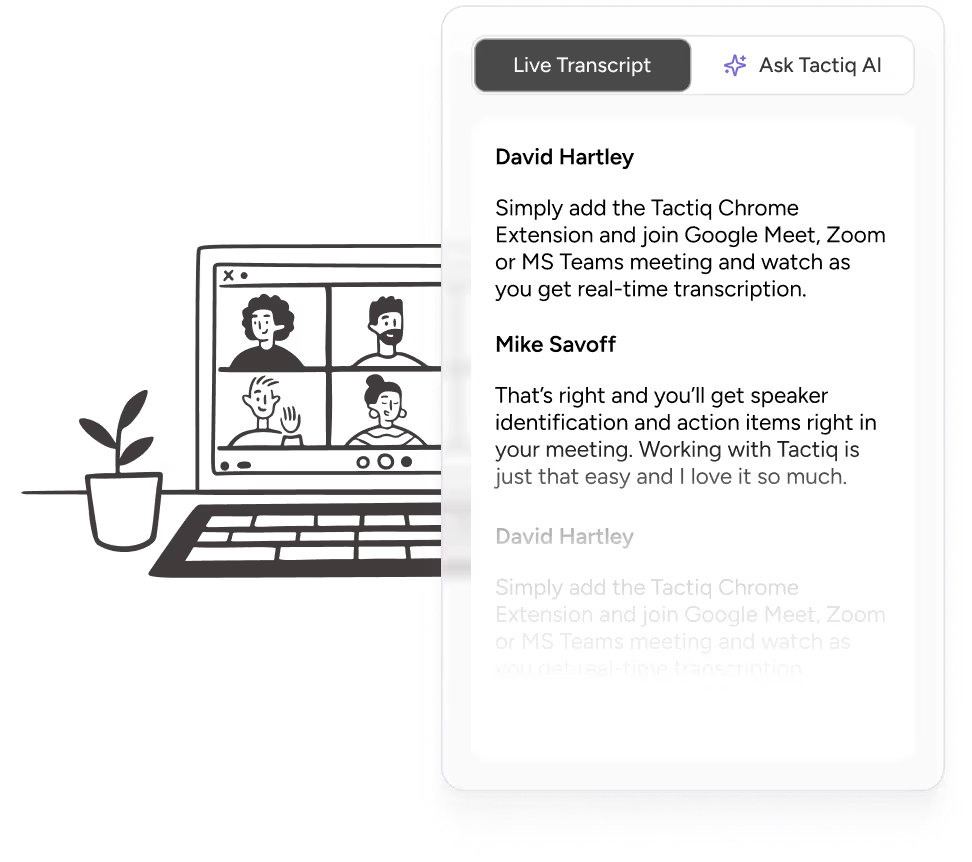
参加者が削除された理由を文書化する
何がいつ起こったかを記録しておくと役立ちます。これは、人事関連の懸案事項、社内レビュー、または機密性の高い会議議事録にとって重要です。
Tactiqは、自動文字起こしによりこれらの詳細をキャプチャできます。問題が発生した時刻を示すタイムスタンプとともに、会話の正確な内容が記録されます。
ヒント: Tactiqを使えば、誰かを削除した瞬間のクリーンなトランスクリプトを保存できます。これにより、フォローアップ、報告、コンプライアンスレビューのための信頼できる記録が得られます。
無料のTactiq Chrome拡張機能をインストールしてください (新しいタブで開きます) ミーティングノートの自動キャプチャを開始します。
会議の内容を明確に記録する必要がある場合は、許可があればセッションを録画することもできます。その方法については、こちらのガイドをご覧ください。 Zoomミーティングを参加者として録画する方法 (新しいタブで開きます)。
コミュニケーションのヒント
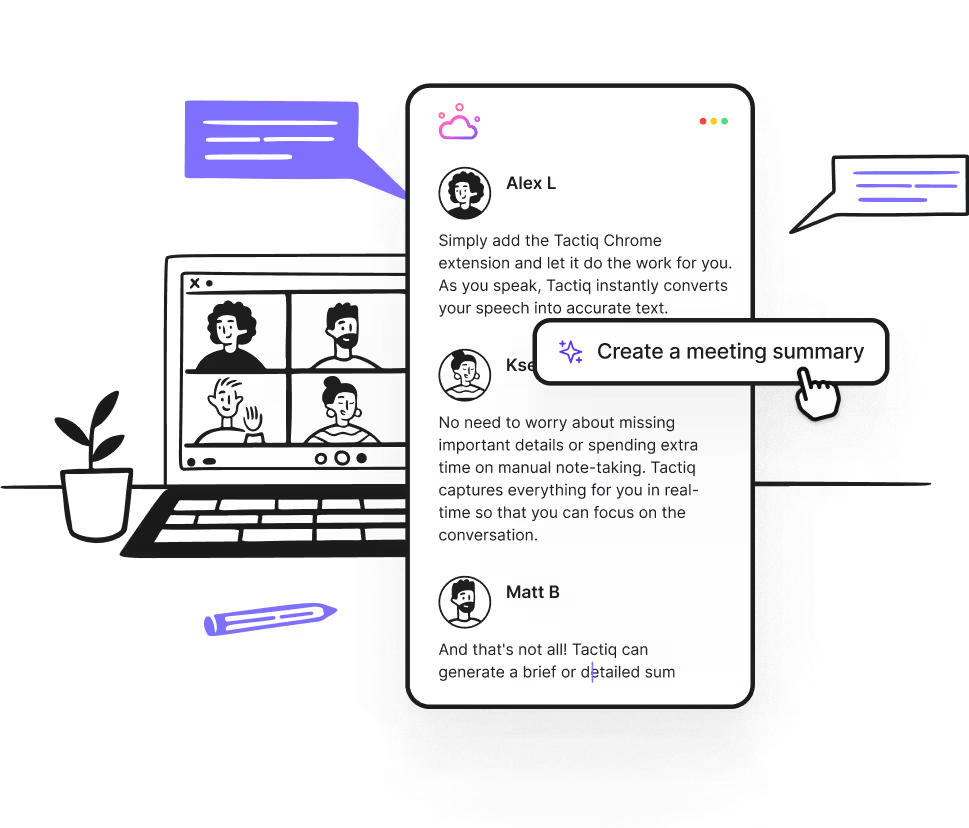
可能であれば、削除した理由を参加者に知らせてください。後で簡単なメッセージを送信したり、見逃した要点をまとめたりできます。
Tactiqはここでも役立ちます。そのAIサマリーには、会議の主なアイデア、決定、アクションアイテムが強調されています。わかりやすい要約を共有できるので、相手は会話全体をやり直さなくても追いつくことができます。
定期的な会議の場合
で 定期セッション (新しいタブで開きます)、同じ人が複数回削除される可能性があります。パターンを追跡し、必要に応じて会議のスケジュールやオプションを調整するのに役立ちます。
Tactiqは会議の履歴を保存するので、繰り返し発生する問題を把握できます。そこから、より厳しい会議ポリシーが必要か、より制御されたアクセスが必要かを判断できます。
Tactiqの会議履歴を使用して、中断がいつ繰り返されるかを確認できます。これにより、より適切なルールを設定し、将来の問題を防ぐことができます。
ヒント: 障害が発生していて、誰も退出させずに制御を取り戻したい場合は、部屋をすばやく静かにできます。その方法は次のとおりです。 Zoomミーティングのすべての参加者をミュートする (新しいタブで開きます)。
「削除した参加者の再参加を許可する」を有効にする方法
Zoomでは、削除した参加者が会議に戻れるかどうかを制御できます。この設定はデフォルトではオンになっていないため、ミーティングを開始する前に有効にする必要があります。
変更はすべて有効になることに注意してください 会議が終了して再開された後でのみ。
ミーティングの前に設定を有効にする (アカウントレベル)
組織全体でZoomを管理している場合は、すべてのユーザーでこれを有効にすることができます。
1。Zoom ウェブポータルに、としてサインインします。 アカウント管理者。
2。に移動 アカウント管理 → アカウント設定。
3。を選択します。 ミーティング タブ。
4。にスクロール ミーティング中 (基本)。
5。「を検索削除した参加者の再参加を許可」 オプションを選択し、それが正しいことを確認してください 有効。

6。この設定を必須にするには、をクリックします。 ロックします アイコンをクリックして確認します。
これによりグローバル設定が変更され、アカウントのすべての Zoom ユーザーに適用されます。
特定のグループに対して有効にする (グループ設定)
管理者は特定のチームや部門に対してこれを有効にすることもできます。
1。管理者として Zoom ウェブポータルにサインインします。
2。に移動 ユーザー管理 → グループ。
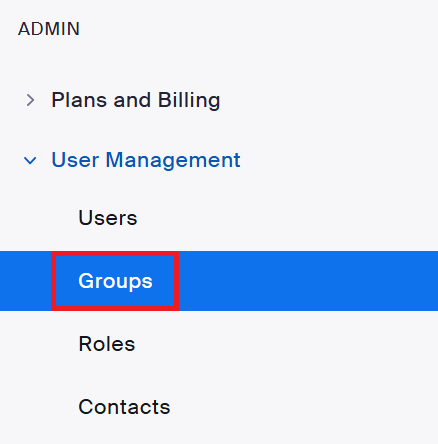
3。グループ名を選択します。
4。を開きます。 ミーティング タブ。
5。アンダー ミーティング中 (基本)、スイッチオン 削除した参加者の再参加を許可。
グレー表示されている場合は、アカウント管理者が上位レベルでロックしていることを意味します。
自分のアカウントで有効にする (ユーザーレベル)
管理者でない場合でも、会議で有効にすることができます。
1。Zoom ウェブポータルにサインインします。
2。に移動 [設定]。
3。を選択します。 ミーティング タブ。
4。アンダー ミーティング中 (基本)、有効にする 削除した参加者の再参加を許可。
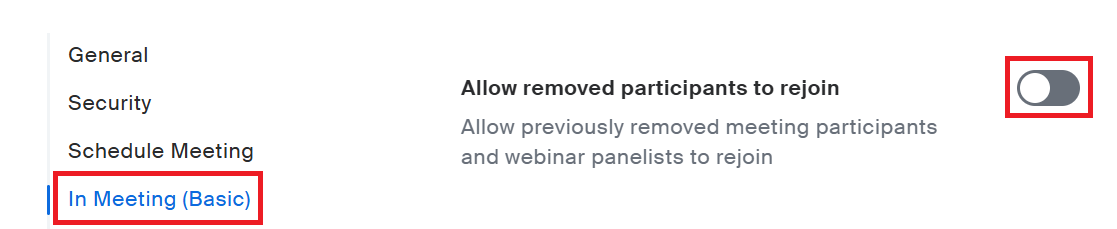
ロックされている場合は、Zoom管理者に連絡してください。
重要な制限事項
次のようないくつかのルールがあると、この設定を誤解しやすくなります。
- ライブミーティングには適用されません。
- 変更を有効にするには、会議を終了して再開する必要があります。
- これを有効にする必要があります 前 次のセッションが始まります。
- 影響を受けるのは会議だけで、ウェビナー参加者の行動には影響しません。を運営している場合 ウェブセミナー (新しいタブで開きます) 会議の代わりに、削除された出席者を直接管理する必要があります 「出席者の管理」セクションここで、ポップアップウィンドウで複数の参加者を選択し、再参加を承認できます。
オンにすると、削除された参加者は、今後のセッションで同じ会議リンクを使用するだけで会議に再参加できます。
アクティブな会議中に他のユーザーを会議に再参加させる方法
削除した参加者を同じ会議中に再参加させる必要がある場合、選択肢は、再参加設定を事前に有効にしたかどうかによって異なります。Zoomはこのルールを厳密に適用するため、現在の設定によって手順が変わります。
設定が既に有効になっている場合
もし 削除した参加者の再参加を許可 がオンになりました 前 会議が始まりました:
- 参加者は同じ会議リンクをクリックできます。
- Zoomを使うと、アクティブなセッションに再び参加できます。
- 会議の主催者が特別な手続きをする必要はありません。
これは、誰かをすばやく戻す最もスムーズな方法です。
設定が有効になっていない場合
参加者を削除したときに設定がオフになっていた場合、ミーティングの途中で設定をオンにしても、Zoomはその参加者を現在のセッションに戻らせません。
この場合、選択肢は 1 つだけです。
- 全員の会議を終了し、設定を有効にして、会議を再開します。
- 元のリンクを使用して再参加するよう出席者に依頼します。
- 自分が再起動したくない場合は、「ミーティングから退出」を使用してホストコントロールを移行してください。
これにより、フルストップを回避でき、 別のホスト (新しいタブで開きます) 必要に応じて再起動を処理してください。
会議が再開されると、削除された参加者は再び参加できるようになります。
Tactiqが参加者の削除シナリオの管理にどのように役立つか
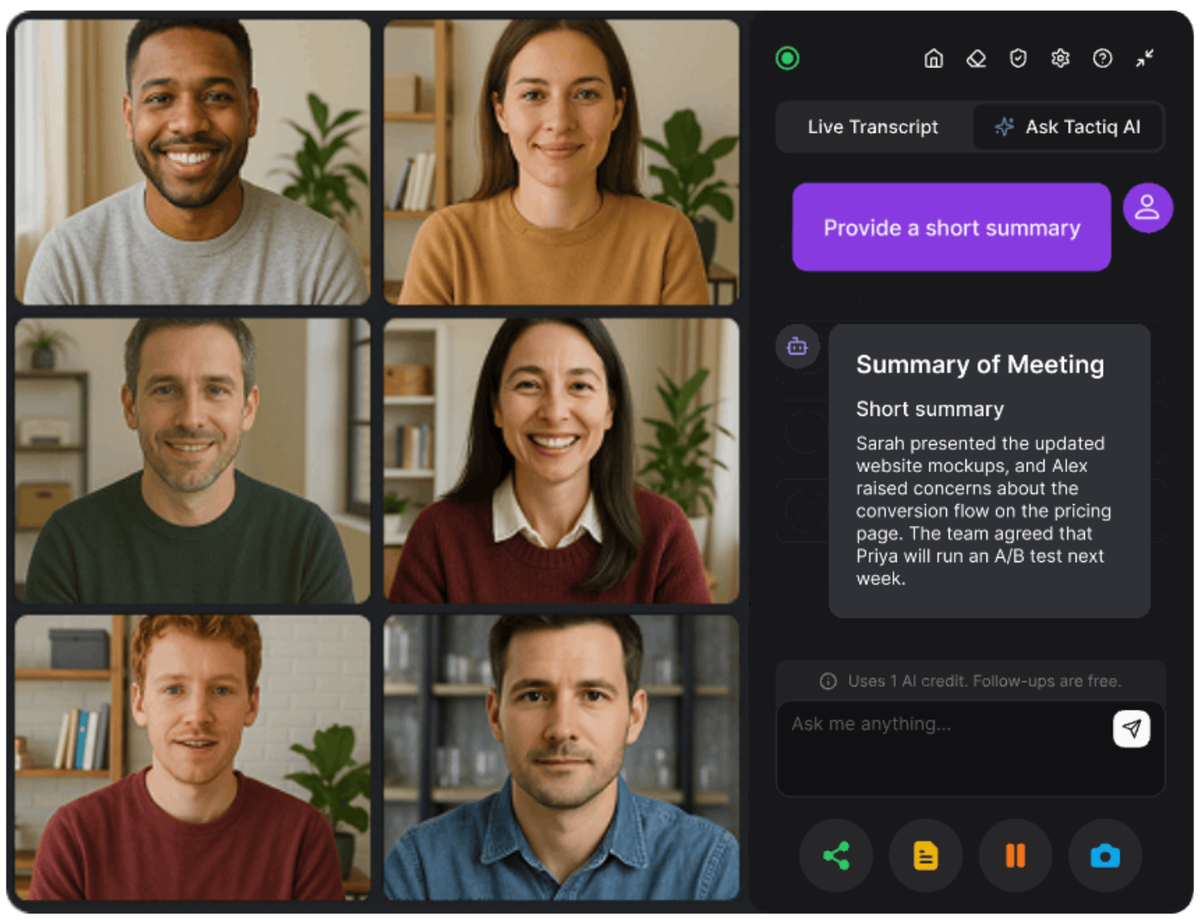
誰かがZoomミーティングから退席した場合、フォローアップ作業はその瞬間そのものと同じくらい重要です。明確な文書化や、除名された参加者のまとめ、または定期的なミーティングのパターンを追跡する方法が必要な場合があります。
タクティク (新しいタブで開きます) 組み込みの文字起こしツールとAIツールでこれらすべてをサポートします。
Tactiqがどのように役立つかは次のとおりです。
- 会議の自動文字起こし (新しいタブで開きます) - Tactiqは会話全体をリアルタイムでキャプチャするため、削除に至った原因を簡単に文書化できます。言われたことを常に明確に記録できます。
- 削除した参加者の AI サマリー- 準備が整った状態で戻れるように、簡単なまとめを共有しましょう。Tactiqは、重要なポイント、意思決定、アクションアイテムを簡単な要約にまとめ、数分で送信できるようにします。
- ミーティング中 AI (新しいタブで開きます) - 会議が行われている間、会議について質問してください。フローを止めることなく、決定事項を確認したり、迅速に説明を得たり、即座にインサイトを引き出したりすることができます。
- 削除中に見逃したアクションアイテムを追跡- 削除された参加者に以前にタスクが割り当てられていた場合、TactiqのAIはそれらを強調表示するので、見落としはありません。
Tactiq Chrome 拡張機能を無料でインストールしてください (新しいタブで開きます) わかりやすい議事録の自動キャプチャを開始できます。
便利なAIサマリーが欲しいですか?
次回のミーティングで Tactiq をお試しください。
ラッピングアップ
Zoomミーティングから誰かを削除しても、混乱を招く必要はありません。Zoomは、削除された参加者が現在のセッションに再び参加できないようにブロックしますが、設定を変更しない限り、今後のセッションに戻ることはできます。
同じ会議中に再参加してもらいたい場合は、必ず確認してください 削除した参加者の再参加を許可 セッションが開始される前に有効になるか、会議をオンにしてから会議を再開します。
これらの小さなステップは、出席者、会議の進め方、次に何が起こるかを常に管理するのに役立ちます。重要な場面を見逃した人のために、明確な文書化や簡単なまとめが必要な場合、Tactiqは正確な議事録、役立つAIの要約、そして信頼できる完全な会議履歴を提供します。
削除後のZoomミーティングへの再参加に関するFAQ
退会後、Zoomミーティングに再び参加することはできますか?
はい。現在のセッションには再参加できませんが、今後のセッションには参加できます。すぐに再参加してもらいたい場合は、有効にする必要があります。」削除した参加者の再参加を許可」 会議が始まる前、または会議をオンにしてから会議を再開する。
削除した参加者がZoomミーティングに再び参加できるようにするにはどうすればよいですか?
有効にする 削除した参加者の再参加を許可 下のZoomウェブ設定で ミーティング中 (基本)。変更はライブミーティングには適用されません。セッションを終了して再開する必要があります。
削除された参加者は、同じリンクで今後の Zoom ミーティングに参加できますか?
はい。削除は、現在参加している会議にのみ適用されます。定期的なミーティングを含め、今後のセッションでも同じリンクを使用できます。
誰かを削除することと会議を終了することの違いは何ですか?
ユーザーを削除すると、そのユーザーはアクティブなミーティングからブロックされます。会議を終了すると、全員のセッションが終了し、次の会議のアクセスルールがリセットされます。
Tactiqを使って参加者が削除された理由を文書化することはできますか?
はい。Tactiqはリアルタイムの文字起こしとAIサマリーを提供して、何が起こったのかを文書化し、明確なフォローアップを簡単に共有できます。








便利なAIサマリーが欲しいですか?
次回のミーティングで Tactiq をお試しください。
会議に AI を導入するのがこれまでになく簡単になりました。
Chrome に追加-無料です!(新しいタブで開きます)試してみる タクティク 次回の会議で!
今すぐ登録