
Zoom Docとは何か(完全ガイド)
August 27, 2025
August 27, 2025
August 5, 2026
August 5, 2026

Zoomは、次のような機能を追加し続けています。 会議をよりコラボレーティブに、 そして生産的に。例えば、 Zoom投票 による迅速なフィードバックや、 Zoomボット による自動化などです。
そして今回、 Zoom Docsが登場しました。これは、チームがZoomを離れることなく計画、作成、共同作業を行える組み込み型のワークスペースです。議題の草案作成、要点の記録、プロジェクトドキュメントのリアルタイム共同編集が可能で、アイデアを整理するのに役立ちます。 会議前、会議中、会議後のあらゆる場面で活用できます。
このガイドでは、Zoom Docsの概要、主な機能、利用開始方法、そしてAIツールによってZoom Docsがどのように強化されるのかを詳しく解説します。
Zoom Docsとは?

ドキュメント、ウィキ、テーブル、プロジェクトトラッカーなどを一元管理できる、柔軟なワークスペースです。
また、 AI Companionを活用すれば、ゼロから作成しなくても、会議の内容を構造化されたメモや要約、アクションアイテムに素早く変換できます。
プロからのヒント: 使用 タクティク Zoomミーティングのライブトランスクリプトをキャプチャし、ハイライトをダウンロード可能なファイルとして直接プッシュできます。これにより、チーム全員の認識を合わせ、迅速なフォローアップが可能になります。
Zoom Docsの料金プラン
Zoom DocsのミーティングサマリーでAIコンパニオンを利用するには、有料のミーティングサブスクリプションが必要です。
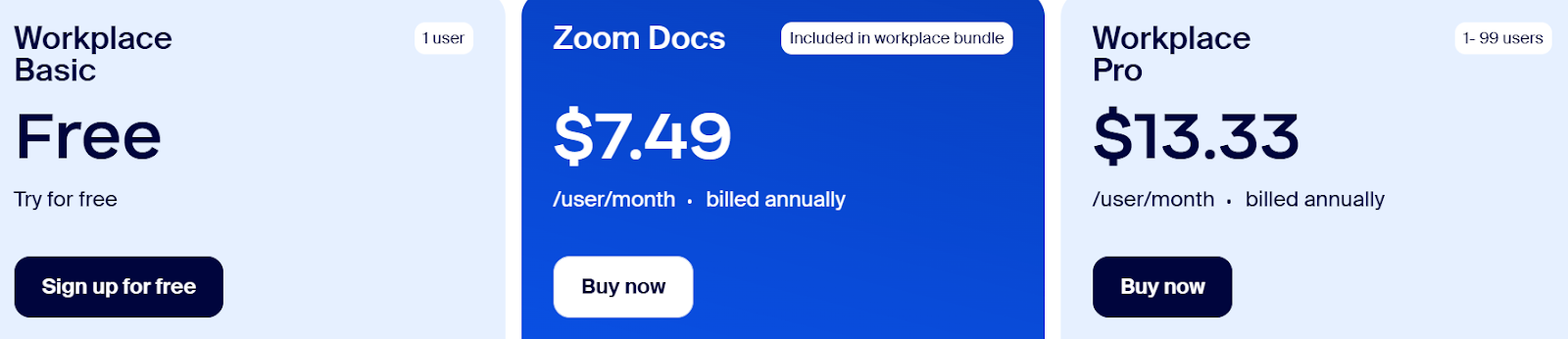
- ワークプレイス ベーシック — 1ユーザー無料。最大10件のドキュメント、40分間のミーティング(最大100名)、基本的なチームチャット、ホワイトボード、クリップ共有が可能です。
- ドキュメント付きワークスペースバンドル — ユーザーあたり月額7.49ドル(年払い)。無制限のドキュメント、AIコンパニオン、無制限のバージョン履歴が含まれます。
- ワークプレイス プロ — ユーザーあたり月額13.33ドル(年払い)。30時間のミーティング、10GBのストレージ、ワークフロー自動化、Clips Plus、AIを活用したタスク管理が追加されます。
Zoom Docsの主な特徴と機能
Zoom Docsを活用すれば、チームでリアルタイムに作業し、レイアウトをカスタマイズしながらAI機能を統合できるため、アイデアの整理から実行までをスムーズに行えます。主な特徴は以下の通りです。
リアルタイムの共同編集
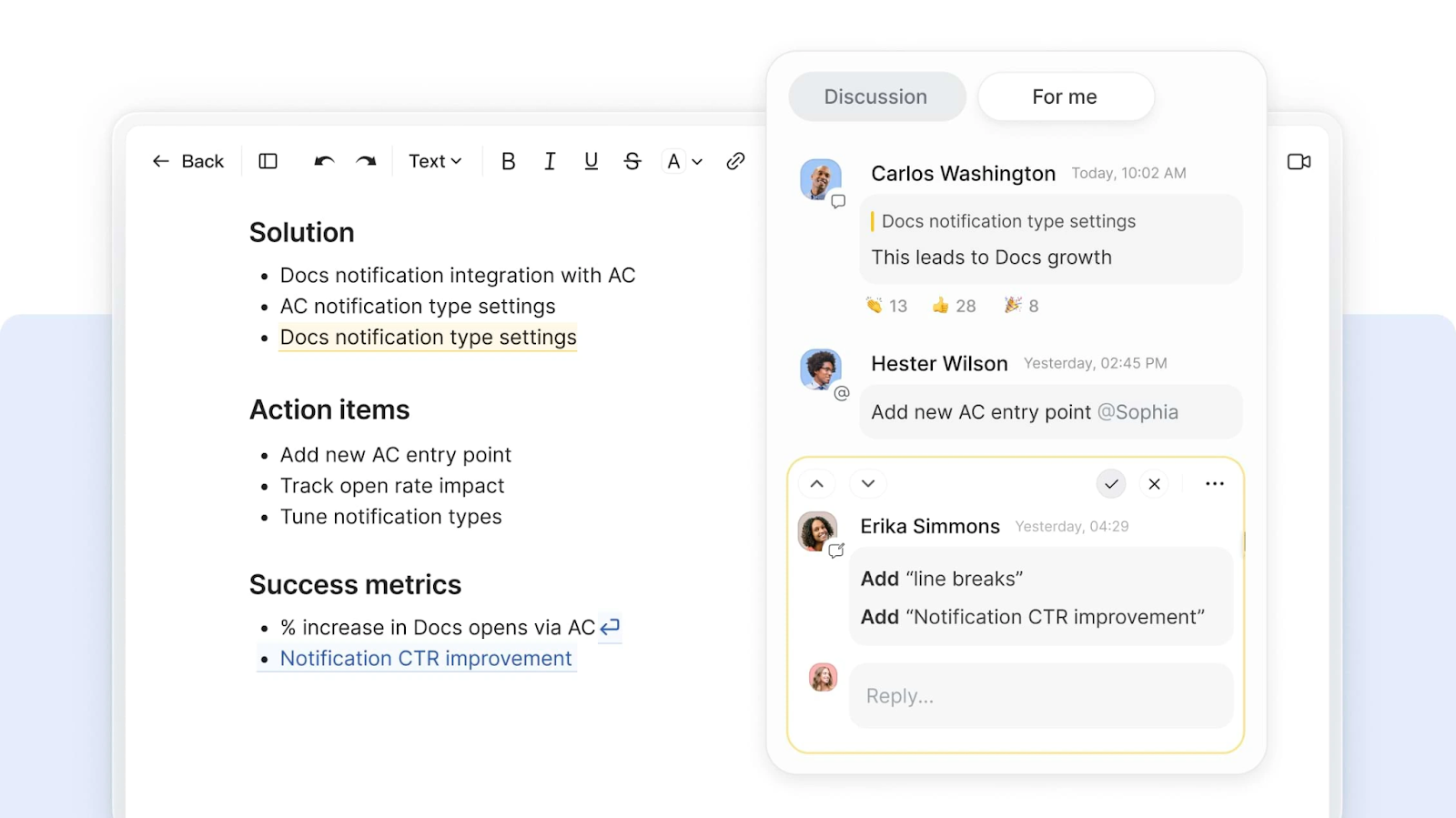
会議中も会議外も、チームで認識を共有しながら協力して作業を進められます。複数人で同時にコンテンツを編集し、変更内容を即座に確認できるほか、組み込みのコメント機能でアイデアを共有することも可能です。
ドキュメントをクイックビデオアップデートと組み合わせることもできます。 Zoom Clips、複雑な点を説明したり、変化を視覚的に確認したりするのが簡単になります。
AI コンパニオン統合

ビルトインのAIコンパニオンは、会議中の文書の下書の作成、アクションアイテムの強調表示、コンテンツの翻訳、重要なポイントの要約を行うことができます。これは、会議のコンテキストに関するトレーニングを受けた AI アシスタントがいるようなものです。
ドキュメントタイプ:ドキュメント、Wiki、テーブル

Zoom Docs はさまざまな形式をサポートしているため、Wiki の作成、テーブルの作成、データ主導型のプロジェクトトラッカーの設計を行うことができます。データテーブルを追加して進捗状況を追跡したり、ビジュアルカレンダーを作成してキャンペーンを計画したりできます。
テンプレートとカスタマイズ
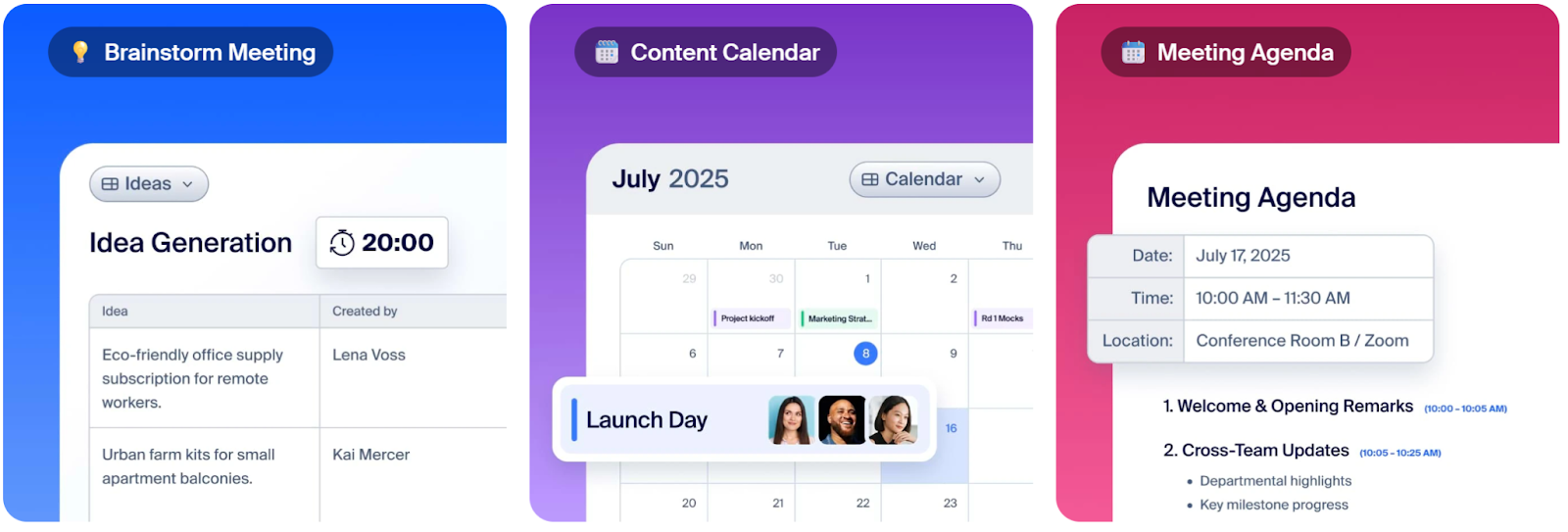
アジェンダ、コンテンツカレンダー、またはプロジェクト管理計画用のすぐに使用できるテンプレートを使用して、コンテンツ作成をスピードアップします。レイアウト、色、ブロックをチームのスタイルに合わせて調整できます。
共有、権限、組織
機密情報を安全に保ちながら、適切な人が閲覧、コメント、編集できるように、会議参加者の権限レベルを調整できます。
匿名の会議参加者を除外したり、クライアントに一時的なアクセスを許可したりすることもできます。詳細共有オプションウィンドウでは、会議の主催者だけがドキュメントの権限設定を完全に制御できます。
Zoomミーティングとチームチャットとの統合

会議管理メニューから、通話前にドキュメントを作成し、ディスカッション中に更新し、会議後にチームチャットで送信できます。これにより、他の会議参加者とのやりとりが保たれ、メモが以前の議論と結びつきます。
また、自発的な議論を円滑に進めるためにドキュメントを使用することもできます。機密性の高いコンテンツについては、編集を制限して、会議の参加者だけが変更できるようにしてください。
Zoomドキュメントにアクセスして作成する方法
Zoom Docsはブラウザから作成することも、 Zoomワークプレースアプリ (デスクトップまたはモバイル、バージョン 6.1.6 以降)。
Zoomデスクトップアプリ、ウェブポータル、または会議中からアクセスする
1. ドキュメントのホームページから
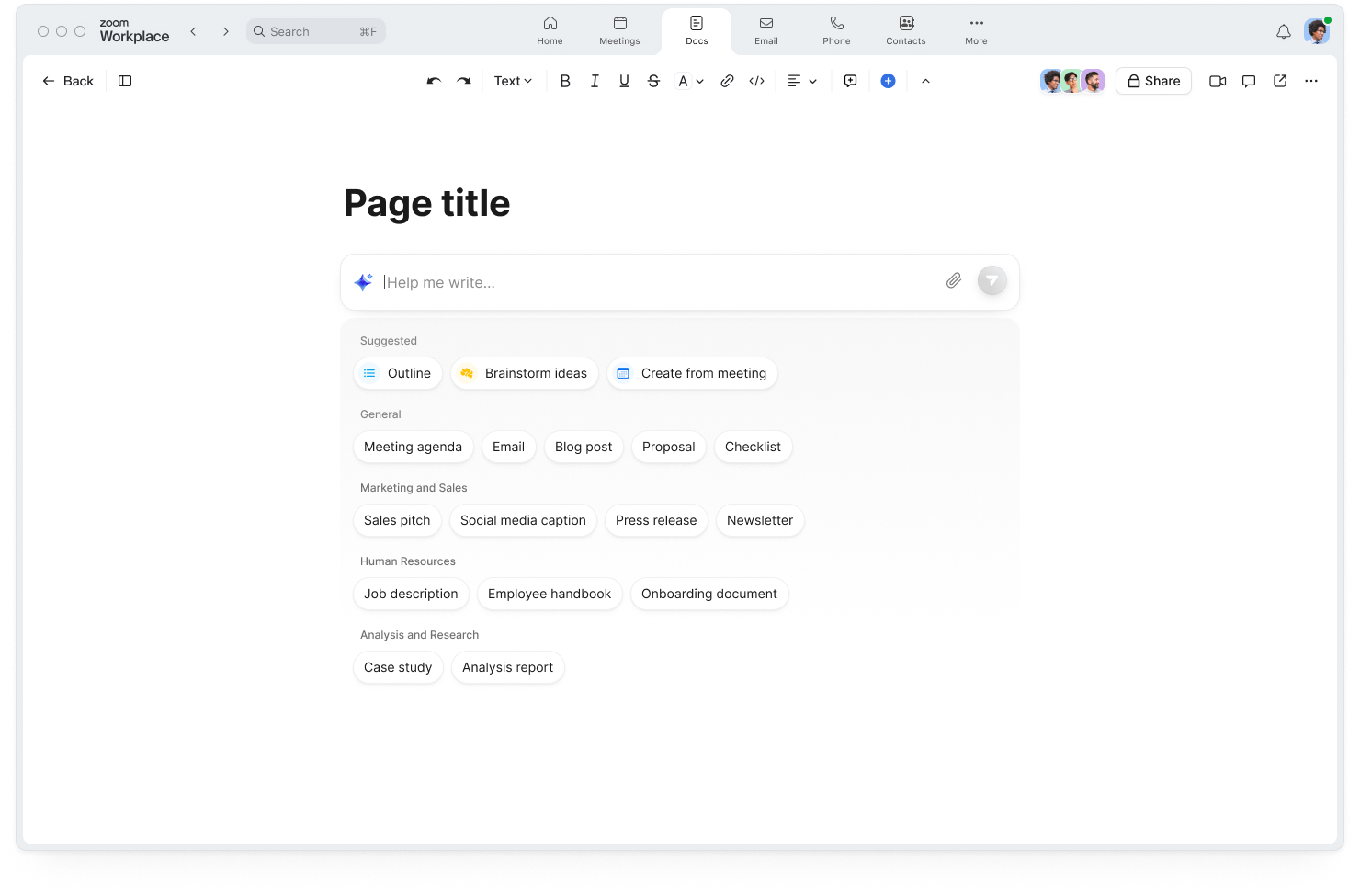
Zoomドキュメントのページ(docs.zoom.us)に移動するか、 「ドキュメント」タブ をクリックします。アプリ内で既存のドキュメントを確認したり、新しいドキュメントを作成したりできます。すべてのドキュメントは会議の要約、録画、クリップとともにZoom Hubに保存されるため、簡単に整理できます。
2. 「マイミーティング」ビューから
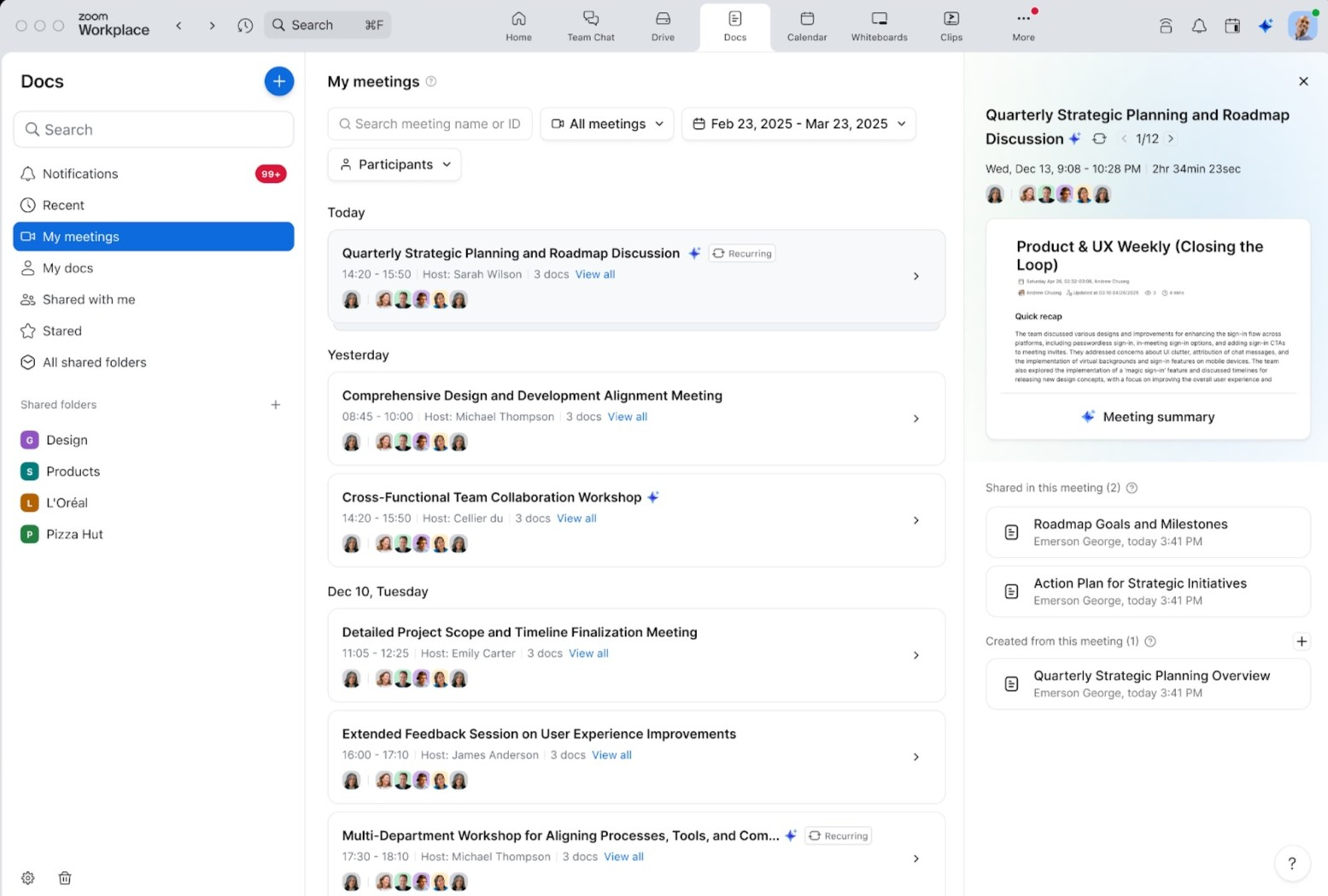
会議の主催者は、AIが生成した過去の会議の要約やトランスクリプトを新しいドキュメントに取り込み、継続的に共同作業を行うことができます。
3. Zoomミーティング中
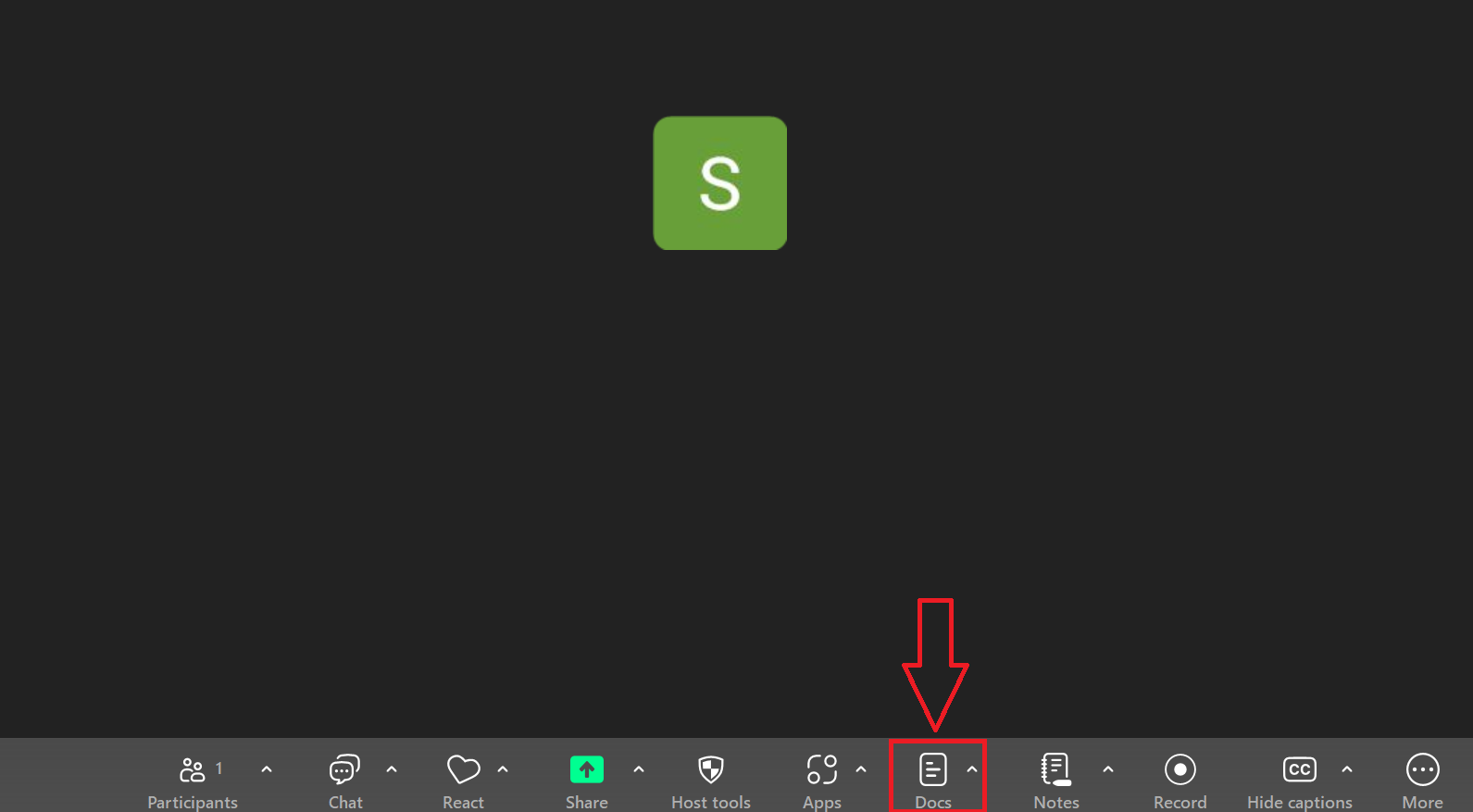
ミーティングコントロールのドキュメントアイコンをクリックすると、参加者とリアルタイムでドキュメントを開いたり、作成したりできます。AI Companionが作業中にアクションアイテムを追加することも可能です。
ドキュメントの作成とインポート
Zoom Docsでドキュメントを作成するには、主に3つの方法があります。
1. 新しいドキュメントを一から作成する
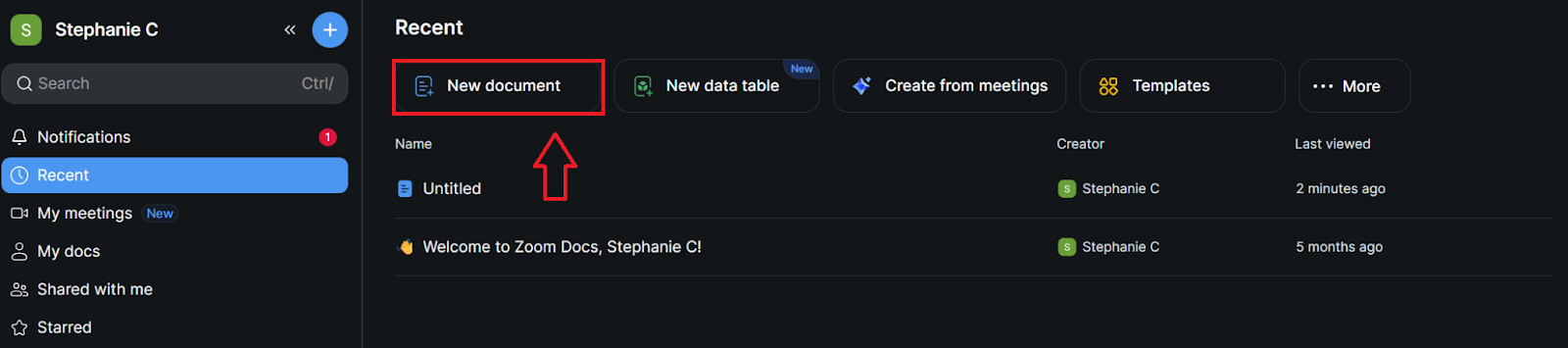
- に移動します。 docs.zoom.us または 「ドキュメント」タブ Zoom Workplaceアプリ。
- クリック 新しいドキュメント。
- 入力を開始するか、以下をご利用ください Zoom AI コンテンツのブレインストーミング、アウトライン作成、ドラフト作成をサポートするコンパニオンです。
2. テンプレートを使用する
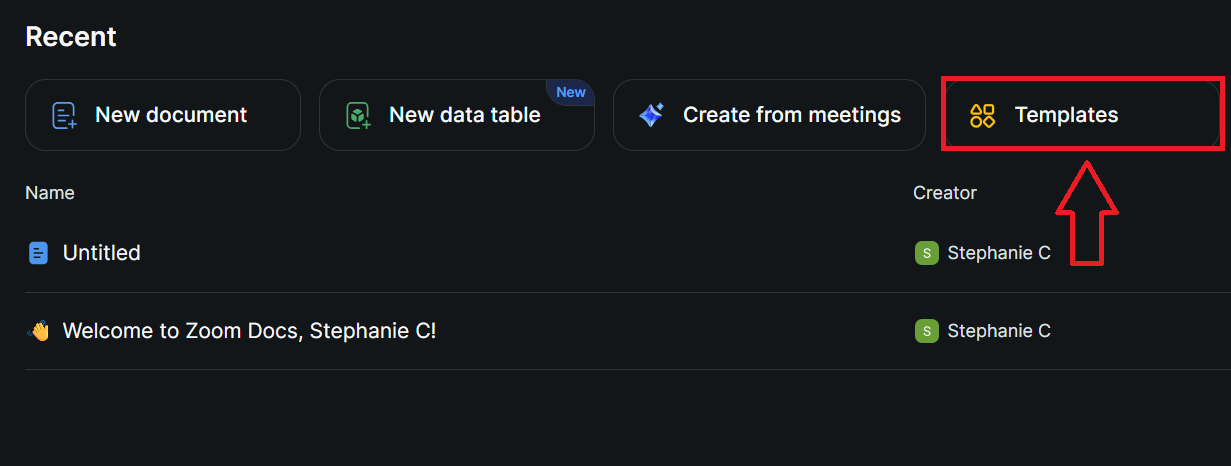
- Docs ホームページから、以下をクリックします。 [テンプレート]。
- 会議の議題、プロジェクトトラッカー、コンテンツカレンダーなどの形式を選択します。
- 詳細を入力し、セクションを調整して、プロジェクトに合わせてデザインをカスタマイズします。
3. 既存のファイルをインポートする
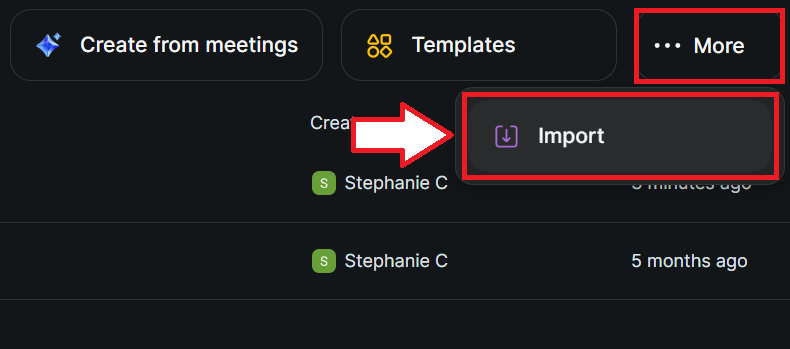
- Docsのホームページで、をクリックします。 その他 > インポート。
- サポートされている形式(.docx、.txt、.md、.xlsx、または.csv)のいずれかでファイルをアップロードします。
- アップロード後は、ドキュメントの編集やメディアブロックの追加、コラボレーションに向けたコンテンツの再フォーマットが可能です。
- ファイルをインポートする際、アクセス制御を設定することで、匿名ユーザーによる機密性の高い下書きの閲覧を防ぐこともできます。
Zoom Docsの優れた代替ツールとしてTactiqが選ばれる理由
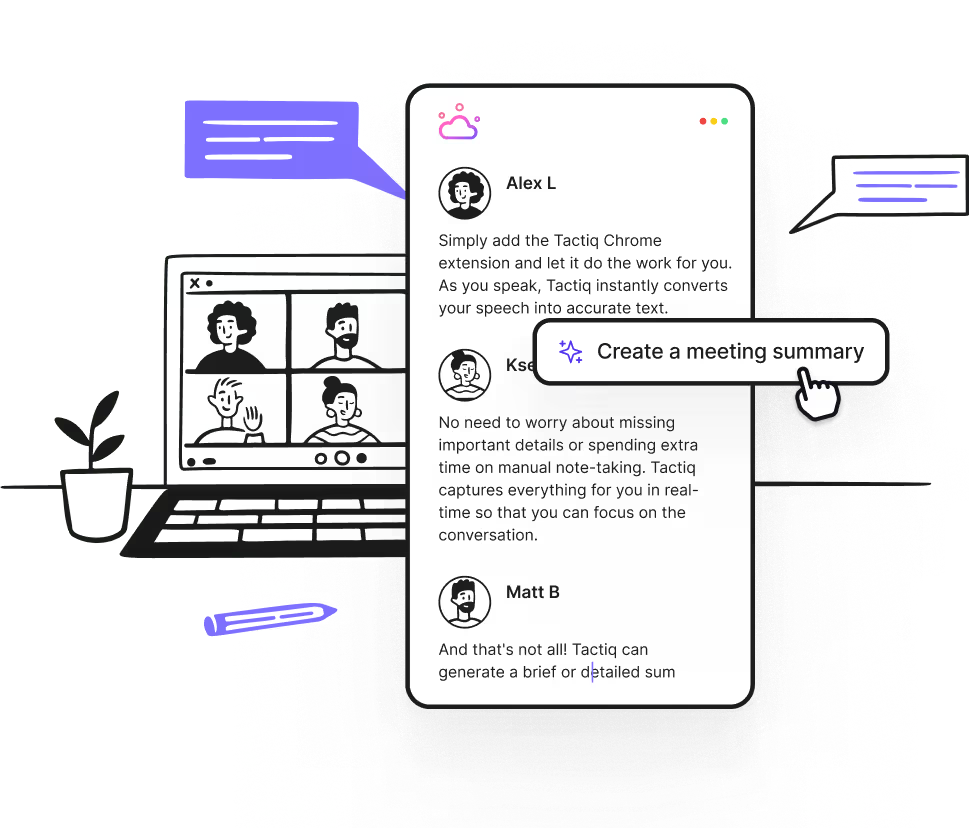
Zoom Docsは会議中のリアルタイムな共同作業には適していますが、Zoomエコシステム内での利用を前提として設計されています。複数のツールや会議プラットフォームを使い分けている場合、より柔軟なソリューションが必要になるでしょう。
Tactiq Zoom、Google Meet、Microsoft Teamsと連携し、ライブトランスクリプトを記録します。さらにAIを活用して、要約やアクションアイテム、フォローアップ用のコンテンツを即座に生成します。メモを単一のプラットフォームに留めるだけでなく、Googleドキュメント、Notion、Slackなど、普段お使いのワークスペースへ直接送信することも可能です。
Tactiqで実現できること:
- すべてを記録:話者ラベル付きの自動トランスクリプトにより、重要な詳細も見逃しません。
- 会話をアクションへ:AIプロンプトを使用して、メールやプロジェクトの進捗報告、ドキュメントのドラフトを瞬時に作成できます。
- 独自のワークフローを構築 AI ワークフロー: ミーティングのインサイトを、チームが普段お使いのツールへ直接送信できます。
- プラットフォームを問わない柔軟性: 会話の場所を問わず、すべての会議情報を1つの検索可能なライブラリに集約できます。
単なる共同メモ作成にとどまらず、会議の記録やフォローアップの質を大幅に高めたいとお考えなら、Tactiqがその柔軟なワークフローを実現します。
Tactiqを無料で試す 会議のたびに、チームの認識を合わせることがいかに簡単かをご実感いただけます。
{{rt_cta_ai-convenience}}
まとめ
Zoom Docsは、コラボレーションツールやAI機能、即席の会議作成機能を備えており、計画からフォローアップまでチームの連携をサポートします。すでにZoomをメインで利用しており、コンテンツの作成と共有を一元化したいチームに最適です。
一方、複数の会議プラットフォームを併用しているチームや、メモ作成以上のAI活用を求めるチームには、Tactiqがより汎用性の高い選択肢となります。あらゆる会話をどこでも共有可能な実用的なインサイトへと変換し、会議後もチームの足並みを揃え続けます。
Tactiqを今すぐ始める 次の会議を、飛躍のきっかけに。
Zoom Docsに関するよくある質問
Zoom Docsはどこから利用できますか?
Zoom Docsは以下の場所からアクセス可能です。 docs.zoom.us または、Zoomアプリ内の [ドキュメント] タブからもご利用いただけます。
Zoom Docsは無料ですか?
はい。ベーシックプランでは、ドキュメントの作成および最大10件までの共同ドキュメント共有が可能です。有料プランでは、個人用ドキュメントとAI Companionを無制限にご利用いただけます。
Zoomドキュメントを作成するにはどうすればいいですか?
に移動 docs.zoom.us または [ドキュメント] タブで [空白のドキュメント] をクリックし、テンプレートを選択するか、ファイルをインポートしてドキュメントを作成します。
Zoomドキュメントは何に使用されますか?
データの整理、プロジェクトの管理、議事録の作成、チームやクライアントとのZoomドキュメントの共有に使用されます。
Zoom Docsは会議以外でも使用できますか?
はい。ミーティングに参加していなくても、いつでも Zoom Docs にアクセスして、ドキュメントの編集、共有、計画を行うことができます。
_Main.jpeg)






便利なAIサマリーが欲しいですか?
次回のミーティングで Tactiq をお試しください。
便利なAIサマリーが欲しいですか?
次回のミーティングで Tactiq をお試しください。
便利なAIサマリーが欲しいですか?
次回のミーティングで Tactiq をお試しください。