
ズームクリップについて知っておくべきことすべて
May 27, 2025
May 27, 2025
September 13, 2025
September 13, 2025

Zoom Clipが発表されたとき、最初は長時間のZoom録画から数秒分のクリップを共有する機能だと思っていました。そうすれば、録画全体を見なくても、重要な会議のハイライトを見ることができました。結局のところ、思っていたよりもずっと良かったです。
Zoom Clipは、リモートプロフェッショナルにとって不可欠なツールです。特に、ビデオ会議ツールとしてZoomが一番の選択肢である場合はなおさらです。その必要はありません。 Zoomミーティングを設定する 毎回。特にチームが異なるタイムゾーンで作業している場合は、画面を録画したり、短いビデオメッセージを録画するだけで十分な場合もあります。
このブログ記事では、Zoom Clipの機能、共有方法、会議ワークフローを最適化する方法について説明します。
ズームクリップとは
Zoom Clipは、画面とカメラを録画するための便利なソリューションを提供します。
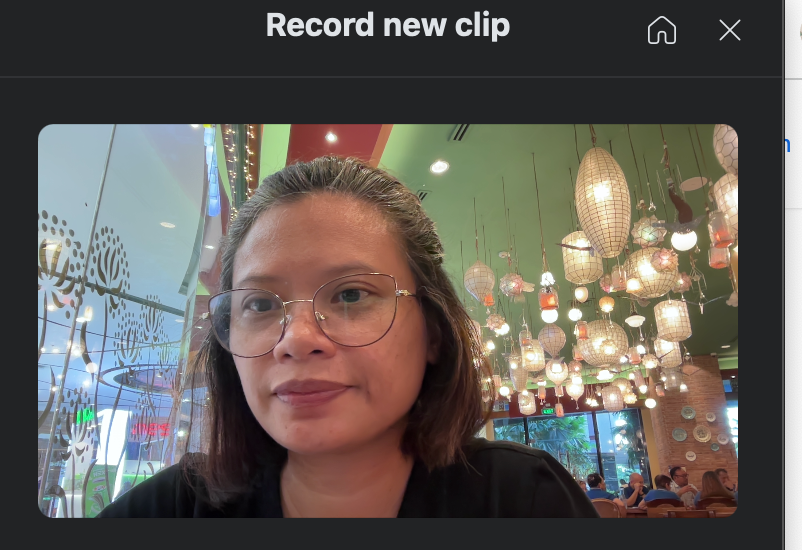
要するに、これはズーム版のLoomです。ワークフローを見せたり、問題をトラブルシューティングしたり、オンボーディングビデオを録画したりするときに使用します。目標は、誰でも視聴したりコメントしたりできる簡単な動画を共有することです。
ズームクリップ機能
ズームクリップの高度な機能には以下が含まれます。
- バーチャル背景: カメラで録画するときに仮想背景を追加します。
- チャプターの追加: 動画の長さが 10 秒を超える場合は、チャプターを追加できます。
- コメントと反応: 視聴者はコメントや絵文字リアクションを残すことができます。
- 基本的な編集ツール: 録音の最初と最後をトリミングします。
- メモを追加: テキスト、描画、スタンプ、またはスポットライトを追加します。
- CTA ボタンを追加: 特定のアクションとリンクを追加します。
- カスタマイズ: ロゴや色を追加することもできます。
ズームクリップデモ
これがどのように機能するかを簡単に見てみましょう。
Zoomクリップは、ブラウザ、デスクトップ用のZoomアプリ、スマートフォンで使用できます。
ズームクリップのコストと制限
良いニュースは、無料のベーシックズームアカウントでもズームクリップを使用できることです。録画できるのは 2 分間、クリップは最大で 5 つまでです。
時間制限なしで無制限の動画が必要な場合は、Zoom Pro アカウントが必要です。年払いの場合は月額 13.33 USD、月払いの場合は 15.99 USD です。価格は変更される場合がありますので、ご確認ください。 Zoomの料金ページ 最新の価格について。
以下のプランでもご利用いただけます。
- レガシー・エンタープライズ
- ズームワークプレースプロ以上
- ズームミーティング EDU
- ズーム・ワン・エデュケーション
- ヘルスケア新着
- オンライン BAA
ズームクリップが利用できる主なプランは次のとおりです。ただし、機能や制限は、ご利用のプランや地域によって異なる場合があります。Zoom Clips へのアクセスに関する詳細については、必ず Zoom 管理者またはアカウント設定に確認してください。
ズームクリップを録画する方法
それでは、ズームクリップを使用してさまざまなタイプの録画を作成する方法を見てみましょう。
ウェブ/ブラウザ
ブラウザとZoomアプリからの記録プロセスは基本的に同じです。Google Chrome などのブラウザから起動する場合は、ナビゲーションメニューから「ズームクリップ」を選択できます。ただし、クリックすると、Zoomアプリが開きます。
Zoomアプリをお持ちでない場合は、ダウンロードするように求められることに注意してください。
ブラウザでクリップを作成するには:
- に移動 Zoomウェブポータル そして、アカウントにサインインします。
- 左側のサイドバーの「クリップ」タブを探してください。ホームページに「新しいクリップ」と書かれた青いボタンが表示されることもあります。
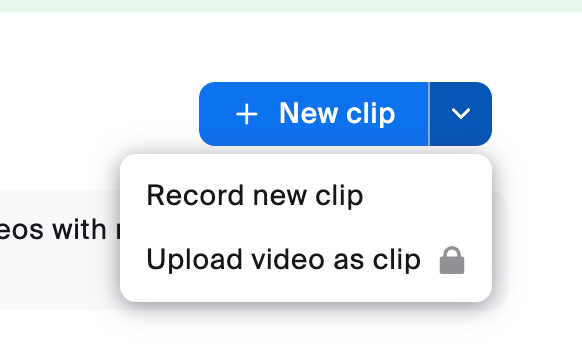
- [+新しいクリップ] をクリックするか、下向きのメニューボタンをクリックすると、[新しいクリップを録画するか、動画をクリップとしてアップロード] が表示されます。
- これにより、Zoomアプリが開きます。
- 録音したいものを選択してください:
- カメラのみ
- 画面のみ
- カメラとスクリーンを一緒に
- 必要に応じて、オーディオとビデオの設定を調整してください。
- ヒット 録画 準備ができたら。
- クリック ストップ 終了したら。メニューバーの一時停止ボタンを押して録音を一時停止することもできます。
- 録音をプレビューして、簡単な編集を行います。
ズームデスクトップアプリ (Mac、Windows、Linux)
Zoomアプリから直接ズームクリップを録画するには:
- Zoom ワークプレースアプリを開きます。
- [その他] をクリックし、[クリップ] をクリックします。
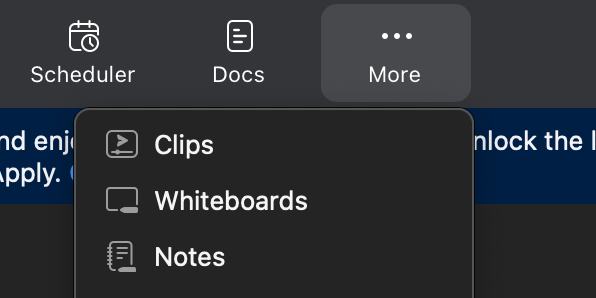
- 画面のみを記録するか、画面とカメラだけを記録するか、カメラのみを記録するかを選択します。
- クリック」録音を開始します。」
- 録音が終了したら、「」をクリックします。ストップ「録音を終了します。
- クリップをプレビューし、基本的な編集ツールを使用して必要な編集を行います。
- タイトルと説明を追加して、「」をクリックします。[保存]「クリップを完成させるために。
モバイル (アンドロイド、iOS)
モバイルでズームクリップを録画するには:
- Zoomモバイルアプリにログインします。
- をタップします もっと アイコンをタップしてタップ クリップ。
- タップ 新しいクリップ。
- 録音設定を選択してください:
- カメラのみ
- 画面のみ (デバイスの設定で画面記録を有効にする必要があります)
- をタップします 録画 ボタンを押して録音を開始します。
- タップ ストップ 終了したら。
- 録音をプレビューし、必要に応じて編集を行います。
- タイトルを追加して保存します。
クリップを録画している場所に関係なく、常にカウントダウンタイマーが表示されることに注意してください。
これで、ブラウザ、デスクトップ、またはスマートフォンでズームクリップを録画する基本はほとんど同じです。マイクとカメラの権限は、ご使用のブラウザや、デスクトップまたはモバイルのオペレーティングシステムによって異なります。
ズームクリップを共有する方法
最終録音の編集が終わったら、共有しましょう。
Zoomクリップを共有する方法は次のとおりです。
- Zoom Clips コンテンツライブラリでクリップを検索します。
- 共有方法を選択してください:
- リンクをコピー: リンクアイコンをクリックすると、共有可能なリンクをすばやく取得できます。
- MP4としてダウンロード: ダウンロードアイコンを使用してデバイスに保存します (デスクトップのみ)
- 高度な共有:「その他」(3 つのドット)アイコンをクリックすると、次のような追加オプションが表示されます。
- チームメンバーと直接、またはメールで共有
- Web ページに埋め込む (レスポンシブサイズまたは固定サイズを選択)
- リンク権限の調整
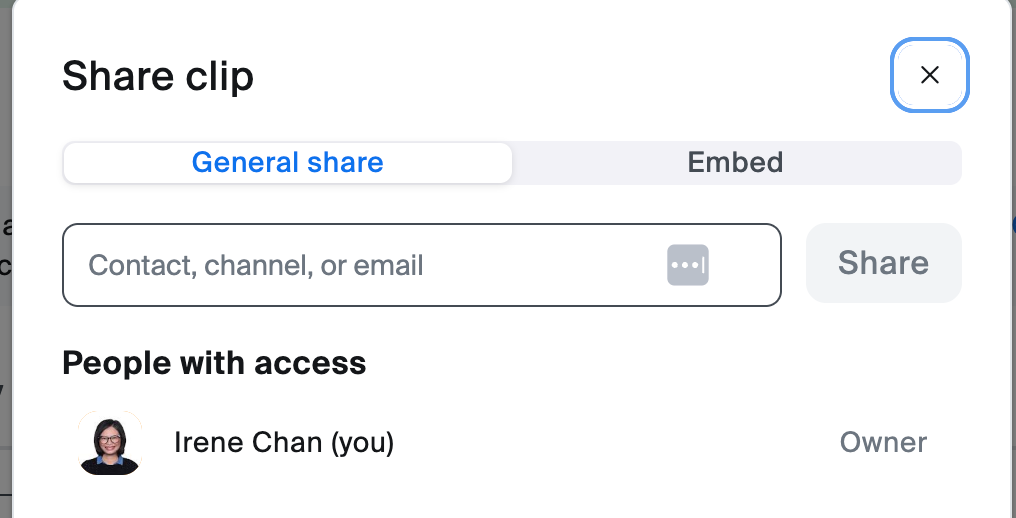
一般に、共有は次のようなものです。 Zoomレコーディングのダウンロード。
ズームクリップについて最後に注意すべきことが1つあります。管理者はズームクリップの共有方法を詳細設定で制御できます。これにより、セキュリティが確保され、組織外への個人情報の共有が防止されます。自分の Zoom アカウントにはない特定の機能があっても驚かないでください。管理者に相談して、希望する共有オプションで Zoom Clips を有効にするよう依頼するだけです。
ズームクリップを削除する方法
Zoomから動画や画面のコンテンツを削除して空き容量を増やすには、以下の簡単な手順に従ってください。
- ズームクリップページに移動します。
- 削除するクリップにカーソルを合わせ、その他 (3 つのドット) アイコンをクリックします。
- 選択」ゴミ箱に移動「そして選択を確認してください。
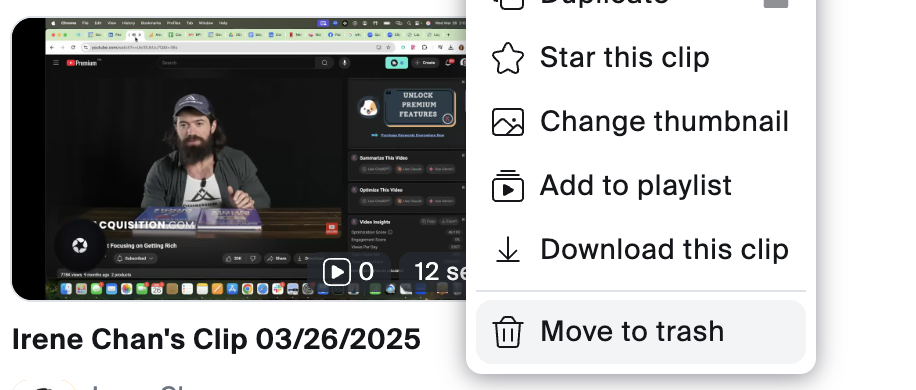
削除したクリップはゴミ箱に移動されると、30 日間そのままになります。30 日が経過すると、そのクリップは完全に削除されます。気が変わって、ゴミ箱ページに残っているクリップを元に戻したい場合は、3つの点をクリックして「」を選択してください。[復元]。」
30 日間待ちたくない場合は、[削除] をクリックするとすぐに削除されます。完全に削除すると、元に戻すことはできません。
ズームクリップとルーム
不思議に思うなら どちらが良いか:ズームクリップまたは 織機? すでに有料の Zoom アカウントをお持ちで、チームが一般的に Zoom エコシステムを使用している場合は、Zoom Clips をワークフローに統合する方が簡単です。こうすることで、別のサブスクリプションに追加料金を支払う必要がなくなります。
一般的にZoomを使用しておらず、Loomを使用してビデオを録画している場合は、Loomを使い続けるのがおそらく最善です。Loomは、5分間の録画を最大25件まで無料で利用でき、録画の編集や共有などの同様の機能も提供しています。
{{rt_cta_ai-convenience}}
ズームクリップのトランスクリプトを生成する方法
ズームクリップは、ワークフローを簡単に記録するのに役立つツールの1つです。しかし、この記事を書いても、自動的にトランスクリプトは生成されません。そこでTactiqが便利になります。
入手したい場合 ズームのトランスクリプト クリップ、方法は次のとおりです。
- Zoomクリップをダウンロードしてください。
- Tactiq.ioにログインするか、まだアカウントを持っていない場合はアカウントを設定してください。
- Tactiqダッシュボードを開いたら、[トランスクリプトまたは録音をアップロード] をクリックします。
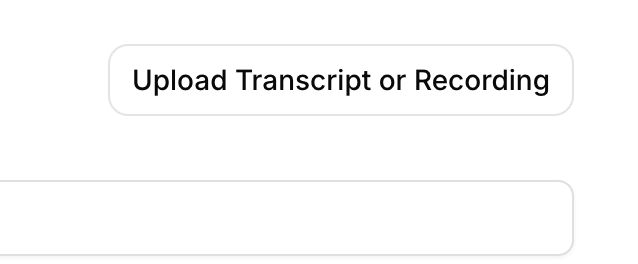
Tactiqがビデオを処理し、トランスクリプトを生成します。さらに、AIによる要約も取得できます。パーフェクトです。 ズーム用 AI コンパニオン。
一番すごいのはZoomの外でもTactiqを使えることです。グーグルミートやマイクロソフトチームとも連携します。また、トランスクリプトからタスクを自動化する AI ワークフローも組み込まれています。
Tactiqを使い始める方法は次のとおりです。
- をインストールします タクティークロームエクステンション Chrome ウェブストアから。
- 無料のTactiqアカウントにサインアップしてください。
- ズーム、Google Meet、またはマイクロソフトチームで次回のミーティングに参加しましょう。Tactiq が自動的に文字起こしを開始します。
- 会議中または会議後に Tactiq ダッシュボードからトランスクリプトにアクセスできます。
- 概要やアクションアイテムなどの AI 機能を使用して、トランスクリプトからより多くの価値を引き出しましょう。
Zoom Clipsなどの機能を使用し、TactiqなどのAIツールでそれらを増幅することは、リモートコラボレーションを合理化し、重要な情報が失われないようにするための強力な方法です。非同期のビデオコミュニケーションと AI を活用した文字起こしやインサイトを組み合わせることで、チームはより効果的にコミュニケーションを取り、重要な議論をすべて記録した検索可能な記録を維持できます。
ズームクリップに関する FAQ
ズームクリップはいつ使うべきですか?
Zoom Clipsは、簡単なビデオメッセージ、チュートリアル、ワークフローのデモンストレーションを行う場合や、ライブミーティングのスケジュールを立てずに視覚的に何かを説明する必要がある場合に使用できます。
ズームクリップは Chrome 拡張機能ですか?
いいえ、Zoom ClipsはZoomデスクトップアプリに組み込まれており、以下からもアクセスできます zoom.us。使用するには Zoom デスクトップアプリをインストールする必要があります。
Zoom Clips はすべてのユーザーが利用できますか、それとも有料プランのみ利用できますか?
無料のユーザーは、2分間の録音を最大5回作成できます。無制限のクリップには Zoom Pro アカウント以上のアカウントが必要です。
ズームクリップにはキャプションやトランスクリプトが含まれていますか?
ズームクリップには文字起こし機能が組み込まれていません。トランスクリプトについては、Tactiq を使用して自動的に動画の文字起こしを行い、AI を活用したインサイトを得ることができます。
ズームクリップを作成するオプションが表示されないのはなぜですか?
最新のZoomバージョンがインストールされているかどうかを確認し、アカウント/プランにZoomClipsへのアクセスが含まれていることを確認してください。問題が解決しない場合は、Zoom 管理者に問い合わせてください。
イッツ・ア・ラップ
Zoom Clipsは、ライブミーティングの代わりに短いビデオを録画して共有できる優れたツールです。簡単なハウツーガイドを作成したり、チームに最新情報を伝えたり、ビデオを使って説明したりするのに使えます。これにより、常に会議のスケジュールを立てなくても、チームとのコミュニケーションが容易になります。
Zoom ClipsをTactiqなどのツールと組み合わせると、非同期ビデオ通信とAIを活用した文字起こしという両方の長所が得られます。Tactiqはビデオメッセージを検索可能なテキストに変換し、インテリジェントな要約とアクションアイテムを提供します。この強力な組み合わせにより、リモートチームの効果的なコミュニケーションが可能になり、重要な情報が失われることがなくなります。
_Main.jpeg)






便利なAIサマリーが欲しいですか?
次回のミーティングで Tactiq をお試しください。
便利なAIサマリーが欲しいですか?
次回のミーティングで Tactiq をお試しください。
便利なAIサマリーが欲しいですか?
次回のミーティングで Tactiq をお試しください。