
Zoomミーティングを参加者として録画する方法
February 20, 2025
February 20, 2025
July 24, 2026
July 24, 2026

Zoomの会議に5分遅れて参加したとき、すでに画面共有が始まっていて、誰が内容を記録しているのかもわからない。参加者であるあなたには録画ボタンを操作する権限がありませんが、それでも会議の内容を把握しておく必要があります。
2026年、Zoomの録画に関する同意要件はより厳格化されました。録画ボタンを押す前に、ルールを理解しておくことが重要です。
本ガイドでは以下の内容を解説します。
- ホストの許可を得てZoom会議を録画する方法
- ホストの許可なしにZoom会議を録画する方法と、関連する法律について
- Xbox Game Bar、QuickTime、Loomなどの画面録画ツール
- 動画を録画せずに会議の内容を記録する、より簡単な方法
要約:参加者としてZoom会議を録画する方法
ホストから許可を得れば、Zoomの標準機能であるローカル録画を使って会議を記録できます。許可がない場合でもサードパーティ製の画面録画ツールで記録は可能ですが、同意なしの録画は米国の12州で法的なリスクを伴います。
動画ファイルの扱いに悩むことなく、会話の内容だけを記録したい場合は、 Tactiq を使えば、ホストの許可なしでブラウザ上で会議をリアルタイムに文字起こしできます。
参加者としてZoom会議を録画する(ホストの許可がある場合)
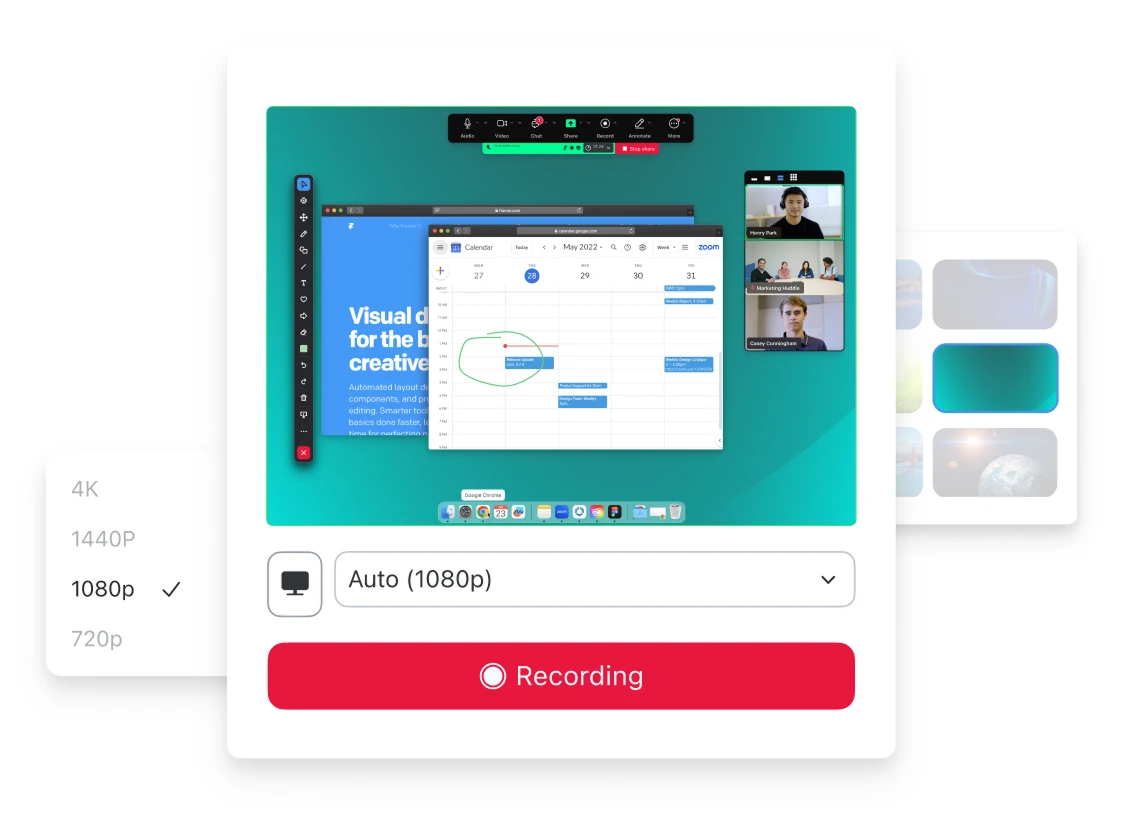
ホストが設定を有効にしていれば、参加者自身で会議をローカル録画できます。会議の前、または会議中にホストから録画の許可をもらう必要があります。
手順は以下の通りです。
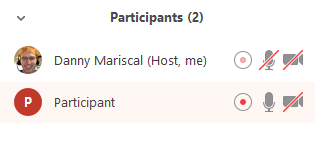
- ホストに録画の許可を求める。 事前、または会議中に依頼します。ホストが「参加者」パネルを開き、あなたの名前にカーソルを合わせて「詳細」をクリックし、「録画を許可」を選択します。
- 「レコーディング」ボタンをクリックする。 許可されると、Zoomのツールバーに「レコーディング」ボタンが表示されます。それをクリックして録画を開始してください。
- Zoomの録画はローカルに保存されます。 参加者は録画をZoomのクラウドではなく、自身のデバイスにのみ保存できます。 クラウド録画 は、有料プランのホストまたは共同ホストのみが利用可能です。
- 録画インジケーターを確認してください。 画面の左上に赤い録画アイコンが表示され、セッションが録画中であることを全員に知らせます。
ホストが録画の同意通知を有効にしている場合、録画開始時にポップアップが表示されます。ミーティングを継続するか、退出するかを選択できます。
ミーティング終了後、Zoomがファイルを処理します。文字起こし機能が有効な場合は、ビデオや音声ファイルに加えて文字起こしデータも取得でき、後で参照するためにエクスポートすることも可能です。
プロからのアドバイス: Tactiq はZoom、Google Meet、Microsoft Teamsに対応しているため、プラットフォームに関わらず一貫した文字起こしを利用できます。
参加者としてZoomミーティングを録画する方法(ホストの許可なし)
ホストの許可なしにZoomミーティングを記録する必要がある場合もあるでしょう。同意なしの録画には倫理的・法的な問題が伴いますが、ウェビナーや個人的なメモ取りなどの目的であれば、妥当な場合もあります。
Zoomの標準録画機能はホストの承認なしでは動作せず、誰かが内蔵レコーダーを使用するとZoomは全参加者に通知します。Zoomはサードパーティ製の画面録画ツールを検知しませんが、だからといって法的リスクがなくなるわけではありません。
米国の12州では 厳格な全員同意(双方向同意)が義務付けられています:
%20consent.png)
- カリフォルニア州
- コネチカット州
- デラウェア州
- フロリダ州
- イリノイ州
- メリーランド州
- マサチューセッツ州
- モンタナ州
- ニューハンプシャー州
- オレゴン州
- ペンシルベニア州
- ワシントン州
これらの州では、録音・録画を行う前にすべての参加者の同意を得る必要があります。その他の地域では「一方の当事者の同意」があればよいとされていますが、これはあくまであなたが会話の当事者である場合に限られます。誰もいない部屋に録音機器を放置する行為は、いずれのルールでも保護されません。
録音・録画に関する同意法は変更される可能性があるため、このリストは最終的な回答ではなく、あくまで参考情報として扱ってください。録音・録画を行う前に、お住まいの地域の最新のルールを確認してください。
サードパーティ製の画面録画ツールを使用する
ホストの許可を得ずに録画を行う場合は、デバイスで利用可能な以下のツールを使用して会議をキャプチャできます。
- Windowsの場合:
- 標準搭載のXbox Game Barを使用する( Win + G を開きます)。動画とシステムオーディオの両方をキャプチャでき、全画面表示のアプリケーションで最も効果的に機能します。
- macOSの場合:
- QuickTime Playerを開き、 ファイル > 新規画面収録を選択します。音声が必要な場合は、マイク入力も選択してください。
- サードパーティ製ツール:
- 次のようなアプリは、 OBS Studio、 ScreenPal、そして ShareX は、より詳細なカスタマイズや長時間の録画が可能です。
Loomでの録画
Loom は、特にChromeユーザーに人気の画面録画ツールです。
AtlassianによるLoomの統合が2026年初頭に完了して以来、無料のStarterプランの制限は大幅に厳しくなりました。現在、動画は合計25本まで(月間ではなく生涯制限)、1本あたりの録画時間は5分まで、解像度は720pまでに制限されています。多くのチームが頼りにしていたCreator Liteの無料シートオプションは廃止され、Starterプランは日常的な会議の記録には現実的な選択肢ではなくなりました。
Loomを使用してZoom会議を録画する方法:
- 以下の Loom Chrome拡張機能 をインストールしてログインします。
- ブラウザでZoom会議に参加します。
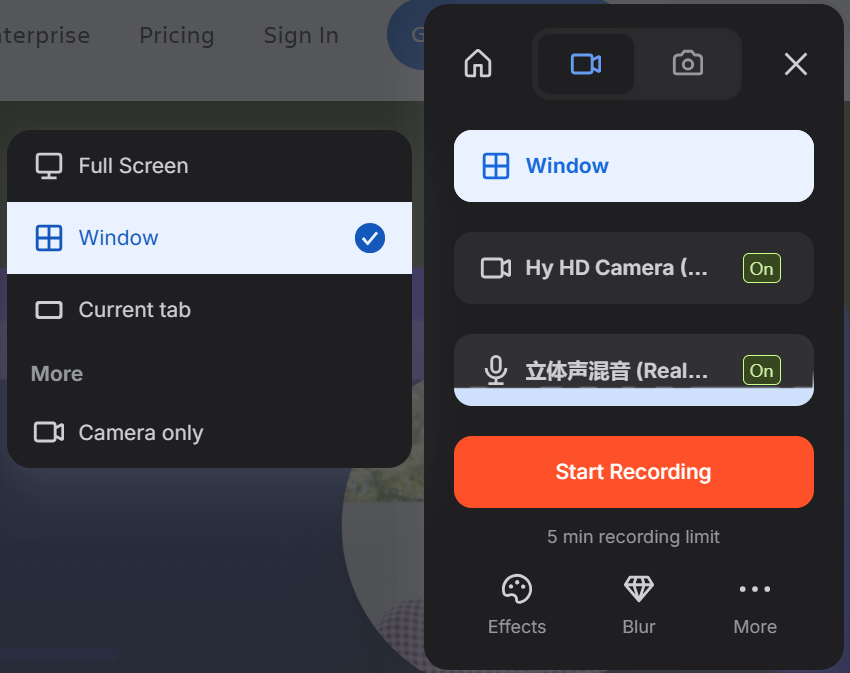
- Loom拡張機能を開き、キャプチャ範囲として「Full Screen(全画面)」、「Window(ウィンドウ)」、または「Current tab(現在のタブ)」を選択します。カメラとマイクのオン/オフを切り替えます。
- 録画を開始し、終了したら「Stop(停止)」をクリックします。
- Loomライブラリで録画内容を確認します。
重要:Zoomは画面録画ソフトウェアが使用されてもホストに通知しませんが、倫理的かつ法的に責任を持って使用することはユーザー自身の義務です。
会議の文字起こしや要点だけが必要な場合は、より簡単で透明性の高い方法があります。
簡単な代替案:ホストの許可なしで完全な文字起こしを取得する
画面を録画するのではなく、発言内容を記録することが目的であれば、Tactiqの方がより迅速で透明性の高いソリューションです。ブラウザ上でZoom会議をリアルタイムで文字起こしでき、ホストの許可も必要ありません。
仕組みは以下の通りです:
- 無料のTactiq Chrome拡張機能を追加して登録します。
- Tactiqの「Integrations(連携)」ページに移動し、「Zoom」をクリックして接続します。
- 会議を開始します。Tactiqが自動的にリアルタイムの文字起こしを開始します。
- 会議中に重要なポイントをハイライトしたり、コメントを追加したり、スクリーンショットを撮影したりできます。
- 文字起こしをGoogleドライブやNotionにエクスポートしたり、テキストファイルやPDFファイルとして保存したりできます。
画面録画とは異なり、Tactiqなら動画ファイルや権限の設定に煩わされることなく、会話そのものに集中できます。
会議終了後、Tactiqが文字起こしデータをAI要約に変換し、アクションアイテムや決定事項を明確にまとめます。
さらに、Tactiqは カスタムAIプロンプト にも対応しており、特定のインサイトを抽出できるほか、 Claudeなどのツール内で MCP連携を通じて会議メモを表示することも可能です。
無料の Tactiq Chrome拡張機能 を今すぐダウンロードしましょう。
{{rt_cta_ai-convenience}}
参加者としてZoom会議を記録する最善の方法
参加者がZoom会議を録画するのは必ずしも簡単ではありませんが、いくつかの選択肢があります。ホストの許可があればZoomの標準録画機能を使えますが、許可がない場合は画面録画ソフトが代替手段となります。ただし、これには倫理的および法的な配慮が必要です。
動画録画の手間をかけずに重要なポイントやアクションアイテムを記録したい場合は、Tactiqのような文字起こしツールを使うのが、より迅速で透明性の高い解決策です。録画ボタンを押す必要はなく、完全な文字起こしと即時の要約が手に入ります。
はい。Zoomでは、会議のホストや承認された参加者が会議を録画できます。録画データは、ホストの設定やプランに応じて、ローカルまたはクラウドに保存されます。
参加者で録画ボタンが表示されない場合、ホストから録画の許可が与えられていません。録画の有効化は、ホストまたは共同ホストのみが行えます。
はい、Zoomが検知できないサードパーティ製の画面録画ソフトを使用すれば可能です。ただし、合法かどうかは居住地域によって異なります。米国の一部の州など、すべての参加者の同意が必要な地域もあるため、事前に現地の法律を確認してください。
いいえ。Zoomはサードパーティ製の画面録画ツールを検知できません。ただし、許可なく使用すると、会社のポリシーや現地の録画に関する法律に違反する可能性があります。
画面左上に表示される赤い録画インジケーターを確認してください。ホストが同意通知を有効にしている場合は、録画開始時にポップアップも表示されます。
_Main.jpeg)






便利なAIサマリーが欲しいですか?
次回のミーティングで Tactiq をお試しください。
便利なAIサマリーが欲しいですか?
次回のミーティングで Tactiq をお試しください。
便利なAIサマリーが欲しいですか?
次回のミーティングで Tactiq をお試しください。