
Zoomミーティングリンクの作成方法
February 20, 2025
February 20, 2025
November 14, 2025
November 14, 2025

Zoomミーティングの実施 オンラインで人々を結びつける最も簡単な方法の1つです。チームでの同期からクライアントへのプレゼンテーションまで、すべてのセッションは Zoom ミーティングリンクから始まります。
このガイドでは、以下の方法を学びます。
- デスクトップ、ウェブポータル、またはモバイルアプリから Zoom リンクを作成する
- 会議の招待状または招待リンクを出席者と共有する
- を使用してZoomミーティングを改善しましょう 人工知能ツール タクティックのように
Zoomミーティングリンクの作成方法
Zoomミーティングリンクは、Zoomデスクトップクライアント、Zoomウェブポータル、またはZoomモバイルアプリで作成できます。Zoomでは、[ホーム]、[カレンダー]、[ミーティング] タブの [スケジュール] ボタンの下にミーティング設定ツールが統合され、スケジュールされたミーティングを設定したり、新しいミーティングをすぐに開始したりできるようになりました。
デスクトップまたは Web から会議をスケジュールする方法
後で会議をスケジュールするには、次の手順に従ってください。
1。Zoomデスクトップクライアントを使用してZoomアカウントにサインインするか、以下にアクセスしてください Zoomウェブポータル。
2。で ホーム または 「ミーティング」タブ、クリック スケジュール。
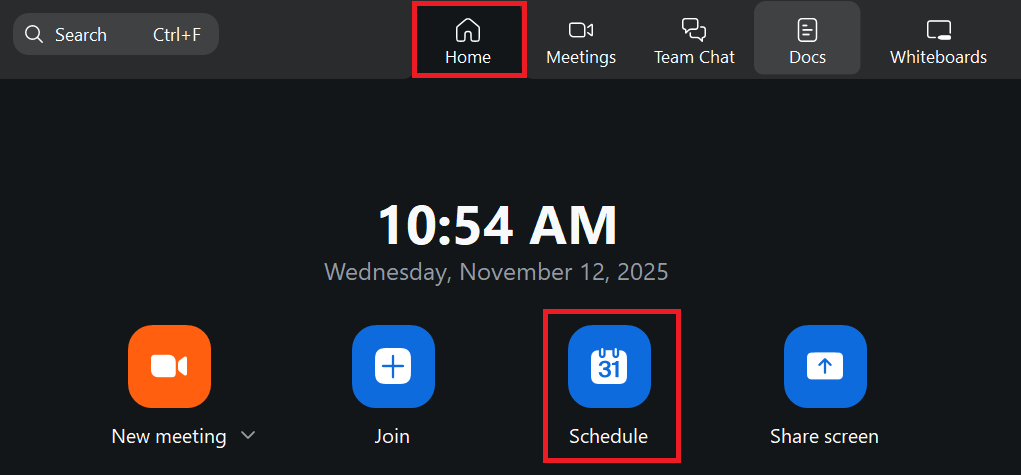
3。会議のタイトル、日付、タイムゾーンを追加します。また、会議時間やその他の会議の詳細を調整することもできます。
4。次のような会議オプションを選択してください 待合室を有効にする、ミーティングパスワードの追加、または パーソナルミーティング ID。
5。に 定期会議の作成、次のオプションを選択してください リピート (デスクトップ) またはダニ 定期ミーティング (Web クライアント) 下 タイムゾーン。会議を繰り返す頻度を [毎日]、[毎週]、[毎月]、[カスタム] から選択するか、選択します 固定時間なし (Zoomウェブポータルからスケジュール設定する場合に利用可能)。いつでも開始できる柔軟なセッションが可能です。
6。クリック [保存] 会議のスケジュールを完成させるためだZoomは固有のミーティングリンクとミーティングIDを自動的に生成します。
モバイルから会議をスケジュールする方法 (Android、iOS)
Android または iOS の Zoom モバイルアプリから直接 Zoom ミーティングリンクをスケジュールすることもできます。以下の手順に従ってください。
1。を開きます。 Zoomモバイルアプリ Zoomアカウントにサインインします。
2。タップ スケジュール。
3。会議のタイトルを入力し、日付、時刻、タイムゾーンを設定します。
4。待機室の有効化、会議パスワードの追加、パーソナルミーティング ID の使用など、お好みの会議オプションを選択してください。
5。タップ 詳細オプション ホストより先に参加者が参加できるようにしたり、自動録画を有効にしたりできます。
6。タップ 完了 会議のスケジュールを完成させるためだ
腕時計: 会議前にZoomをテストする方法 次の通話を開始する前に、音声、ビデオ、セットアップの準備が整っていることを確認します。
💡 プロのヒント: Zoomミーティングをリアルタイムで文字起こししたいですか?試してみてください タクティク インスタントキャプション、AI ノート、要約用。追加の設定は不要です。
新しい会議をすぐに開始する方法
ZoomデスクトップクライアントまたはZoomモバイルアプリから新しいZoomミーティングを開始する場合は、次の手順に従ってください。
デスクトップ (Windows、macOS、Linux) で新しい会議をすぐに開始する方法
1。Zoom デスクトップクライアントを開き、Zoom アカウントにサインインします。
2。に移動 「ホーム」タブ。
3。をクリックします。 新しいミーティング アイコンをクリックするとすぐに開始できます。ドロップダウン矢印を使用して動画から始めるか、次の動画を使用してください パーソナルミーティング ID。
.png)
4。会議が始まったら、をクリックします。 招待リンクをコピー 参加者と共有します。
モバイル (Android、iOS) で新しい会議をすぐに開始する方法
1。を開きます。 Zoomモバイルアプリ。
2。タップ 会う。
- トグル ビデオオン まず、カメラを有効にしてください。
- トグル パーソナルミーティング ID (PMI) を使用する プライベートミーティング ID を使用してください。
3。タップ 会議を始める 電話を始めましょう
ステップバイステップのウォークスルーについては、こちらをご覧ください Zoomインスタントミーティングガイド。
Zoomミーティングリンクを共有する方法
Zoomミーティングをスケジュールまたは開始したら、Zoomデスクトップクライアント、モバイルアプリ、またはZoomウェブポータルから招待リンクまたはミーティング招待状を直接参加者に共有できます。
デスクトップでズームミーティングリンクを共有する方法 (ウィンドウズ、macOS、Linux)
1。にサインインします Zoom デスクトップクライアント。
2。に移動 「ホーム」タブ。その日に予定されている会議がすべて表示されます。
3。ミーティングカードの [] をクリックします。 スリードット () そして選択してください 招待状をコピー。
.png)
4。Zoom ミーティングリンク、ミーティング ID、ミーティングパスワードを含むミーティング招待状全体がクリップボードにコピーされました。
5。メールメッセージ、チャット、またはドキュメントに貼り付けて参加者と共有します。
モバイル端末から Zoom ミーティングリンクを共有する方法 (Android、iOS)
1。を開きます。 Zoomモバイルアプリ そしてサインイン。
2。共有したい会議を選択します。
3。タップ 招待。
.png)
4。お好みの共有方法を選択してください。
次回の電話の前に、でセットアップをカスタマイズする方法を学んでください ズーム背景を削除する方法。
チーム外でもっと多くの人とつながりたいですか?以下のガイドでオープンな Zoom コミュニティをご覧ください。 パブリックズームミーティング。
Tactiqがズームミーティングに最適な理由

Zoomミーティングリンクを共有して通話を終了したら、メモの整理、次のステップの記録、重要なポイントの記憶など、実際の作業が始まります。
タクティク すべての詳細をリアルタイムで記録することでそれを簡単にします。
会議に直接接続して、ディスカッションに集中しながら、ライブトランスクリプト、ハイライト、AI サマリーを生成します。
TactiqがZoomミーティングに最適な理由は次のとおりです。
- ミーティング中 AI: リアルタイムで質問する 会議についての回答、ハイライト、要約などを会話の進行に合わせてすぐに入手できます。
- 正確な文字起こし: 簡単に確認できるように、すべての単語を話者の名前とタイムスタンプでキャプチャします。
- AI が生成した要約: 会議の直後に、まとめをすぐに確認できます。手作業によるメモは不要です。
- AI ワークフロー: 議事録から要約、タスクリスト、フォローアップメールの作成などの会議後のアクションをワンクリックで自動化できます。
- マルチプラットフォームサポート: Google Meet や Microsoft Teams など、お気に入りのビデオ会議プラットフォームで Tactiq を使用できます。
Zoomの録画をTactiqにアップロードして、過去のセッションの完全なトランスクリプトと要約を入手することもできます。Tactiq にアップロードする前にレコーディングをダウンロードしたいですか?こちらのガイドをご覧ください ズームビデオダウンローダー。
無料のTactiq Chrome拡張機能をインストールしてください ライブトランスクリプト、AIサマリー、インスタントインサイトを今すぐキャプチャできます。
{{rt_cta_ai-convenience}}
🎥 腕時計: Zoomミーティングの文字起こしの基本 Zoomの文字起こしがどのように機能するかを学んでから、TactiqのAIを活用したメモと要約で文字起こしを強化してください。
Tactiqでズームミーティングを次のレベルに引き上げましょう
Zoomミーティングリンクを作成して共有することは、生産的なオンラインミーティングの始まりに過ぎません。Tactiqを使えば、すべてのディスカッションがアイデア、意思決定、アクションアイテムの明確な記録になります。
リアルタイムの文字起こしやAIを活用した要約から、その場で質問に答える会議中のAIまで、Tactiqは整理された状態を保ち、詳細を見逃すことがなくなります。
試してみる タクティク 今すぐ、Zoomミーティングのあらゆる瞬間をとらえ、まとめ、整理しましょう。
Zoomミーティングリンクの作成方法に関するFAQ
Zoomミーティングリンクを作成して共有する方法を教えてください。
にサインイン Zoom デスクトップクライアント または Zoomウェブポータル、クリック スケジュール、会議の詳細を入力します。をクリックします。 [保存]、次に選択 招待リンクをコピー または 招待状をコピー 参加者と共有します。
自分の Zoom リンクを作成するにはどうすればいいですか?
あなたのものを使う パーソナルミーティング ID 定期的な通話の一貫したリンクを作成します。Zoomでは、次の場所に移動します。 会議をスケジュールする、チェック パーソナルミーティング ID を使用次に、設定を保存します。この会議リンクはいつでも再利用できます。
Zoomミーティングを行うにはどうすればいいですか?
Zoomデスクトップクライアント、モバイルアプリ、またはウェブポータルを開き、をクリックします 新しいミーティング すぐに始められます。またはをクリックします。 スケジュール ご希望の会議オプションで今後のセッションを設定することができます。
Zoomミーティングを初めて主催するにはどうすればいいですか?
Zoomアカウントを作成し、Zoomアプリケーションをダウンロードし、「新規ミーティング」をクリックして開始します。「招待状をコピー」リンクを使用して参加者を招待し、ビデオまたは音声を有効にして初めての Zoom ミーティングを開始します。
_Main.jpeg)






便利なAIサマリーが欲しいですか?
次回のミーティングで Tactiq をお試しください。
便利なAIサマリーが欲しいですか?
次回のミーティングで Tactiq をお試しください。
便利なAIサマリーが欲しいですか?
次回のミーティングで Tactiq をお試しください。