
ズーム背景を削除する方法:完全ガイド
May 30, 2025
May 30, 2025
September 15, 2025
September 15, 2025

バーチャル背景 楽しいこともあるがいつも思い通りに動くとは限らない端がぼやけすぎたり、画像が会議のトーンに合わなかったりするかもしれません。このガイドでは、Zoomの背景を削除してシンプルにする方法を説明します。
デスクトップとモバイルで背景を削除する方法、新しい背景に切り替える方法、ニーズに合ったカスタム背景を作成する方法を紹介します。また、役立つヒントやよくある質問への回答、背景の有無にかかわらず、Zoomミーティングをさらに活用するのに役立つ1つのツールも掲載されています。
ズーム背景を削除する方法
すべての会議でヤシの木やピクセル化されたレンガの壁が必要なわけではありません。Zoomの背景をオフにしてシンプルにする方法をご紹介します。
デスクトップのズーム背景を削除する方法
デスクトップのZoom背景を削除するには、次の手順に従います。
- オープンズーム Zoomアカウントにサインインします。
- あなたのをクリックしてください プロフィールアイコン 右上隅にあるを選択し、 [設定]。
- 左側のメニューで、 背景と効果。
- 下にスクロールして バーチャル背景、次に選択 [なし] 現在のバーチャル背景を削除します。
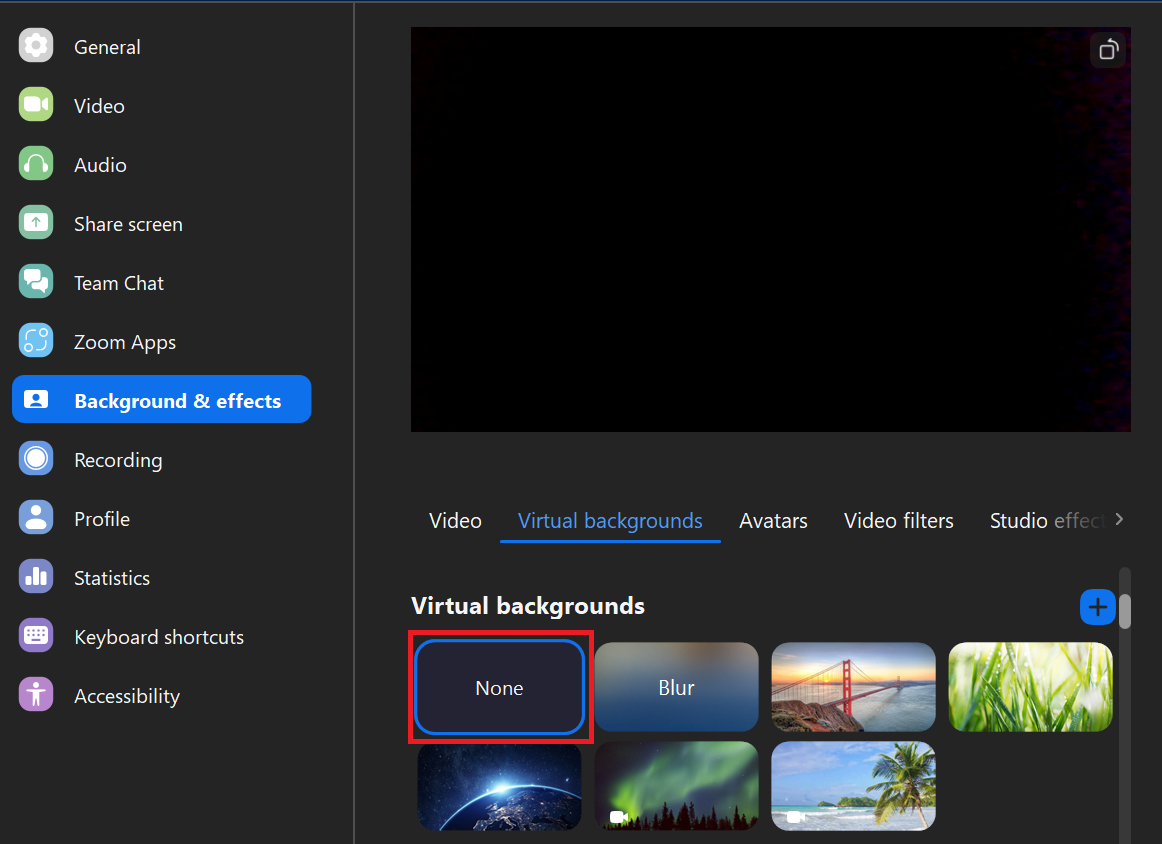
オプションが表示されない場合は、Zoomウェブポータルでバーチャル背景の設定を確認してください。または、有効化する必要があるかもしれません。 バーチャル背景を無効にする まずアカウントレベルで。
アンドロイド/iOSでズーム背景を削除する方法
スマートフォンまたはタブレットでZoomを使用していますか?ここで背景を削除することもできますが、手順は少し異なります。
- を開きます Zoomモバイルアプリ そして会議に参加してください。
- タップ もっと 右下隅に (3 つのドット) があります。
- [選択] 背景と効果。
- タップ [なし] バーチャル背景を削除します。
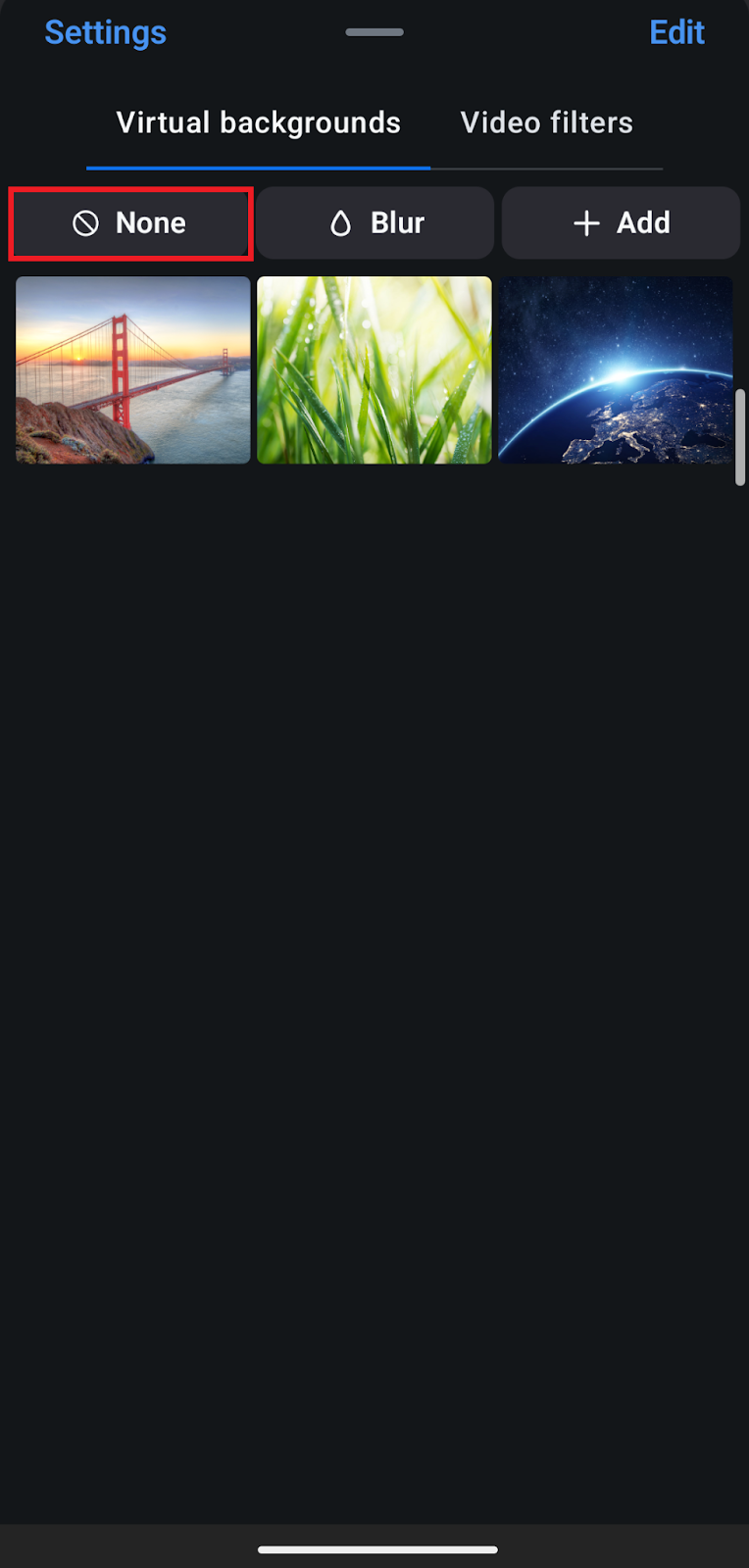
表示されない場合 背景と効果 オプションで、お使いのデバイスがバーチャル背景機能をサポートしていることを確認してください。古いデバイスや古いアプリでは、この設定を使用できない場合があります。アプリを更新するか、Zoomのモバイルバックグラウンドサポートページを確認すると役立つ場合があります。
ウェブアプリからZoom背景を削除する方法
ブラウザからZoomミーティングに参加している場合でも、仮想背景を削除することはできますが、オプションはデスクトップアプリよりも少し制限されています。
- Zoomウェブポータルでサインインします。
- に移動 [設定] 左側のパネルから。
- の下に ミーティング中 (上級者向け) セクション、スクロールして検索 バーチャル背景。
- 設定をオフに切り替えて バーチャル背景を無効にする 完全に。
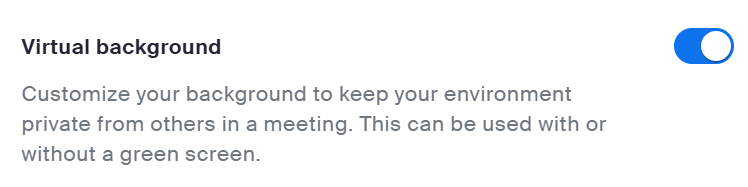
これにより、背景画像を適用するオプションが削除されます。 ビデオ背景 ブラウザから参加する場合チームを管理している場合、アカウントレベルのコントロールでこの設定を無効にすると、すべてのユーザーに変更が適用されます。
ズームバーチャル背景を変更する方法
背景がオフになったので、代わりに背景を切り替えたほうがいいかもしれません。Zoomのバーチャル背景機能を使うと、通話に個性やプライバシーを少し加えることができます。ここでは、設定を変更する方法と、選択肢を検討する方法をご紹介します。
Zoomの仮想背景を自分の画像に変更する方法
個人画像またはブランド画像を新しい背景としてアップロードできます。その方法は次のとおりです。
- を開きます Zoom デスクトップアプリ そしてサインイン。
- プロフィール写真をクリックして、 [設定]。
- [選択] 背景と効果 左のメニューから。
- をクリックします プラス (+) 背景オプションの横にあるアイコン。
- 選択 [イメージを追加]次に、コンピューターから JPG、PNG、または BMP ファイルを選択します。
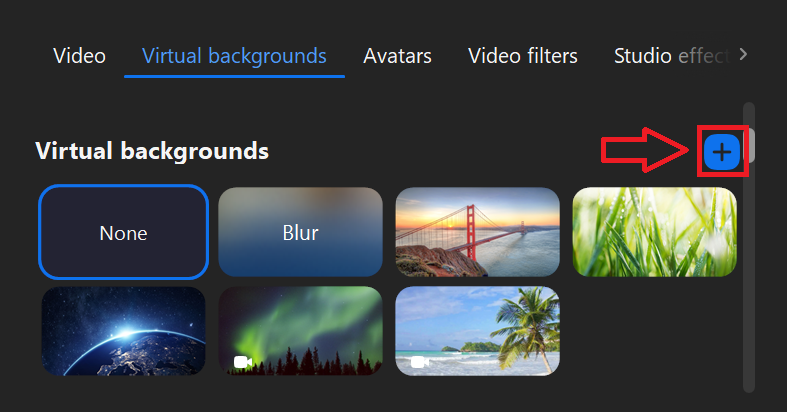
- 画像が追加され、新しい背景として設定されます。
このオプションは、会社のロゴや中立的なオフィス環境など、一貫性のあるビジュアルが必要な場合に便利です。
Zoomの仮想背景をグリーンスクリーン(物理または仮想)に変更する方法
緑色の画面が表示されている場合、Zoomは背景をより正確に適用できます。背景が単色の場合は、仮想グリーンスクリーン設定を試すこともできます。
- の中に Zoom デスクトップアプリ、に移動 設定 > 背景と効果。
- 背景をアップロードするか、使用可能なオプションから選択します。
- 横のトグルを有効にする 「グリーンスクリーンが見えます。」
.png)
特にカスタム背景や動く背景では、物理的なグリーンスクリーンを使用すると最もクリーンな仕上がりになります。
Zoom仮想背景を単色に変更する方法
単色の背景色は目に優しく、Zoomミーティング中の注意散漫を減らします。
- を開きます Zoom デスクトップアプリ、次に 設定 > 背景と効果。
- をクリックします プラス (+) 無地の白、灰色、または青色の画像をアップロードするためのアイコンが適しています。
- リストから選択してビデオに適用します。
これは、物理的なセットアップなしでシンプルでニュートラルな外観を実現するのに最適なオプションです。
Zoomの仮想背景を面白い背景に変更する方法
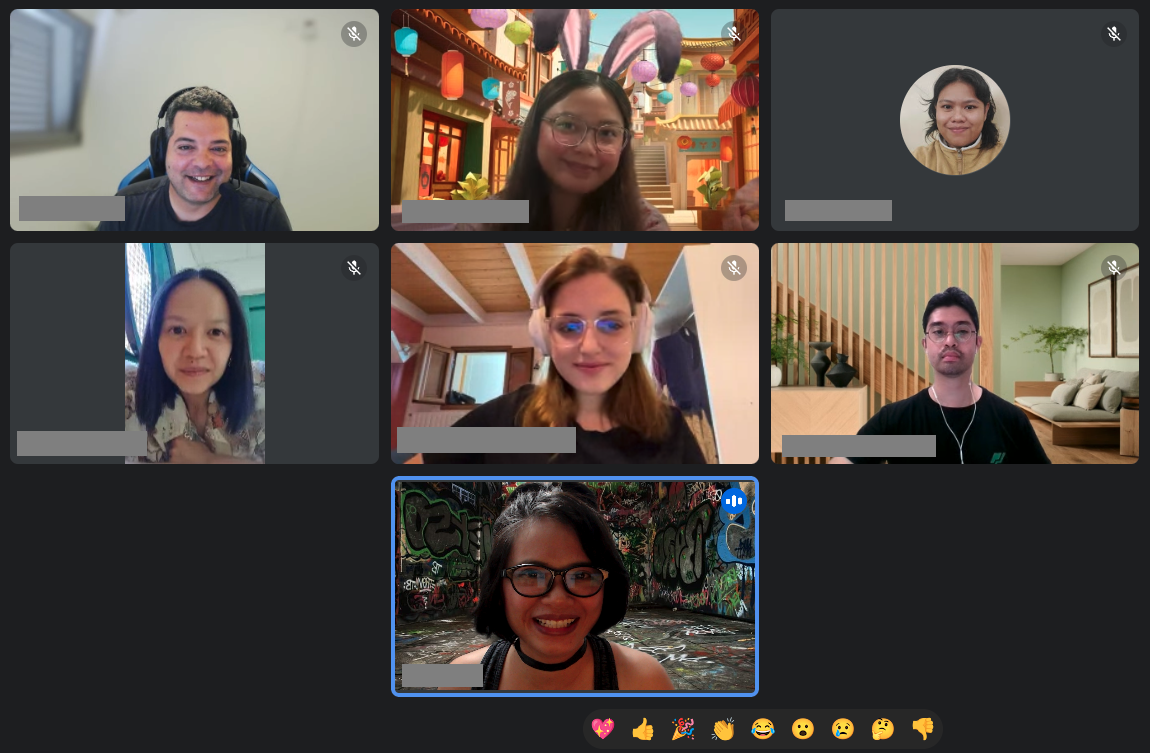
ズーム背景は退屈である必要はありません。A) 面白い仮想背景 会議をよりリラックスして魅力的なものにすることができます。
- ミーム、スーツを着たペット、ポップカルチャーのシーンなど、ユーモラスな画像をダウンロードしてください。
- の中に Zoom デスクトップアプリ、に移動 設定 > 背景と効果。
- をクリックします プラス (+) アイコンをクリックして選択 [イメージを追加]。
- ファイルをアップロードし、アクティブな背景として選択します。
会議の雰囲気を再確認してください。設定によっては、ユーモアを減らして集中力を高める必要があるかもしれません。
Zoom仮想背景を動く背景に変更する方法
後ろでちょっとしたアニメーションを見たいですか?短い動画をズーム背景として使用することもできます。
- を開きます Zoom デスクトップアプリ、に移動 設定 > 背景と効果。
- をクリックします プラス (+) アイコンをクリックして選択 動画を追加。
- コンピューターから100MB未満のMP4またはMOVファイルを選択します。
- オプションからビデオを選択して適用します。
会話の邪魔にならないように、アニメーションは控えめにしてください。
ズーム用のカスタム背景を作成する方法
Zoomのデフォルトオプションよりも洗練された、または個人的なものが欲しいですか?いくつかのツールとヒントだけで、自分だけのバーチャル背景を作成できます。
正しいサイズを知ってください
Zoomでは背景画像を以下のように推奨しています 1920 x 1080 ピクセル (アスペクト比 16:9) が最適なサイズです。適切なサイズを使用すると、クロップや変な伸びを防ぐことができます。動画の背景を作成する場合は、その下に収めてください。 100 メガバイト、MP4またはMOV形式を使用してください。
Canvaのようなデザインツールを使う
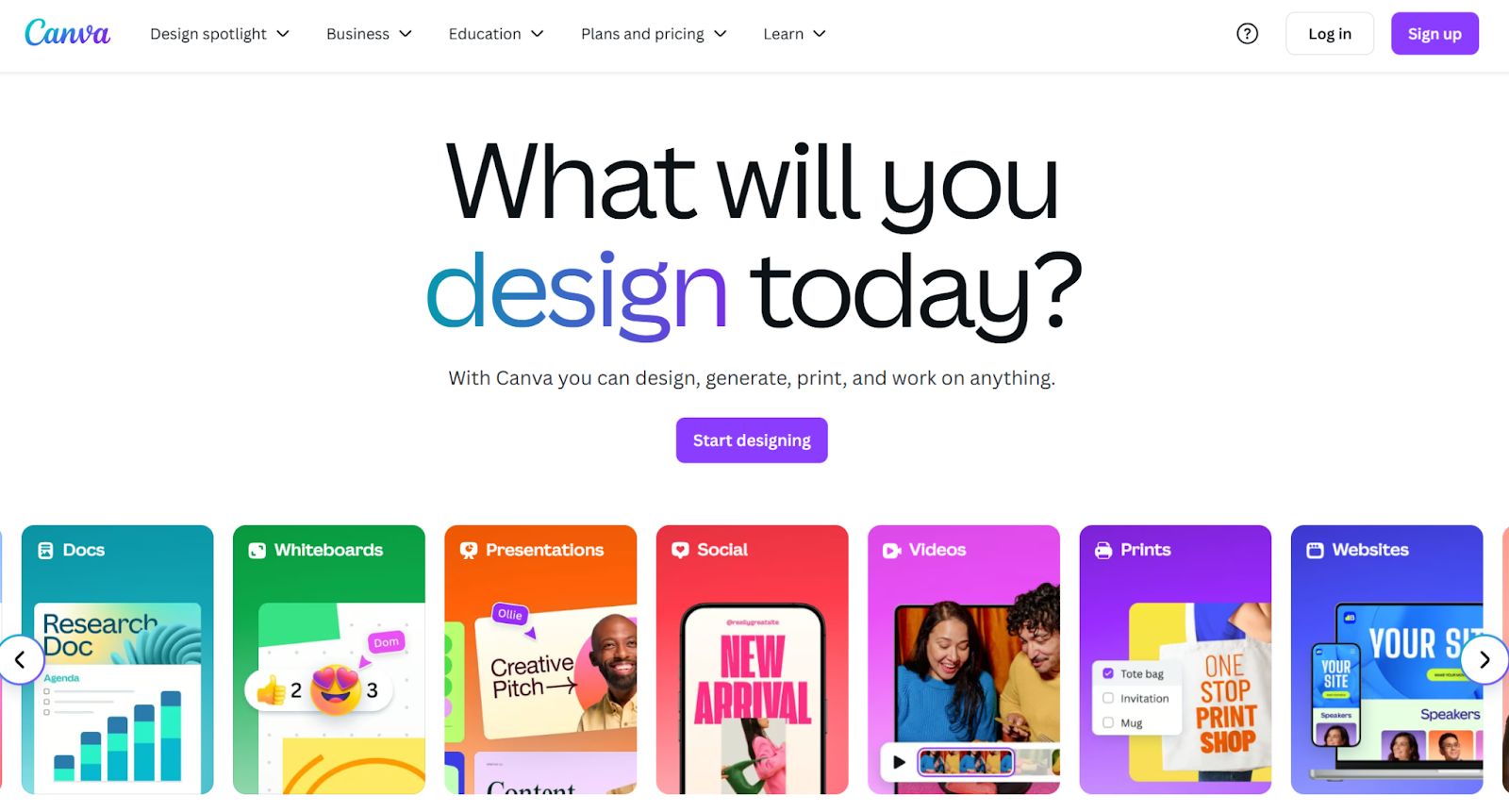
Canvaでは、適切なサイズのカスタム背景を簡単に作成できます。
- に移動 canva.com で新しいデザインを作成して 1920 x 1080 ピクセル ディメンション。
- 写真、ロゴ、図形、またはテキストをレイアウトに追加します。
- デザインを PNG または JPG ファイルとしてダウンロードします。
- Zoomデスクトップアプリを開いて、 設定 > 背景と効果。
- をクリックします プラス (+) アイコンをクリックして画像をアップロードします。
これで、自分だけのバーチャル背景が準備できました。よくできた背景画像があれば、余計なことをしなくても、Zoomでの存在感が少しだけ配慮された感じになります。
ズーム背景を使用する際のヒント
バーチャル背景は便利ですが、必ずしも完璧に機能するとは限りません。これらのヒントは、次のことを可能にします。 セットアップがよりシャープに見える Zoomミーティング中の注意散漫を減らすことができます。
照明は重要です。
良い照明は大きな違いを生みます。窓を向けるか、デスクランプを使って顔が均等に照らされるようにしてください。後ろに明るい光を当てて座ることは避けてください。背景が乱れたり、顔が暗く見えたりすることがあります。
背景はシンプルにしてください。
カスタム画像を使用する場合でも、面白い背景を使用する場合でも、クリーンな状態に保ってください。散らかったデザインや注意をそらすようなものは避けてください。多くの場合、単色またはソフトなグラデーションが最適です。
普通の壁またはグリーンスクリーンを使用してください。
背後に普通の壁がある場合は、Zoomのバーチャル背景機能の方が効果的です。最良の結果を得るには、グリーンスクリーンを使用してください。大きな緑色の布でも、髪や手の周りの汚れを減らすのに役立ちます。
カメラアングルを確認してください。
ウェブカメラを目の高さに設定し、頭と肩が中央にくるようにします。これにより、背景が適切に揃い、カメラ上でより自然に見えるようになります。
動きすぎないようにしてください。
ビデオ背景を使用する場合は、微妙なものを選択してください。動きの速いビジュアルは、特に低速のデバイスでは、邪魔になったり、Zoomが遅れたりすることがあります。
電話の前にテストしてください。
に飛び乗って テストミーティング 背景がどのように見えるかを確認します。照明や背景の位置を調整したり、合わない場合は別の画像に切り替えたりすることもできます。
参加者のズーム背景を無効にする方法
ミーティングを主催していて、プロフェッショナルな雰囲気を維持したい場合は、Zoomアカウントの全員のバーチャル背景を無効にすることができます。これは、気を散らすものを避けたい場合や、一貫したトーンを設定したい場合に特に役立ちます。
その方法は次のとおりです。
- Zoomウェブポータルにアクセスしてサインインします。
- 左側のサイドバーで、をクリックします アカウント設定 の下に 管理者 セクション。
- の下に ミーティング タブを下にスクロール ミーティング中 (上級者向け)。
- という設定を探してください バーチャル背景 そしてそれを切り替える オフ。
- プロンプトが表示されたら、次の操作を行うことを確認します。 バーチャル背景を無効にする アカウントのすべてのユーザー対象。
これが完了すると、設定を再度有効にしない限り、参加者はZoomミーティング中にバーチャル背景オプションを使用できなくなります。
特定のユーザーだけにバックグラウンド(リーダーやゲストスピーカーなど)の使用を許可したい場合は、Zoomアカウントのユーザー管理セクションでそれらの権限を調整できます。
{{rt_cta_ai-convenience}}
Zoomミーティングの生産性を高める方法
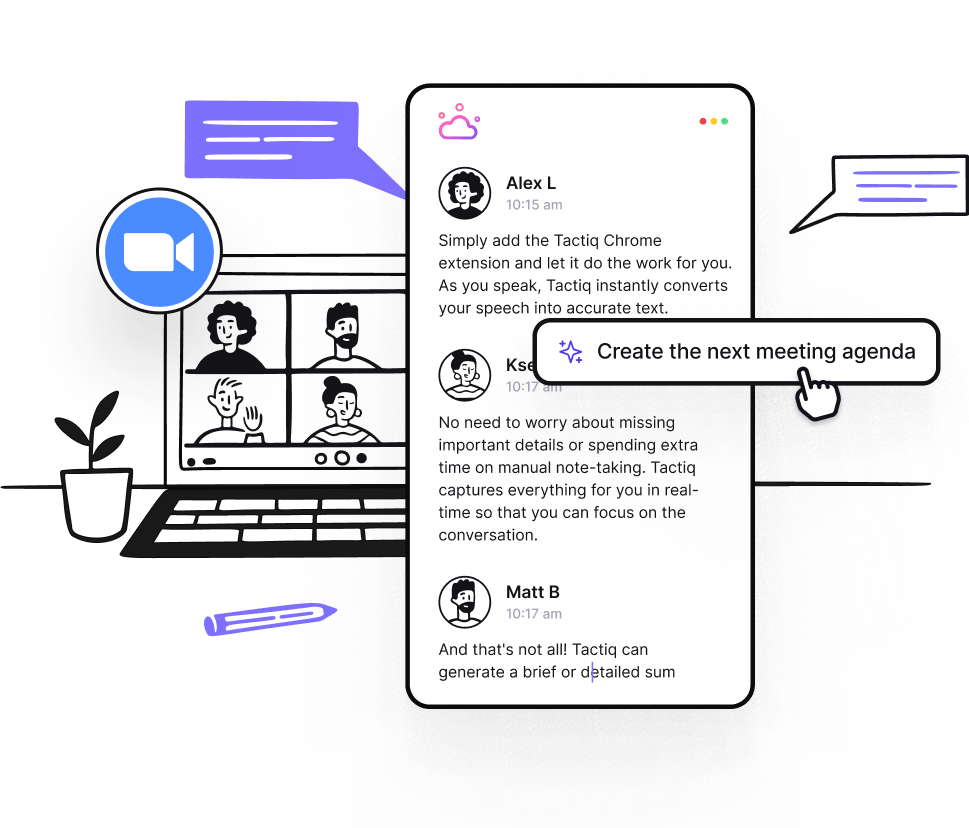
Zoomの背景を変更すると準備が整ったように感じることができますが、会議中に集中し続けることは視覚的なだけでは不十分です。まだメモを取ったり、誰かが言ったことを思い出すのに苦労しているなら、Tactiqで文字起こしを試してみるといいかもしれません。
タクティク は次のことができる強力なツールです Zoomミーティングの文字起こし リアルタイムで、会話を行動に移しましょう。これにより、通話中も常にその場にいることができ、その後のフォローアップに必要なすべての情報が得られます。
Tactiqでできることは次のとおりです。
- ライブトランスクリプション: タブやアプリを切り替えることなく、言われているとおりに内容を確認できます。
- AI ミーティングのまとめ: トランスクリプトを箇条書き、要約、またはフォローアップメールに瞬時に変換できます。
- 話者識別: 誰が何を言ったかを把握しておくと、役割と責任を明確に保つことができます。
- ミーティングインサイト: AI プロンプトを使用して、具体的な回答や次のステップをトランスクリプトから直接引き出します。
- カスタム AI ワークフロー:NotionやHubSpotなどのツールを自動的に更新したり、チケットを作成したり、会議後にチームに通知したりできます。
- オーディオとビデオファイルのアップロード: すべてを見直す必要なく、過去の会議や音声録音を書き写すことができます。
- 50以上の言語サポート: 多言語チームやグローバルコールに最適です。
- クイックサーチ: 特定のフレーズや選択内容に瞬時にジャンプします。録音をもう一度見る必要はありません。
Tactiqでは、単なるメモ以上のものを手に入れることができます。会話の完全な記録とカスタマイズされたインサイトが得られるため、会議終了後の煩雑な作業が減ります。 無料のTactiq Chrome拡張機能を今すぐダウンロードしてください!
よくある質問
Zoomの背景を削除できないのはなぜですか?
削除するオプションが表示されない場合は、Zoomウェブポータルでバーチャル背景の設定を確認してください。管理者によって無効にされているか、お使いのデバイスでサポートされていない可能性があります。
Zoomの背景に動画を入れるにはどうすればいいですか?
に移動 [設定] > 背景と効果、をクリックします プラス (+) アイコン、選択してください 動画を追加。100 MB 未満の MP4 または MOV ファイルをアップロードしてください。
Zoomの背景に自分の写真を使用できますか?
はい。バックグラウンド設定のプラス (+) アイコンをクリックし、JPG、PNG、または BMP ファイルをアップロードします。
Zoomの背景はどのくらいのサイズにすべきですか?
Zoomでは、トリミングせずに最適なサイズにするには、1920 x 1080ピクセル(16:9 の比率)を推奨しています。
Zoomの背景はどのファイルタイプにすべきですか?
画像は JPG、PNG、または BMP である必要があります。ビデオ背景には、100 MB 未満の MP4 ファイルまたは MOV ファイルを使用してください。
ラッピングアップ
ズーム背景は小さなディテールですが、大きな違いを生む可能性があります。これらの設定を調整する方法を知っていると、背景を完全に削除したり、自分でアップロードしたり、気分を明るくするために面白い背景を追加したりするなど、表示方法をより細かく制御できます。
また、準備が整っているように見せるだけでなく、Zoomミーティングで話し合ったことをすべて把握できるよう、Tactiqがお手伝いします。ライブトランスクリプトからAIが生成した要約、自動フォローアップまで、会話を整理して実行に移せるように構築されたツールです。
Tactiqを今すぐ試して、細部まで覚えておくというプレッシャーから解放してください。
_Main.jpeg)






便利なAIサマリーが欲しいですか?
次回のミーティングで Tactiq をお試しください。
便利なAIサマリーが欲しいですか?
次回のミーティングで Tactiq をお試しください。
便利なAIサマリーが欲しいですか?
次回のミーティングで Tactiq をお試しください。