
会議前と会議中に MS Teams の背景を変更
February 20, 2025
February 20, 2025
October 8, 2026
October 8, 2026

クライアントとの通話まであと2分。カメラに映る背景が散らかっているのが気になりますよね。Microsoft Teamsで背景を変更すれば、そんな心配も解消されます。 会議に参加する前に。
周囲をぼかしたり、Teamsの背景を選択したり、会社のブランドイメージに合わせたカスタム画像をアップロードしたりできます。会議に参加した後でも、背景を変更することは可能です。
本ガイドでは以下の内容を解説します。
- 会議の前や最中に背景を変更・ぼかす方法
- デスクトップ、モバイル、Webで背景設定を見つける方法(参加前の設定オプションを含む)
- 背景に関する一般的な問題の解決方法と、Tactiqで会議のメモを取る方法
Microsoft Teamsで会議前に背景を変更する方法
会議が始まる前に背景を設定しておけば、会話を中断することなくカメラの映りを確認できます。
Microsoft Teamsで背景を選択またはカスタム画像をアップロードする

クライアントへのプレゼンテーションにはシンプルなオフィスの画像を使用し、チームイベントにはブランドロゴ入りの背景をアップロードしましょう。
- デスクトップ版Microsoft Teamsを開き、 カレンダーに移動して会議を選択し、 参加。
- 参加前の画面でカメラをオンにし、 エフェクトとアバター。
- 用意されている背景から選ぶか、 その他のビデオ効果 → 新規追加 を選択して、独自の画像をアップロードします。
- を選択します。 .JPG、 .PNG、または.BMP コンピューターからファイルを選択してください。
- カメラのプレビューを確認してから、 今すぐ参加 準備ができたら選択してください。
選択してください: なし 背景効果を削除します。選択したMicrosoft Teamsの背景は、変更するまで今後の会議や通話でも有効になります。
カスタム背景画像には、 1920 × 1080ピクセルの画像 を使用すると、ワイドスクリーンレイアウトの基準として最適です。ロゴやテキストは、顔や肩が映る中央部分を避けて配置してください。
カジュアルなチーム通話には、こちらの 面白いMS Teams用背景 をチェックして、会議のテーマに合った画像を見つけてみてください。
参加前にMicrosoft Teamsの背景をぼかす
「ぼかし」は、作業スペースがカメラに映せる状態ではないものの、バーチャル背景を使いたくない場合に便利なオプションです。
1. 会議参加前の画面でカメラをオンにし、以下を選択します: エフェクトとアバター。
2. 次のドロップダウン矢印を選択します: ぼかし、次に以下を選択します: 標準のぼかし または ポートレートのぼかし。

3. プレビューを確認し、以下を選択します: 今すぐ参加。
その他のヒントについては、以下のガイドをご覧ください: Microsoft Teamsで背景をぼかす方法。
会議中にMicrosoft Teamsの背景を変更する方法
Teamsの会議中に背景を調整するために会議を退出する必要はありません。プレビュー機能を使用して、別の画像やぼかしを適用する前に確認することができます。
1. 会議ウィンドウで、以下を開きます: その他 (⋯) を会議コントロールから選択します。
2. 以下を選択します: ビデオの効果と設定。

3. ビデオ効果で、新しい背景を選択するか、 新規追加 を選択して、コンピューターからカスタム画像をアップロードします。
4. 背景をぼかす場合は、 ぼかし の横にあるドロップダウン矢印を選択し、 標準のぼかし または ポートレートのぼかし。
5. プレビュー を選択してビデオフィードを確認し、 適用 を選択して背景効果を確定します。
💡 プロのヒント: 使用するTactiqのリアルタイム文字起こし をMicrosoft Teamsで使用すれば、ブラウザベースのビデオ通話中の議論を記録できます。終了後は、文字起こしを要約やアクションアイテムに変換できるため、メモを取ることを気にせず会話に集中できます。
会議に参加せずにTeamsの背景を変更する方法
次の通話の前にブランドイメージをテストしてみませんか? 今すぐ会議 を使用すると、スケジュールされた会議に参加することなく、参加前の画面にアクセスできます。
1. Teamsアプリを開き、 カレンダー。
2. 選択します: 今すぐ会議」をクリックし、続いて「会議を開始 (会議参加前の画面を開くため)

3. カメラをオンにして、以下を選択します: 効果とアバター。
4. 背景を選択するか、ぼかしを適用します。画像をアップロードするには、以下を選択します: その他のビデオ効果 → 新規追加。
5. プレビューを確認し、以下を選択せずに会議参加前の画面を閉じます: 今すぐ参加。
これにより、他の参加者にビデオが表示される前に、背景設定、照明、カメラの位置を確認する時間を確保できます。
注: カレンダーの 今すぐ会議 オプションにはExchange Onlineメールボックスが必要です。表示されない場合は、代わりに予定されている会議の参加前画面を使用してください。
Microsoft Teamsのモバイル版およびWeb版で背景を変更する方法
外出先やデスクから離れた場所で電話会議に参加する場合でも、背景を調整することは可能です。ただし、利用できるオプションはTeamsを開く環境によって異なります。
iPhoneおよびAndroid
Teamsモバイルアプリでは、背景画像の選択、周囲のぼかし、または独自の画像のアップロードが可能です。
- Teamsの予定表を開き、会議をタップしてから、 参加。
- 参加前の画面で、 背景効果。
- を選択します。 ぼかしを選択するか、背景画像を選ぶか、または 新規追加 をタップして独自の画像をアップロードします。
- タップ 完了 して効果を適用し、会議に参加します。
通話中に、 その他 (⋯) → 背景効果 を会議コントロールからタップします。効果を選択し、 完了。
Androidの要件: 背景効果をサポートするには、お使いのデバイスがMicrosoftの指定する以下の要件を満たしている必要があります。
- Android 10以降。
- Teamsバージョン 1416/1.0.0.2021143402以降。
- サポートされているGPU: Qualcomm Adreno 610以上、Arm Mali-G71以上、またはArm Mali-T720以上。
背景設定が表示されない場合は、デバイスの互換性を確認し、アプリを最新バージョンにアップデートしてください。
Web版Teams
ブラウザから参加すると時間を節約できますが、デスクトップアプリとは背景のオプションが異なる場合があります。
Microsoftの詳細なWeb機能表では、背景のぼかし、デフォルトの背景、カスタム背景がサポートされていると記載されています。しかし、その Webの概要 では、利用可能な背景効果として「ぼかし」のみが記載されています。
参加前にカメラのプレビューで利用可能な背景オプションを確認してください。「ぼかし」しか表示されない場合は、デスクトップアプリを使用して背景画像を選択またはアップロードしてください。
組織のポリシーによって、背景効果が制限されていたり、カスタム背景のアップロードが禁止されていたりする場合もあります。
Microsoft Teamsの背景が機能しない場合の一般的な対処法
設定が見当たらない、アップロードがブロックされる、画像がぼやけるといった問題には、それぞれ異なる対処が必要です。発生している症状に合わせて確認してください。
背景設定が見当たらない

ハロウィーン用のテーマ背景や、カメラをオフにする日のアバターを使いたい場合は、Teamsアプリを最新バージョンにアップデートしてから、 効果とアバター を参加前の画面で再度確認してください。
それでもオプションが表示されない場合は、お使いのデバイスが背景効果をサポートしていない可能性があります。 Microsoftは Linuxおよび最適化された仮想デスクトップインフラストラクチャ(VDI)も、この機能のサポート対象外としています。
カスタム背景をアップロードできない
背景をぼかすことはできるのに画像をアップロードできない場合は、組織によってカスタム背景の使用が制限されている可能性があります。
IT管理者に確認を依頼してください。 参加者はビデオ効果を使用できます 会議ポリシーで「 すべてのビデオ効果 」を選択すると、個人の画像をアップロードできるようになります。ただし、組織独自のカスタマイズポリシーにより、追加の制限が適用される場合があります。
カスタム背景を有効にするには、お使いのコンピューターの設定を変更するのではなく、管理者がポリシーを確認する必要があります。
背景がぼやけたり、輪郭がうまく切り抜かれない
解像度の低い画像は引き伸ばされて表示されることがあり、照明が不十分だと顔や髪の輪郭が不明瞭になることがあります。
以下の調整をお試しください。
- 小さい写真を拡大するのではなく、鮮明な 1920 × 1080ピクセルの画像 をアップロードしてください。
- 複雑な模様や細かい文字が含まれていない、シンプルな背景を選択してください。
- 照明は頭の後ろではなく、正面に配置してください。
- カメラを固定し、効果を適用する前にプレビューを確認してください。
それでも画像が気になる場合は、 標準のぼかし を使用して、よりシンプルなカメラビューにしてください。
選択した背景が表示されない
背景をプレビューした後、 適用 して確定します。
状況が変わらない場合は、会議を退出できるタイミングでTeamsを一度閉じてから再度開いてください。デバイスの再起動もトラブルシューティングとして有効ですが、ハードウェアが非対応である場合や組織による制限がある場合には解決できません。
Tactiq: Microsoft Teams会議のリアルタイム文字起こしとAI要約
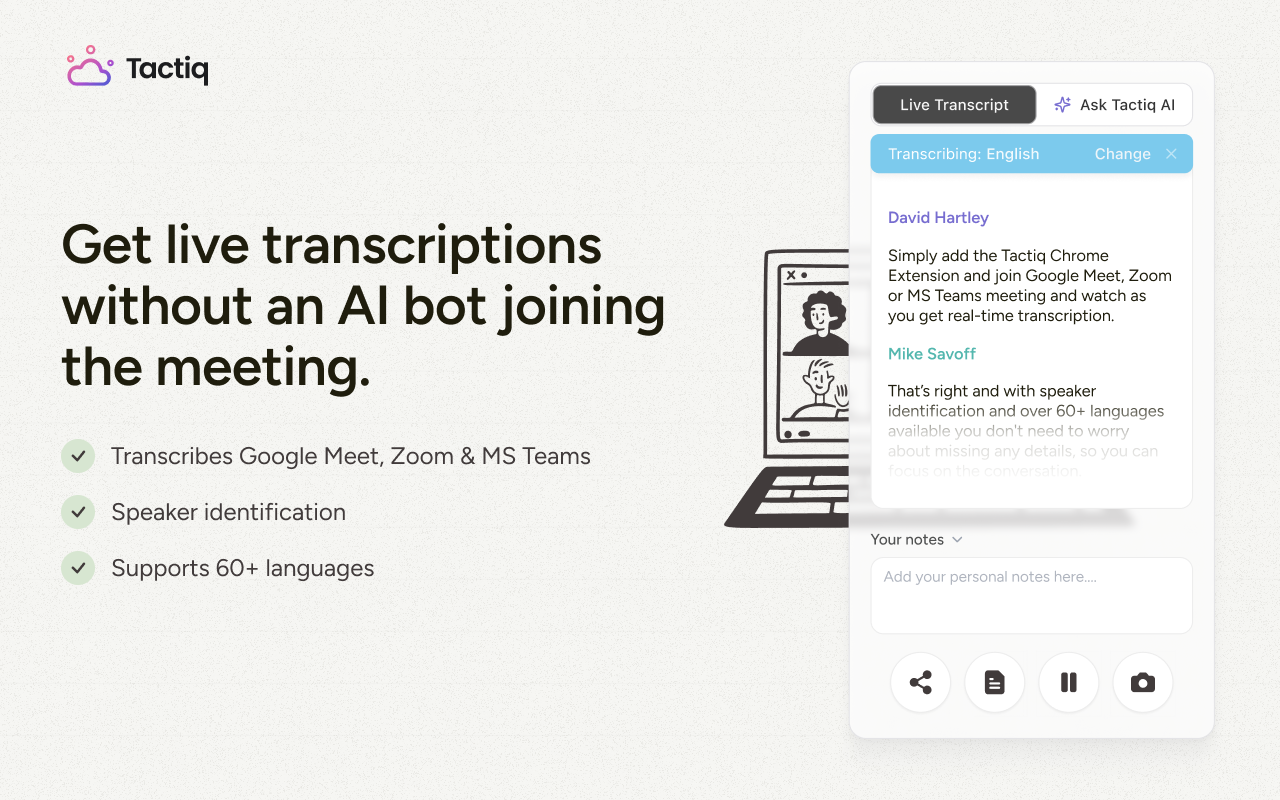
背景の設定は完了しましたが、会議で成果を出すには、カメラ越しにプロフェッショナルに見えるだけでは不十分です。プロジェクトの進捗報告では、優先順位を議論し、誰がどのタスクを担当するかを把握しておく必要があります。
Tactiq は、ブラウザから会議に参加する際、Chrome拡張機能を通じてMicrosoft Teams会議をリアルタイムで文字起こしします。通話終了後は、AIツールを使用して文字起こしデータを以下のように活用できます:
- 会議の要約 主な議論のポイントを強調します。
- アクションアイテム 会話中に言及された担当者と期限を記載します。
- フォローアップメール 決定事項と次のステップをまとめます。
例えば、クライアントとのレビュー後に要約を作成し、合意された変更点を共有する前にトランスクリプトを確認することができます。
Microsoftのインテリジェント要約機能を利用するには、 Teams PremiumまたはMicrosoft 365 Copilotおよび対象となるTeamsライセンスと、文字起こし機能の有効化が必要です。詳細については、以下のガイドをご覧ください。 MS TeamsでのAIノート作成 (詳細はこちら)
Tactiqはこれらのアドオンなしでも動作します。無料プランには以下が含まれます。 月間10件のトランスクリプトと5件のAIクレジット要約の作成、アクションアイテムの抽出、AIへの質問ごとに1クレジットが消費されます。
無料のTactiq Chrome拡張機能をインストールして、 次回のTeams会議を記録し、役立つフォローアップノートを作成しましょう。
{{rt_cta_ai-convenience}}
次回の通話に向けてTeamsの背景を準備する
適切なMicrosoft Teamsの背景を使用すれば、通話のたびに作業スペースを片付けなくてもプロフェッショナルな印象を与えられます。ブランドイメージを伝えるためのカスタム画像を選んだり、気が散る要素を減らしたい場合は背景をぼかしたりしましょう。
特に画像を変更したり別の部屋に移動したりした後は、参加前にカメラのプレビューを確認してください。会議中に最初の選択がうまくいかない場合は、背景を調整することも可能です。
背景設定が表示されない場合は、デバイスの互換性と組織のポリシーを確認してください。これにより、アプリの再起動や画像の再アップロードに時間を費やす前に、制限の有無を特定できます。
はい、可能です。TeamsのWeb版では、ぼかし、デフォルトの背景、カスタム画像がサポートされています。画像オプションが利用できない場合は、ぼかしを使用するか、デスクトップアプリに切り替えてください。
お使いのデバイスが背景効果をサポートしていないか、組織によって制限されている可能性があります。アプリのバージョンと会議ポリシーを確認してください。また、MicrosoftはLinuxおよび最適化されたVDIにおける制限事項も公開しています。
会議に参加する前に、「効果とアバター」→「その他のビデオ効果」→「新規追加」を選択し、JPG、PNG、またはBMPファイルをアップロードします。会議中は、「ビデオ効果と設定」→「ビデオ効果」→「新規追加」を開き、プレビューしてから適用してください。
はい。管理者はカスタマイズポリシーを割り当て、アップロードした背景を必須として設定できます。そのポリシーが割り当てられたユーザーが組織管理の背景を使用するには、Teams Premiumライセンスが必要です。個人の画像アップロードにはPremiumは不要です。
はい。Tactiqは、カメラの背景設定に関係なく、ブラウザ上でサポートされているTeams会議を文字起こしします。ビデオ効果を調整している間も、会議に接続したままにしておいてください。






便利なAIサマリーが欲しいですか?
次回のミーティングで Tactiq をお試しください。
便利なAIサマリーが欲しいですか?
次回のミーティングで Tactiq をお試しください。
便利なAIサマリーが欲しいですか?
次回のミーティングで Tactiq をお試しください。