
MS Teams チで AI ゼニガメコくん
February 20, 2025
February 20, 2025
November 7, 2025
November 7, 2025

マイクロソフトチーム会議中にメモを取る 難しいかもしれません。あなたは耳を傾け、貢献し、すべての重要なポイントを一度に記録しようとしています。重要な詳細を見逃しがちです。
幸いなことに、Microsoft Teams には、インテリジェントリキャップと呼ばれる AI ノートテイカーが組み込まれています。会議の概要を作成し、決定事項を強調表示し、会議が終了したらアクションアイテムを特定します。
これらの AI ノート作成アプリは、チームがディスカッションを文書化してレビューする方法を改善し、余計な労力をかけずに全員が足並みを揃えるのに役立ちます。
このガイドでは、以下の方法を学びます。
- Microsoft Teams のビルトイン AI ノート作成ツールを使用する
- インテリジェントリキャップをオンにしてアクセスする
- AI ミーティングのライブアシスタンスを受けられるファシリテーターとコパイロットをご覧ください
- AI が生成したメモがコラボレーションとフォローアップをどのように改善するかを理解する
AI ノートテイキングとは

AI ノートテイキング 人工知能を活用して、話し言葉を聞いて理解し、議事録に書き換えます。すべてを手動で入力したり録音したりする代わりに、AI は会話を自動的にキャプチャして明確な要約にまとめます。
このテクノロジーは、音声テキスト変換と自然言語処理(NLP)を利用して、会議中の重要なポイント、タスク、決定事項を特定します。これにより、議論が速く進んでも、アイデアが失われることはありません。
AI ツールをワークフローに統合することで、会議の生産性が向上し、関係者全員のフォローアップが明確になります。
💡 プロのヒント: 組織がTeams Premiumにアクセスできない場合でも、Tactiqを使えば、主要なビデオ会議プラットフォーム全体でAIノートテイキングを使用できます。 今すぐ無料で試してみてください。
マイクロソフトチームでの AI ノートテイキングのメリット
Microsoft TeamsのAIノート作成アプリを使用すると、会議の文書化と確認が容易になります。タイムゾーンが異なって作業している場合でも、チームの集中力と連携を維持するのに役立ちます。
これがどのように役立つかは次のとおりです。
- 完全な会議文書を保証します。 AIは話し言葉を自動的にキャプチャして正確な議事録に変換するので、出席できなかった場合でも、全員が話し合った内容を確認できます。
- 集中力と参加力を高めます: AI会議アシスタントがメモを処理するので、参加者は重要な論点を見逃す心配をすることなく、ディスカッションに集中できます。
- フォローアップを簡素化します。 AI が生成する会議概要では、重要なポイント、タスク、決定事項が強調されます。これにより、会議後にアクションを起こしやすくなります。
- 非同期コラボレーションをサポート: グローバルチームやリモートチームの場合、会議の議事録と自動議事録により、全員が常に最新情報を把握できます。
AI ノート作成を使用する利点がわかったところで、Microsoft Teams で AI ノートを有効にする方法を見てみましょう。
マイクロソフトチームで AI ノートを有効にする方法
Microsoft Teams で AI ノートを有効にすると、以下にアクセスできるようになります インテリジェントなまとめ、会議後に要約、タスク、およびハイライトを自動的に生成する機能です。Teams プレミアムと Microsoft 365 コパイロットのユーザーが利用できます。
有効にしてアクセスする方法は次のとおりです。
1。会議をスケジュールする
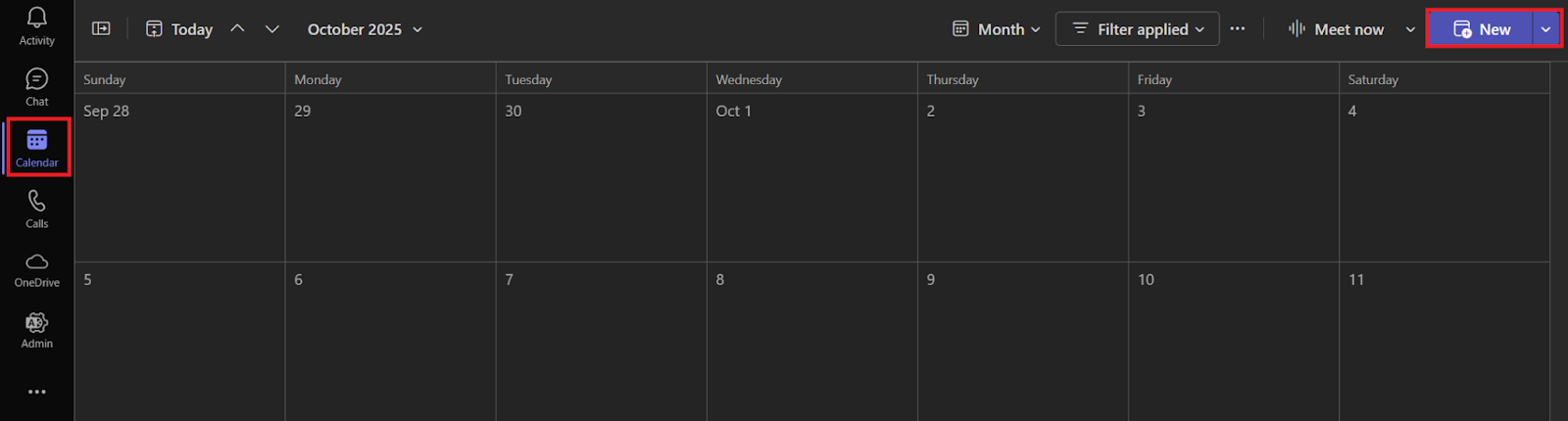
Microsoft Teams アプリを開き、をクリックします カレンダー 左側のタブをクリックし、 新規 右上にあります。Intelligent Recapは、スケジュールされたミーティング、ウェビナー、タウンホールホール、グループコールに役立ちます。
2。Teams 管理センターにアクセスする
組織の Teams 設定を管理している場合は、 マイクロソフトチーム管理センター。
- Microsoft 365 の管理者認証情報を使用してサインインします。
- 左側のメニューで、 ミーティング > ミーティングポリシー 会議の設定を表示します。
3。文字起こしと録音を有効にする
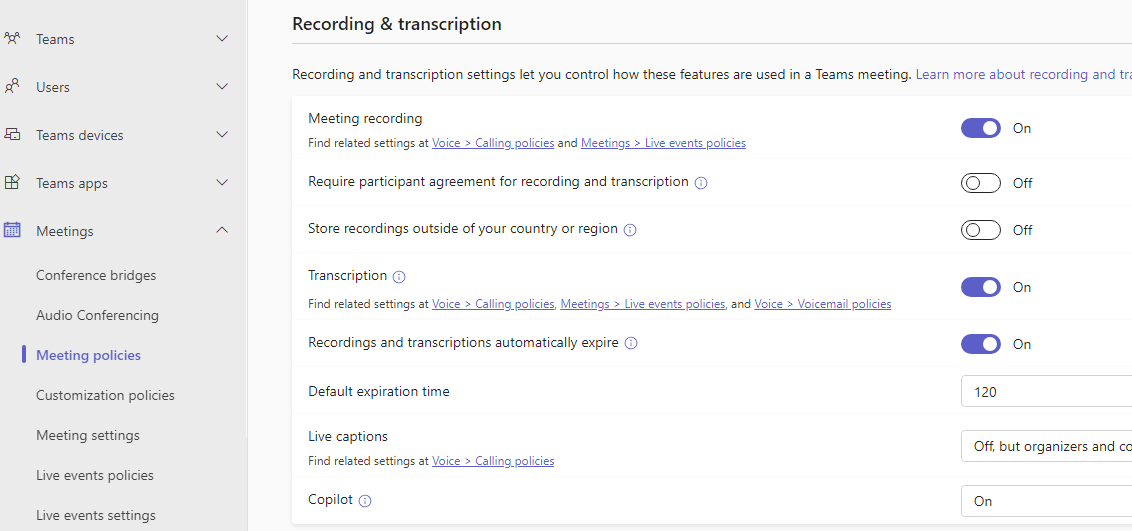
インテリジェント・リキャップには両方が必要 転写 そして 録音 オンにすると、完全な AI ミーティングノートが生成されます。
3。会議を記録する
会議が始まったら、をクリックします 詳細 () > 録画開始。AIが会議を処理し、終了後に要約を生成します。
4。AI が生成した要約にアクセスする
会議終了後、チャットまたはカレンダーのエントリを開いて、 「まとめ」タブ。次のものが見つかります。
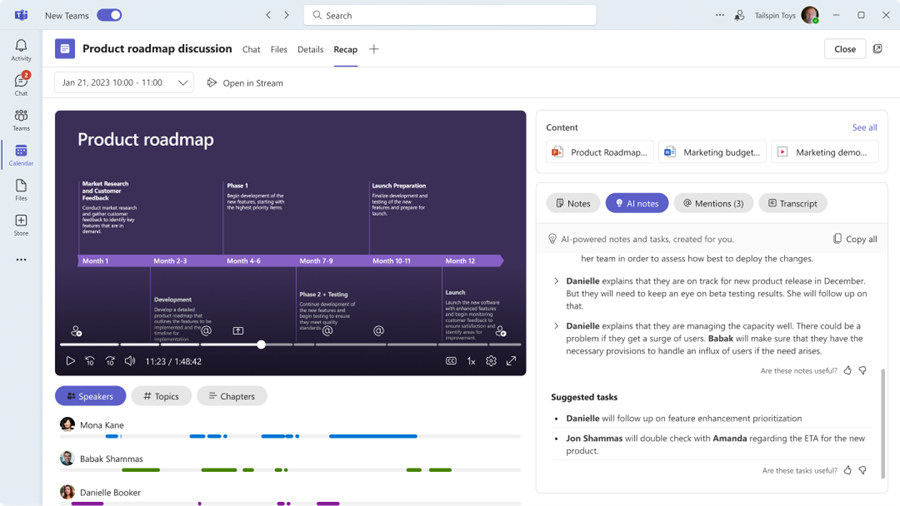
- AI ミーティングノート ディスカッションポイントの要約
- おすすめの作業 およびフォローアップアクション
- タイムラインマーカー 参加した日時、発言した日時、メンションされた日時を表示
- スピーカーマーカー 誰がいつ話したかを特定する
- 会議の章とトピック テーマ別整理
6。まとめをシェアしてください
以下を選択することで、まとめをチームメイトや社外の参加者と共有できます。 [共有] > [Outlook 経由で共有] の中に 「まとめ」タブ。
Intelligent Recap を有効にすると、Teams はミーティングのたびに自動的に AI ノートとサマリーを作成します。
また、こちらのガイド全文もお読みいただけます MS Teamsの通話記録を取得する方法 Teams ミーティング全体で通話の文字起こしがどのように機能するかを理解できます。
マイクロソフトチームのビルトインAIノートテイキングの使用方法
Teams のビルトイン AI は、基本的な概要だけでなく、会議の生産性を高めるための新しいツールによって進化してきました。
ファシリテーターとコパイロットの統合
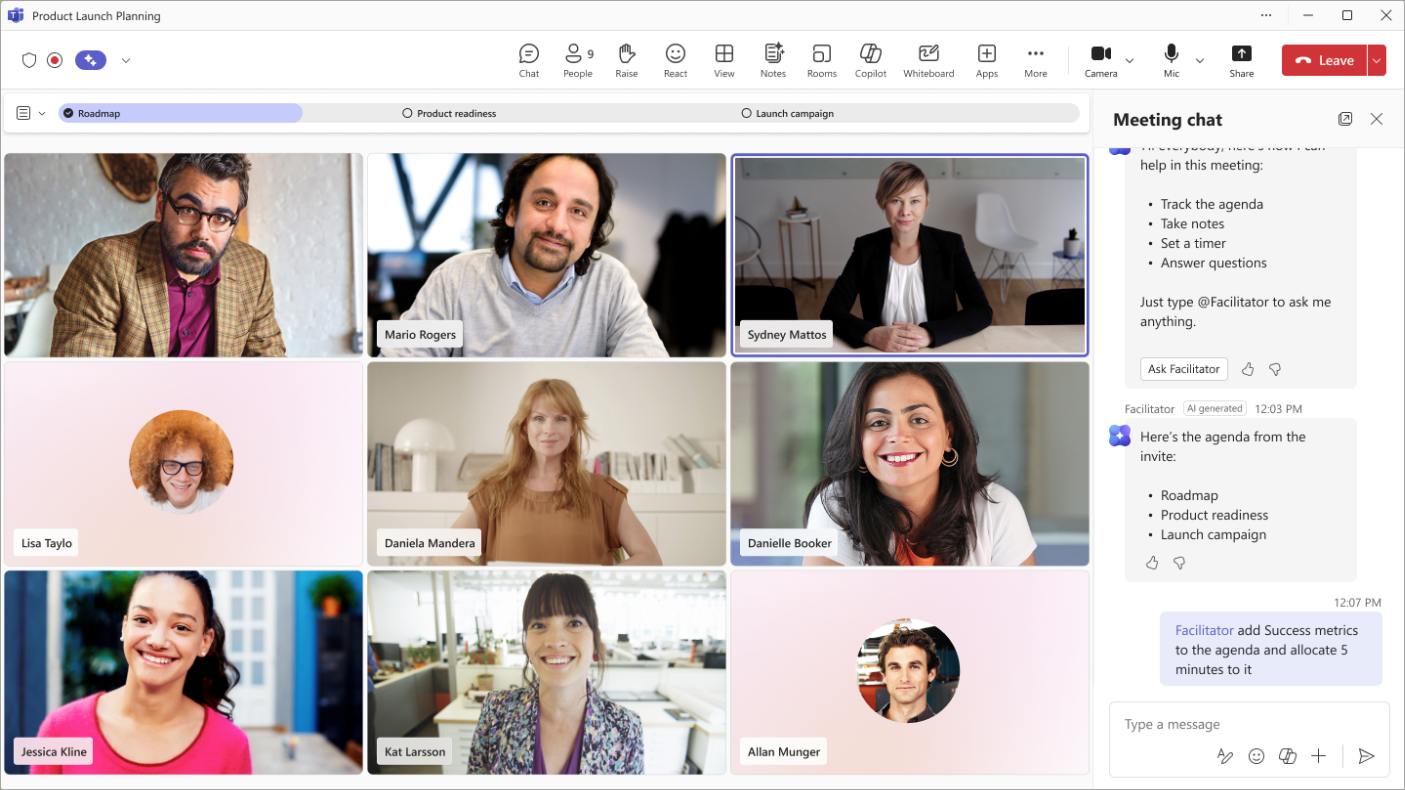
Microsoft 365 Copilot または Teams プレミアムをお持ちのユーザーはアクセスできます ファシリテーター、コラボレーションと説明責任を強化するミーティングコンパニオン。ファシリテーターは次のことができます。
- 会議の進行中に、メモ、決定事項、およびタスクを生成します。
- 会議の流れを管理し、議題に沿って議論を進めましょう。
- 生成されたインサイトを「Loop」ページまたは「Recap」タブに保存して、チームが後で再確認できるようにします。
Copilotでは、会議中に直接質問したり、要約をリクエストしたりすることもできます。進行中の議論を分析して、意思決定、次のステップ、足りないアクションアイテムをリアルタイムで特定します。
多言語文字起こしとライブ翻訳
Microsoft Teamsは、多言語の文字起こしとライブ翻訳もサポートするようになりました。参加者は会議中に好きな言語でキャプションとトランスクリプトを見ることができます。その後、Intelligent Recapは議事録を各ユーザーが選択した言語に自動的に翻訳します。
現在サポートされている言語は次のとおりです。
- 英語
- スペイン語
- 日本人
- フランス語
- ドイツ人
- ポルトガル語
- イタリアの
- マンダリン (簡体字中国語)
- 韓国語
ChatGPTがMicrosoft Teamsで自動議事録を生成するのにどのように役立つか知りたいですか?以下の詳細ガイドをご覧ください。 MSチーム向けチャットGPT。
Tactiqの会議中AIを使用してメモを取る方法
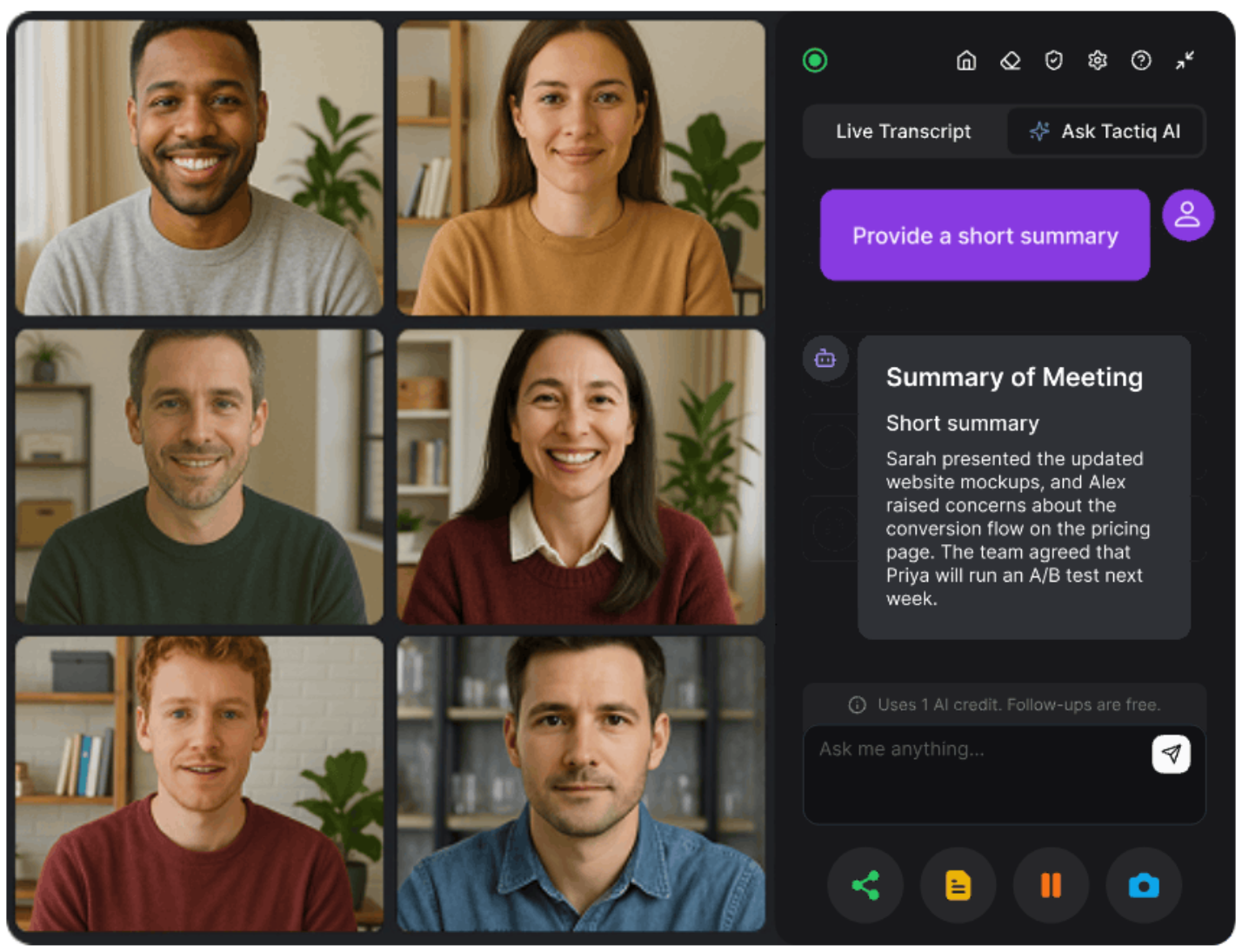
Microsoft TeamsのAI機能は、プレミアムユーザーが会議中にメモやタスクをキャプチャするのに役立ちますが、 タクティックのインミーティング AI 無料プランでも同様のリアルタイム機能を提供します。
のようなAIメモ作成ツール タクティク Chrome ミーティングウィンドウ内で直接動作します。これにより、次のことが可能になります。 リアルタイム文字起こし また、追加のライセンスやボットを必要とせずに AI を活用したアシスタンスを利用できます。追加コストやセットアップなしでミーティング中 AI のメリットを享受したいチーム向けに構築されています。
仕組みは次のとおりです。
- 会議中にAIにライブで質問: 次のようなプロンプトを入力します 「直近の5分を要約して」、 「これまでのアクションアイテムを一覧表示する」、または 「どのような決定が下されましたか?」
- コンテキストを瞬時に取得: AIはリアルタイムで耳を傾け、会議が続く間も応答します。
- どこでも使えます: TactiqはMicrosoft Teams、Zoom、Google Meetをサポートしているため、プラットフォーム間でメモの一貫性が保たれます。
- ボットは不要: Tactiqはミーティングビューでネイティブに動作するので、プライベートで気が散ることなく体験できます。
- 60以上の言語をサポート: 多言語のライブトランスクリプションを必要とするグローバルチームに最適です。
会議終了後、Tactiqは次の機能で整理整頓にも役立ちます。
- AI が生成した要約: 各セッションの終了後に、簡潔な会議のまとめが自動的に表示されます。
- 検索可能なトランスクリプト: キーワード検索を使用して、重要な引用、論点、決定事項をすばやく見つけることができます。
- エクスポートと共有オプション: Google ドライブ、Notion、Confluence にメモを保存または共有したり、テキストや PDF としてエクスポートしたりできます。
- 会議後のタスク用の AI プロンプト: ワンクリックでトランスクリプトをフォローアップメール、プロジェクトの最新情報、またはドキュメントに変換できます。
Teams Premium や Copilot を使用しなくても、会議の詳細を記録し、その場で概要を生成し、リアルタイムの AI 支援を利用できます。 Tactiq Chrome 拡張機能を無料でインストールしてください 今日。
{{rt_cta_ai-convenience}}
AI ノートテイキングで会議を充実させましょう
AI 機能により、チームが会議情報をキャプチャして共有する方法が変わりました。Microsoft Teams の Intelligent Recap、Copilot、およびファシリテーターにより、会議後に何が起こるかを簡単に整理できるようになり、チームがプロジェクト全体で足並みを揃えるのに役立ちます。
ただし、有料プランを必要とせずに、リアルタイムのメモ取りと即時のAIインサイトを体験したい場合は、Tactiqの無料プランが最適です。Chrome から直接機能し、Teams、Google Meet、Zoom をサポートし、ミーティングの進行中に概要やアクションアイテムを AI に尋ねることができます。
AIを活用したメモを取ることで、すべての会話が、詳細を忘れるのではなく、実行可能な洞察の源になります。
使い始める Tactiq などの人工知能ノート作成ツール 今日から、会議を明確で共有可能な成果に変えましょう。
MS TeamsミーティングでAIノートテイキングを使用する方法に関するFAQ
AI を使用して Teams で議事録を作成する方法は?
Microsoft Teams でインテリジェントリキャップを使用してください。Teams Premium ユーザーと Copilot ユーザー向けに、各通話後に会議の概要、アクションアイテム、ハイライトが自動的に生成されます。
Microsoft Teams は文字起こしに AI を使用していますか?
はい。Microsoft Teams では、AI を活用した文字起こしを使用して話し言葉を書いたテキストに変換し、複数の言語で正確な文字起こしとキャプションを作成します。
マイクロソフトチームで AI を使用できますか?
はい。チームは、コパイロット、ファシリテーター、インテリジェントリキャップを通じて AI を統合し、ミーティング中およびミーティング後にメモ、タスク、翻訳を生成します。
マイクロソフトチームには AI サマリー機能はありますか?
はい。Intelligent Recap は、会議が終了すると、重要なポイント、決定事項、タスクを特定する AI サマリーを自動生成します。
会議のリアルタイム文字起こしに最適なプラットフォームはどれですか?
Tactiqはリアルタイムの文字起こしに最適な無料オプションです。Chrome から直接動作し、マイクロソフトチーム、Google Meet、Zoomをサポートしています。






便利なAIサマリーが欲しいですか?
次回のミーティングで Tactiq をお試しください。
便利なAIサマリーが欲しいですか?
次回のミーティングで Tactiq をお試しください。
便利なAIサマリーが欲しいですか?
次回のミーティングで Tactiq をお試しください。