

ボット型のAI議事録ツールは、会議が始まる前から手間の原因になることがあります。通話に参加者として表示されるため、プライバシーや議事録にアクセスできる人について疑問が生じることもあります。
会議に参加しないAI議事録ツールなら、参加者を追加することなく会話を記録できます。
この記事では、次の内容を解説します。
- チームが会議に参加するAI議事録ツールを避ける理由
- 目に見えるボットを参加させずにTactiqが議事録を作成する仕組み
- ボットが参加しない場合の同意ルール
- ワークフローに合ったツールの選び方
ボットを使わないAI議事録ツールを試してみませんか?Tactiqを無料でお試しください。ボットを招待せずに会議の議事録を作成できます。
会議に参加しないAI議事録ツールとは?
会議に参加しないAI議事録ツールは、通話に参加者として表示されることなく会議の文字起こしを行います。その文字起こしをもとに、AIで要約を作成し、重要なポイントを特定します。
製品によって、ブラウザー拡張機能やデスクトップアプリを使って動作します。たとえばTactiqのブラウザー拡張機能は、会議ボットを追加せずにGoogle Meet、Zoom、Microsoft Teamsの通話を文字起こしします。
会議に参加するAI議事録ツールを避ける理由
会議ボットが加わると、主催者が管理する参加者が増えます。待機室や参加許可の設定によって、会話を記録できない場合もあります。
プライバシーとコンプライアンス
社内会議や顧客との通話では、機密情報を扱うことがよくあります。AI議事録ツールを使う前に、情報の取得、保存、共有方法を確認しましょう。
同意やデータ保護に関する要件も重要です。
- 米国:録音への同意に関するルールは、州や会話の状況によって異なります。たとえばカリフォルニア州では、機密性の高い会話を録音するには全当事者の同意が必要です。
- EU:個人データの処理には、GDPRに基づく適法な根拠が必要です。同意は根拠の一つですが、正当な利益など、特定の条件を満たす他の根拠もあります。
AI議事録ツールを選ぶ前に、自社の業界や参加者の所在地に適用されるプライバシーおよびコンプライアンス要件を確認してください。医療関係の通話、金融に関する話し合い、従業員との会議には、追加の規則が適用される場合があります。
自社で使用できるツールや告知方法、データの保存期間の設定について、法務またはコンプライアンス担当チームに確認しましょう。
使いやすさと技術的な障壁
会議ボットを使うと、ビデオ通話の調整に手間が増えることがあります。
- 参加者として画面に表示されます。
- 主催者が待機室から参加を許可する必要がある場合があります。
- 会議のポリシーによって参加できない場合があります。
ボットを使わない方法なら、別の参加者を承認する必要はありません。参加者リストを実際の出席者だけに保ちながら、会議の議事録を作成できます。
互換性とプラットフォームの制限
利用する会議プラットフォームごとに、AI議事録ツールの動作を確認しましょう。ブラウザーでの通話には対応していても、他の会議ではデスクトップアプリが必要な場合があります。
Tactiqの拡張機能は、ブラウザー版のGoogle Meet、Zoom、Microsoft Teamsに対応しています。プラットフォームごとに設定方法が異なります。
- Zoom:自動字幕を有効にする必要があります。字幕の設定については、Zoomの字幕ガイドをご覧ください。
- Google Meet:Tactiqでは字幕をオンにする必要はありません。Google Meetの字幕と文字起こしに関するガイドでは、標準機能についても説明しています。
- Microsoft Teams:ブラウザー版とデスクトップ版では設定方法が異なります。Microsoft TeamsでのAI議事録作成に関するガイドをご覧ください。
デスクトップでの通話では、TactiqのMacアプリがZoom、Microsoft Teams、Slackに対応しています。
Tactiq:会議に参加しないおすすめのAI議事録ツール
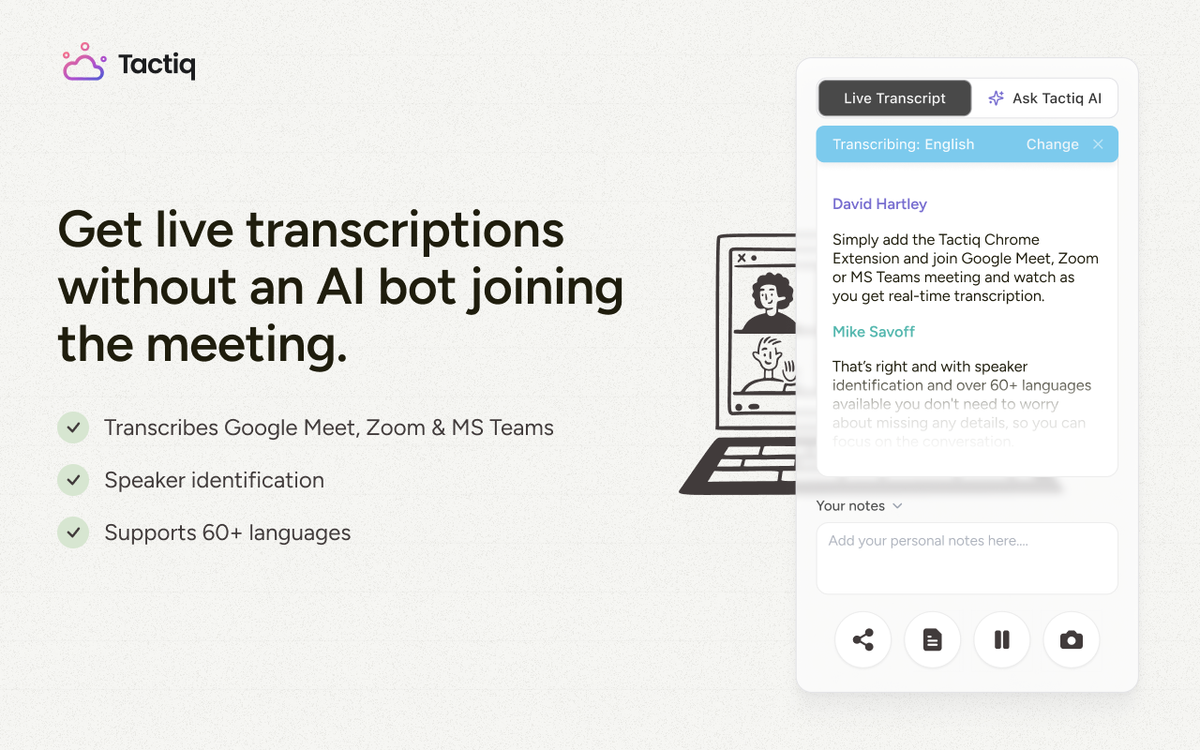
Tactiqは、参加者として画面に表示されることなく、Google Meet、Zoom、Microsoft Teamsの会議を文字起こしします。社内会議向けのAI会議アシスタントを比較しているなら、Tactiqを使えば手作業でのメモではなく、会話に集中できます。会議後は、文字起こしからAI議事録やアクションアイテム、フォローアップ事項を作成できます。
Tactiqは、ボットを使わない議事録作成ツールとして広く利用されています。2026年11月時点で、Chrome ウェブストアの掲載情報によると、ユーザー数は100万人、約4,600件の評価で4.9/5を獲得しています。
無料のAI議事録ツールとして、Tactiqではアップグレード前に文字起こしやAI機能を試せます。通知設定で透明性を保つことができ、プランごとのオプションについては同意に関するセクションで説明します。
使い方
- Tactiqをインストールして設定する。拡張機能を追加し、サインインして、利用する会議プラットフォームを選択し、求められたらアクセスを許可します。
- ブラウザーで通話に参加する。文字起こしを始める前に参加者に伝え、必要に応じて同意を得てください。上記のプラットフォーム要件も確認しましょう。
- リアルタイムの文字起こしを確認する。Tactiqのウィジェットに発言が表示されていることを確認し、正しい言語を選択します。
- AI議事録を作成する。ダッシュボードで保存済みの会議を開き、要約プロンプトを選択するか、AIチャットを使います。
主な機能
- リアルタイム文字起こし:ビデオ通話にボットを招待せずに、会議の議事録を作成できます。
- 会議中のAI機能:通話を続けながら会話について質問し、アクションアイテムを作成できます。
- AI要約:長い文字起こしを、重要なポイントと次のステップを含む会議の要約にまとめます。
- カスタムプロンプトとAIチャット:文字起こしをもとに、約束事項の確認や決定事項の明確化、フォローアップメールの下書き作成ができます。
- AIワークフロー:週次会議の後に要約を作成するなど、繰り返し行う議事録作成タスクを自動化できます。
対面会議の場合は、既存の音声録音をTactiqにアップロードして文字起こしや分析を行えます。この方法は、ブラウザー拡張機能を使ったリアルタイム文字起こしとは別のワークフローです。
まずは無料プランで、いつもの通話にTactiqを試してみましょう。有料プランを選ぶ前に、Tactiqの料金ページでAIクレジット、文字起こしの上限、チーム向け機能を比較できます。
便利なAIサマリーが欲しいですか?
次回のミーティングで Tactiq をお試しください。
ボットが会議に参加しない場合のAI議事録ツールの同意ルール
ボットがいなくても、同意が不要になるわけではありません。AI議事録の作成では、参加者の個人情報を処理することがあります。
責任の範囲は、適用される法律や会社のポリシー、会議データの取り扱い方によって異なります。このセクションは一般的な情報であり、法的助言ではありません。
ボットが参加しない場合も、参加者に伝える必要がありますか?
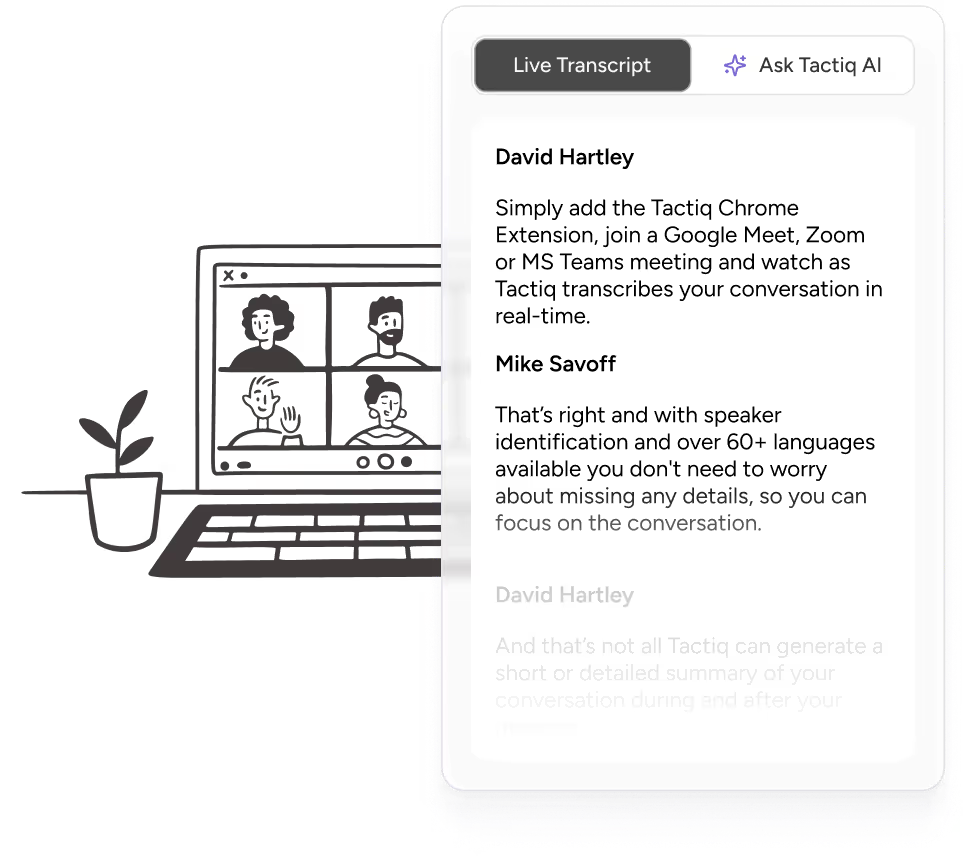
文字起こしを始める前に参加者に伝え、必要に応じて同意を得てください。目に見えるボットなしでAI会議アシスタントを使う場合も、こうした責任がなくなるわけではありません。
Tactiqでは、プランに応じた通知オプションを利用できます。
- 無料プラン:文字起こしチャットの通知は常にオンです。
- ProプランとTeamプラン:通知を管理したり、会議ごとに通知するかどうかを選んだりできます。
- Enterprise:管理者はワークスペース全体の通知をカスタマイズして強制できます。個人の設定よりも優先されます。
会議ごとの通知プロンプトでは、出席者に通知するかどうかを尋ねます。出席者に許可を求めるものではありません。GDPRに基づく同意を根拠とする場合、参加者が明確に同意する必要があります。チャットで通知するだけでは不十分です。
途中参加者や電話からの参加者にはどう対応すればよいですか?
Tactiqは、各会議の開始時に標準のチャット通知を一度送信します。途中参加者は見逃す場合があります。また、電話のみで参加する人は会議チャットを確認できません。
議事録の作成を始める前に口頭で通知し、遅れて参加した人にも改めて伝えましょう。参加者が事前に把握できるよう、カレンダーの招待にも記載してください。
たとえば、「Tactiqを使って会議の議事録とアクションアイテムを作成したいと思います。皆さん、よろしいでしょうか?」と伝えます。
こうした通知は、透明性を保つために役立ちます。必要な場合は、自社の手順に従って同意を取得し、記録してください。
自分が主催者ではない通話でも使えますか?
はい。別のボットを招待することなく、他の人が主催する会議に参加するときもTactiqのブラウザー拡張機能を使えます。ただし、主催者が管理する字幕設定によっては、文字起こしに影響が出る場合があります。
他の人が主催する場合でも、参加者への通知や必要な同意の取得はご自身の責任です。
ワークフローに合ったAI議事録ツールの選び方
最適なAI議事録ツールは、通話への参加方法や議事録の確認方法、機密情報の取り扱い方に合うものです。有料プランを契約する前に、次の点を比較しましょう。
プライバシーと透明性
ツールが何を取得し、誰がアクセスできるかを確認してください。ボットを使わないAI会議アシスタントでも、音声を処理したり、会議の録音を保存したり、文字起こしを外部のAIモデルに送信したりする場合があります。
次の点について明確な説明があるか確認しましょう。
- 音声の取得と保存方法。
- 議事録や共有リンクへのアクセス権。
- 会議データがAIの学習に使われるかどうか。
- 文字起こしを一時停止したり、機密性の高い話し合いを除外したりする方法。
プラットフォームとの互換性
チームが実際に使うプラットフォームやデバイスに対応したAI議事録ツールを選びましょう。ブラウザーに対応していても、デスクトップでの通話に対応するとは限りません。
普段使っている環境で、Google Meet、Microsoft Teams、Zoomを試しましょう。顧客との通話で利用する前に、話者ラベルや文字起こしの言語、主催者が管理する設定を確認してください。
利用中のツールとの連携
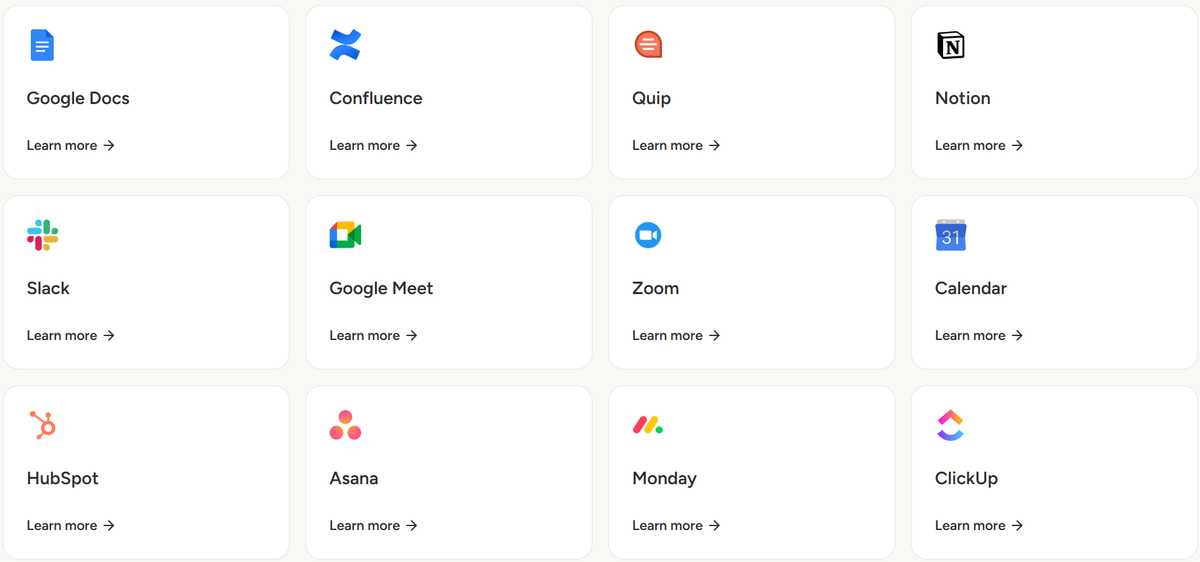
AI議事録は、作業を続ける場所で活用できるようにしましょう。標準連携か、別のサービスが必要か、上位の有料プランが必要かを確認してください。
たとえば、営業チームは顧客との通話後にCRMを更新する必要があるかもしれません。プロジェクトチームなら、タスク管理ツールにアクションアイテムを登録したい場合があります。
AIチャットを使ったワークフローでは、Tactiqの認証済みClaudeコネクターを利用して、Model Context Protocol(MCP)経由で会議の文字起こしをClaudeに接続できます。会議の内容を踏まえて、Claudeに決定事項の検索やフォローアップの下書きを依頼できます。
連携機能が単に文字起こしのリンクを共有するだけでなく、必要な情報をすべて転送するか確認しましょう。
無料プランとアップグレードの選択肢
無料のAI議事録ツールを使えば、料金を支払う前に文字起こしを実際に試せます。無料プランの会議利用回数、AIクレジット、アップロード上限、共有オプションを比較しましょう。
無料プランを普段の会議で何度か使ってみましょう。AI要約が決定事項を正確に捉えられるか、AIチャットが会議の文脈に沿った回答を返すかを確認してください。
アップグレードする前に、有料プランで実際に利用できる機能を確認しましょう。文字起こしが無制限でも、AI機能まで無制限とは限りません。
会議中の機能と対面会議への対応
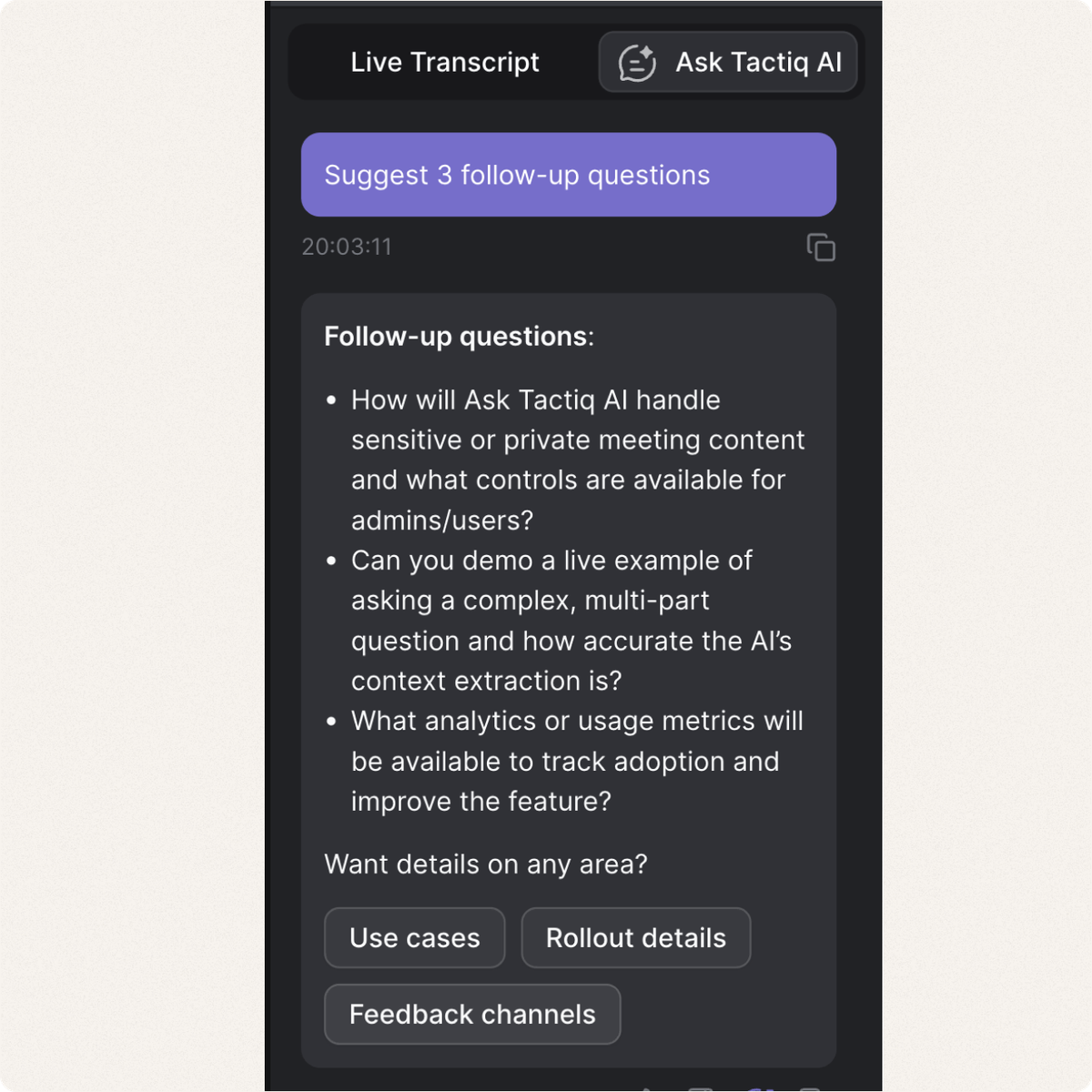
長い話し合いで話の流れを見失う場合は、リアルタイムで質問できるAI会議アシスタントが役立つことがあります。通話中に会議を要約できるのか、会議後にしか使えないのかを確認しましょう。
対面会議の場合は、会話をどのように記録するかを確認しましょう。デスクトップアプリが必要なツールもあれば、既存の録音をアップロードできるツールもあります。
普段使う会議室で文字起こしを試しましょう。マイクの位置や周囲の雑音は、結果に影響することがあります。ノイズキャンセリングを使っても、正確な議事録が保証されるわけではありません。
このガイドで、以下のワークフローを会議に最適なAI議事録アプリと比較しましょう。
IT部門の承認、コンプライアンス、データガバナンス
AI議事録ツールを導入する前に、組織で必要とされる管理策をIT部門に確認しましょう。セキュリティ関連の資料と、導入を検討しているプランの機能をあわせて確認してください。
確認項目には、次のようなものがあります。
- 管理者が強制できる通知:メンバーが必須の文字起こし通知を無効にできないようにします。
- SAML SSO:組織のIDプロバイダーを通じてサインインを管理します。
- データの保持:会議の文字起こしを閲覧できる期間と、削除するタイミングを管理します。
- セキュリティ保証:SOC 2レポート、ISO 27001認証、関連するデータ処理条件を確認します。
- HIPAA要件:通話で保護対象の医療情報を扱う場合は、利用前に契約上の要件と許可されているワークフローを確認してください。
Tactiqでは、BusinessプランとEnterpriseプランでSAML SSOとデータ保持の管理機能を利用できます。管理者が強制する文字起こし通知はEnterpriseプランが必要です。
調達に関する確認項目を幅広く知りたい方は、会議の文字起こしと要約に使うエンタープライズ向けAIのガイドをご覧ください。
ボットを追加せずに会議のメモを記録
会議に参加しないAI議事録ツールなら、参加者を増やすことなく、話し合いの記録を残せます。ただし、参加者への通知、適用される同意要件への対応、ツールによる会議データの取り扱いの確認は必要です。
Tactiqなら、会議ボットを追加せずに、文字起こしからAI議事録、アクションアイテム、フォローアップを作成できます。次の通話で無料プランを試して、普段の議事録作成にどう役立つかご確認ください。
FAQ
Your questions, answered.
If you have any further questions, Get in touch (新しいタブで開きます) with our friendly team
おすすめのAI議事録ツールはどれですか?
AI議事録ツールの利用は合法ですか?
OtterやFirefliesから、会議に参加しないAI議事録ツールに切り替えられますか?
ボット型とボットなしのAI議事録ツールには、どのような違いがありますか?
Tactiqを会議に招待する必要はありますか?







便利なAIサマリーが欲しいですか?
次回のミーティングで Tactiq をお試しください。
会議に AI を導入するのがこれまでになく簡単になりました。
Chrome に追加-無料です!(新しいタブで開きます)次の会議でTactiqを試してみましょう!
今すぐ登録