

Microsoft Teamsには、会議のメモ、要約、タスク管理のためのAIツールが標準搭載されています。しかし、多くのチームでは、フォローアップの作成や過去の会議の検索、使い慣れたチャット画面での質問対応など、ChatGPTのようなAIアシスタントの活用も求められています。
OpenAIのプラグインシステム(旧コネクタ)を利用して、ChatGPTをMicrosoft Teamsに接続できます。Teamsアプリはデフォルトで会話の検索や要約ができるほか、管理者の許可があれば、メッセージの送信や設定変更も可能です。
この記事では、以下の内容について解説します。
- Microsoft Teamsの会議に標準搭載されているAI機能
- ChatGPTをTeamsに接続する方法と、その機能の限界
- ライセンス不要でTeamsの会議メモをClaudeやChatGPTに取り込む方法
結論:ChatGPTでMS Teamsの会議メモを作成できるか?
会議中に直接参加することはできません。ChatGPTはプラグイン(旧コネクタ)を通じてTeamsに接続し、過去の会話の検索や要約を行います。また、管理者の許可があれば、メッセージの送信などの操作も可能です。ただし、会議への参加やリアルタイムでのメモ作成はできません。ライブ会議の対応には、Teams独自のFacilitatorやインテリジェントリキャップが適しています。
Microsoft Teamsの標準AI機能
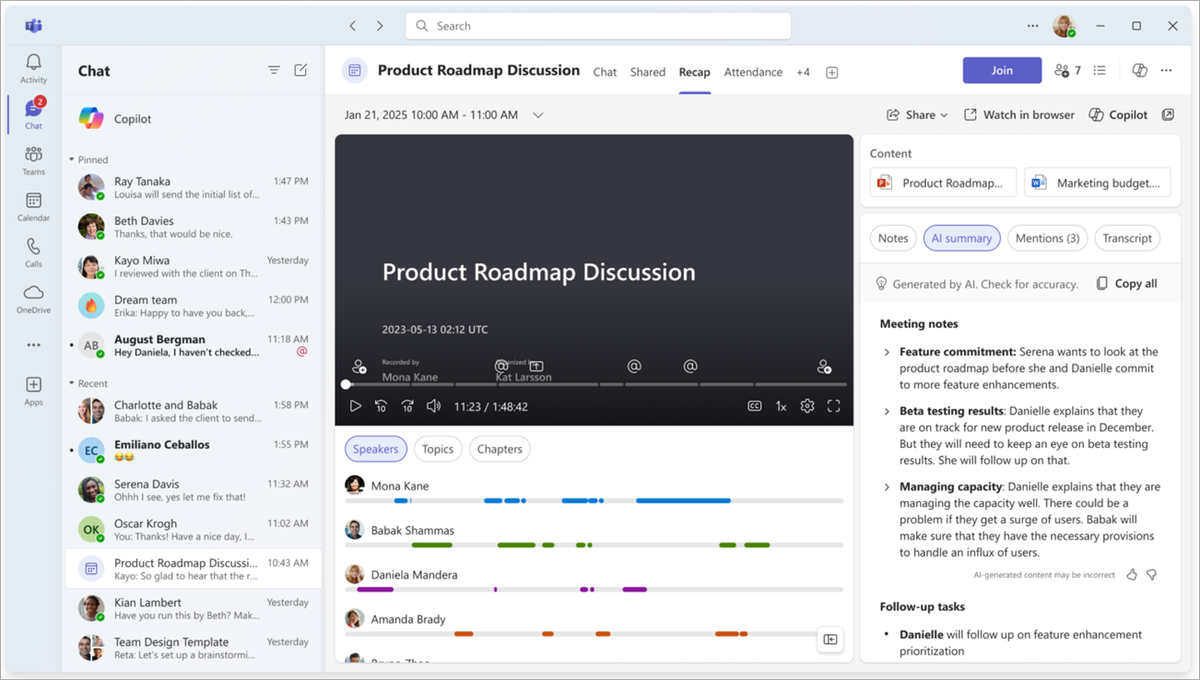
ChatGPTを接続する前に、Microsoft Teamsがすでに提供している機能を確認しておきましょう。Microsoftは会議にAIツールを直接組み込んでいるため、追加の設定やサードパーティ製ツールを使わなくても、多くのチームが有用な会議メモを活用できます。
- Facilitator(ファシリテーター): 会議に参加してリアルタイムでメモを作成し、会話を追跡して議論が脱線しないようサポートするAIエージェントです。Microsoft 365 Copilotライセンスが必要です。
- インテリジェントリキャップ: 会議のトランスクリプトを要約し、タスクを提案して、会議終了後に確認できる要約を作成します。Teams PremiumまたはMicrosoft 365 Copilotライセンスが必要です。
- AI生成チャプター: インテリジェントリキャップの機能の一つです。録画された会議をトピックごとに分割するため、参加者は動画を早送りすることなく、必要な箇所に直接ジャンプできます。
- パーソナライズされたタイムラインマーカー: これもインテリジェントリキャップの機能です。会議への参加・退出時間や、自分が言及された箇所を表示し、見逃した内容を素早く確認できます。
- 共同編集可能な会議メモ (新しいタブで開きます): 会議の参加者がアジェンダを共同編集し、アクションアイテムを割り当て、フォローアップをリアルタイムで追跡できます。Copilotライセンスは不要です。
生産性の高いMicrosoft Teams会議を設定するための完全な手順については、以下をご覧ください。 Teams会議の完全ガイド (新しいタブで開きます)。より詳細な分析や他のツールとの連携については、ChatGPTでこれらの機能をさらに拡張できます。
💡 ヒント: CopilotライセンスなしでTeamsのAI会議メモを作成したいですか? Tactiq (新しいタブで開きます) を使えば、ライブ文字起こしと無料のAI要約を利用できます。
ChatGPTをMicrosoft Teamsに接続する方法
Microsoft TeamsにはChatGPTとのネイティブな統合機能はありませんが、ChatGPT内で直接両者を接続することは可能です。これにより、Teamsユーザーはチャット画面から離れることなく、会議内容の検索、過去の会話からの要点の抽出、フォローアップのドラフト作成を行えるようになります。
Microsoft Teamsアプリは、Teamsのチャットやチャネルを検索できます。管理者が承認した権限に応じて、メッセージの送信、チャットやチャネルの作成、タスクの管理も可能です。
ワークスペース管理者は「アクションコントロール」でこれを管理し、すべてのアクションを許可するか、アプリを読み取り専用に制限するか、あるいはカスタム設定を行うかを選択できます。職場または学校のアカウントが必要です。個人のMicrosoftアカウントはサポートされていません。
ChatGPT Business (新しいタブで開きます)は、チーム向けのOpenAI有料プランです。料金は1シートあたり月額20ドル(年払い)または25ドル(月払い)で、最低2シートからの契約となります。
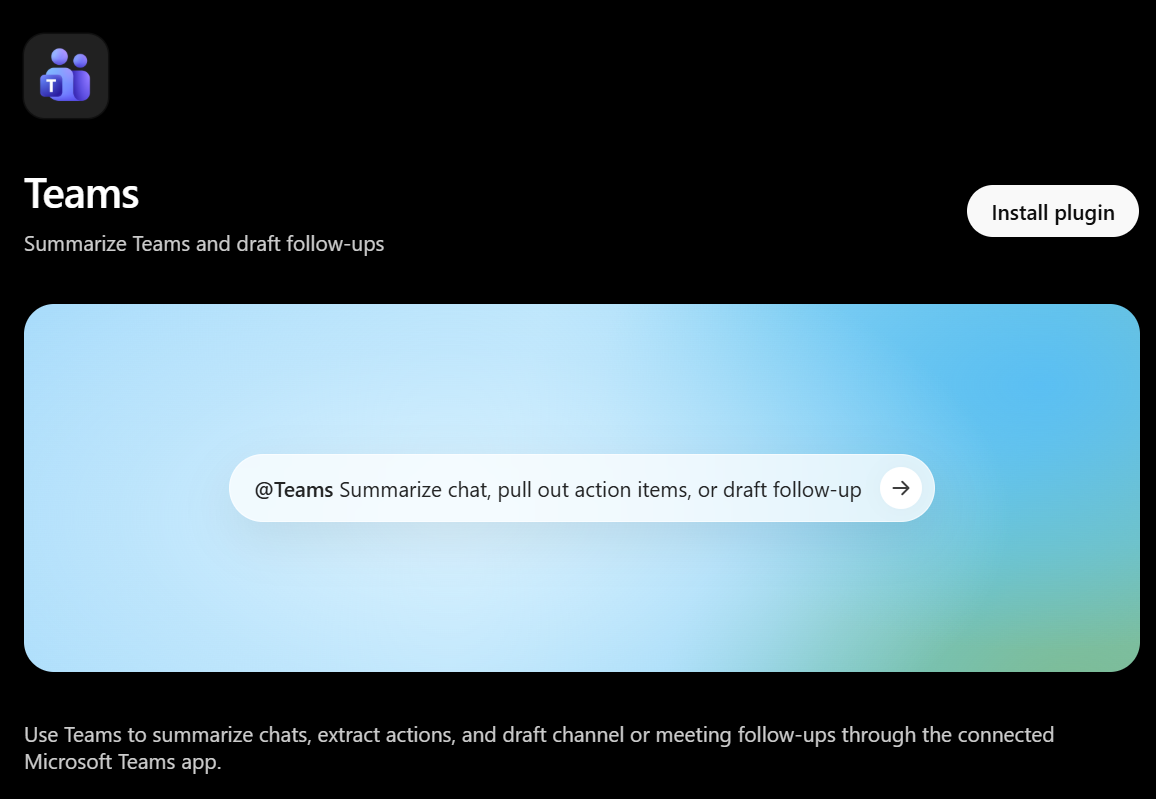
- ChatGPTでアカウント名をクリックし、 設定 > プラグイン > プラグインをブラウズ し、Microsoft Teamsを見つけます。
- [プラグインをインストール] を選択します。
- 職場または学校のアカウントでサインインし、要求された権限を承認してください。
- 新しいチャットを開き、プラス記号(+)をクリックしてMicrosoft Teamsアプリを選択すると、会話に追加されます。
デフォルトでは、ChatGPTはTeamsの情報を自動的に読み取りますが、メッセージの送信やタスクの作成など、他者に影響を与える可能性のある操作を行う前には必ず確認を求めます。
ChatGPTとTeamsを連携してできること
ChatGPTでMicrosoft Teamsを接続すると、コネクタが会議データとモデルの橋渡し役となります。これにより、ChatGPTはMicrosoft Teamsの会議内容を参照して、質問への回答や要約の作成、実際の議論に基づいたコンテンツの生成が可能になります。
コネクタを有効にすると、以下のことができます:
- 会議の要約を即座に取得 – 過去の会議についてChatGPTに要約を依頼し、アクションアイテムや重要なポイント、会議のトランスクリプトに基づく詳細なメモを作成できます。
- 今後の議論に向けた準備 – 前回のTeams会議の内容を確認させ、新しい会議のアジェンダを作成させることで、参加者全員の認識を統一できます。
- メモの編集と洗練 – Teamsですでに作成した会議メモの編集や、詳細の拡充をChatGPTに指示できます。
- 過去の議論を検索 – 「先月のTeams会議で決定した事項をすべて表示して」のように具体的なトピックを尋ねれば、ファイルを手動で確認する必要はありません。
- 会議の要約をフォローアップへ変換 – メモをメールやレポート、さらには会議に参加できなかったメンバー向けのプレゼンテーション資料に変換できます。
すでにMS TeamsのノートテーカーやAI生成ノートを活用している組織にとって、このコネクタはさらなる柔軟性をもたらします。ChatGPTのAIによる推論機能と機械学習能力を活用することで、会議履歴から最も重要な情報を引き出すことが可能です。
MS Teamsの会議メモをChatGPTに送信する方法
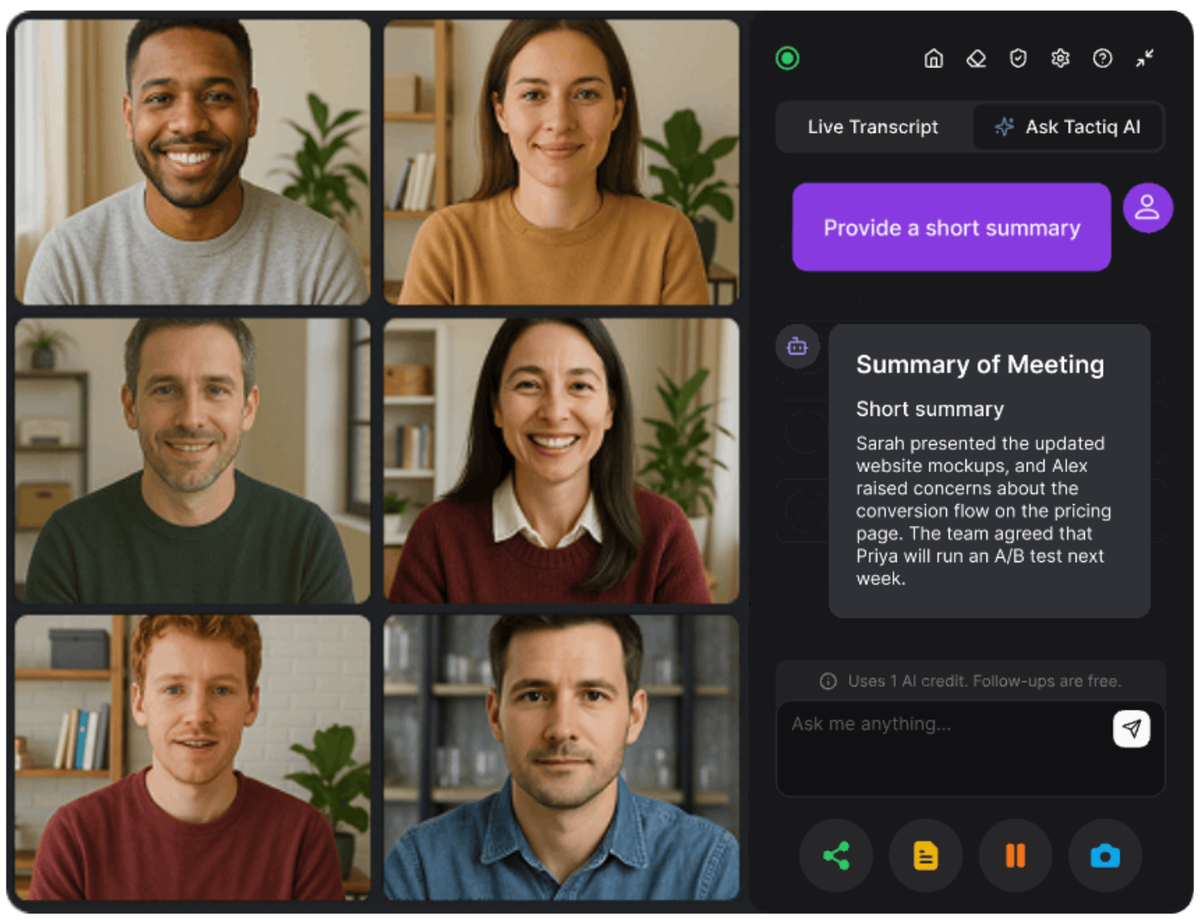
ChatGPTのTeamsネイティブ統合を設定するには、管理者権限、有料プラン、およびいくつかの承認手続きが必要です。より迅速な方法をお探しの場合は、自分でトランスクリプト(文字起こし)を取得し、お好みのAIツールに読み込ませることができます。
Tactiq (新しいタブで開きます) は、ブラウザ上でMicrosoft Teamsの会議をリアルタイムで文字起こしします。会議にボットとして参加するツールとは異なり、Tactiqはバックグラウンドで静かに動作します。CopilotやTeams Premiumのライセンスは不要です。会議終了後、ChatGPTに貼り付けたり、他の方法で連携したりできる完全なトランスクリプトが手に入ります。
ChatGPTに関する注意点: TactiqのMCPサーバー (新しいタブで開きます) (mcp.tactiq.io)は、ClaudeやCursorなどのMCP対応ツールでそのまま利用可能です。ChatGPTで利用する場合は、開発者モードを有効にし、カスタムコネクタとして追加することで接続できます。これにはChatGPT Plus、Pro、Business、またはEnterpriseプランが必要です。無料版のChatGPTはカスタムコネクタをサポートしていません。
仕組みは以下の通りです:
- 無料の Tactiq Chrome拡張機能 (新しいタブで開きます) を追加して、アカウントを作成します。
- ブラウザでMicrosoft Teamsの会議に参加します。Tactiqが自動的にライブトランスクリプトを取得します。
- 会議中に重要なポイントをハイライトしたり、コメントを追加したり、スクリーンショットを撮影したりできます。
- 会議終了後、トランスクリプトをGoogleドライブ、Notion、またはテキストファイルにエクスポートします。
- ChatGPTにトランスクリプトを貼り付け、要約やフォローアップ案の作成、質問への回答を依頼しましょう。
便利なAIサマリーが欲しいですか?
次回のミーティングで Tactiq をお試しください。
AIを活用して会議をよりスマートに
Microsoft Teamsには、会議の自動要約、重要なインサイトの抽出、アクションアイテムの作成といった強力なAIツールがすでに備わっています。ここにChatGPTを連携させることで、過去の会話の検索や、チャットへの文脈の取り込み、議論内容に基づいたアクションの実行など、管理者の許可範囲内でさらに活用の幅が広がります。
いずれにせよ、目的は同じです。メモを取る時間を減らし、フォローアップ会議に充てる時間を増やすことです。途中で問題が発生した場合は、こちらの Teamsトラブルシューティングガイド (新しいタブで開きます) をご確認ください。一般的な解決策をまとめています。
設定の手間を省きたいですか? 無料のTactiq Chrome拡張機能 (新しいタブで開きます) をダウンロードして、今すぐTeamsのトランスクリプトを取得しましょう。
FAQ
Your questions, answered.
If you have any further questions, Get in touch (新しいタブで開きます) with our friendly team
ChatGPTとMicrosoft Teamsを連携させることはできますか?
Microsoft Teamsの「Facilitator」とは何ですか?
インテリジェントリキャップにはTeams Premiumが必要ですか?
「会議AI」のトグルとは何ですか?
MS Teamsで最も簡単にAIによるメモ作成を行うにはどうすればよいですか?








便利なAIサマリーが欲しいですか?
次回のミーティングで Tactiq をお試しください。
会議に AI を導入するのがこれまでになく簡単になりました。
Chrome に追加-無料です!(新しいタブで開きます)次の会議でTactiqを試してみましょう!
今すぐ登録