
Microsoft Teams の会議で文字起こしを取得することはできますか?
- 公開:
- February 20, 2025
- Updated:
- July 30, 2026

Microsoft Teamsの会議の文字起こしを取得する (新しいタブで開きます) のは簡単そうに思えますが、実際の手順は、会議での役割、組織の設定、Microsoft 365のライセンスなど、いくつかの要素によって異なります。
このガイドでは、以下の内容を解説します。
- Teamsで会議の文字起こしを自動生成できるかどうか
- 「録画と文字起こし」と、新しい「文字起こしのみ」オプションの違い
- 文字起こしのダウンロード方法と参加者に適用される制限
- 録画せずに会議を自動で文字起こしする、より迅速な方法
要約:Microsoft Teamsの会議の文字起こしは取得できる?
はい、Microsoft Teamsでは会議の文字起こしを生成し、通話終了後に.docxまたは.vttファイルとしてダウンロードできます。主催者は手動で開始するか、「録画と文字起こし」または録画を行わない新しい「文字起こしのみ」オプションを使用して自動的に実行されるよう設定できます。
組織で文字起こしが制限されている場合でも、 TactiqのChrome拡張機能 (新しいタブで開きます) を使えば、管理者の設定に依存することなく、Teams会議を自動的に文字起こしできます。
Microsoft Teamsで会議の文字起こしを手動で取得する方法
文字起こしをダウンロードするには、組織で文字起こし機能が有効になっている必要があります。確認する最も簡単な方法は、自分で会議を開始し、どのようなオプションが表示されるかを確認することです。
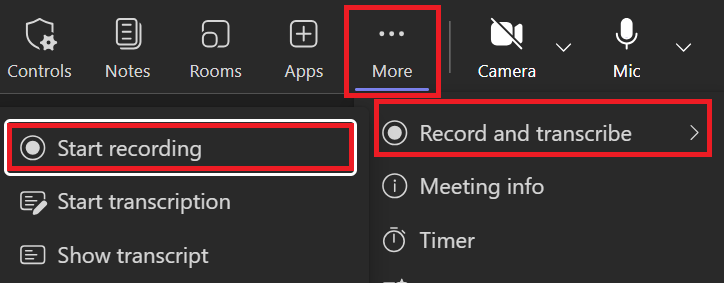
- 会議コントロールで、 その他 (3つの点)を選択します。
- 選択してください 録音と文字起こし.
- 選択 文字起こしを開始.
- 文字起こしを開始する前に、会議で使用する言語を確認してください。
Microsoft Teamsでは、会議の文字起こしを自動的に開始する方法をより細かく制御できるようになりました。会議のスケジュール設定時に、単なるオン/オフの切り替えではなく、以下の3つのオプションから選択できます。
- オフ: 録音や文字起こしは自動的に開始されません。これがデフォルト設定です。
- 録音と文字起こし: 会議の開始と同時に、録音と文字起こしの両方が自動的に開始されます。
- 文字起こしのみ: 文字起こしのみが自動的に開始されます。会議の録画は作成されません。
「文字起こしのみ」は、人事面談や法的な議論など、録画が大げさすぎたりリスクを伴ったりする場合に便利です。後から検索可能な記録を残したい場合に最適です。追加のライセンスは不要で、Microsoft 365 E3およびE5に含まれる標準のTeams文字起こし機能で利用可能です。
管理者権限をお持ちの場合は、以下の手順で組織の文字起こし機能を有効にできます。
1. Microsoft Teams 管理センターにアクセスします こちら (新しいタブで開きます).
2. 会議 を選択します、次に 会議ポリシー。
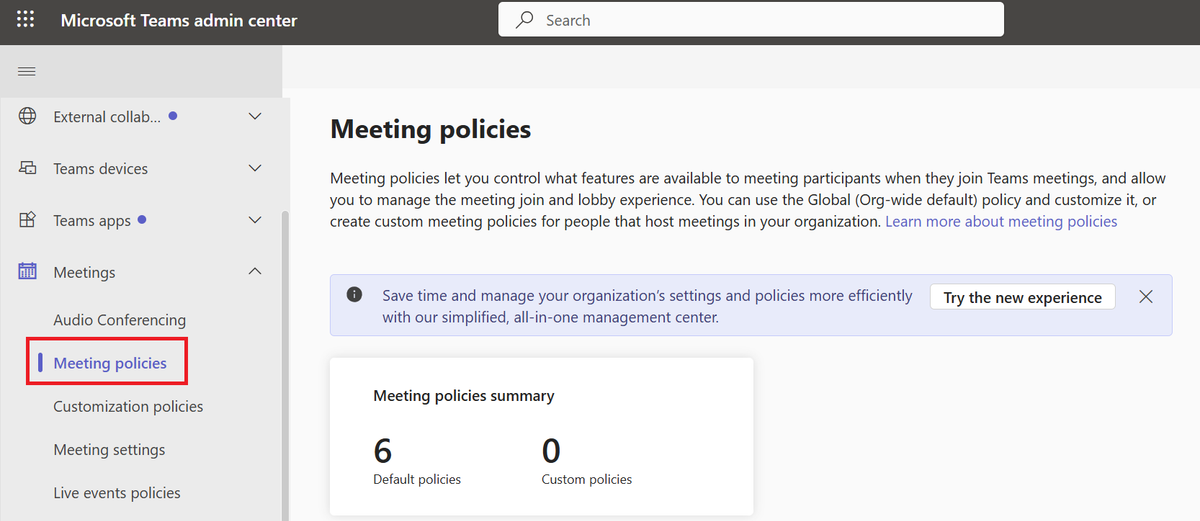
3. 編集したいポリシーを選択するか、新しく作成します。
4. 記録と文字起こしの下にある 文字起こしをオンにします。
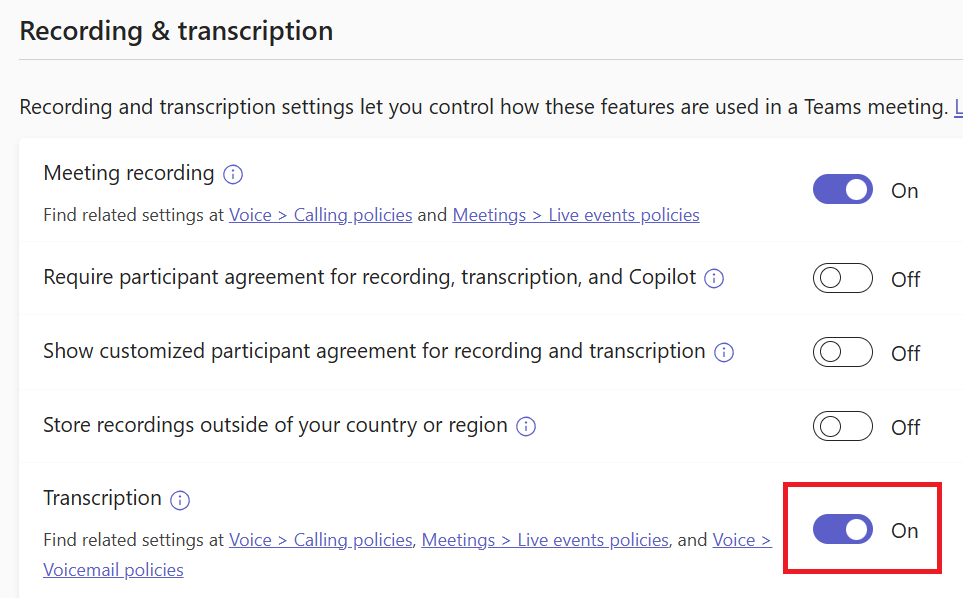
5. 保存を選択します。
管理者権限がない場合は、IT部門に有効化を依頼してください。一度有効になれば、会議の主催者がどのオプションを選択していても、文字起こし機能を利用できるようになります。
💡 ヒント: 組織の録画設定を一切変更せずに文字起こしを利用したいですか? Tactiq (新しいタブで開きます) Microsoft Teamsの会議をブラウザ上でリアルタイムに文字起こしするため、会話と同時に検索可能なトランスクリプトを作成できます。
Microsoft Teams会議のトランスクリプトをダウンロードする方法
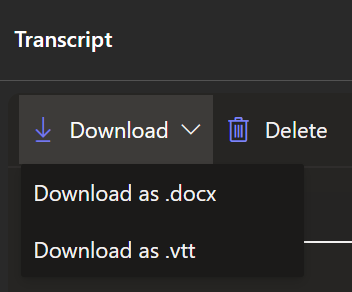
会議終了後、 チャット をTeamsで開き、該当する会議のチャットスレッドを見つけます。 まとめを選択し、 トランスクリプトを選択します。次に、 ダウンロード の横にあるドロップダウン矢印をクリックして、.docxまたは .vtt (新しいタブで開きます)形式で保存します。
Teamsの予定表からも確認できます:
- Teamsで 予定表 を開きます。
- 会議イベントを選択し、 レコーディングとトランスクリプト.
- 文字起こしファイルを好みの形式でダウンロードできます。ファイルを簡単に共有したい場合は.docxを、動画の字幕作成や編集を行う場合は.vttをご利用ください。
アクセス権限は役割によって異なります。主催者および共同主催者は文字起こしファイルをダウンロードできます。同じ組織のメンバーは通常、閲覧は可能ですがダウンロードはできません。ゲストはアクセスが制限されているか、アクセスできない場合があります。
会議が録画または文字起こしされていない場合、後から文字起こしを生成することはできません。これは、機密性の高い会議で主催者が録画をスキップした場合や、ゲスト自身が文字起こしを開始できない場合に発生します。ブラウザベースのツールである Tactiq (新しいタブで開きます) を使えば、会話をリアルタイムで記録できるため、メモを取り損ねる心配はありません。
「文字起こしを開始」オプションがグレーアウトしているのはなぜですか?
主な原因として、以下のいずれかが考えられます。
- 組織の会議ポリシーで文字起こし機能が有効になっていない。
- 必要なライセンスや管理者権限を持っていない。
- 無料版など、機能が制限されたMicrosoft 365を使用している。
Teams管理センターの 会議 > 会議ポリシー から会議ポリシーを確認するか、IT部門に有効化を依頼してください。
Microsoft Teamsで文字起こしを保存し、メモを取るための最適なツール
Microsoft 365 CopilotやTeams Premiumを利用している場合、インテリジェント要約機能を通じて、AIによるメモ作成やチャプター生成、会議後のCopilotへの質問といった組み込みのサポートを受けることができます。ただし、これらの機能にはCopilotまたはTeams Premiumのライセンスが必要であり、メモはMicrosoftのエコシステム内に限定されます。
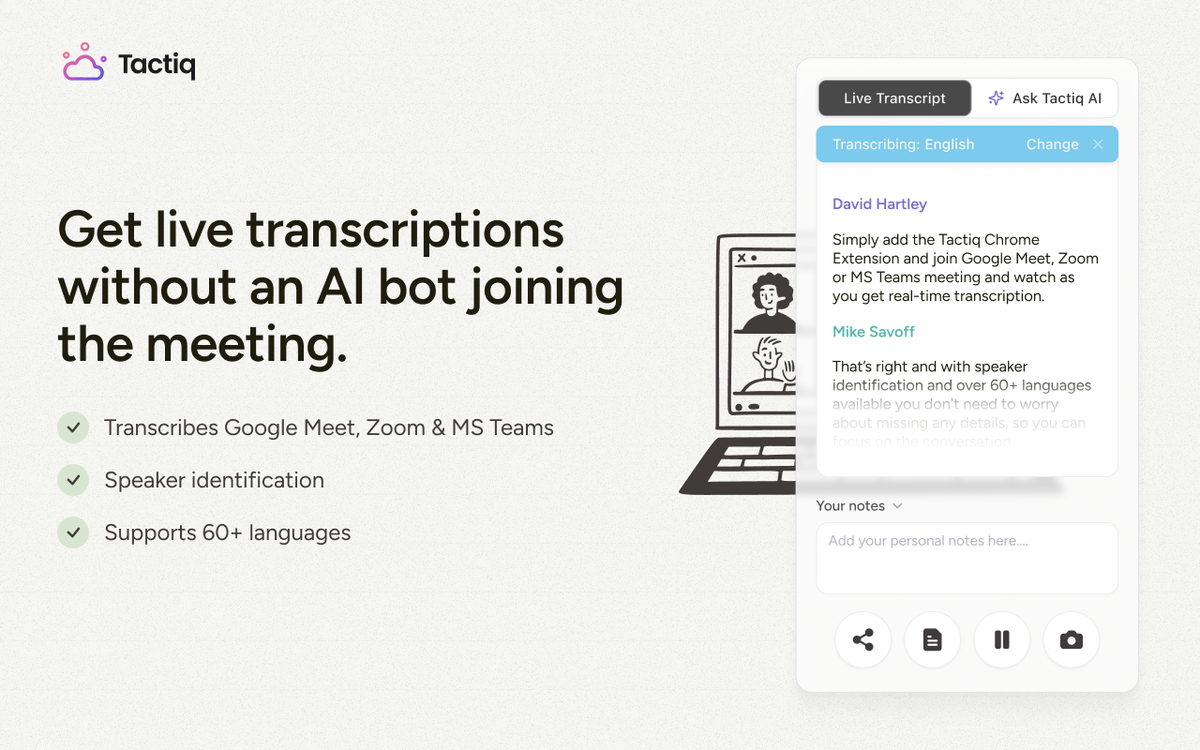
Tactiq (新しいタブで開きます) は仕組みが異なります。ボットを会議に参加させたり録画を行ったりすることなく、MS Teamsの会議をリアルタイムで文字起こしします。ZoomやGoogle Meetでも同様に動作するため、会議のプラットフォームごとに異なるツールを使い分ける必要はありません。
設定方法は以下の通りです。
- Tactiq Chrome拡張機能をインストールする (新しいタブで開きます)。無料でご利用いただけます。
- 初めての方は、Tactiqの無料アカウントに登録してください。
- デスクトップアプリではなく、Web版のTeamsを使用して会議に参加してください。
- 会議が始まるとTactiqが自動的に文字起こしを開始し、画面右側にMicrosoft Teamsのリアルタイム文字起こしが表示されます。
主な機能:
- リアルタイムの文字起こしとAI要約により、手動でメモを取らなくても会議の内容を正確に記録できます。
- AIプロンプトとミーティングキットを活用して、文字起こしデータからメールの下書きやチケット作成などのフォローアップタスクを生成できます。
- 検索可能な文字起こし機能により、数ヶ月前の会議での発言も数秒で見つけ出せます。
会議終了後、文字起こしへのリンクが記載されたメールが届き、参加者と共有できます。自動ノート作成機能の詳細は、 TactiqによるMS TeamsのAIノート作成機能について (新しいタブで開きます)をご覧ください。
便利なAIサマリーが欲しいですか?
次回のミーティングで Tactiq をお試しください。
Microsoft Teams会議の文字起こしを取得する方法
Microsoft Teams会議の文字起こしを取得できるかどうかは、組織で文字起こし機能が有効になっているか、会議での役割、およびライセンスの種類によって決まります。設定が完了していれば、会議チャットやカレンダーから数回クリックするだけで、.docxまたは.vtt形式でファイルをダウンロードできます。
組織で文字起こしが制限されている場合や、適切な権限のないゲストとして会議に参加することが多い場合は、Tactiqのようなツールが役立ちます。会議を自動的に文字起こしし、ボットや録画機能を使用せずに、後から検索可能なノートを確実に残すことができます。
FAQ
Your questions, answered.
If you have any further questions, Get in touch (新しいタブで開きます) with our friendly team
Microsoft Teams会議の文字起こしは取得できますか?
「録画と文字起こし」と「文字起こしのみ」にはどのような違いがありますか?
Microsoft Teams で「文字起こしの開始」オプションが表示されないのはなぜですか?
Tactiq と Microsoft Copilot の会議要約機能にはどのような違いがありますか?







便利なAIサマリーが欲しいですか?
次回のミーティングで Tactiq をお試しください。
会議に AI を導入するのがこれまでになく簡単になりました。
Chrome に追加-無料です!(新しいタブで開きます)次の会議でTactiqを試してみましょう!
今すぐ登録