
マイクロソフトチームミーティングに参加する方法 (ガイド + 修正)
February 20, 2025
February 20, 2025
July 1, 2025
July 1, 2025

に参加する必要があります マイクロソフトチームミーティング しかし、どこから始めればよいかわからない?Teams アプリ、ミーティングリンク、またはカンファレンス ID を使用して参加できます。アカウントは不要です。
このガイドでは、カレンダーへの招待状、Teams Calendar、または会議の招待状から直接Teamsミーティングに参加する方法を説明します。また、次回のオンライン会議に簡単に参加できるように、接続の問題を回避するためのヒントも紹介します。
アカウントを使用して Microsoft Teams ミーティングに参加する
Microsoft Teams アカウントを既にお持ちの場合は、Teams アプリまたは Teams カレンダーを使用するのが最も早い会議への参加方法です。
チームカレンダーから参加する
- を開きます マイクロソフトチームアプリ デスクトップまたはモバイルデバイスで。
- をクリックします カレンダーアイコン チームカレンダーを表示します。
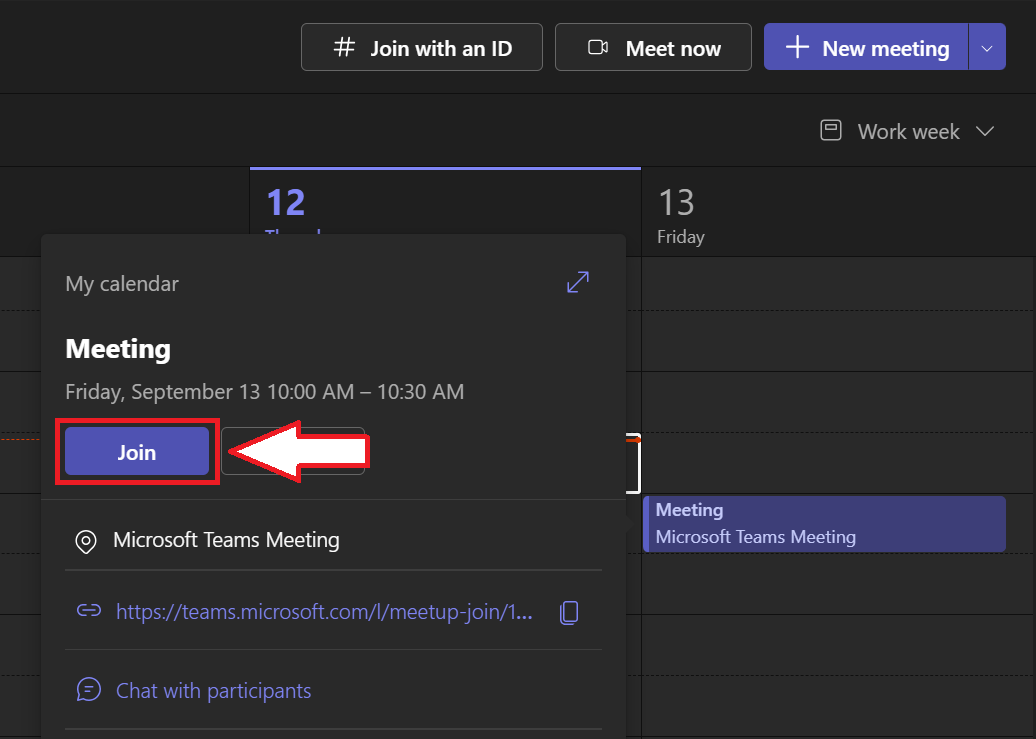
- 予定されている Teams ミーティングを見つけてクリックすると、ミーティングの詳細が開きます。
- クリック 加入 接続するには。
プロのヒント: 使用 タクティク Microsoft Teams ミーティングのライブトランスクリプトを直接キャプチャできます。
会議招待リンクから参加する
メールまたはチャットで会議への招待を受け取った場合:
- をクリックします ミーティングに参加するリンク 招待状に
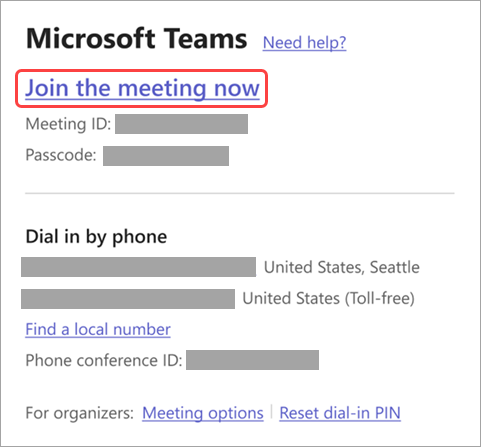
マイクロソフトからの画像
- お持ちの場合 チームアプリ、自動的に開きます。
- ログインしていない場合は、以下を選択してください サインイン チャットとビデオの設定にフルアクセスするか、主催者が許可している場合はゲストとして参加してください。
ミーティング ID とパスコードを使用して参加する
招待状にミーティング ID とカンファレンス ID が含まれている場合:
- を開きます チームアプリ。
- に移動 カレンダー タブをクリックして選択 ID を使って参加する。
- と入力してください ミーティング ID そして パスコード 招待状から
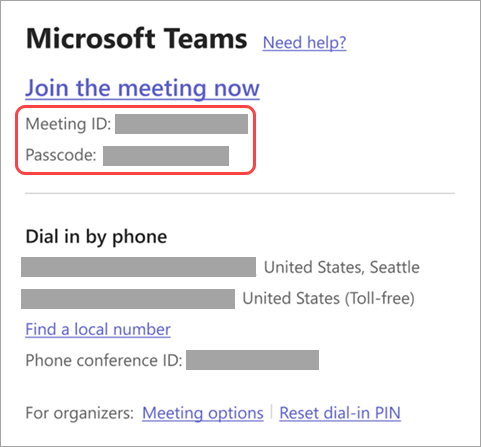
マイクロソフトからの画像
- クリック 会議に参加 入る。
アカウントなしで Microsoft Teams ミーティングに参加する
Teams アカウントにサインインしなくても、ブラウザから直接 Microsoft Teams ミーティングに参加できます。これは、外部の参加者やクライアント、または Teams を定期的に使用しないユーザーに役立ちます。
ミーティングリンクから参加 (サインインは不要)
- 会議への招待を開き、「」をクリックします「ミーティングに参加」リンク。
- プロンプトが表示されたら、を選択します 'このブラウザで続ける' Teams アプリをダウンロードしないようにするため。
- 初めて使用する場合、ブラウザがカメラとマイクの使用許可を求めることがあります。[許可] をクリックすると、音声と動画の設定ができます。
- 名前を入力して ['] をクリックします今すぐ参加' 会議に入るためだ
また、事前参加画面を使用して、ミーティング開始の 15 分前までにセットアップをテストすることもできます。
[メモ]: 一部の Teams ミーティングでは、セキュリティ設定により未確認のゲストがブロックされる場合があります。その場合、メールアドレスを入力して Microsoft アカウントにログインするか、ワンタイムパスコードを使用して本人確認を行うよう求められることがあります。
他の参加者に表示される内容
- メールアドレスを確認せずに入会すると、名前は次のように表示されます。 「未確認」 その隣に。
- ワンタイムパスコードを入力すると、次のように表示されます 「Eメールが確認されました。」
- サインインした状態で参加すると、次のように表示されます 「外部。」
ロビーにいる場合は、ミーティングの担当者があなたを入室させる必要があります。30 分以内に誰もあなたを承認しない場合、あなたは退会となり、再度参加する必要があります。
Tactiqがマイクロソフトチーム会議をどのように強化するか

タクティク は AI ミーティングアシスタント メモを取る作業を代行してくれるので、Microsoft Teams の会議中も常にその場にいることができます。Teams アプリ、ブラウザー、Zoom や Google Meet などの他のプラットフォームでも機能します。
- ライブトランスクリプション -Tactiqはリアルタイムとして機能します MS Teams用のトランスクリプションツール、すべてを発生時にキャプチャするので、詳細を見逃すことはありません。
- AI ミーティングのまとめ -通話後、Tactiqは要約、アクションアイテム、フォローアップメッセージを生成し、チームの作成を支援します 共同会議メモ 手作業なしで。
- AI ミーティングキット -アジェンダを設定し、パーソナライズされたプロンプトを使用して文書化を自動化します。この機能はどの機能にとっても重要な部分です。 完璧なマイクロソフト Teams ミーティングのガイド。
- カスタムプロンプトと AI ワークフロー -オンライン会議後にインサイトを Trello、Notion、Jira などのツールに直接送信するワークフローを構築できます。
- プライバシー第一 -Tactiqはビデオや音声を保存せず、トランスクリプトのみを保存するため、会議参加者は保護されたままになります。
ステップバイステップのセットアップをご希望ですか?クイックガイドをご覧ください。 Tactiq をマイクロソフトチームで使用する方法。
無料のTactiq Chrome拡張機能を今すぐダウンロードしてください 次回のMicrosoft Teamsミーティングをより簡単に実行し、覚えやすくします。
{{rt_cta_ai-convenience}}
Microsoft Teams の通話に関する問題のトラブルシューティング
Teams で通話に参加できないのはなぜですか?
期限切れのリンク、間違ったアカウント、またはアクセスが制限されている可能性があります。サポートされているブラウザから参加するか、Teams アプリを更新してみてください。カメラとマイクの権限が有効になっていることを確認してください。
Teams がミーティングに参加しても接続できないのはなぜですか?
接続が遅い、古いアプリ、またはブラウザーのキャッシュが問題の原因になっている可能性があります。Teams を再起動するか、ブラウザを切り替えるか、別のデバイスを使用してミーティングに再接続してください。
Microsoft Teams で通話オプションが表示されないのはなぜですか?
アカウントが制限されている可能性があります。ゲストユーザーまたは無料プランには通話機能がない場合があります。アカウントの種類を確認するか、IT 管理者に問い合わせてアクセスしてもらってください。
MS Teams で通話を作成または参加できないのはなぜですか?
ミーティング ID またはカンファレンス ID が正しく、正しいアカウントにログインしていること、および権限で通話が許可されていることを確認してください。代わりにブラウザを使ってみてください。
MS Teamsでの会議の文字起こしにはどのツールを使用できますか?
Teams には、一部のプランで予定されている会議用の文字起こし機能が組み込まれています。柔軟性を高めるため、Tactiq ではリアルタイムの文字起こしが可能で、MS Teams、Zoom、Google Meet と連携しています。






便利なAIサマリーが欲しいですか?
次回のミーティングで Tactiq をお試しください。
便利なAIサマリーが欲しいですか?
次回のミーティングで Tactiq をお試しください。
便利なAIサマリーが欲しいですか?
次回のミーティングで Tactiq をお試しください。