
新しいディスカッションに参加したり、公開フォーラムに参加したり、専門家による講演に参加したりする方法をお探しですか?公開 ズームミーティング あなたにその機会を提供してください。オンラインクラスからコミュニティQ&A、業界ウェビナーまで、あらゆるものを網羅しています。
このブログ投稿は、スパムを送信したり、公開フォーラムを混乱させたりするのではなく、有意義な方法でオンラインのコミュニティと関わりたい人を対象としています。このガイドでは、次のことを学びます。
- 公開されているZoomミーティングはどこで見られますか
- 参加方法
- 各セッションを最大限に活用するためのヒント
パブリックズームミーティングについて
Zoomの公開ミーティングは、以下があれば誰でも参加できます 参加リンク または ミーティング ID。個人招待は必要ありませんが、Zoomアカウントでの登録やサインインを求められる場合もあります。
これらの会議は、通常は招待制で、チーム、グループ、または教室内で共有される非公開の会議とは異なります。
次のような目的で公開会議が開催されることがよくあります。
- オンラインセミナー ゲストスピーカーによる講演またはパネルディスカッション
- コミュニティ ブッククラブや趣味グループなどの交流会
- 大学講義 と教育ワークショップ
- 非営利団体向けトーク そして啓発キャンペーンのためのオープンフォーラム
- 公開イベント マーケティングのQ&Aや技術デモなど、業界と結びついている
公開イベントでは、主催者に直接連絡しなくても、新しい参加者と簡単に交流したり、ランダムなディスカッションに参加したり、専門家から学んだりできます。
パブリックズームミーティングを見つける場所
Zoomの公開ミーティングは、Zoomの公式ツールやコミュニティサイトで見つけることができます。これらのソースを利用すると、簡単にイベントにアクセスしたり、ミーティング ID やリンクで参加したりできます。
- Zoom公開イベントリスト
ビジネス、エンタープライズ、教育機関の Zoom アカウントと承認済みのバニティ URL を持つ組織は、今後予定されている会議やウェビナーの公開カレンダーを [vanityurl] に公開できます。zoom.us/カレンダー/リスト。
このオプションはデフォルトでは有効になっていません。Zoomを有効にする必要があるため、有効にするにはZoomサポートにリクエストを送信する必要があります。
アカウントでこれを確認または有効にするには:
- Zoomウェブポータルにサインインします。
- に移動 [設定] → ミーティング タブ → ミーティング中 (上級者向け)。
- トグル 公開イベントリストにイベントを一覧表示する 利用可能な場合。
有効にすると、誰でも (組織外でも) 最大 12 か月先の公開会議のカレンダーを閲覧したり、イベントを選択したり、次のいずれかを行ったりできるようになります。 加入 または 登録 イベント設定によって異なります。
2。オンズームイベントとズームイベント
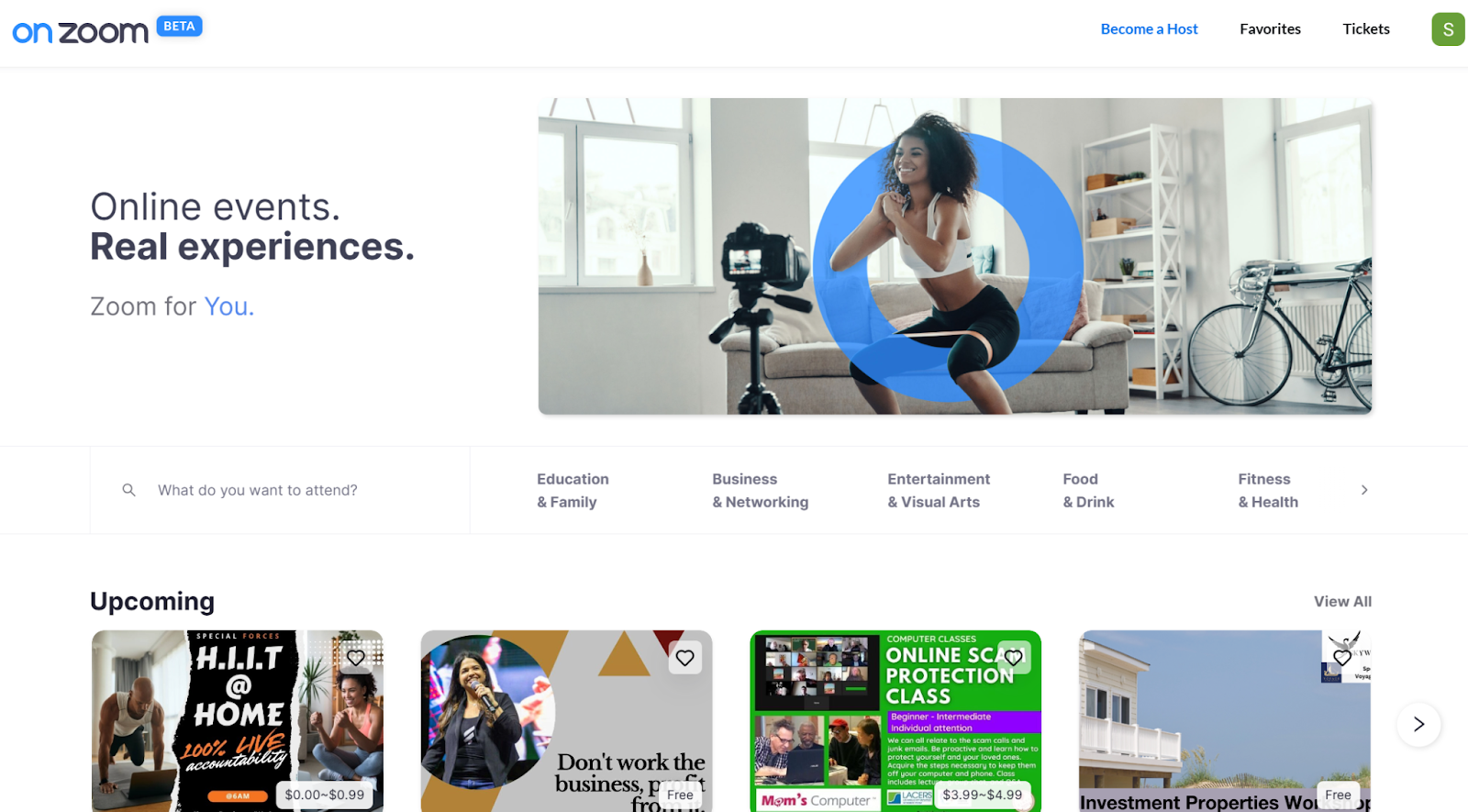
オンズーム フィットネスやクッキングクラスから語学レッスンやキャリアワークショップまで、あらゆるものを提供しています。たとえば、無料のヨガクラス、バーチャルワインテイスティング、デジタルマーケティングの有料マスタークラスなどがあります。
ズームイベント 専門家会議、ネットワーキングサミット、マルチセッション教育シリーズなどの大規模なイベントを提供します。参加者はサインインしてチケットを閲覧したり、ライブセッションや録画セッションにアクセスしたりできます。多くはZoomアカウントだけで一般に公開されています。
3。サードパーティーの情報源 (ミートアップ、Reddit、フォーラム)
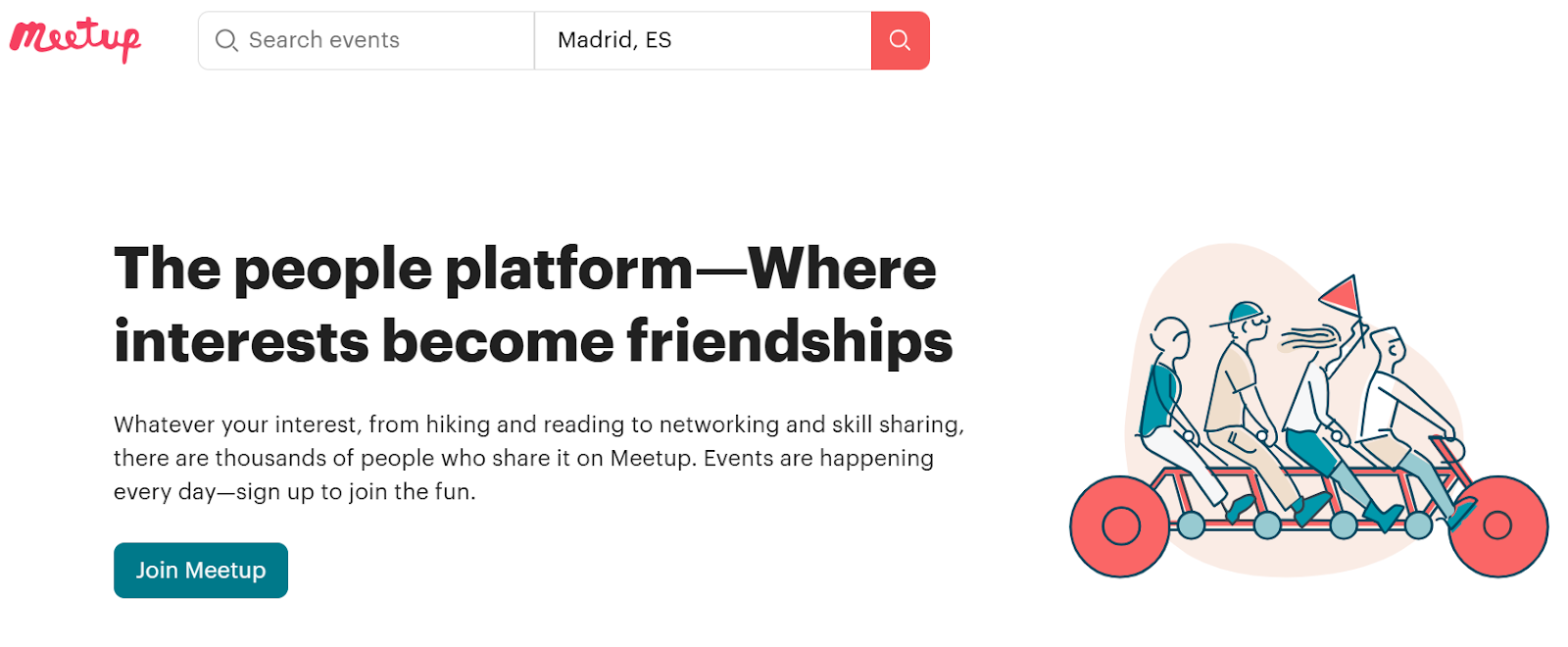
コミュニティ主導のプラットフォームは、多様でオープンなZoomイベントを見つけるのに最適です。
- Meetup.com ブッククラブ、ワークショップ、趣味のセッションなどでZoomを使っているグループを頻繁にリストアップしています。あるRedditユーザーがアドバイスしたように、
「Meetup.comには、今すぐ参加できるミーティングがたくさんあります。... 検索範囲を「どこでも」にすると、より多くの結果が得られます。」
- Reddit、メッセージボード、ニッチフォーラムでも、公開ズームセッションへの参加リンクが共有されています。これらは自発的でカジュアルな交流会やグローバルコミュニティに最適です。
💡 プロのヒント: 使用 タクティク 大規模なZoomイベントや分科会ディスカッションから得たインサイトを集め、それをチームと共有して継続的な学習とコラボレーションに役立てましょう。
公開Zoomミーティングに参加して参加する方法
プラットフォームと主催者によって、公開Zoomミーティングに参加するための登録方法は異なります。それらをナビゲートする方法は次のとおりです。
1。参加リンクまたはミーティング ID を取得
公開イベントは次のいずれかを提供します 参加リンク または ミーティング ID イベントページまたは確認メールに記載されています。
2。必要に応じて登録する
イベントによっては登録が必要で、Zoomアカウントでサインインするか、名前とメールアドレスを送信する必要がある場合があります。有料イベントやアクセス制限のあるイベントでは、チケットが必要な場合があります。
- Zoom Eventsの場合、登録が必要な場合、チケットと参加リンクが記載されたメールが届きます。
3。参加リンクをクリックするか、イベントチケットを使用してください
セッションにアクセスするにはいくつかの方法があります。
- ズームイベント:
- Zoom Events アカウントの確認メール、カレンダーへの招待、またはイベントチケットから参加できます。
- ZoomデスクトップアプリまたはZoomモバイルアプリを使用するか、ブラウザロビーからブラウザ内に参加してください。
- 公開イベントリスト (バニティ URL):
- [vanityurl] .zoom.us/calendar/list にアクセスしてください。
- Zoomにサインインしてイベントを探し、「参加」リンクにカーソルを合わせるか、必要に応じて「登録」をクリックします。
- 一般的なズームミーティング:
- メールまたはカレンダーへの招待、Zoomアプリ、またはウェブブラウザから参加できます。インストールは不要です。
4。参加方法を選択してください
設定に応じて、次の方法で参加できます。
- Zoomデスクトップまたはモバイルアプリ (フル機能とパフォーマンスを実現するために推奨)。
- ウェブブラウザ、Zoomウェブアプリ経由。何もインストールしたくない場合は、すばやく簡単にインストールできます (機能へのアクセスが制限されている場合があることに注意してください)。
- Zoom Events では、設定に応じて、ブラウザ内またはクライアント経由で続行するようにシステムから求められる場合があります。
5。デバイスをテストしてロビーに入る
- ズームイベントでは、セッションに入る前にカメラとオーディオをテストできる場合があります。
- クリック後 加入、ホストが許可するまでロビーに入れてもかまいません。
6。セッション中はよく考えて参加してください
- ホストの指示に注意してください。イベントによっては以下が使用されることがあります。 ブレイクアウトルーム、Q&A機能、または投票。
- 話していないときは自分をミュートし、必要に応じて手を挙げて、他の人の邪魔にならないようにします。
- ウェビナー形式のイベントでは、参加者はチャットまたは Q&A(ホストの設定による)でのみ交流できます。
興味深い公開会議を見つけて選択するためのヒント
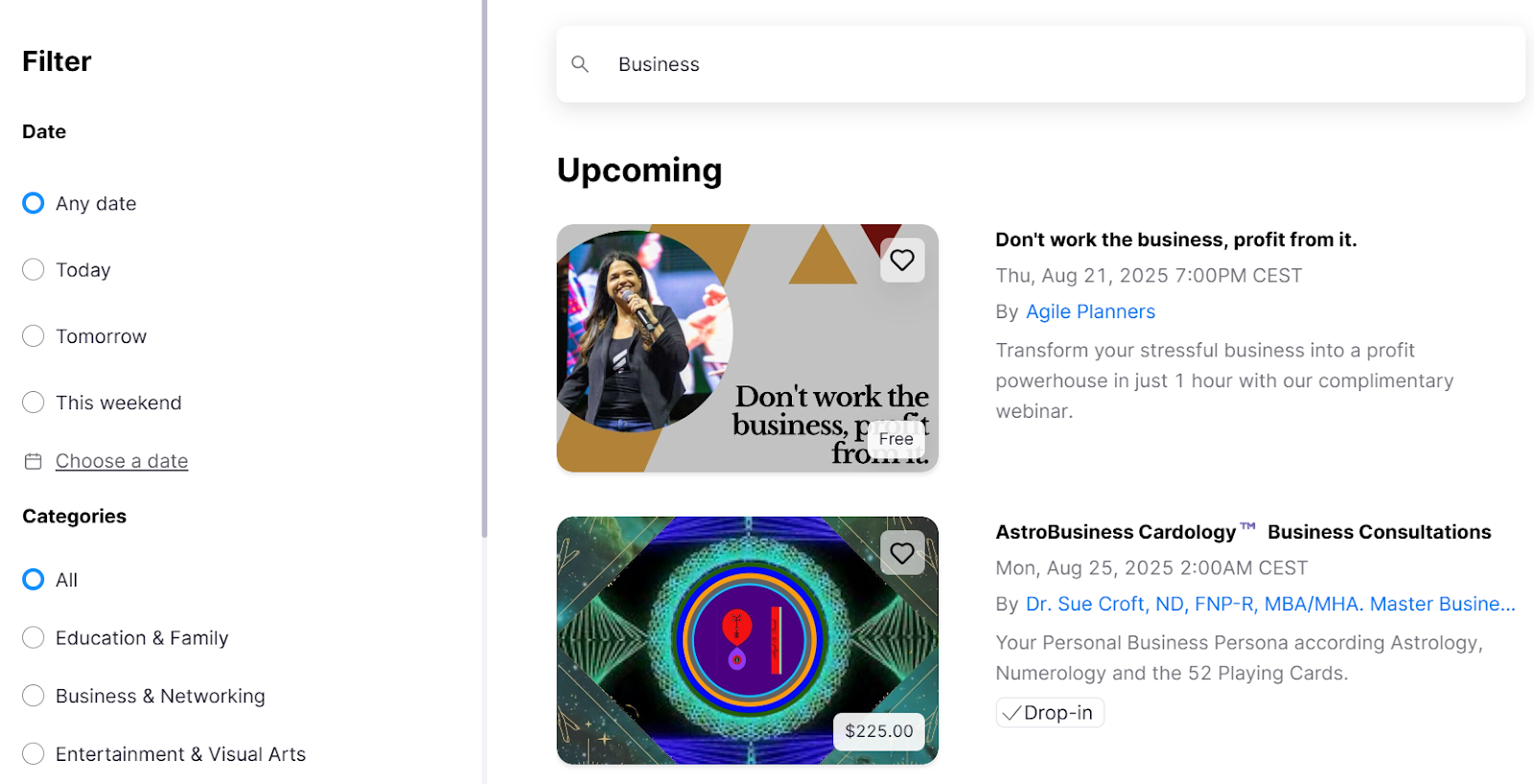
初めて見た公開会議の先を見てみよう。選択肢が非常に多いため、関連性や安全性でフィルタリングすると便利です。
- トピックで検索:「マーケティングウェビナー」や「バーチャル言語交換」など、目標に合ったキーワードを使用してください。これにより、無関係な会議やランダムな会議ではなく、関連するイベントを見つけることができます。
- ホストをチェック: ホストのプロフィール、組織、またはイベントの説明を確認します。合法的なホストは通常、明確な指示とプロ仕様のページを共有します。
- 参加者を考えてみましょう: 数百人の参加者が集まる公開会議もあれば、少人数のグループを対象とした公開会議もあります。お好みのつながり方に合った形式をお選びください。
- セキュリティを確認: 信頼できるセッションでは、登録、パスワード、または待機室が有効になっていることがよくあります。これらの機能により、望ましくない中断を防ぐことができます。
- スケジュールに合わせて: おもしろいイベントをカレンダー(Google、Outlook、Zoom)に保存して、見逃さないようにしましょう。
Zoomの公開ミーティングにおける安全性、プライバシー、エチケット
公開のZoomミーティングに参加すると、非公開のZoomミーティングよりも露出度が高くなるため、プライバシーを保護し、スペースを尊重することが重要です。
- 詳細情報を保護する: 入会時にはファーストネームのみを使用してください。チャットや他の参加者と個人情報を共有することは避けてください。
- 会議設定を確認: 安全なイベントでは、待合室を利用したり、パスワードを要求したり、参加前にサインインを求めたりします。これらが欠落している場合は注意が必要です。
- ビデオとオーディオをコントロール: 見えづらい場合は、カメラの電源を切ってください。話さない限り、常に音声をミュートしてください。
- ホストのガイドラインに従う: ホストは、チャット、画面共有、またはブレイクアウトルームのルールを設定できます。削除されないように注意しましょう。
- 出席者を尊重する: 会話を中断したり、スパムリンクを送信したり、会話を支配したりしないでください。直接会ったときと同じように他の人にも接してください。
- 必要なら出て行け: 会議が安全でないと感じた場合は、ツールバーから [退出] をクリックしていつでもできます。
Tactiqがパブリックズーム会議体験をどのように向上させるか
Zoomの公開会議を退席して、もっと議論の内容を把握しておけばよかったと思ったことはありませんか? タクティク 後で必要になる詳細を自動的に記録しながら、会話に集中できます。
リアルタイムの文字起こしとハイライト
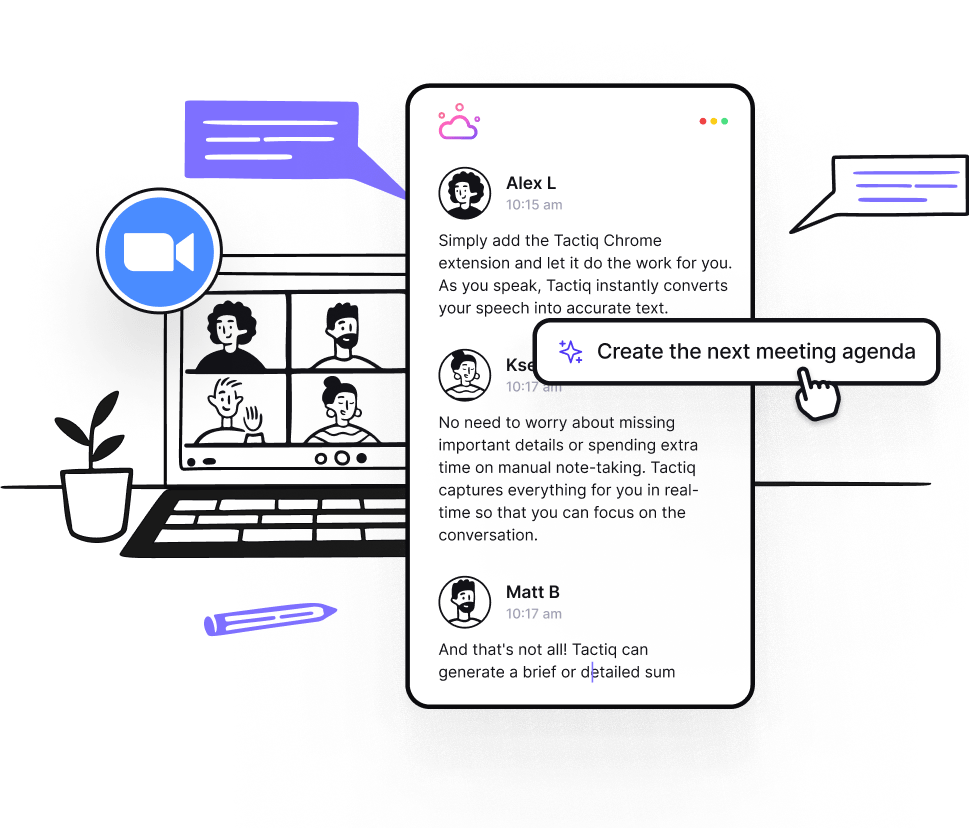
Tactiqはライブを提供します ズームトランスクリプト 会議中。重要な瞬間をその場で強調表示できるので、後で再確認しやすくなります。
議事録の検索、フィルタリング、整理
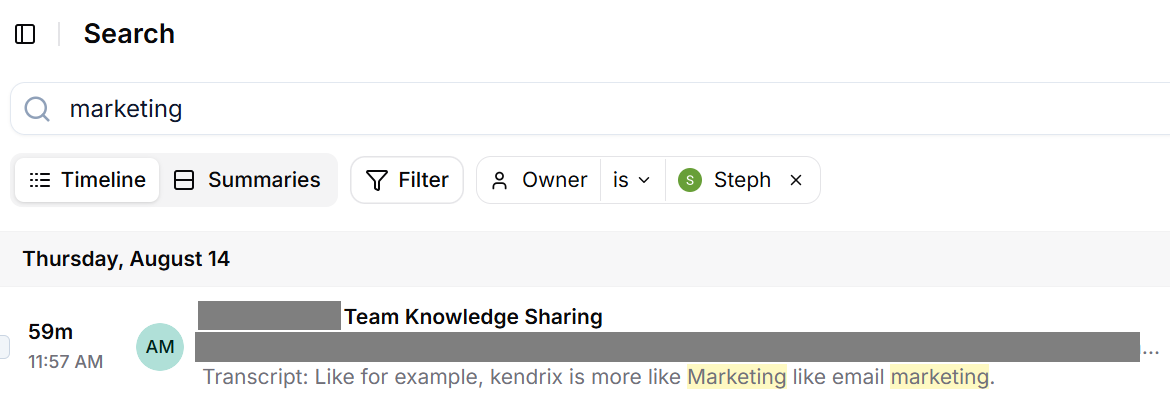
会議終了後は、トピック別にトランスクリプトを検索したり、ハイライトをフィルタリングしたり、複数の公開会議のメモを整理したりできます。これは、同じ週に複数のイベントに参加する場合に便利です。
ワークフローの統合とコラボレーション

トランスクリプトとメモを Google ドキュメント、Notion、またはプロジェクトボードにエクスポートします。AI ワークフローでは、メモから要約、フォローアップメール、タスクリストを直接生成できるため、学んだことをより効率的に適用できます。
👉 Tactiq Chrome エクステンションを今すぐインストールしてください そして、すべての公開Zoomミーティングをより価値のあるものにしてください。
{{rt_cta_ai-convenience}}
ラッピングアップ
どこを見ればよいかがわかっていれば、公開されているZoomミーティングを簡単に見つけることができます。これらのセッションは、新しいグループとつながり、新たな学習機会を切り開き、専門家の洞察を得るのに役立ちます。
重要なのは、自分の目的に合ったイベントを選び、安全に参加し、主催者と他の参加者の両方を尊重することです。
Tactiqを使用すると、Zoomのトランスクリプト全体をキャプチャしたり、重要なポイントを強調したり、メモをアクションアイテムに変えたりして、後で確認したり共有したりできます。時間を節約でき、メモを取る代わりに学習に集中できます。
👉 使い始める タクティク 今すぐ、すべての公開ズーム会議を永続的な価値に変えましょう。
ZoomパブリックZoomミーティングに関するよくある質問
参加できる公開Zoomミーティングのリストはありますか?
はい。Zoomの公開イベントリスト(有効化が必要)、OnZoom、Zoomイベント、またはMeetupやRedditなどのサードパーティプラットフォームから見つけることができます。
ランダムな公開Zoomミーティングを見つけるにはどうすればいいですか?
参加リンクが共有されているMeetup、Reddit、フォーラムを閲覧できます。OnZoomには、クラスからコミュニティートークまで、Zoomアカウントで参加できるオープンセッションも一覧表示されます。
参加したZoomミーティングのリストを見ることはできますか?
はい。ウェブポータルにログインして [ミーティング] タブに移動し、主催者の場合は [過去のミーティング] または [レポート] でミーティング履歴を確認します。
Zoomで出席リストを入手できますか?
ホストはできます。を生成する 出席レポートをズーム Zoomウェブポータルのレポートセクションから。参加者の名前、メール、滞在時間が表示されます。
便利なAIサマリーが欲しいですか?
次回のミーティングで Tactiq をお試しください。
便利なAIサマリーが欲しいですか?
次回のミーティングで Tactiq をお試しください。
便利なAIサマリーが欲しいですか?
次回のミーティングで Tactiq をお試しください。