
Zoom出席レポート:知っておくべきことすべて
February 20, 2025
February 20, 2025
July 15, 2026
July 15, 2026

Zoomミーティング は多くの活動を生み出しますが、実際に誰が参加したかを証明するには専用のレポートが必要です。Zoomの出席レポートは、ミーティングやウェビナーの各参加者の名前、入室時間、退室時間、および合計滞在時間を記録として提供します。
この記事の内容:
- Zoom出席レポートに含まれる情報と確認場所
- ミーティングやウェビナー終了後に出席者リストをダウンロードする方法
- Zoomウェビナーの出席状況を確認する方法
- Tactiqを使って出席だけでなく参加状況を確認する方法
Zoom出席レポートとは?
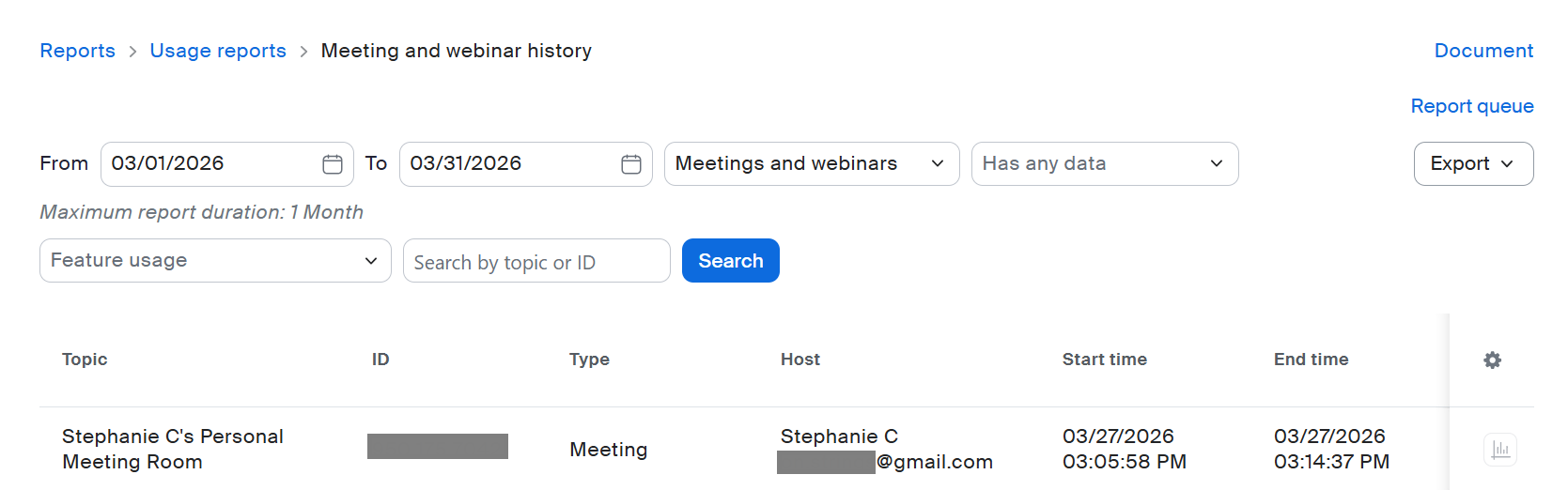
Zoom出席レポート は、Zoomアカウントの「ミーティングおよびウェビナー履歴」レポートから抽出された参加者リストを表示します。これには、各参加者の名前、サインインしている場合はメールアドレス、入室および退室時間が含まれます。
Zoomはミーティングやウェビナーのデータを最大15ヶ月間保持しますが、検索や閲覧は一度に最大1ヶ月の期間でしか行えません。レポートはミーティング終了後、約15分で利用可能になります。
アカウント所有者または管理者は、 レポート セクションから、 アカウント管理を通じて、またはライセンスユーザーとして 分析とレポートからレポートにアクセスできます。どちらの経路も同じ「ミーティングおよびウェビナー履歴」レポートに繋がります。
レポート画面では、参加者リストが2つのタブに分かれて表示されます。「ミーティング/ウェビナー別」タブではミーティングごとの出席状況を確認でき、「ホスト別」タブでは各ホストが開催したミーティングやウェビナー全体の活動状況をまとめて確認できます。
出席状況以外のレポート活用方法について詳しくは、以下のガイドをご覧ください。 Zoomミーティングの分析。
💡 プロからのアドバイス: Tactiq をZoomミーティング中に使用すると、話者を識別したリアルタイムの文字起こしが可能です。出席状況の照合や、参加者が実際に議論に貢献していたかを確認するのに役立ちます。
ミーティング終了後に出席者リストをダウンロードする方法
Zoomミーティング終了後、ミーティングおよびウェビナー履歴レポートから参加者リストを取得できます。レポートはミーティング終了から約15分後に利用可能となり、一度に最大1か月分の履歴を検索できます。
アカウント所有者または管理者の場合:
1. Zoomウェブポータル に管理者権限でサインインします。
2. ナビゲーションメニューから アカウント管理を選択し、 レポートをクリックします。
3. 利用状況レポート タブから、 ミーティングとウェビナーの履歴をクリックします。
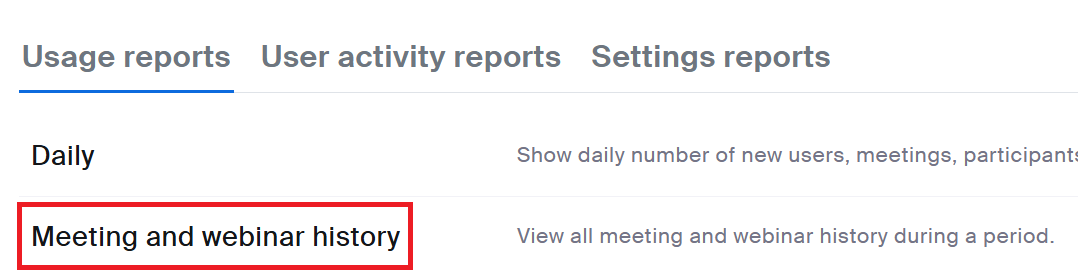
4. ミーティング/ウェビナー別 タブで、 開始日 および 終了日 フィールドを使用して期間を設定するか、ミーティングのトピックまたは ミーティングIDで検索します。
5. 参加者 列にある、該当ミーティングの参加者数をクリックします。
6. ウィンドウが開き、参加者の氏名、サインインしている場合はメールアドレス、参加・退出時刻、所要時間、ゲストステータス、待機室ステータスを含む参加者リスト全体が表示されます。
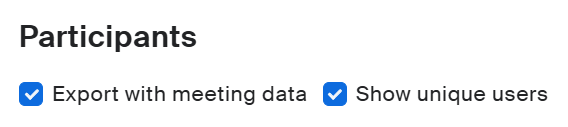
7. オプション:チェックを入れる ミーティングデータを含めてエクスポート ミーティングの詳細を含めるには、 ユニークユーザーを表示 重複するエントリを除外するには、
8. エクスポート をクリックして、リストをCSVファイルとしてダウンロードします。
ライセンスをお持ちのユーザーの場合:
- 以下の Zoomウェブポータルにサインインします。
- ナビゲーションメニューで、 アカウント管理をクリックします。
- 次に、 レポートをクリックします。
- 「 利用状況レポート タブをクリックします ミーティングおよびウェビナーの履歴。
- 期間を設定するか、ミーティングのトピックまたはミーティングIDで検索します。
- 参加者 列で、該当するミーティングの参加者数をクリックします。
- 上記と同じ参加者詳細が表示されたウィンドウが開きます。
- オプション: ミーティングデータを含めてエクスポート または ユニークユーザーを表示にチェックを入れます。
- エクスポート をクリックしてCSVファイルをダウンロードします。
注: このミーティングレポートには、待機室にとどまり、実際のミーティングに参加しなかったユーザーは含まれません。
Zoomウェビナーの参加者数を確認する方法
Zoomウェビナーでは通常のミーティングと同じ「ミーティングおよびウェビナーの履歴」レポートを使用するため、手順はほぼ同じです。
アカウントオーナーまたは管理者の場合:
- Zoomウェブポータル に管理者権限でサインインします。
- アカウント管理をクリックし、 レポートをクリックします。
- 利用状況レポート タブをクリックし、 ミーティングとウェビナーの履歴を選択します。
- 期間を設定するか、ウェビナーのトピックまたはIDで検索します。
- 参加者 列の下にある参加者数をクリックします。
ライセンスユーザーの場合:
- へのサインイン: Zoomウェブポータル.
- 分析とレポートをクリックし、 ミーティングとウェビナーを選択します。
- 利用状況レポート タブから、 ミーティングとウェビナーの履歴をクリックします。
- 期間を設定するか、ウェビナーのトピックまたはIDで検索します。
- 参加者 列にある参加者数をクリックします。
どちらの方法でも、名前、サインインしている場合はメールアドレス、参加・退出時刻、滞在時間を含む参加者リスト全体が表示されます。 エクスポート をクリックすると、CSVファイルをダウンロードできます。
登録が必要なウェビナーの場合、登録レポートと出席レポートは別々であることに注意してください。登録しても出席しない場合や、登録せずに参加する場合があるためです。確認してください ユニークユーザーを表示 再参加による重複を防ぐため。
このミーティングレポートには、待機室に留まった参加者は含まれません。ウェビナーの詳細については、以下をご覧ください。 Zoomウェビナーガイド。
Zoomミーティングの参加者を確認するには?
Zoomの出席レポートでは、誰がいつ参加し、どのくらいの時間滞在したかを確認できます。しかし、実際に誰が発言し、質問し、あるいは終始熱心に参加していたかまでは分かりません。レポート上ではフルタイムで参加したことになっていても、実際にはミーティング中ずっとミュートのままだったというケースもあり得ます。
Tactiq は、そのギャップを埋めます。Zoomミーティングをリアルタイムで文字起こしし、各発言に話者名をタグ付けするため、誰がいたかだけでなく、誰が何を言ったかという記録を残すことができます。
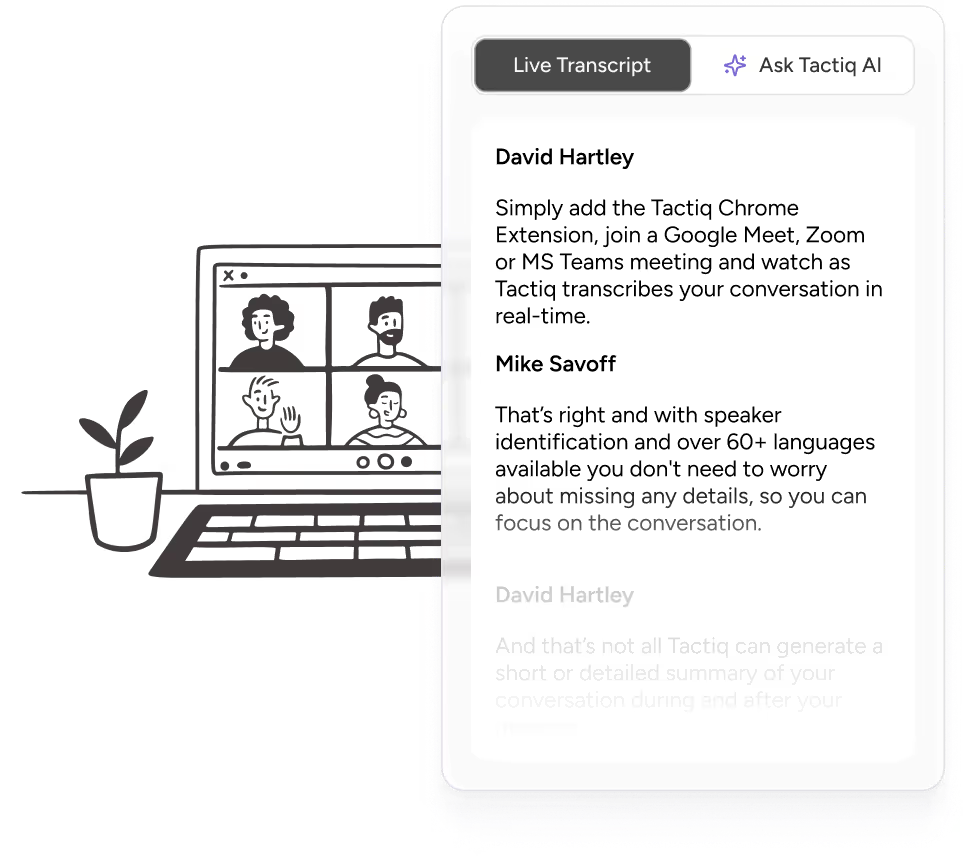
Tactiqの文字起こしを使えば、以下のことが確認できます。
- ミーティング中に誰が、どのくらいの頻度で発言したか
- 各参加者がどのトピックを提起し、あるいは反応したか
- 出席レポートではフルタイム参加となっていても、実際には発言しなかった人がいるかどうか
- 記憶に頼る必要のない、検索可能な記録
{{rt_cta_ai-convenience}}
これは、クライアントとの通話、全社ミーティング、研修セッション、面接など、参加者の関与が重要なミーティングにおいて特に重要です。参加時間と退出時間だけでは、誰が議論を主導したかは分かりません。しかし、文字起こしがあればそれが分かります。
まとめ
Zoomの出席レポートは、誰がいつ参加し、どのくらいの時間滞在したかを示しますが、それ以上の情報は得られません。誰が発言したか、何が決まったか、次に何をすべきかといったことは分かりません。
Tactiqは、リアルタイムの文字起こし、話者識別、そしてすぐに行動に移せるAI生成の要約によって、そのギャップを埋めます。出席データとTactiqの文字起こしを組み合わせることで、「誰が参加し、実際に何が行われたのか」という全体像を把握できるようになります。
無料のTactiq Chrome拡張機能を今すぐダウンロード して、Zoom会議をより整理された、実行可能なものにしましょう。
Zoom会議の参加者や、入退室時刻を確認できるレポートです。参加状況の追跡やエンゲージメントの分析、会議後のフォローアップに役立ちます。
管理者は「アカウント管理」から「レポート」へ、ライセンスユーザーは「分析とレポート」へ進みます。どちらも「ミーティングとウェビナーの履歴」に繋がり、そこでデータのフィルタリングやエクスポートが可能です。
レポートは一度に最大1ヶ月分まで検索可能で、最大15ヶ月間保持されます。入退室時刻は表示されますが、エンゲージメントや具体的な参加内容は記録されません。
Pro、Business、Enterprise、Education、またはAPIアカウントのミーティングホスト、アカウント所有者、または「利用状況レポート」の権限を持つユーザーがアクセスできます。
Zoomのレポートでは確認できませんが、Tactiqのスピーカータグ付き文字起こしなら可能です。誰が、どのくらいの頻度で話し、どのような貢献をしたのかを確認できます。
_Main.jpeg)






便利なAIサマリーが欲しいですか?
次回のミーティングで Tactiq をお試しください。
便利なAIサマリーが欲しいですか?
次回のミーティングで Tactiq をお試しください。
便利なAIサマリーが欲しいですか?
次回のミーティングで Tactiq をお試しください。