
トップズームビデオダウンローダー(無料および有料)
June 19, 2025
June 19, 2025
October 21, 2025
October 21, 2025

役立つ情報が満載のZoomウェビナーを見て、後で録画をダウンロードできないことに気付いたことはありませんか?主催者でなければ、Zoomミーティングを参加者として録画することはできません。つまり、主催者がファイルを共有しない限り、重要な詳細を再生することはできません。特に重要なポイントを再確認したり、チームでクリップを共有したりする必要があるときには、イライラします。
いつできるか Zoomレコーディングをダウンロードする?通常、会議の主催者から共有リンクが送信され、共有設定でダウンロードオプションがオンになっていれば、準備は完了です。しかし、これらのチェックボックスがオフになっていると、ビデオファイルに直接アクセスする方法がないことになってしまいます。
このガイドでは、Zoomビデオダウンローダーとは何か、いつ機能するかについて説明します。ただし、録画をまったくダウンロードできない場合でもトランスクリプトを取得する方法など、いくつかの回避策も紹介します。
Zoomビデオダウンローダーとは何ですか?
Zoomビデオダウンローダーは、役立つツールまたは方法です。 Zoomの録画を保存する 公式なダウンロードオプションがない場合でも、お使いのデバイスに。これらのツールは通常の制限を回避し、共有リンクから、または場合によってはブラウザーのプレーヤーから動画ファイルを直接取得できます。
ミーティングの主催者がダウンロードを有効にしていない場合や、フルアクセスができないウェビナーやクラスからZoomの録画をダウンロードしようとしている場合に必要になることがあります。これらのダウンローダーには、ブラウザー拡張機能もあれば、スクリプトを使用するものもあれば、スクリプトに依存しているものもあります。 画面録画 代わりに。
プロのヒント: 実際にZoom通話を録音しなくても、トランスクリプトを取得できます。次のようなツールを使って タクティク、ホストでなくても、通話中にライブトランスクリプトを見ることができます。さらに、通話後にトランスクリプトの全文が表示されます。
トップズームビデオダウンローダー
共有のZoom録画をダウンロードする権限がない場合でも、ビデオファイルを保存する方法はいくつかあります。デバイスによっては、ブラウザ拡張機能、モバイルアプリ、組み込みの開発者ツールを使用することもできます。
ZED:PCまたはMac用のズームビデオダウンローダー(Chrome拡張機能)
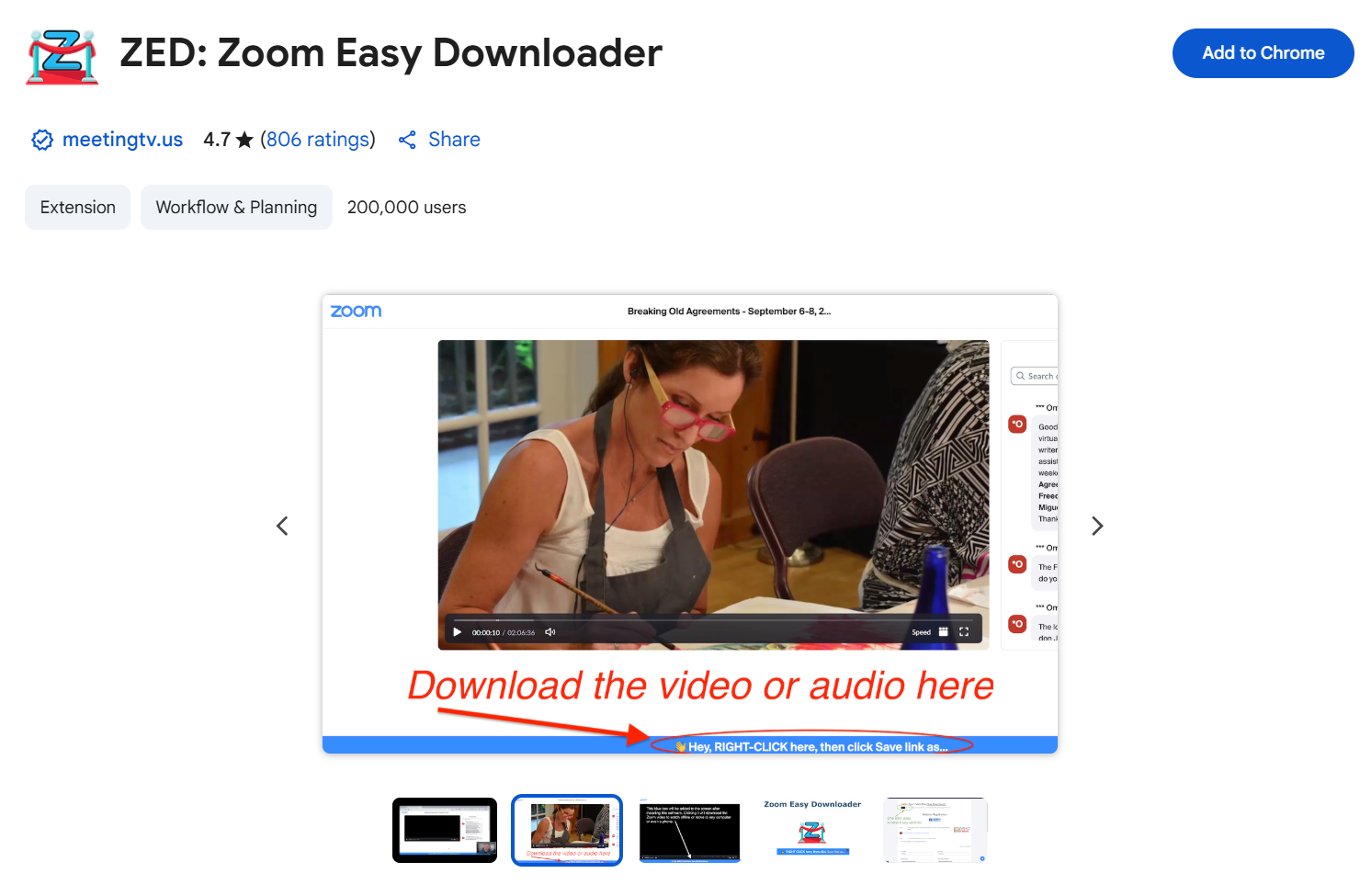
ZED: Zoom Easy Downloaderは、ホスト権限を必要とせずに、Zoomクラウドの録画をパソコンに保存できる、迅速で信頼性の高いChrome拡張機能です。共有のZoom録画を視聴しているのにダウンロードオプションが表示されない場合に特に便利です。
使用方法:
- クリックして Chrome 拡張機能をダウンロードする 「クロームに追加」 ここに。
- 録画がホストされているズームリンクを開きます。
- ページの下部に青いバナーが表示されます。
- 右クリック バナーと選択 「リンクに名前を付けて保存...」
- ビデオファイルはMP4としてダウンロードされ、オフラインで表示したり、他のプラットフォームで共有したりできます。
特徴:
- ブラウザで表示可能なすべてのZoomビデオを保存します
- ログインや追加の権限は不要
- シンプルなワンクリックプロセス。開発者ツールを詳しく調べる必要はありません。
費用: 無料
プライバシー: データ収集なし、サインイン不要
ダウンロードオプションが表示されない、またはわからない場合 Zoom録画の入手先、このようなツールを使用すると、ブラウザから直接ビデオファイルを保存できます。
Android 用ズーム動画ダウンローダー (回避策:画面録画)
共有のZoom録画にダウンロードオプションがない場合は、ホストが無効にしている可能性があります。本当にできるAndroidアプリはないので Zoomレコーディングをダウンロードする クラウドからの最善の回避策は、組み込みツールまたはサードパーティアプリを使用して画面を録画することです。
内蔵スクリーンレコーダー (アンドロイド11以降)
Android 11 以降を搭載しているほとんどのスマートフォンには、ネイティブの画面録画機能が搭載されています。
- 下に 2 回スワイプして [クイック設定] を開きます。
- タップ スクリーンレコーダー、 それから 1 つのアプリ。
- お好みのオーディオ設定 (デバイスオーディオ) を選択します。
- ヒット 録音を開始する、Zoomビデオを再生し、終了したら停止します。
- 記録はローカルに保存されます。ギャラリーや Google フォトを確認してください。
サードパーティオプション:AZ スクリーンレコーダー
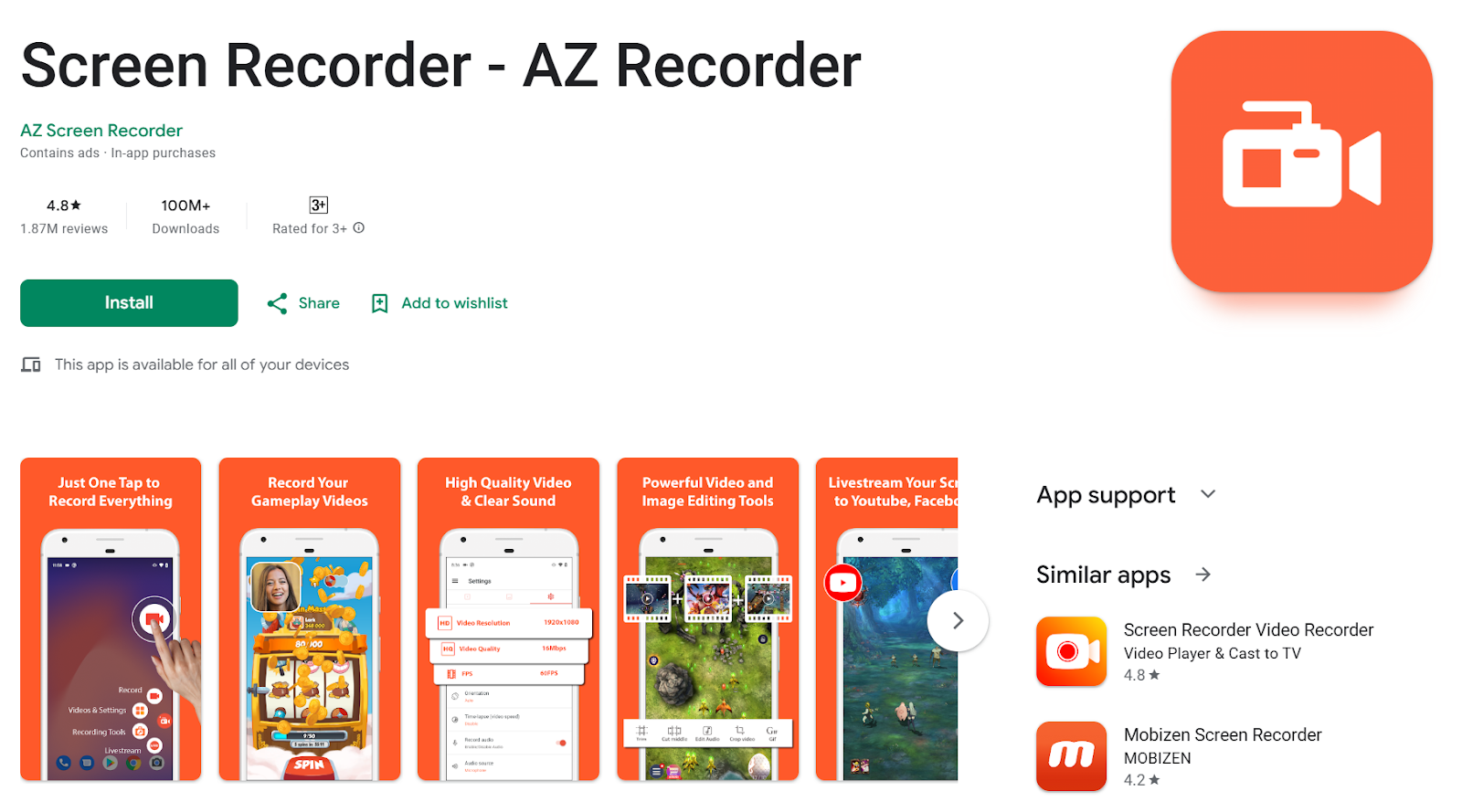
この無料アプリでは、品質と編集をより細かく制御できます。
AZ スクリーンレコーダーの使用方法:
- からアプリをインストールします プレイストア。
- モバイルブラウザで共有の Zoom リンクを開きます。
- AZ スクリーンレコーダーを起動し、ビデオを再生する前に録画ボタンをタップします。
- 終了したら、録音を停止します。アプリはファイルをローカルに保存します。
ハイライト:
- 内蔵オーディオ (Android 10以降) とマイクオーディオを録音します
- 透かしなし、時間制限なし、後でトリミングや編集が可能
- オプションのアプリ内アップグレードで無料
スクリーンレコーディングを使用すると、技術的にダウンロードできない場合でも、Zoomミーティングのあらゆる部分をキャプチャできます。完璧ではありませんが、主催者の権限がロックされている場合でも機能します。
iPhone 用ズームビデオダウンローダー (回避策:画面録画)
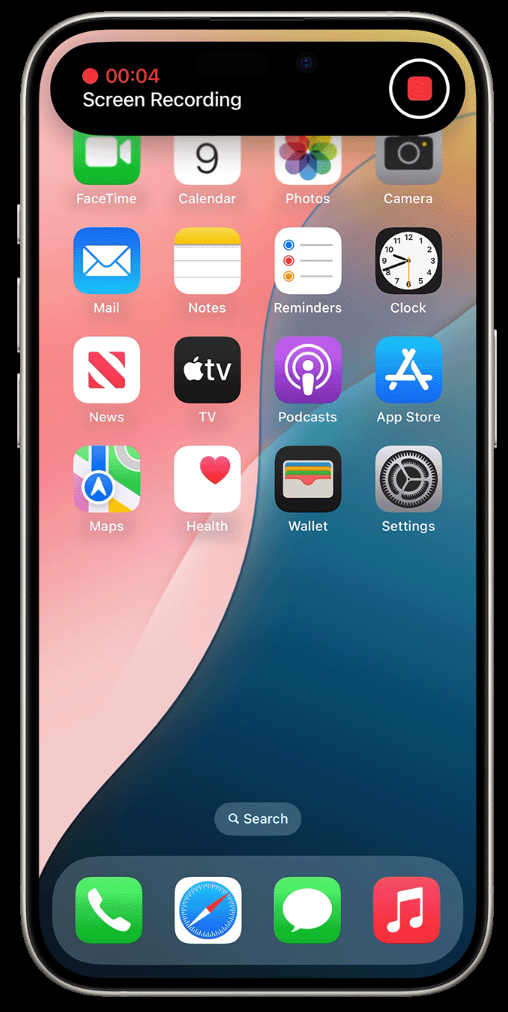
ミーティングの主催者がダウンロードオプションを無効にしている場合、iPhone は共有リンクからの Zoom 録画のダウンロードをサポートしません。ただし Android の場合と同様に、簡単な回避策があります。内蔵のスクリーンレコーダーを使用して、再生中にビデオファイルを保存することです。
使用方法:
- に移動 設定 > コントロールセンター そして追加 スクリーンレコーディング。
- Safari または別のブラウザでズームリンクを開きます。
- 右上隅から下にスワイプしてコントロールセンターを開きます。
- をタップします 記録 ボタンを押して、Zoomビデオを再生します。
- ビデオが終了したら、録画を停止します。
記録は写真アプリのローカルストレージに保存され、必要に応じてファイルのトリミングや名前を変更できます。
費用: 無料
特徴:
- ビデオとマイクオーディオの両方をキャプチャします(iOSではZoomの内部オーディオ再生が制限される場合があります)
- 追加のアプリは不要
- ブラウザで表示できる限り、録画されたすべてのタイプのZoomミーティングで機能します
この方法では、厳密にはズーム動画をダウンロードしませんが、ダウンロードオプションがオフになっていてもコピーを保存できます。
ズームを録音せずにトランスクリプトを取得する方法
Zoomの録画をダウンロードできない、または録画する権限がない場合は、トランスクリプトを入手するのが次善の策です。ビデオファイルへのアクセスや特別なホスト権限を必要とせずに、言われたことをキャプチャできます。クライアントのフィードバックを確認する必要があるセールスコールに最適です。または、メモを取るのではなく、学習に集中したいトレーニングセッション。
タクティク は、Zoomミーティングのライブトランスクリプトをキャプチャするブラウザ拡張機能です。録画は不要で、ミーティングの主催者である必要もありません。
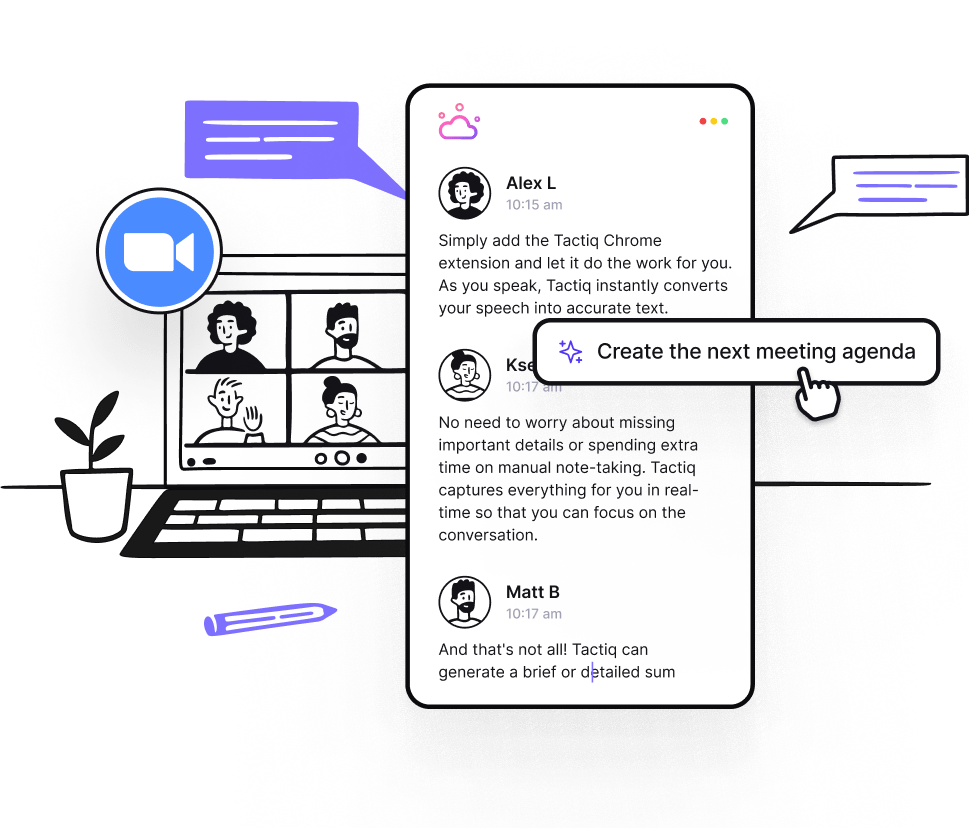
Tactiqをズームで使う方法
- をインストールします タクティークロームエクステンション。
- インストールしたら、Tactiqダッシュボードを開いて、 インテグレーション。
- Zoomアカウントを接続して、ライブトランスクリプションキャプチャを有効にします。
- 字幕を有効にした状態で Chrome ブラウザで Zoom ミーティングに参加できます。
- Tactiqはキャプションを自動的に検出し、トランスクリプトの録音を開始します。
- 会議が終わったら、 会議のリスト 最新のものを選択すると、トランスクリプトが表示されます。また、組み込みの AI に会議に関する質問をさせることもできます。
- 会議の議事録を PDF または TXT としてエクスポートしたり、共有機能を使用してチームメイトと共有したりすることもできます。
会議からより多くの情報を得るのに役立つ機能
- ライブトランスクリプション -キャプションをリアルタイムで表示し、すぐに保存できます。
- スピーカーラベル -自動話者識別機能で誰が何を言ったかを確認できます。
- ハイライトとタグ -重要なポイントや質問が出てきたら、マークを付けてください。
- 検索可能なトランスクリプト -通話終了後、すぐにその場面を見つけることができます。
- 人工知能サマリー -GPTを活用したプロンプトを使用して、スマートサマリー、フォローアップ、アクションアイテムを生成します。
- AI ワークフロー -Notion、HubSpot、Linearなどのツールにインサイトを直接送信することで、会議後のタスクを自動化できます。
Tactiqを使用すると、共有のZoom録画にアクセスできない場合や、自分でセッションを録画できない場合でも、詳細な議事録を確実に取得できます。また、Microsoft Teams や Google Meet などの他のビデオ会議プラットフォームでも機能します。
{{rt_cta_ai-convenience}}
ラッピングアップ
Zoom録画のダウンロードは、特に会議の主催者でない場合やダウンロードオプションがオフになっている場合は、必ずしも簡単ではありません。しかし、適切なツールと回避策があれば、必要なコンテンツは保存できます。
Zoom Easy Downloaderのようなブラウザ拡張機能はデスクトップでうまく機能しますが、モバイルユーザーは画面録画アプリに頼ることができます。また、言われたことを覚えておくことが主な目的であれば、Tactiqのようなツールを使えば文字起こしにすべてアクセスできます。動画は必要ありません。
デバイスや状況に関係なく、ビデオファイル全体を対象とするソリューション、要点のみのソリューション、アクセスが制限されている場合の回避策があります。
次回はストレスを解消してみませんか?やってみよう タクティク Zoomミーティングをトランスクリプト、要約、次のステップに変えることができます。
直接ではありません。ダウンロードオプションを有効にした共有リンクをミーティング主催者に提供してもらう必要があります。これがない場合の最善の回避策は、スクリーンレコーダーや Zoom Easy Downloader などのブラウザーツールを使用することです。
Tactiqなどのツールを使用して、通話中にライブトランスクリプトをキャプチャできます。録音は不要です。キャプションがオンになっている限り、Zoomミーティングを参加者として録画できなくてもTactiqは機能します。
ビデオファイルを保存するには、ホストがズーム録画設定でダウンロードを有効にする必要があります。これがないと、ブラウザでしか動画を視聴できません。
時々。共有設定によって異なります。ホストがダウンロードオプションを有効にしている場合、録画を保存するボタンが表示されます。そうでない場合は、回避策を講じる必要があります。
ホストの場合は、Zoomアカウントにアクセスして [録画] をクリックし、[クラウド録画] タブまたは [ローカル録画] タブを選択します。あなたが参加者の場合、ホストはあなたとファイルを共有する必要があります。
_Main.jpeg)






便利なAIサマリーが欲しいですか?
次回のミーティングで Tactiq をお試しください。
便利なAIサマリーが欲しいですか?
次回のミーティングで Tactiq をお試しください。
便利なAIサマリーが欲しいですか?
次回のミーティングで Tactiq をお試しください。