
ズームミーティング時間を延長する方法 (完全ガイド)
February 20, 2025
February 20, 2025
June 8, 2026
June 8, 2026

を使用している場合 ズームの無料プランでは、グループミーティングの時間制限が40分に達したことがあるでしょう。特にチームのチェックイン、クライアントとの電話、またはワークショップ中に、重要な会話が中断され、不必要な遅延が発生する可能性があります。
このガイドでは、Zoomミーティングを延長する方法、制限時間内に留まる方法、アップグレードせずにセッションを長くしたい場合に試すべき無料の代替手段について説明します。
Zoomミーティングの時間制限とは?
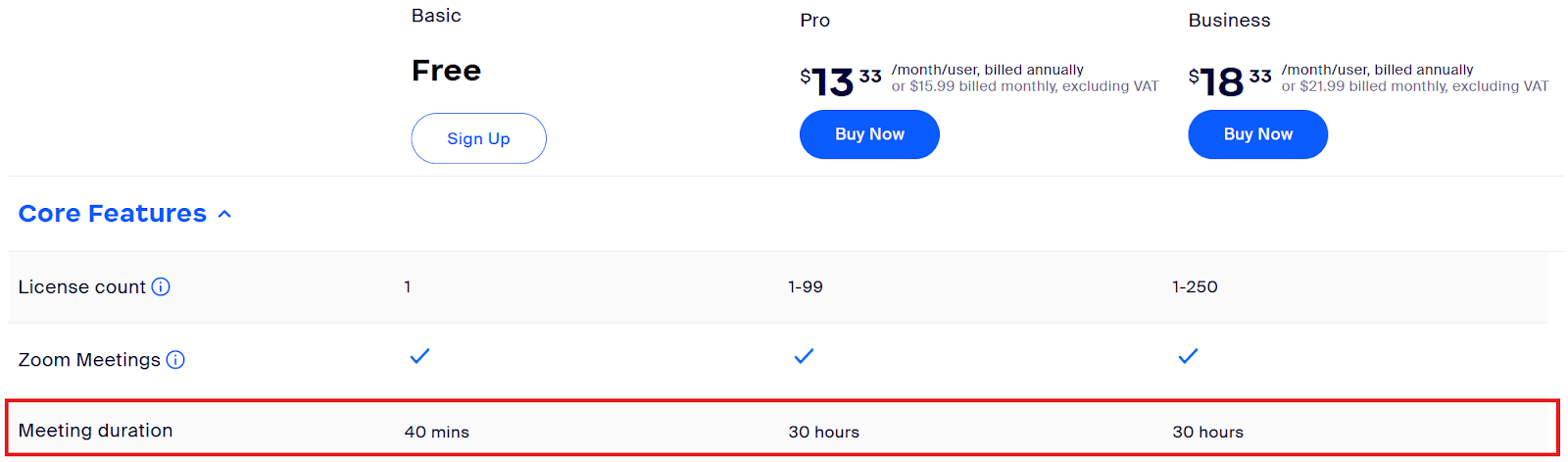
Zoomの無料(ベーシック)ライセンスには、参加者が2人以上いるほとんどのミーティングに40分の時間制限が含まれています。これは、無料アカウントを使用しているか、有料アカウントの無料ユーザーを使用しているかにかかわらず適用されます。制限時間に達すると、Zoomミーティングは自動的に終了します。
無料ユーザーの制限の仕組みは次のとおりです。
- もし 1 人のホストと 1 人以上の参加者 が会議中です。会議は 40 分後に終了します。
- もし 残るのは 1 人だけ、会議は、彼らが唯一の参加者になってから40分後に終了します。
- もし 会議は主催者なしで開始されますただし、ホストの制限時間(Basicユーザーの場合は40分)に従います。
有料プランの場合、制限が延長されます。
- 有料 (ライセンス) ユーザーが会議を主催できるのは 最長30時間、単独でも、複数の参加者でも。
これらの制限は、Zoomクライアント、Zoomアプリ、ウェブブラウザを含むすべてのデバイスに適用されます。また、ミーティングとウェビナーの両方にも適用されます。
プロアカウントにアップグレードしてZoomミーティング時間を延長する方法
有料のZoomプランにアップグレードすると、40分の制限がなくなり、追加機能が利用できるようになります。アップグレードの方法とプロアカウントで得られるものは次のとおりです。
1。Zoom ウェブポータルにサインインします。
に移動 zoom.us Zoomアカウントでサインインします。アカウントをお持ちでない場合は、まず無料のアカウントを作成してください。
2。Zoom 価格ページに移動します。
ログイン後、をクリックします プランと価格 トップメニューに移動するか、直接アクセスしてください zoom.us/価格設定。
3。Pro プランを選択してアップグレードする
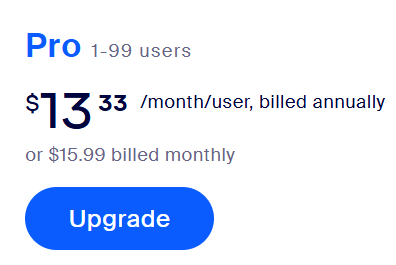
「Pro」セクションで、をクリックします アップグレード。月払いと年払いのどちらかを選択し、Zoom Whiteboard、クラウドストレージ、参加者用キャパシティの追加などの機能を追加できます。
4。購入を完了してください
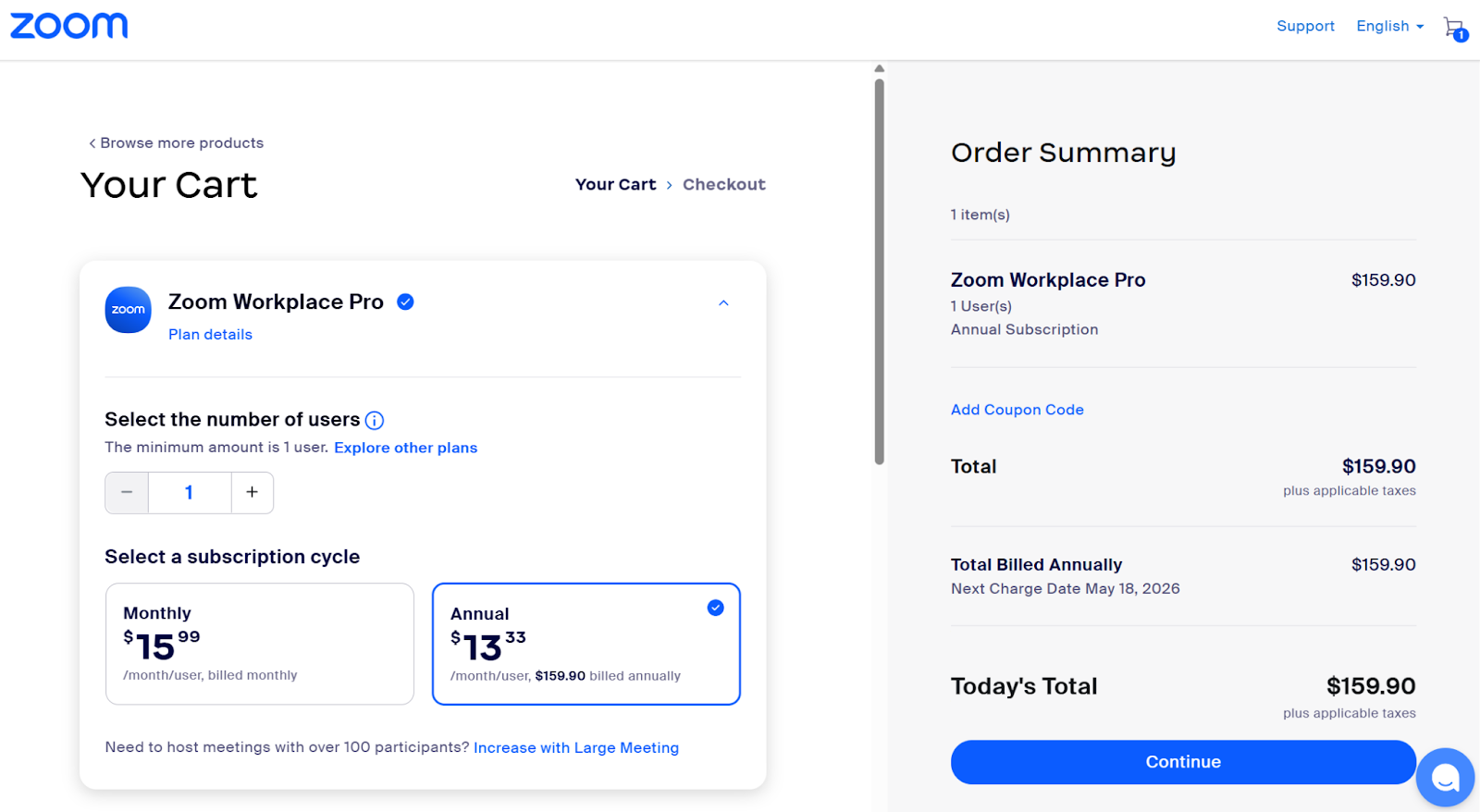
選択内容を確認し、支払い情報を入力して確認します。アカウントはすぐに、会議期間の延長や新機能を備えた有料プランに切り替わります。
ズームプロアカウントのメリット
- 会議時間の延長: 標準のZoom時間制限を解除して、最大30時間まで会議を開催できます。
- ズーム文字起こし & クラウドレコーディング: 会議を録画し、Zoomでの自動文字起こしにアクセスできます(メモやレビューに最適)。
- その他の参加者:最大100人の参加者をホストできます(アドオンで拡張可能)。
- 高度な機能:ソーシャルメディアで投票、ブレイクアウトルーム、ライブストリーミングを利用しましょう。
- チームにとっての価値: このアップグレードは、会議を定期的に開催し、中断を避けたいチームに最適です。
アップグレードせずにZoomミーティング時間を延長する方法
Zoomの無料アカウントを使用している場合でも、同じアカウントでセッションを終了して再開することで、40分の制限時間を回避できます ミーティング ID。有料プランにお金を払わずにZoomミーティングを延長する方法は次のとおりです。
1。インスタントミーティングを開始する代わりにミーティングをスケジュールする
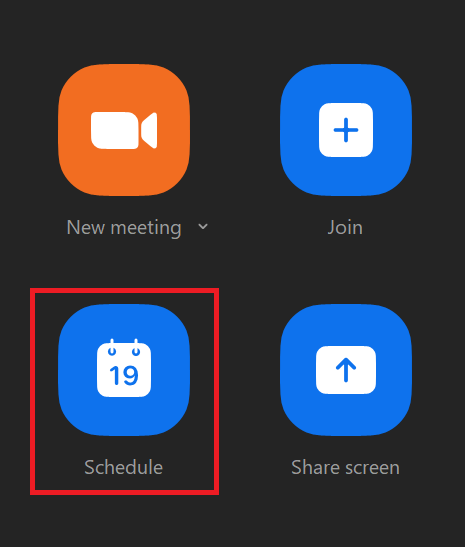
Zoomクライアントまたはブラウザを開き、をクリックします。 スケジュール アイコン。日時を設定し、招待を保存します。これにより、参加者全員に再利用可能な Zoom ミーティング ID とリンクが生成されます。
💡 なぜこれが重要なのか: Zoomミーティングをスケジュールする 制限時間終了後に同じリンクで簡単に再参加できます。
2。40 分になる直前に会議を終了します。
制限時間が近づいたら、セッションを終了して再開することを全員に伝えます。文の途中で途切れてしまわないように、1、2 分早めに行うようにしてください。
3。会議を退席する (全員で終わらせないでください)
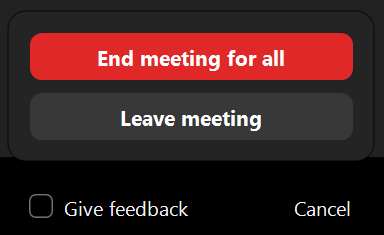
クリック 「会議から退出」 の代わりに 「みんなのための会議を終わらせて。」 これにより、参加者は会議室に留まることも、元のリンクを使用してすぐに再参加することもできます。
全員の会議を誤って終了してしまった場合でも、心配はいりません。予定されていた場合は、同じミーティング ID を使用して再開できます。
4。同じミーティングリンクを使用して再参加する
Zoomダッシュボードに戻り、同じスケジュールされたミーティングをもう一度開始します。全員が元の招待状を使用して再参加できます。新しい会議の詳細を送信する必要はありません。
制限時間40分以内に収まる方法
Zoomの無料利用枠を使用していてアップグレードしたくない場合でも、制限時間前後に計画を立てることで、生産的なZoomミーティングを行うことができます。各セッションを最大限に活用する方法をいくつかご紹介します。
各項目に特定の時間制限を設けて議題を計画します。
各ディスカッションポイントに明確な時間枠を設けるように会議を構成します。こうすることで、会議の時間を絞ることができ、セッションが終了する前にすべてのトピックが取り上げられるようになります。40 分以内にまとめてまとめるために、バッファーを追加してください。
非同期で話し合ってください。
共有ドキュメント、チャットアプリ、またはプロジェクトボードを使用して、ほとんどのディスカッションを事前に処理できます。その後、Zoomコールは意思決定の最終決定にのみ使用してください。このアプローチにより、ビデオ会議に費やす時間を短縮し、オンライン会議を目標指向に保つことができます。
無料のZoom代替品を見つけてください。
40 分の制限がチームにとって都合が悪い場合は、無料ユーザーの制限が長い他のビデオ会議プラットフォームに切り替えることを検討してください。一般的なオプションには次のものがあります。
- グーグルミート — 無料プランのグループ通話は60分以内
- マイクロソフトチーム (無料) — 最大60分、100人の参加者
- ジッツィ・ミート — 時間制限なし、アカウント不要
その他のオプションと機能の比較については、無料の完全ガイドをご覧ください ズームの代替方法。
Tactiqがズームミーティングに最適な理由
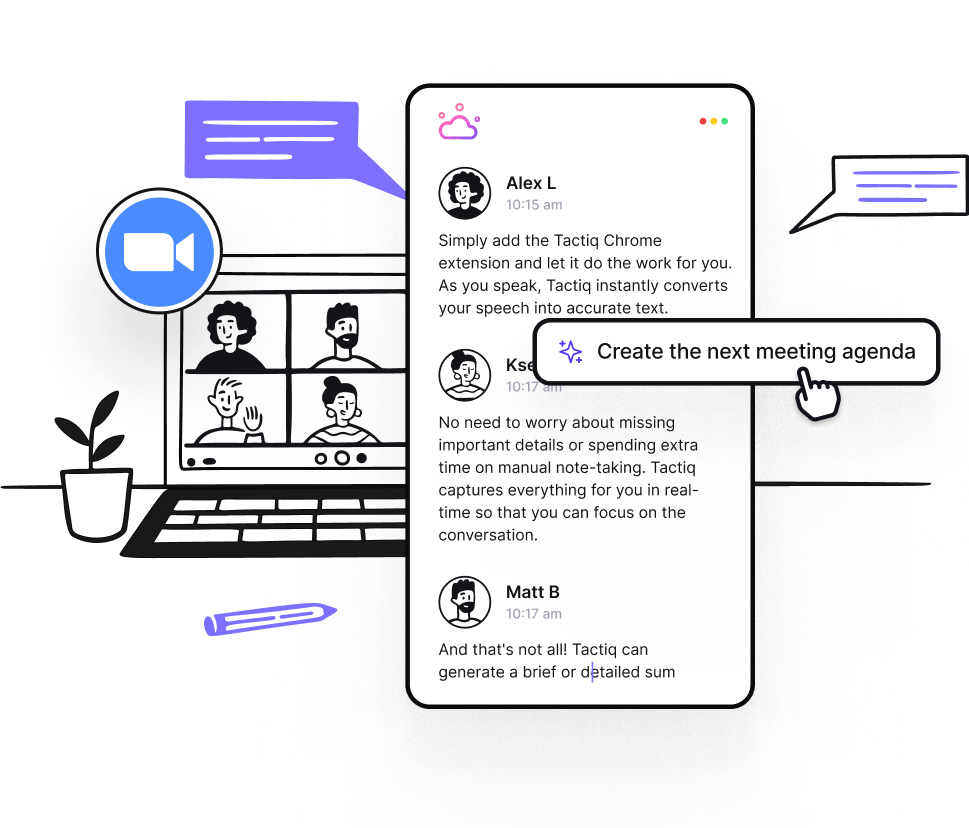
Zoomの制限時間内に生産性を維持したい場合や、有料プランで長時間の会議を開催したい場合は、 タクティク 話し合ったことをすべてキャプチャして整理するのに役立ちます。
Tactiqは、Zoomミーティングと連携するスマートなミーティングアシスタントで、リアルタイムの文字起こし、AIによる要約、自動フォローアップアクションを提供します。
- ライブトランスクリプションと AI サマリー
- タクティク Zoomミーティングをライブで文字起こしします そして、AIを活用した要約を生成します。ハイライトをすぐに確認したり、チームと共有したりできます。会議ウィンドウが閉まる前に慌ててメモを取る必要はもうありません。
- 再利用可能な AI プロンプトとミーティングキット
- ルーチンタスクをワンクリックで自動化できます。ミーティングキットを使用して、自分の役割やツールに合わせたフォローアップメール、プロジェクトの更新、Jira チケット、ドキュメントを作成できます。
- 自動会議メモ
- Zoomのトランスクリプトをわかりやすくし、 自動会議メモ 独自のAIプロンプトライブラリを使用して、グループ会議や1対1の会議についていくのに最適です。
- マルチプラットフォームサポート
- Tactiqはズーム、Google Meet、Microsoft Teamsと連携しているため、どのビデオ会議プラットフォームを使用しても柔軟に対応できます。
- スマートワークフロー
- タクティクを使う AI ワークフロー Notion、HubSpot、Linear などのツールにインサイトを送ることができます。
Tactiqを使用すると、Zoomの時間制限を気にすることなく、すべての会議からより多くのことを得ることができます。
をダウンロードする 無料のタクティークローム拡張機能 今すぐ、よりスマートな会議インサイトの収集を始めましょう。
{{rt_cta_ai-convenience}}
よくある質問
Zoomはどのくらい持続しますか?
無料プランでは、グループ会議は最大40分間続きます。有料アカウントでは、プランとライセンスにもよりますが、ミーティングは最大 30 時間まで継続できます。
40分のズーム制限を回避するにはどうすればいいですか?
無料アカウントでは制限を正式に回避することはできませんが、同じミーティング ID を使用して同じミーティングを再開することはできます。有料プランにアップグレードすると、時間制限がなくなります。
Zoomミーティングの上限を増やすにはどうすればいいですか?
Zoomミーティング時間を増やすには、プロ、ビジネス、またはエンタープライズプランにアップグレードしてください。有料アカウントでは、最大 30 時間の Zoom ミーティングがサポートされます。
Zoomミーティングは予定時間を過ぎると自動的に終了しますか?
いいえ。予定された会議が予定時刻に基づいて終了するわけではありません。アカウントの会議時間制限 (無料ユーザーの場合は 40 分) に基づいて終了します。
ラッピングアップ
Zoomミーティングの時間制限を理解して管理することは重要です。特に、定期的なチーム同期、クライアントとの通話、バーチャルイベントにZoomを利用している場合は特にそうです。アカウントをアップグレードするか、同じミーティング ID を使用してミーティングを再開するか、他のビデオ会議プラットフォームを利用するかにかかわらず、ミーティングの生産性を維持する方法はいくつかあります。
また、Tactiqのような適切なツールを使えば、メモを自動的にキャプチャし、要約を生成し、カウントダウンよりも会話に集中することで、1分1分を大切にすることができます。
時間制限に関係なく、会議の生産性を高める準備はできていますか?
試してみる タクティク すべてのZoomミーティングのライブトランスクリプト、インスタントサマリー、AIを活用したフォローアップを入手できます。
_Main.jpeg)






便利なAIサマリーが欲しいですか?
次回のミーティングで Tactiq をお試しください。
便利なAIサマリーが欲しいですか?
次回のミーティングで Tactiq をお試しください。
便利なAIサマリーが欲しいですか?
次回のミーティングで Tactiq をお試しください。