
Zoomで誰かを共同ホストにする方法
February 20, 2025
February 20, 2025
June 6, 2025
June 6, 2025

ナビゲートするのは難しい ズームミーティング 多数の参加者を管理する場合補助ホストを任命するとプロセスが大幅に楽になり、より組織的で効率的な会議につながります。
この記事では、誰かをZoomの共同ホストにする方法、その人の責任、そしてその人の役割がホストとどのように異なるかを学びます。
より詳細なヒントやリソースについては、こちらをご覧ください。 完全なズームガイド。
Zoomの共同ホストまたは代替ホストとは何ですか?

共同ホスト機能を使用すると、指定された参加者が会議中に主催者の責任の一部を分担できます。主催者が会議を開始する間、補助主催者が会議の管理を手伝います。参加者をミュートしたり、ブレイクアウトルームや待合室を管理したりできます。この役割により、大規模会議や複雑な会議をスムーズに進めることが容易になります。
ホストと補助ホストの役割の違い
- ホスト-担当者 会議をスケジュールして開始する。1 回の会議につき 1 人のホストのみ。
- 共同ホスト-会議中に主催者によって割り当てられます。必要に応じて、補助ホストを何人でも割り当てることができます。
主な相違点:
- ミーティングコントロール-ホスト限定の権限には、ライブストリーミング、ミーティングコントロールの終了、代替ホストの割り当てなどのアクションが含まれます。
- 割り当て-ホストは補助ホストを割り当てたり削除したりできます。補助ホストは他の補助ホストを割り当てることはできません。
- ミーティングの開始-共同主催者は補助ホスト開始機能を利用できないため、ミーティングを開始できないことに注意してください。会議を開始できるのは主催者だけです。
Zoomで共同ホストを割り当てる理由
大規模または複雑な会議を管理するには、Zoomに補助ホストを割り当てることが不可欠です。補助ホストがいることで大きな違いが生まれる理由は次のとおりです。
会議管理の改善
補助ホストは、会議のさまざまな側面を管理したり、参加者を管理したりして、すべてがよりスムーズに進むように支援します。
- 参加者をミュートする -補助ホストは参加者をミュートまたはミュート解除して、周囲の雑音によって会議が中断されないようにすることができます。
- ブレイクアウトルームの管理 -ワークショップやグループ活動に欠かせないブレイクアウトルームの企画や監督ができます。
- 画面共有コントロール -補助ホストは、画面を共有するユーザーを制御できるため、望ましくない中断を防ぐことができます。
参加者エンゲージメントの強化
補助ホストがいると、参加者を引き付けるのが簡単になります。
- チャットとQ&Aのモニタリング-補助ホストはチャットとQ&Aのセクションを見守り、すべての質問やコメントに確実に対応できます。
- 投票の開始-投票を開始および管理して、参加者からの即時のフィードバックを収集することもできます。
- スピーカーにスポットライトを当てる-補助ホストはそれぞれのスピーカーにスポットライトを当てることができるため、全員が必要な注目を集めることができます。
より円滑な会議を実現するための責任分担
作業負荷を共有することで、より組織的で効果的な会議が可能になります。
- コンテンツに集中-主催者はコンテンツの配信に集中でき、補助ホストは会議の管理面と技術面の管理を手伝います。
- タスク委任-チャットの監視、ブレイクアウトルームの処理、投票の共有などの特定のタスクを管理する補助ホストを割り当てることができます。
- リアルタイムの問題解決-問題が発生した場合、共同主催者は会議の流れを中断することなくすぐに対処できます。
技術的な問題や中断のバックアップ
技術的な問題はいつでも起こり得ます。補助ホストがいると安心できます。
- 継続性の維持-主催者のインターネット接続に障害が発生しても、補助主催者が引き継いで会議を継続できます。
- トラブルシューティング-補助ホストは、音声や接続の問題など、参加者が直面する可能性のある技術的な問題のトラブルシューティングを手伝ってくれます。
- 緊急管理-ホストが突然退席した場合でも、補助ホストは会議が円滑に進むようにします。
Zoomミーティングに補助ホストを割り当てることで、管理、エンゲージメント、信頼性が向上します。これにより、関係者全員の全体的な体験が向上します。
Zoom設定で共同ホスト機能を有効にする方法
Zoomで共同ホスト機能を有効にするのは簡単ですが、いくつかの重要な手順が必要です。その方法は次のとおりです。
- ブラウザを開いて、 zoom.us。アカウントにログインします。
- 左側のメニューで [アカウント管理] をクリックし、[アカウント設定] をクリックします。
- 「ミーティング」タブで、「ミーティング中(基本)」セクションまでスクロールします。
- 「共同ホスト」設定を見つけてオンに切り替えます。

- 行った変更はすべて保存してください。
Zoomに代替ホストを追加するための要件
- アカウントタイプ-特定のZoomアカウントにのみ代替ホスト機能があります。必要なものは次のとおりです。
- プロ、ビジネス、エデュケーション、または API パートナープラン-ベーシック (無料) アカウントでは、代替ホスト機能にアクセスできません。
- 管理者権限-アカウント設定を編集するために必要な権限があることを確認してください。
よくある問題とトラブルシューティングのヒント
上記の手順を実行しても、いくつかの問題が発生する可能性があります。これを解決する方法は次のとおりです。
- 権限の問題-管理者権限があるかどうかを再確認してください。この機能を有効にできるのは管理者のみです。
- Zoomの更新-Zoomクライアントを更新することで、予期しない問題を解決できる場合があります。
- ブラウザキャッシュ-設定が正しく保存されないようであれば、ブラウザのキャッシュをクリアしてください。
以下の手順に従い、要件を確認することで、この機能が有効になっていて、次回の会議で使用できるようになっていることを確認できます。
Zoomミーティング中に誰かを共同ホストにする方法
Zoomのライブ通話中に補助ホストを割り当てるのは簡単です。プロセスをスムーズに進めるには、以下の手順に従ってください。
- Zoomミーティングを開始します。
- Zoomウィンドウの下部にあるミーティングコントロールにある [参加者] をクリックします。
- 参加者パネルで、希望する人の名前にカーソルを合わせます。
- 名前の横に表示される [その他] ボタンをクリックします。
- ドロップダウンメニューから「共同ホストにする」を選択します。

ズームからの画像
- この参加者を補助ホストにするかどうかの確認を求めるポップアップが表示されます。[はい] をクリックします。
Zoomで誰かを共同ホストとして追加する方法(モバイル)
スマートフォンやタブレットから会議を開催している場合でも、Zoomモバイルアプリを使用して共同主催者を割り当てることができます。iOS と Android の両方でこれを行う方法は次のとおりです。
- モバイルデバイスでZoomアプリを開き、スケジュールされたミーティングをホストとして開始します。
- 画面下部の「参加者」ボタンをタップすると、出席者のリストが表示されます。
- 補助ホストにしたい人を見つけましょう。その人の名前をタップすると、その他のオプションが開きます。
- ポップアップメニューから「共同ホストにする」をタップします。確認を求めるメッセージが表示されたら、「はい」をタップして完了します。
Zoom共同ホストを効果的にアサインするためのヒント
補助ホストにホスティング権限を共有してもらうことで、会議体験を向上させることができます。
- Zoomを理解し、責任のある参加者を選択してください。
- 会議前または会議中に、それぞれの役割を明確に説明してください。
- 補助ホストがタスクを適切に管理していることを確認してください。
Zoomに共同ホストオプションがない場合の対処方法
ミーティング中に補助ホストオプションが見つからない場合:
- プロ、ビジネス、エデュケーション、または API パートナープランがあることを確認します。
- Zoomクライアントが最新であることを確認してください。
- Zoom設定に戻り、機能が有効になっていることを確認します。
- 会議の再開:場合によっては、会議を終了して再開するだけで問題が解決することがあります。
これらの手順とヒントに従うことで、Zoomミーティング中に補助ホストを効率的に割り当てることができ、よりスムーズで整理されたセッションを実現できます。
Zoomミーティングの前に誰かを共同ホストにする方法
予定されている Zoom ミーティングの前に補助ホストを設定しておくと、時間を節約できます。その方法は次のとおりです。
Zoomスケジュールツールの使用
設定でこの機能を有効にしたら、ミーティングのスケジュールや補助ホストの割り当てに役立つZoomの他のツールをチェックしてください。

- [ミーティング] タブに移動し、[ミーティングをスケジュールする] をクリックします。
- トピック、説明、日付、時間など、必要な情報を入力します。
- 「オプション」セクションまでスクロールし、「代替ホスト」フィールドを見つけます。補助ホストにしたい人のメールアドレスを入力します。複数追加する場合は、各メールをカンマで区切ります。
共同ホストへの招待状を送る
ミーティングをスケジュールし、補助ホストを割り当てたら:
- [保存] をクリックし、表示されるオプションを使用して招待状を送信します。招待状は、電子メール、カレンダーへの招待、または会議リンクのコピーを使用して送信できます。
- 代替ホストに連絡して、このロールが割り当てられたことを知らせてください。これは事前準備に役立ちます。
事前に補助ホストを設定し、Zoomのスケジュールツールを効果的に使用し、明確な招待状を送信し、すべての設定が正しいことを確認することで、会議を最初から最後までシームレスに進めることができます。
{{rt_cta_ai-convenience}}
TactiqはZoomミーティングの共同ホストをどのようにサポートできますか?
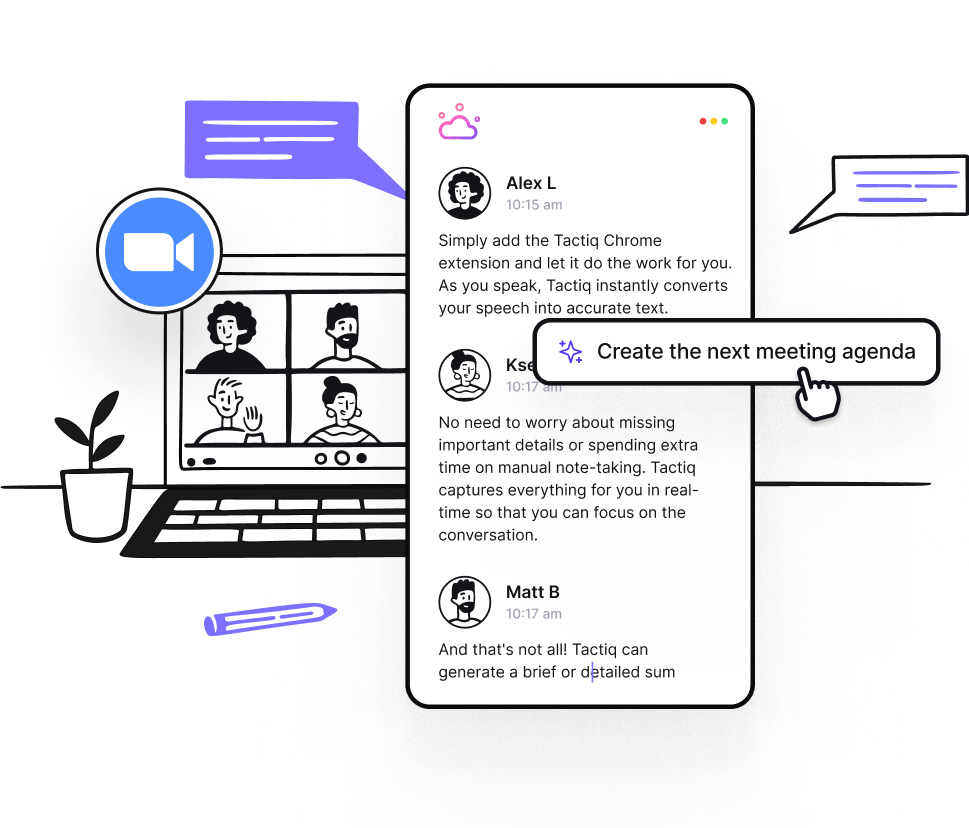
補助ホストを割り当てると、Zoom通話中に責任を分担できますが、すべてを追跡するにはやはり努力が必要です。これがその場です。 タクティク 違いを生むことができます。あなたの能力を向上させるスマートなツールです ズーム AI ライブトランスクリプション、AI を活用したメモ、自動フォローアップの経験を積むことで、ホストと補助ホストの両方が足並みを揃え、集中力を維持しやすくなります。
Tactiqが会議管理をどのようにサポートできるかをご紹介します。
- ライブトランスクリプションと AI サマリー
Tactiqはリアルタイムを提供します ズーム文字起こし そのため、すべての指示、決定、共同ホストの責任が正確に把握されます。補助ホストは、会議を中断することなく、概要を参照して自分の役割を明確にしたり、タスクをフォローアップしたりできます。
Tactiqは詳細な会議議事録を自動的に生成するので、共同主催者はマルチタスク中に何かを書き留める必要はありません。これにより、重要なポイントやアクションアイテムを見逃す可能性が低くなります。
- AI ミーティングキットとカスタムプロンプト
あらかじめ用意された、またはカスタマイズされた AI ミーティングキットを使用して、アクションアイテムの割り当て、概要の作成、フォローアップメールの生成を行います。共同主催者はこれらのキットを使用して、会議終了後のタスクを迅速に処理できます。
- 検索可能なトランスクリプト
電話会議の前半で下した決定や指示を確認する必要がありますか?補助ホストはキーワードでトランスクリプトを簡単に検索できるため、重要な詳細をすばやく見つけて参照できます。
- Zoomレコーディングからのトランスクリプトのエクスポート
Tactiqを使用すると、簡単にできます トランスクリプトをエクスポートする Zoomの録画から議事録やプロジェクトドキュメントに使用したり、不在のチームメイトと共有したりできます。
Tactiqは、会議から自動的にインサイトを引き出し、Notion、HubSpot、Linearなどのツールを更新するAIワークフローをサポートするようになりました。共同主催者は、通話の直後にチームへの通知、記録の更新、チケットの作成を行うワークフローを設定できます。手動での入力は不要です。
Tactiqは、主催者と共同主催者に、会議前、会議中、会議後の共同作業を改善するためのツールを提供します。 無料のTactiq Chrome拡張機能を今すぐダウンロードしてください!
Zoom共同ホストに関するよくある質問
Zoomに補助ホストを追加するにはどうすればいいですか?
共同ホストを追加するには、Zoomミーティングを開始し、参加者パネルを開き、参加者の名前にカーソルを合わせて [その他] をクリックし、[共同ホストにする] を選択します。Zoomの設定で共同ホスト機能が有効になっていることを確認します。
誰かをZoomの恒久的な共同ホストにするにはどうすればいいですか?
Zoomは恒久的な共同ホストをサポートしていません。ただし、ミーティングをスケジュールするときに、誰かを代替ホストとして割り当てることができます。これにより、その人が会議を開始し、あなたが不在の場合でも主催者になることができます。
Zoom共同ホストと代替ホストの違いは?
代替ホストは会議の前に割り当てられ、その主催者が不在の場合でも開始できます。補助ホストは会議中に割り当てられ、管理はできますが、開始や終了はできません。
ミーティングが始まる前に誰かをZoomの共同ホストにすることはできますか?
いいえ、共同主催者の役割を割り当てることができるのはライブミーティング中のみです。最初から誰かに主催者権限を持たせたい場合は、会議のスケジュール時にその人を代替主催者に割り当ててください。
Zoomのホストと共同ホストの違いは何ですか?
主催者は、開始、終了、管理などの役割を含め、会議全体を管理します。共同主催者は、参加者や小会議室の管理などのモデレーションタスクを支援しますが、会議を開始または終了することはできません。
Zoomミーティングを最大限に活用
誰かに補助ホスト権限を与えることは、単なるバックアップ計画ではありません。タスクを委任し、エンゲージメントを高め、物事をスムーズに進めるためのスマートな方法です。
補助ホストは、ブレイクアウトルームからチャットのモデレーションまで、あらゆることをサポートしてくれます。これを Tactiq などのツールと組み合わせると、ノート作成を自動化したり、Zoomの録画からトランスクリプトをエクスポートしたりして、会話に集中できます。
その結果は?
会議の生産性が向上し、組織化され、管理しやすくなります。
_Main.jpeg)






便利なAIサマリーが欲しいですか?
次回のミーティングで Tactiq をお試しください。
便利なAIサマリーが欲しいですか?
次回のミーティングで Tactiq をお試しください。
便利なAIサマリーが欲しいですか?
次回のミーティングで Tactiq をお試しください。