
GPTチャット:おまけにきょうだい
February 20, 2025
February 20, 2025
September 11, 2026
September 11, 2026

会議の議事録作成は、会議そのものよりも時間がかかることがあります。長い議論の要約、重要な決定事項の記録、フォローアップの準備など、通話が終わった後に勢いを失ってしまうことは珍しくありません。
ChatGPTの「録音モード」は、このワークフローの一部を変えます。ChatGPTのmacOSアプリ内で会議やボイスメモを録音すれば、数分で自動文字起こしと、アクションアイテムを含む構造化された会議要約が生成されます。
本ガイドでは以下の内容を解説します。
- ChatGPTの録音モードを使って会議の議事録を作成する方法
- ChatGPTで可能なこと、不可能なこと(会議の文字起こしと要約)
- TactiqをChatGPTに連携して、リアルタイムの文字起こしと会議の文脈を把握する方法
要約:ChatGPTで会議の議事録を作成するには?
ChatGPTの録音モードは、音声をキャプチャして文字起こしを行い、アクションアイテム付きの会議要約を作成します。ただし、この機能はmacOSアプリ専用であり、会議に直接参加することはできません。
Zoom、Google Meet、Microsoft Teamsでリアルタイムの文字起こしを行うには、以下のツールと組み合わせてください。 Tactiq。
ChatGPTで会議の議事録を作成する方法
ChatGPTの録音モード は、Plus、Pro、Business、Enterprise、EduプランのmacOSアプリ内で利用できます。音声をキャプチャしてリアルタイムで文字起こしを行い、録音内容を構造化された要約に変換します。
使い方は以下の通りです。
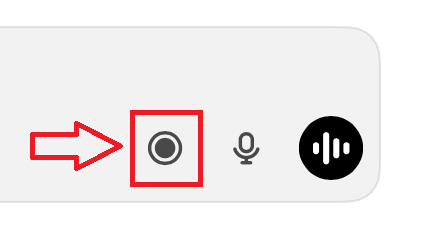
1. ChatGPTのmacOSアプリを開き、チャット画面下部にある 録音 ボタンをクリックします。初めて使用する場合は、マイクとシステム音声へのアクセス許可を求められるので、許可してください。
2. 自然に話してください。ChatGPTが話した内容をリアルタイムで文字起こしし、タイマーでセッション時間を計測します。録音はいつでも一時停止や再開が可能です。
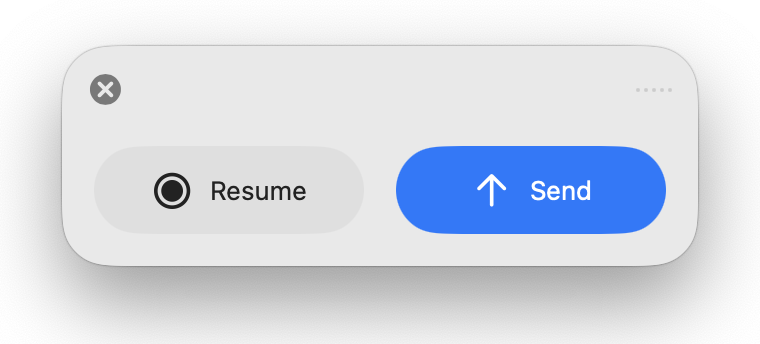
3. クリックしてください: 停止 終了したら、 送信 を選択して文字起こしをアップロードし、要約を生成します。または、 再開 を選択して録音を続けます。
4. ノートを確認します。ChatGPTは、主要な論点、決定事項、アクションアイテムをまとめたキャンバスを保存します。ノートをメール、プロジェクト計画、またはアウトラインとして書き直すよう依頼することも可能です。
始める前に知っておくべき詳細:
- セッションは 最大4時間までです。時間を過ぎるとChatGPTは自動的に停止し、記録された内容からノートを生成します。
- 録音モードは 複数人の話者に対応しています。最初は汎用的なラベルが付けられますが、後から各話者の名前を変更できます。
- 録音履歴の参照を パーソナライズ設定 でオンにすると、ChatGPTが過去の録音からコンテキストを読み取り、新しいチャットに活用できるようになります。
すべての設定や例外的なケースについての詳細なガイドは、こちらをご覧ください: ChatGPT録音モードの完全ガイド.
💡 ヒント: 手動での録音操作なしで、リアルタイムの文字起こしをご希望ですか? Tactiq は、Zoom、Google Meet、Microsoft Teamsの会議を自動的に記録します。また、そのMCPサーバーを使用すれば、会議履歴を直接ChatGPTに取り込むことが可能です。
ChatGPTで会議メモを作成する際のメリットと限界
ChatGPTは、元となる情報さえあれば会議メモの作成に非常に役立ちます。ただし、明確な限界もあります。
その境界線を理解しておくことで、ChatGPT単体で対応すべきか、あるいはオンライン会議中に他のツールを併用すべきかを判断できるようになります。
ChatGPTで できる こと
ChatGPTは、会議終了後の作業に最適です。具体的には以下のことが可能です:
- 録音モードによる音声の記録と会議の文字起こし
- 文字起こし全文の要約と重要なポイントの抽出
- 決定事項、有益なインサイト、タスク、次のステップの特定
- 会議内容の議事録、フォローアップメール、箇条書きへの書き換え
- 議論の内容をアウトライン、プロジェクト計画、SNS投稿用コンテンツへ変換
- 録音履歴が有効な場合、過去の会議を参照する
- Googleカレンダーと連携する 録音モードで予定されているGoogle Meetの通話に自動参加できるようにする
- 開発者モードでカスタムMCPコネクタを使用してツールに接続する(Plus、Pro、Business、Enterprise、Eduプランで利用可能)
ChatGPTは 会議終了後に要約することもできます。対面で行われた会議であっても、文字起こしデータや録音ファイルを読み込ませれば対応可能です。
保存しておきたいメモができたら、 ChatGPTの会話をエクスポートして チームで共有できます。
ChatGPTに できない こと
ChatGPTは、通話中のリアルタイムなサポートが必要な場面ではまだ力不足です。以下のことはできません:
- 会議中にライブで共有文字起こしを提供する
- リアルタイムで話者名を表示したり、発言に合わせてメモを生成したりする
- WindowsやWeb版で録音モードを実行する(macOS専用のため)
- ZoomやMicrosoft Teamsの会議に自動参加する(カレンダー自動参加はGoogle Meetのみ対応のため)
- 検証済みコネクタディレクトリを提供する(MCPコネクタはワンクリックインストールではなく、開発者モードでの手動設定が必要)
オンライン会議が立て続けに入るチームにとって、これらの制限は大きな負担となります。発言に合わせて更新されるメモが必要な場合や、追加設定なしで全プラットフォームに対応したい場合は、会議専用ツールの方が適しています。
TactiqはMCP経由でChatGPTに接続できますか?
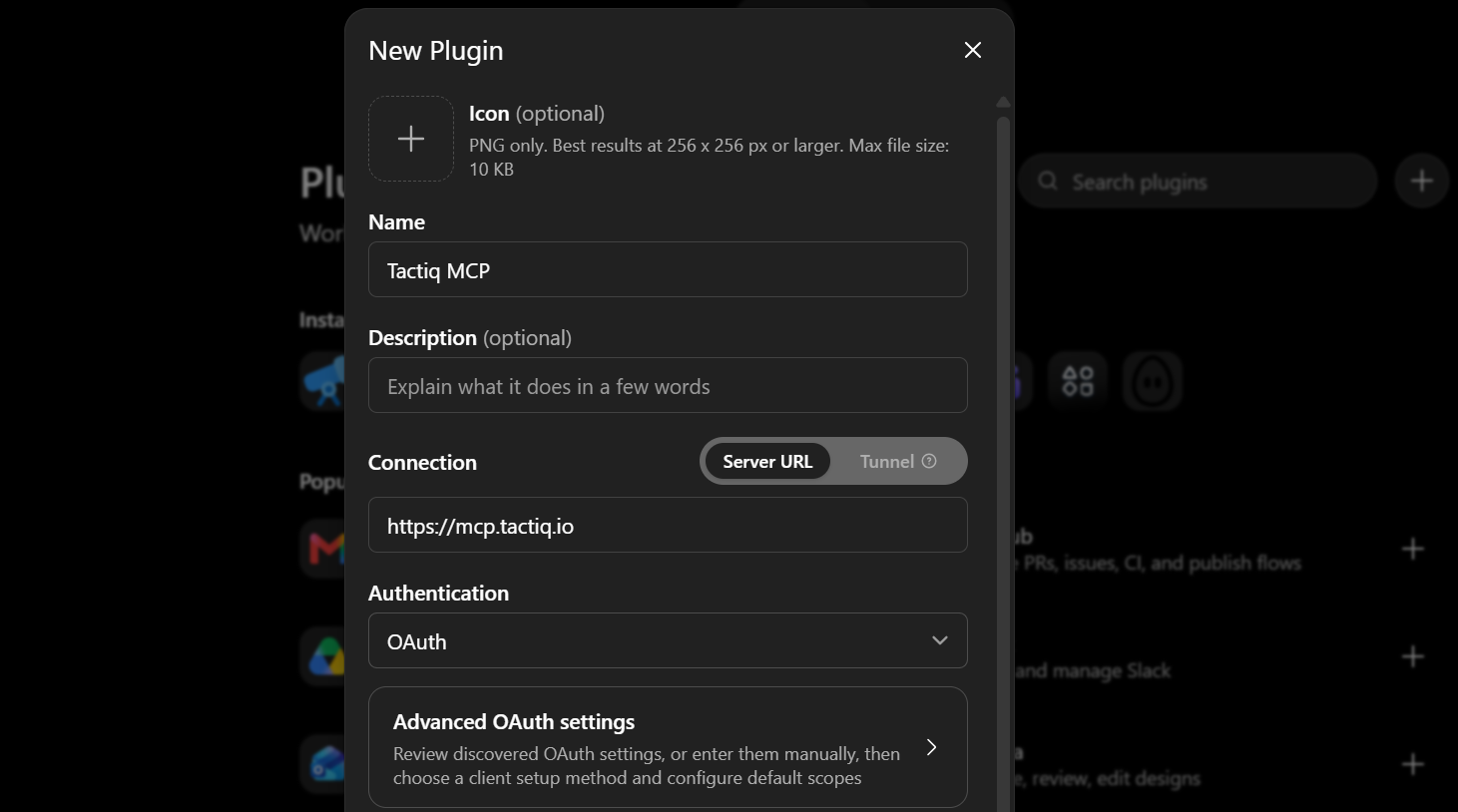
この開発者モードの設定手順は、 Tactiq がミーティング履歴をChatGPTに取り込むための方法ですので、ぜひご確認ください。
TactiqはリモートMCPサーバーを使用した開発者モードアプリとしてChatGPTに接続するため、ミーティング履歴をChatGPTの会話内に直接表示させることができます。
設定方法は以下の通りです。
1. 無料の Tactiq Chrome拡張機能 を追加し、アカウントを作成します。
2. Zoom、Google Meet、またはMicrosoft Teamsのミーティングに通常通り参加します。Tactiqがバックグラウンドでミーティングの文字起こしを記録します。
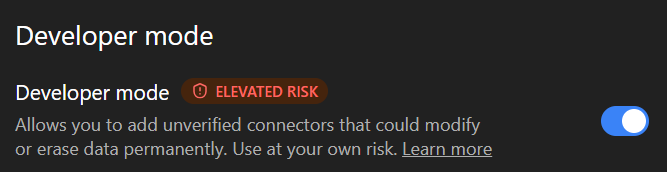
3. Web版ChatGPTで、 設定 > セキュリティとログイン に移動し、 開発者モードをオンにします。これにはChatGPT Plus、Pro、Business、Enterprise、またはEducationプランが必要です。
4. chatgpt.com/pluginsを開き、プラスアイコンをクリックして追加します Tactiq MCPサーバー 名前を「Tactiq MCP」、リモートサーバーURLを https://mcp.tactiq.ioに設定します。
5. Tactiqアカウントにサインインし、要求された権限を確認して 許可をクリックします。
接続が完了すると、ChatGPTに直近の通話の要約を依頼したり、3週間前の決定事項を探したり、アクションアイテムからフォローアップメールの草案を作成させたりできるようになります。
ChatGPTが実際に読み取れる内容は、ChatGPTのプランではなく、Tactiqのプランによって決まります。Tactiqの無料プランおよびProプランでは、ChatGPTによる会議の検索や一覧表示が可能です。Tactiq Team以上のプランでは、詳細な要約、会議の詳細、トランスクリプトの全機能が利用できます。料金プランの詳細は こちらをご覧ください。
{{rt_cta_ai-convenience}}
Tactiq:会議メモ作成におけるChatGPTのリアルタイムな代替ツール
ChatGPTは会議終了後の活用に強みを発揮します。
Tactiqは、ChatGPTでは対応できない「リアルタイムの文字起こし」と「会議中のAI活用」を実現します。
Tactiqなら、手動で音声を録音したり、終了後の要約を待ったりする必要はありません。文字起こしがリアルタイムで表示されるため、議論の流れを追い、重要な決定事項を把握し、会議中も整理された状態を保つことができます。
Tactiqがより明確なメモ作成をサポートする仕組み:
- Google Meet、Zoom、Microsoft Teamsでのリアルタイム文字起こし(ボットが会議に参加することはありません)
- 誰が何を言ったかを常に把握できる話者ラベル機能
- 重要なポイント、質問、決定事項をその場で自動ハイライト
- 会議中に質問できるAI
- 会議の文字起こしをメールや次回ミーティングのアジェンダに変換する会議後のワークフロー
どちらか一方を選ぶ必要はありません。Tactiqで会議をリアルタイムに記録し、その文字起こしをMCPコネクタ経由でChatGPTに取り込めば、また違った形式のレポートを作成できます。
より詳細な比較については、以下をご覧ください。 ChatGPTの代替ツールガイド。
無料の Tactiq Chrome拡張機能 をインストールして、次の会議からリアルタイム文字起こしを始めましょう。
はい。Tactiqはmcp.tactiq.ioのMCPサーバーを使用して、開発者モードのアプリとして接続します。開発者モードを有効にするには、ChatGPT Plus、Pro、Business、Enterprise、またはEducationプランが必要です。
はい。ChatGPTの録音モードで会議を記録するか、文字起こしテキストをチャットに貼り付けることで、要約、重要な決定事項、アクションアイテムを取得できます。
いいえ。録音モードは話した内容を文字起こししますが、それはChatGPTのmacOSアプリ内のみです。会議に直接参加したり、他の参加者と文字起こしを共有したりすることはできません。
セッションは最大4時間までです。録音がそれより長くなる場合、ChatGPTは自動的に録音を停止し、それまでに記録された内容からメモを作成します。
録画モードはアプリ内で手動で開始・停止する必要があります。Tactiqなら、Zoom、Google Meet、Teamsの会議をボットを参加させることなく、リアルタイムで自動的に文字起こしできます。






便利なAIサマリーが欲しいですか?
次回のミーティングで Tactiq をお試しください。
便利なAIサマリーが欲しいですか?
次回のミーティングで Tactiq をお試しください。
便利なAIサマリーが欲しいですか?
次回のミーティングで Tactiq をお試しください。