
ChatGPT会話をエクスポートする方法 (完全ガイド)
November 14, 2025
November 14, 2025
April 25, 2026
April 25, 2026

重要なChatGPT会話を保存する必要がある場合があります。リサーチノート、コードスニペット、ブレインストーミングセッションなど、再検討する価値があるかもしれません。課題は、あらゆる状況に対応できる単一のエクスポートボタンがないことです。
このガイドでは、OpenAIの組み込みツールからブラウザ拡張機能、オープンソーススクリプト、フォーマット固有のワークフローまで、ChatGPT会話をエクスポートする最適な方法について説明します。
最後までには、次の方法がわかるようになります。
- ChatGPTチャット履歴全体を安全にエクスポートする
- 会話全体を、PDF、マークダウン、ワード、JSON など、あらゆるファイル形式で保存できます
- データを危険にさらすことなく個々のチャットを共有できます
- ChatGPT の履歴を別のAIツールに移行する
- Tactiqを使用して、会議中に発生した会話をキャプチャしてエクスポートします
ChatGPT 会話をエクスポートするネイティブメソッド
ChatGPTには、データをエクスポートするための2つのオプションが組み込まれています。アカウント全体のエクスポートと共有リンクです。どちらも機能しますが、どちらにも頼る前に知っておく価値のある制限があります。
ChatGPT設定によるエクスポート (全データエクスポート)
この方法では、チャット履歴全体をOpenAIアカウントから直接エクスポートします。その方法は次のとおりです。
1。ChatGPTを開き、左下にあるプロフィールアイコンをクリックします。
2。クリック [設定]。
3。クリック データコントロール。
4。アンダー データをエクスポート、クリック [エクスポート]。
.png)
5。クリック エクスポートを確認 確認画面で。
6。受信トレイに [email protected] からのメールが届いていないか確認してください。また、迷惑メールフォルダやプロモーションフォルダも確認してください。
7。クリック ダウンロードデータエクスポート ZIP ファイルを保存します。
ZIP ファイルには 2 つのファイルが含まれています。1 つは、すべてのチャット履歴とメタデータを含む conversations.json、もう 1 つはどのブラウザでも開くことができる chat.html です。JSON 形式を完全に読みやすくするには追加の処理が必要であり、開発者またはデータパイプラインを構築するユーザーに最適です。
覚えておくべきいくつかの重要な詳細:
- 待ち時間: OpenAIによると、エクスポートには最大7日間かかる場合があります。実際には、小規模なアカウントでも数時間以内に届くことが多いです。
- ダウンロードウィンドウ: メール内のリンクは 24 時間後に期限切れになります。受信トレイをよく見てください。
- 一度に 1 つのリクエスト: 最新のエクスポートリクエストのみが処理されます。それ以前のリクエストは自動的にキャンセルされます。
- プランの空室状況: この機能は、無料プラン、プラスプラン、プロプランで利用できます。チームワークスペースやビジネスワークスペースでは使用できません。エンタープライズユーザーには別のエクスポート経路があります。
- 周波数制限なし: エクスポートは必要なだけ何度でも再リクエストできます。
プライバシーに関する注意事項: エクスポートされた JSON には、電話番号や API キーなど、過去のチャットで共有した機密情報が含まれる場合があります。サードパーティーのツールにアップロードする前に、ファイルを注意深く確認してください。
💡 プロのヒント: JSON ファイルを何日も待つのはやめましょう。Tactiq は会議の会話を実際に使用できる形式ですぐにエクスポートします。 無料インストール →
共有リンク
会話を 1 つだけ共有する必要がある場合は、共有リンクのほうが早い方法です。その仕組みは次のとおりです。
1。共有したいチャットを開きます。
2。をクリックします。 シェア ページの右上にあるアイコン。
3。クリック [リンクをコピー]。
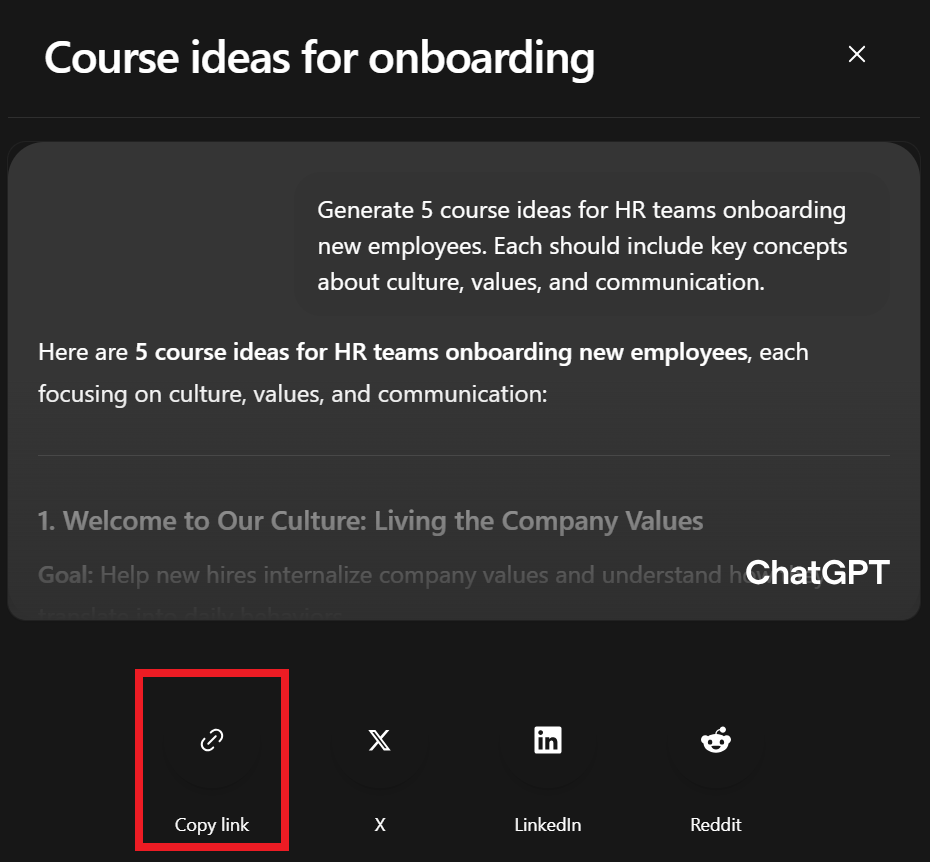
4。必要な人に直接リンクを送ってください。
この方法を使用する前に、理解しておくべきことがいくつかあります。
URL を知っている人なら誰でも会話全体を見ることができます。きめ細かな権限はないので、共有する内容には注意が必要です。以前は検索エンジンに共有リンクのインデックス登録を許可していた「このチャットを発見可能にする」オプションが、重大なプライバシー侵害を受けて、2025年8月に廃止されました。このオプションはもはや存在しません。
共有リンクから会話を続けるオプションも廃止されました。受信者が返信すると、自分のチャット履歴にコピーが作成されます。ユーザー同士の共有スレッドは作成されません。
プライバシーに関する注意事項: 既存の共有リンクはすべて、いつでも確認および削除できます。に移動 [設定] → データコントロール → 共有リンク → 管理。共有リンクはフルデータエクスポートにも含まれます。
ブラウザ拡張機能およびツールの使用
拡張機能は、個々のChatGPT会話をエクスポートするための最も速くて柔軟な方法です。このセクションでは、Chrome、Firefox、その他のブラウザに最適なオプションについて説明します。
ChatGPT エクスポーター (クローム、エッジ、ブレイブ)
.png)
チャット GPT エクスポーター は、個々の会話をエクスポートするために最も広く使用されている拡張機能です。Chrome、Edge、Brave、その他の Chrome ベースのブラウザで動作します。
この拡張機能はフリーミアムモデルを使用しています。マークダウン、テキスト、JSON、CSV のエクスポートは完全に無料です。無料プランでは、PDF のエクスポートは 1 日につき 3 回に制限されています。追加の PDF には有料アップグレードが必要です。PDF 以外の形式はすべてブラウザで処理されるため、会話データが外部サーバーに送信されることはありません。
主な機能は次のとおりです。
- 複数のフォーマット: PDF、マークダウン、テキスト、JSON、CSV、画像
- 選択的エクスポート: チャット全体をダウンロードするのではなく、個別のメッセージを選択する
- カスタマイズ可能な PDF: フォントサイズ、余白、ダークモードまたはライトモード、ページ番号、目次の調整
- 高度な出力サポート: キャンバス、ディープリサーチ、思考プロセス、コードブロック、表、数式を保存します
- 匿名モード: ログインせずに会話をエクスポートする
ChatGPT Exporterは、すべてのエクスポート形式でコードフォーマットをそのまま保持します。ドキュメンテーションやテストのために技術的な会話を保存している開発者にとって、これは最も信頼できるツールの 1 つです。
Firefox とその他のブラウザー
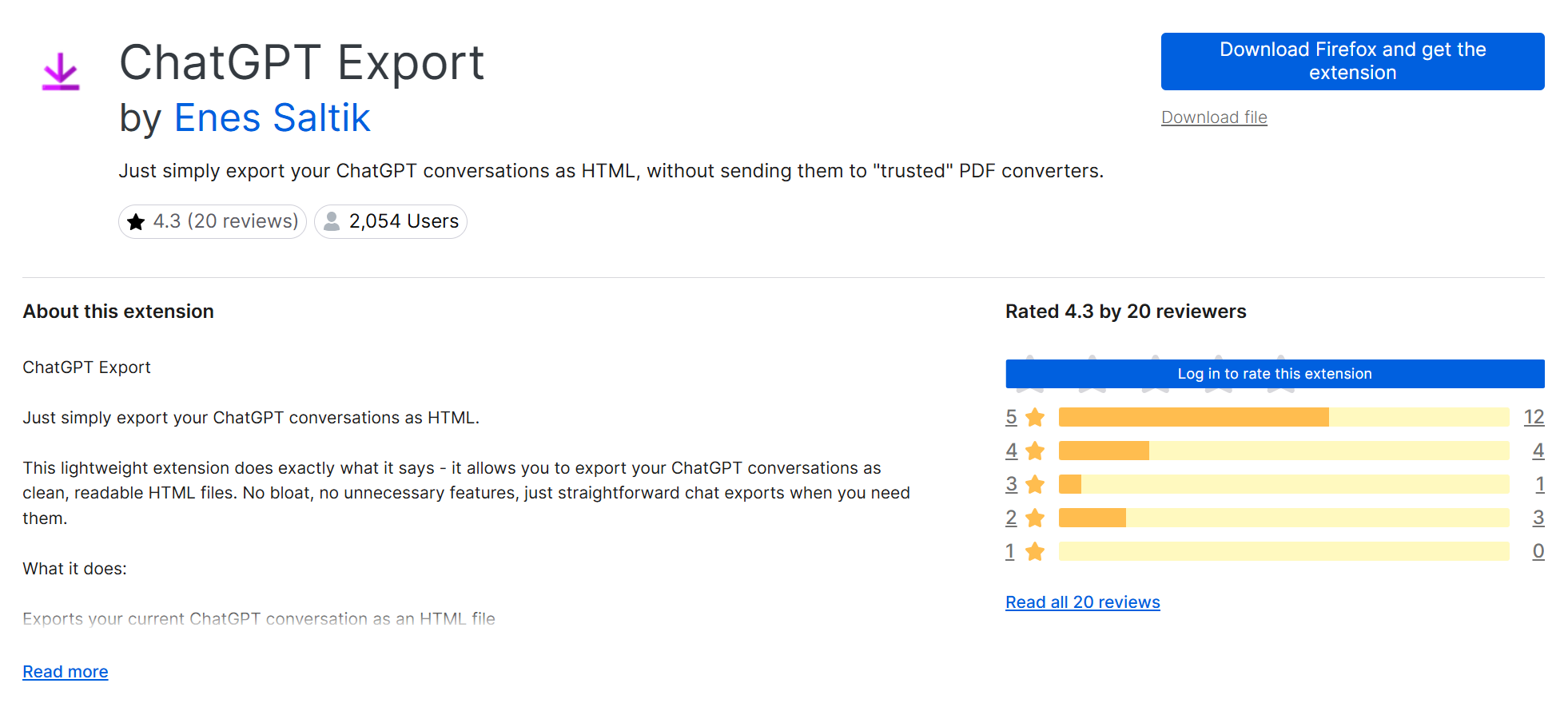
Firefox を使用している場合は、 チャット GPT エクスポート アドオンを使用すると、会話をクリーンな HTML ファイルとしてダウンロードできます。エクスポートされたファイルはどのブラウザーでも開き、テキスト、コードブロック、書式が保持されます。これを使用するには、会話を開いてをクリックします。 HTML にエクスポートそして、ファイルはすぐにダウンロードされます。
インストールする前に、Mozilla アドオンストアで最終更新日を確認してください。拡張モジュールが 12 か月以上更新されていない場合は、現在積極的にメンテナンスされていない可能性があります。
GPT (クローム) をエクスポート
.png)
GPT をエクスポート Chrome ユーザー向けのもう 1 つのオプションです。Markdownとテキストのエクスポートを無料でサポートしています。PDF、ワード、HTML、JSON、Excel、および CSV のエクスポートには Pro アップグレードが必要です。
また、共有リンクや画像コンテンツのエクスポートもサポートしているため、スプレッドシート互換の出力が必要なユーザーや、画像が多い会話を扱うユーザーにとっては便利な選択肢です。インストールすると、ChatGPTの右側にサイドバーパネルが表示され、ワンクリックで各エクスポート形式にアクセスできます。
オープンソースとコミュニティソリューション
エクスポートされたデータを完全に制御したい開発者にとって、いくつかのオープンソースツールは知っておく価値があります。
- pionzh/chatgpt-エクスポーター — チャット履歴をマークダウン、HTML、または JSON 形式でエクスポートするユーザースクリプト
- ライアンシャン/チャット/GPT エクスポート — 会話をマークダウン、JSON、または PNG としてダウンロードするためのブラウザスクリプト
- アバカン/チャットゴットバックアップ — チャット履歴全体を単一の JSON ファイルとしてバックアップするためのクライアント側ツール
これらのツールは、一括エクスポート、文書化ワークフロー、研究アーカイブの構築に特に役立ちます。
一方、Redditユーザーは、次のようなスレッドで役立つスクリプトやディスカッションを共有しています。
これらのオープンソースおよびコミュニティリソースは、特に標準のエクスポートツールでは不十分な場合に、ChatGPTからデータを抽出して整理するための柔軟な方法をユーザーに提供します。
ChatGPTでTactiqトランスクリプトを使用する方法

保存する必要のある会話がChatGPTではなく会議で行われている場合は、 タクティク 通話が終了するとすぐに完全なトランスクリプトが表示されます。ボットなし、待機なし、手動エクスポートなし。
これをChatGPTにアップロードして 議事録を生成、プロジェクトブリーフを作成したり、重要な決定事項を抽出したりできます。または、ChatGPTを完全にスキップして、Tactiqの組み込みAIを使用して、会議に関する要約、アクションアイテムの生成、および会議に関する質問への回答をリアルタイムで行うことができます。
主な機能:
- リアルタイム文字起こし Google Meet、Zoom、Microsoft Teams 全体で 60 以上の言語に対応
- AI を活用した要約、アクションアイテム、ハイライト。アプリを切り替える必要はありません
- カスタム AI プロンプトとワークフロー トランスクリプトから直接フォローアップを自動化できます
- ミーティング中 AI 通話中のライブアンサー用
- インスタントエクスポート 会議が終了した瞬間に PDF またはテキスト形式で
ChatGPTに何もコピーして貼り付ける必要なく、すべての会議をトランスクリプト、要約、アクションリストに変えることができます。 無料のTactiq Chrome拡張機能を今すぐインストールしてください、
{{rt_cta_ai-convenience}}
一般的な形式へのエクスポート
ChatGPT会話をエクスポートしたら、次のステップは適切なファイル形式を選択することです。コンテンツの使用方法や共有方法によって、それぞれの目的が異なります。
PDFファイル
PDFは、レイアウトと読みやすさを維持するため、ChatGPTの会話を保存するための最も一般的な形式です。ブラウザーの印刷機能を使って手動で作成することもできます。
1。チャット (GPT) チャットを開きます。
2。を押す Ctrl + P (ウィンドウズ) または コマンド + P (マック)。
3。印刷ダイアログで、を選択します。 PDF として保存 あなたの目的地として。
4。クリック [保存]。
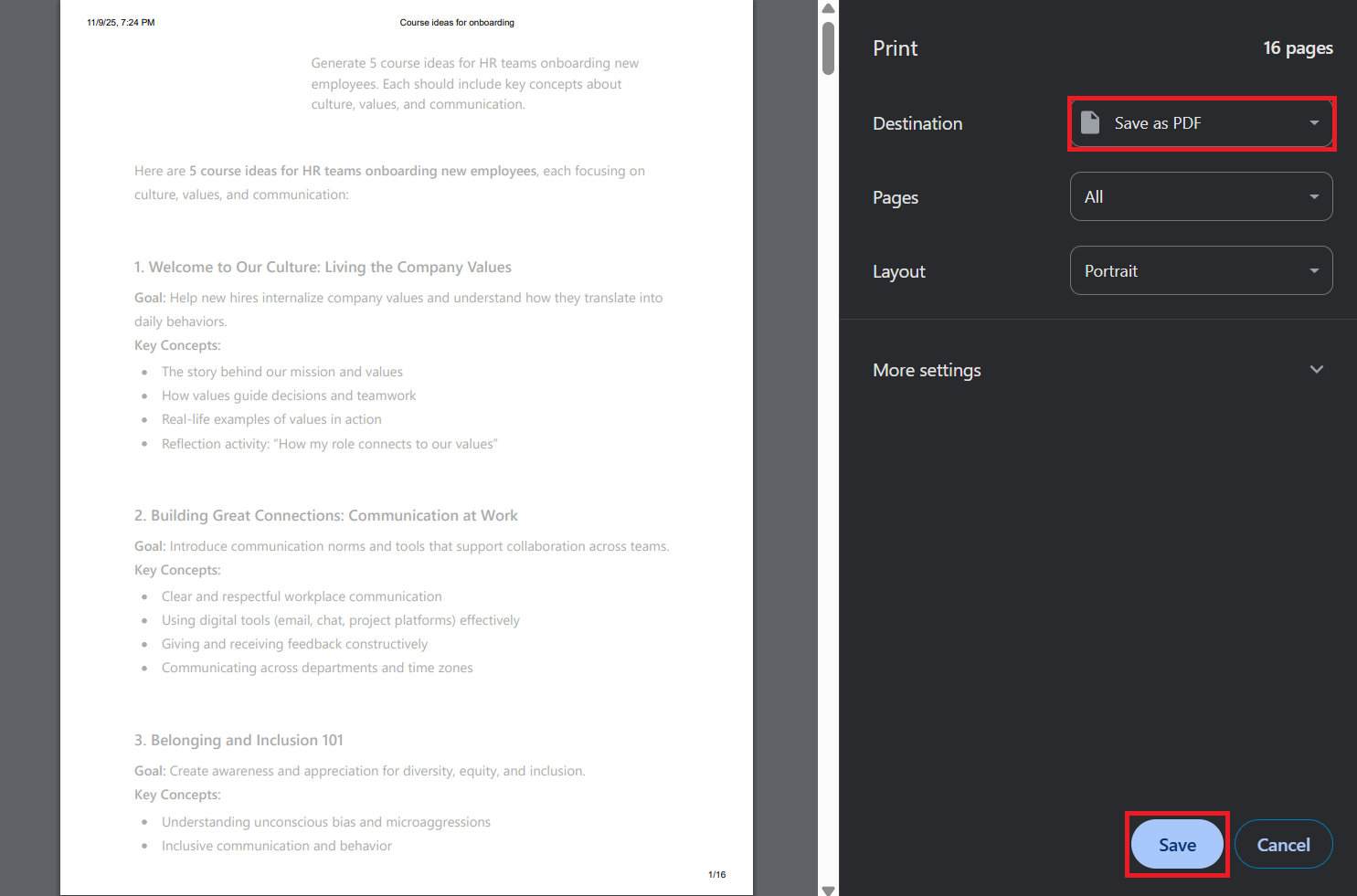
また、ChatGPT Exporter を使用するとよりクリーンな結果が得られます。カスタマイズ可能な余白、ダークモードまたはライトモード、ページ番号、目次がサポートされています。無料プランでは、1 日に PDF をエクスポートできるのは 3 回までであることに注意してください。
PDF のレイアウトが壊れていたり、不要な改ページがある場合は、保存する前に印刷設定で余白と向きを調整してください。
単語とテキスト
ChatGPTの会話を編集または再利用したい場合は、Wordまたはプレーンテキスト形式が最適です。手動でエクスポートするには:
1。チャットを開き、保存するテキストを選択します。
2。Word 文書またはプレーンテキストエディタにコピーして貼り付けます。
3。お好みのフォーマット (.docx または.txt) でファイルを保存します。
ChatGPTエクスポーターは、無料で無制限にTXTに直接エクスポートすることもできます。
マークダウン

Markdownは、構造化された読みやすいコンテンツを必要とする開発者や研究者に好まれる軽量フォーマットです。見出し、リスト、コードブロック、表が保存されるので、ドキュメントやプロジェクトのリポジトリに最適です。
ChatGPT エクスポーターまたは pionxzh/chatgpt-exporter ユーザースクリプトを使用して Markdown にエクスポートできます。Export/GPT は Notion との直接の Markdown 同期もサポートしているので、こうしたい場合に便利です。 ChatGPT 会話を接続されたワークスペースにエクスポートする。
手動で変換するには、チャットテキストをコピーし、Obsidian、Typora、VS CodeなどのMarkdownエディターに貼り付け、.mdファイルとして保存します。
JSON
ネイティブデータエクスポートでは、チャット履歴全体がconversations.jsonファイルとして配信されます。このファイルには、アカウント履歴全体のすべてのメッセージ、タイムスタンプ、モデル情報、メタデータが含まれています。
JSON は気軽に読むようには設計されていません。操作するにはテキストエディターまたは処理ツールが必要です。しかし、これは入手可能な最も完全な形式であり、RAG パイプラインを構築する開発者、別の AI ツールに移行する開発者、または後でクエリや変換ができる構造化されたアーカイブを必要とするパワーユーザーにとっては適切な選択です。
チャットGPTからの移行をお考えですか?履歴を持ち歩く方法
2026年の初めには、ChatGPT履歴をエクスポートして他のAIツールに移行したり、Claudeにコンテキストをインポートしたりするユーザーが増えています。これをクリーンに行う方法は次のとおりです。
エクスポート ZIP に含まれる内容
ZIP ファイルには、タイムスタンプ、モデルの詳細、メタデータを含む完全なメッセージ履歴を保持する conversations.json と、同じデータをブラウザで読み取り可能なバージョンの chat.html が含まれています。アカウントの詳細と共有リンクも含まれます。
会話.json ファイルの読み方
未加工の JSON ファイルをそのまま読み込むのは簡単ではありません。いくつかのコミュニティツールでは、検索可能で読みやすい形式に変換できます。は pionzh/chatgpt-エクスポーター ユーザースクリプトと アバカン/チャットゴットバックアップ どちらも、エクスポートされたデータを解析および整理するための信頼できるオプションです。
ClaudeにChatGPTコンテキストをインポートする方法
Claudeには、まさにこのワークフロー向けに設計されたメモリインポート機能が組み込まれています。これを使用するには、以下にアクセスしてください。 設定 → 機能 → メモリ → インポート開始。

ClaudeはChatGPTに貼り付けるためのプロンプトを提供します。次に ChatGPT がユーザーについて知っていることをすべて要約し、その出力を Claude に貼り付けます。インポートは 2026 年初頭の時点で実験段階なので、引き継がれた内容を確認し、足りないものは以下の方法で手動で追加してください。 設定 → 機能 → チャットのメモリ。

2 つのツールの比較について詳しくは、以下を参照してください。 チャットGPT対クロード。
ChatGPTエコシステム内にとどまる
ツールを切り替えなくても、ChatGPTプロジェクトやGoogleドライブやOneDriveとのクラウドストレージ統合により、会話をエクスポートせずに会話を整理したりアクセスしたりできます。これは、データを完全に移行するよりも整理整頓したいユーザーにとって実用的な代替手段です。ファイルの接続について詳しくは、「操作方法」を参照してください。 Google ドライブをチャット GPT に接続する。
ラッピングアップ
ChatGPT会話をエクスポートする方法は、実際に必要なものによって異なります。単一チャットの場合、ChatGPT Exporterのようなブラウザ拡張機能が最速のオプションです。フルバックアップの場合は、ネイティブデータエクスポートを使用し、最大 7 日間かかります。移行するには、JSON をエクスポートし、コミュニティツールで変換してください。
会議中に行われる会話では、Tactiqが欠落しています。リアルタイムでキャプチャ、文字起こし、エクスポートします。待つ必要も、手動でコピーして貼り付ける必要もありません。 クロームに追加します。無料です。。
はい。設定 → データコントロール → エクスポートでOpenAIの組み込みデータエクスポートを使用するか、ChatGPT Exporterなどのブラウザ拡張機能を使用して個々のチャットをPDF、Markdown、テキスト、JSON、CSV形式でダウンロードします。
Ctrl+P (Windows) または Command + P (Mac) を押して、「PDF として保存」を選択します。よりクリーンな結果を得るには、ChatGPT エクスポーターを使用してください。1 日あたり最大 3 つの PDF が無料になります。
はい。チャットの上部にある [共有] アイコンをクリックし、[リンクをコピー] を選択します。リンクを知っている人なら誰でも会話全体を見ることができるので、機密コンテンツは共有しないでください。
はい。ChatGPT エクスポーターはマークダウン、テキスト、JSON、CSV を無料でサポートしています。ExportGPT はプロプランに Notion sync を追加しています。
OpenAIのデータエクスポートには最大7日間かかる場合があります。迷惑メールフォルダとプロモーションフォルダに [email protected] からのメールが届いていないか確認してください。ダウンロードリンクは到着後 24 時間後に有効期限が切れるため、速やかにダウンロードしてください。






便利なAIサマリーが欲しいですか?
次回のミーティングで Tactiq をお試しください。
便利なAIサマリーが欲しいですか?
次回のミーティングで Tactiq をお試しください。
便利なAIサマリーが欲しいですか?
次回のミーティングで Tactiq をお試しください。