

会議の議事録をChatGPTにコピーして要約を促すのは機能しますが、時間がかかります。まず議事録を用意し、タブを切り替えて貼り付け、プロンプトを入力し、手動で出力を整形する必要があります。もっと速い方法があります。
TactiqはOpenAIのGPTモデルを会議に直接接続します。この記事では以下の内容を説明します。
- どのAI会議ツールがOpenAIのGPTモデルで動作するか
- TactiqがGPTをどのように使用して要約、アクションアイテムなどを生成するか
- データプライバシーに関してAzure OpenAIのバックエンドが重要である理由
要するに:どのAIツールが会議データにChatGPTを使用しているか?
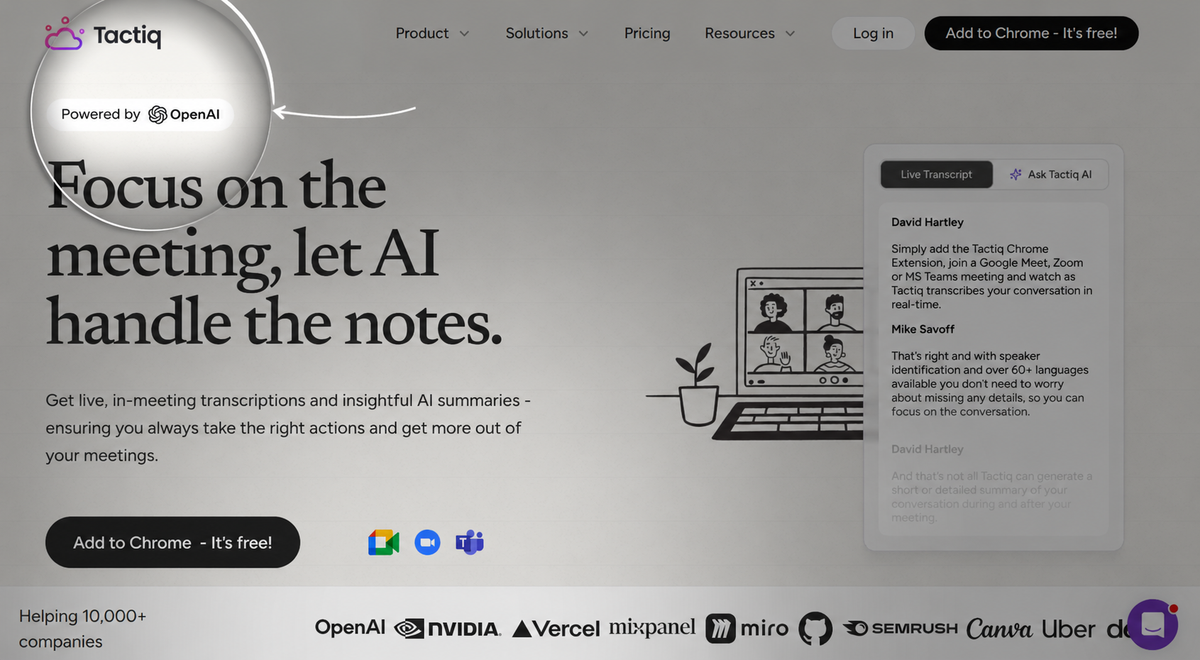
Tactiq (新しいタブで開きます) は、OpenAIのGPTモデルと連携するように構築されたAI会議ツールです。Google Meet、Zoom、Microsoft Teamsでの会議をリアルタイムで文字起こしします。その後、その文字起こしを利用して、要約、アクションアイテム、会議メモを自動的に生成します。
Tactiqのヘルプドキュメントが確認しているように、 Azure OpenAIは、モデルのトレーニングや改善のためにあなたのデータを使用しません (新しいタブで開きます)、消費者向けChatGPTとは異なり。また、TactiqはMicrosoftとのサービス変更契約により、悪用や誤用監視の目的であってもコンテンツのログ記録を無効にしています。
この違いは、社内会議で機密性の高い会話を扱うチームにとって重要です。あなたの会議データはあなたのものです。
Tactiqは会議でOpenAIをどのように使用しますか?
TactiqはOpenAIのGPTモデルを会議の文字起こしに直接接続します。コピー&ペーストやタブの切り替えは不要です。すべての機能は、会議中にTactiqが作成するライブ文字起こしに基づいて動作します。
実際にどのように見えるかをご紹介します。
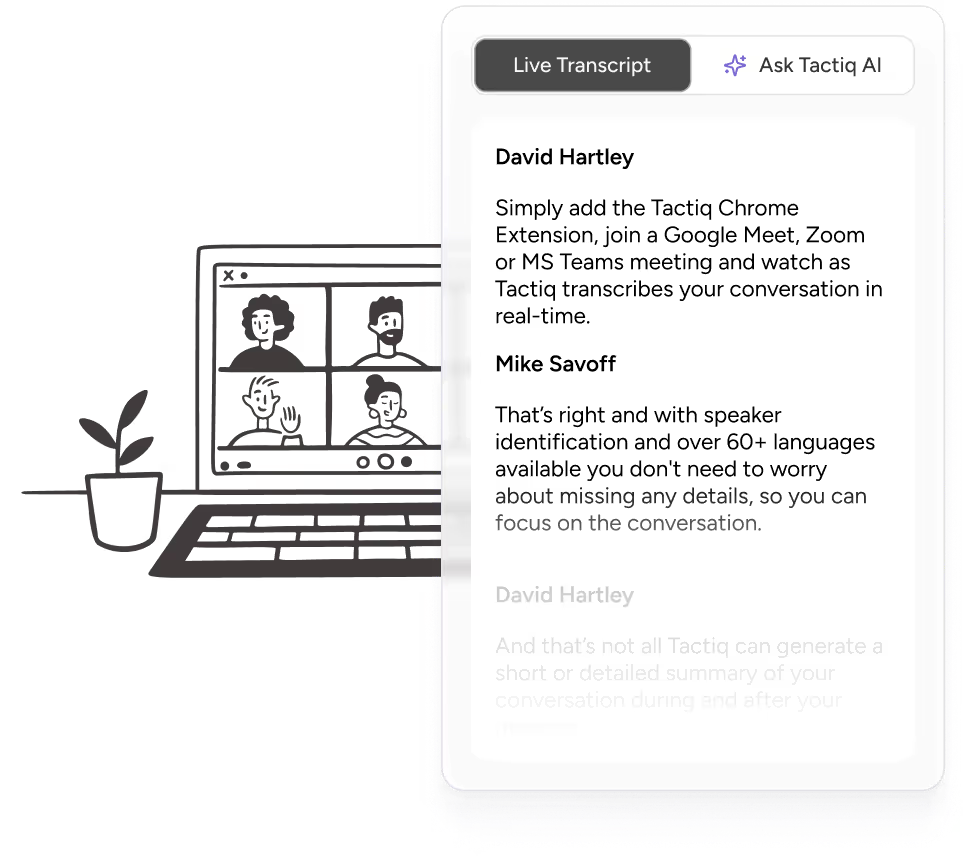
- リアルタイム文字起こし:Tactiqは、Google Meet、Zoom、Microsoft Teams全体で話されたすべての言葉をキャプチャし、発話者識別機能により、誰が何を言ったかを知ることができます。
- AI会議要約: 会議終了後、Tactiqがワンクリックで要約を生成します。チームのニーズに合わせて、短い形式、詳細な形式、引用ベースの形式、プロジェクト更新形式から選択できます。
- アクションアイテムと次のステップ: TactiqのAIは、議事録からタスクと決定事項を自動的に特定します。手動でのメモ取りは不要です。
- カスタムプロンプト: 独自のプロンプトを送信して、任意の議事録から特定の出力を生成できます。プロンプトを再利用可能なテンプレートとして保存し、さまざまな会議タイプに対応する会議キットにまとめることができます。
- 会議中のAI (新しいタブで開きます): Tactiqの会議中AIを使えば、会議中に質問したり、リアルタイムで要約を取得したり、アクションアイテムを生成したりできます。会議が終わるまで待つ必要なく、会話から関連する詳細情報を得られます。
- AIワークフロー: 会議のインサイトをSlack、HubSpot、Linearなどのツールに自動的にプッシュします。会議のタイトルや参加者に基づいてトリガーを設定することで、手作業なしでワークフローを実行できます。
Tactiqの設定からAI機能を完全に無効にすることもできます。これにより、厳格なデータセキュリティ要件を持つチームは、ツールの動作を完全に制御できます。

💡 プロのヒント: TactiqのChrome拡張機能をインストールすると (新しいタブで開きます)、通話タブを閉じる前に、要約、アクションアイテム、次のステップが準備されます。追加のツールは不要です。
会議データにChatGPTを使用する上で、なぜTactiqが最もシームレスな方法なのか
会議のメモにChatGPTを使いたいほとんどの人は、同じ手動プロセスを踏んでいます。会議を録音し、議事録を待ち、それをChatGPTにコピーし、プロンプトを書き、出力が使えることを期待します。これらの各ステップは、時間を無駄にしたり、文脈を見失ったりする可能性があります。
Tactiqはその一連のプロセス全体を不要にします。
会議にボットは参加しません
TactiqはChrome拡張機能として機能し、参加者として通話に参加するAIボットではありません。不自然な追加参加者はなく、サードパーティツールが傍聴しているという通知もなく、他の参加者にとっての摩擦もありません。会話に集中している間も、議事録はバックグラウンドで静かに作成されます。
GPTモデルを内蔵、コピー&ペースト不要
OpenAIのGPTモデルはTactiqに直接組み込まれているため、議事録が要約のためにプラットフォーム外に出る必要はありません。ChatGPTを開いたり、何かを貼り付けたり、手動でアクションアイテムを促したりする必要もありません。Tactiqは、ライブ文字起こしから構造化された会議メモまで、すべてのプロセスを一元的に処理します。
もしあなたが ChatGPTを議事録作成に使う (新しいタブで開きます) 手動の方法でも機能はしますが、かなり多くの手順が必要になります。
カスタムプロンプトとAIワークフロー
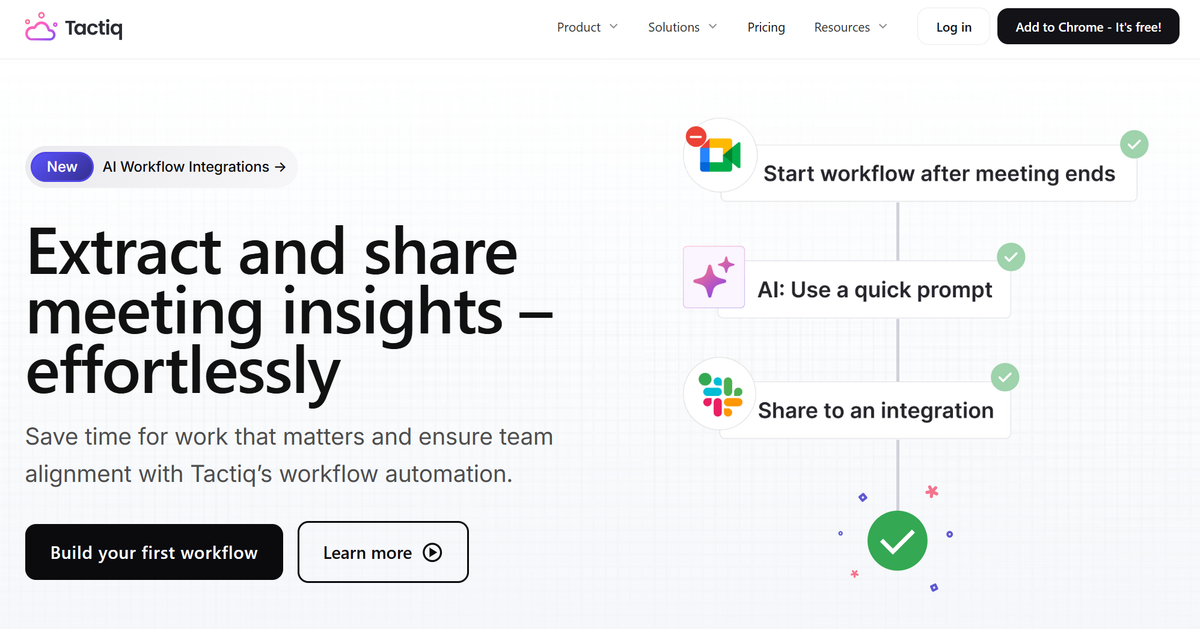
Tactiqでは、会議の種類に合わせてカスタムプロンプトを作成し、再利用のために保存できます。それに加えて、 AIワークフロー (新しいタブで開きます) 設定したトリガーに基づいて、Slack、HubSpot、Linearなどのツールに構造化されたインサイトを自動的にプッシュします。複数の会議タイプを扱うチームが MS Teamsや (新しいタブで開きます) Google Meetを利用している場合でも、会議間の手作業なしに一貫した出力を得られます。
無料で始められます
会議の効率化に注力するチームにとって、それはフォローアップにかかる時間を減らし、実際の業務により多くの時間を費やせることを意味します。
Tactiqの無料プランには、最初の10回分の会議の文字起こしと要約が含まれており、クレジットカードは不要です。有料プランでは、無制限の文字起こし、AIワークフロー、およびチーム全体の追加機能が利用可能になります。
便利なAIサマリーが欲しいですか?
次回のミーティングで Tactiq をお試しください。
会議にChatGPTを導入する最も簡単な方法がここにあります
もしあなたが会議の文字起こしを手動でChatGPTにコピーしているなら、それがいかに手間のかかることか、すでにご存知でしょう。通話を終え、文字起こしを取り出し、新しいタブを開き、会話全体を貼り付け、プロンプトを書き、待つ。その後、出力を整形してチームと共有します。誰かがアクションアイテムを一つでも見るまでに、5つか6つのステップが必要です。
Tactiqはこれらすべてを不要にします。Chrome拡張機能をインストールし、会議に参加するだけで、最初の議題が終わる前に文字起こしが開始されます。会議が終了すると、AIによる要約、アクションアイテム、次のステップが準備完了です。余分なツールや ChatGPTへの手動でのコピー&ペーストは不要です。 (新しいタブで開きます).
より高度な活用を目指すチームのために、AIワークフローは成果物をSlack、HubSpot、Linearなど、チームが利用するツールに直接プッシュします。会議が終わると同時に、フォローアップがすでに開始されています。
1分以内にAIによる最初の要約を入手しましょう。Tactiqを無料で試す。
FAQ
Your questions, answered.
If you have any further questions, Get in touch (新しいタブで開きます) with our friendly team
ChatGPTは会議の録音を文字起こしできますか?
会議データにChatGPTを活用するのに最適なAIツールは何ですか?
会議の議事録にChatGPTを使用するにはどうすればよいですか?
会議にGPTを使用するAIツールはどれですか?
ChatGPTを使用する無料のAI会議ツールはありますか?







便利なAIサマリーが欲しいですか?
次回のミーティングで Tactiq をお試しください。
会議に AI を導入するのがこれまでになく簡単になりました。
Chrome に追加-無料です!(新しいタブで開きます)次の会議でTactiqを試してみましょう!
今すぐ登録