
2026年にChatGPTサブスクリプションをキャンセルする方法:ステップバイステップガイド
- 公開:
- March 12, 2026
- Updated:
- April 14, 2026

ChatGPTサブスクリプションをキャンセルすることを決めましたか?手続きには2分もかかりませんが、適切な場所でキャンセルした場合に限ります。 多くのユーザーがChatGPTアプリ内で直接キャンセルしようとしますが、サブスクリプションが更新され続けていることに気付きました。なぜなら、キャンセルする場所は、最初に購読した方法によって異なるからです。
このガイドでは、2026年のすべてのキャンセル方法に加えて、アカウント、データ、カスタムに何が起こるかについて説明します。 GPT (新しいタブで開きます) キャンセルした後。
このChatGPTキャンセルガイドに記載されている内容は次のとおりです。
- ChatGPTサブスクリプションをキャンセルする前に保存しておくべきこと
- デスクトップ、iPhone、Android、およびチームプランのステップバイステップの説明
- キャンセル後、ChatGPTアカウントとデータはどうなりますか
- キャンセルボタンが見つからない場合の修正方法
- AI ツールを切り替えた後も会議ワークフローを継続する方法
ChatGPTサブスクリプションをキャンセルする前にすべきこと
キャンセルする前に、数分かけてデータを保存してください。無料利用枠にダウングレードすると、一部の機能が制限されます。最初にバックアップすべき内容は次のとおりです。
ChatGPT データをエクスポートする
ChatGPTでは、会話履歴全体をzipファイルとしてダウンロードできます。これは、キャンセルする前に行う価値があります。特に ChatGPT を研究、執筆、または作業プロジェクトに使用したことがある場合はなおさらです。
データをエクスポートする方法は次のとおりです。
1。次のアドレスでChatGPTアカウントにログインします。 chatgpt.com (新しいタブで開きます)。
2。左下隅にあるプロフィールアイコンをクリックします。
3。[選択] [設定]。
4。クリック データコントロール > 見つける データをエクスポート > セレクト エクスポート。
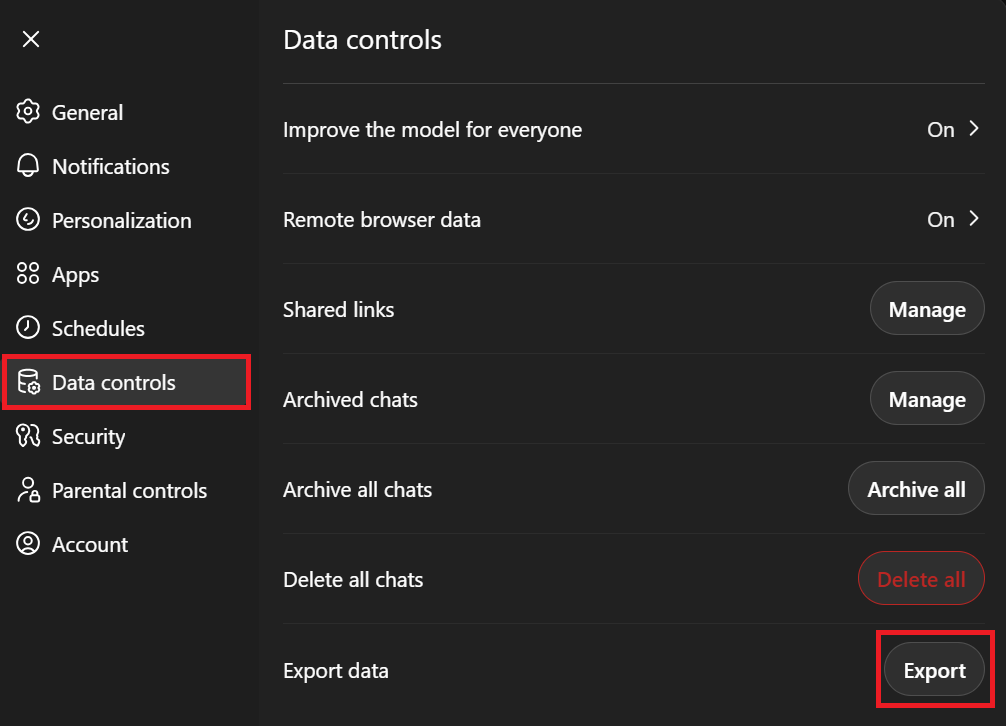
5。確認画面で、をクリックします。 エクスポートを確定します。
6。受信箱に、ダウンロードリンクが記載された noreply@openai.com からのメールが届いていないか確認してください。
注意すべき点がいくつかあります。ダウンロードリンクは24時間後に期限切れになるため、すぐにダウンロードしてください。データのエクスポートが到着するまでに最大 7 日かかることがあります。カスタム GPT またはプロジェクトを設定している場合、それぞれに独自の会話履歴が保存されます。エクスポートはそれぞれで個別に実行してください。
個々の会話をすばやく保存する方法が必要な場合は、こちらのガイドをご覧ください。 ChatGPT 会話をエクスポートする方法 (新しいタブで開きます)。以下のビデオチュートリアルもご覧いただけます。
💡 プロのヒント: エクスポートする前に、 [設定] → データコントロール そして、「みんなのためにモデルを改善する」をオフにします。これにより、今後、新しい会話がトレーニングデータとして使用されるのを防ぐことができます。
チャット (GPT) メモリを保存
ChatGPTのメモリ機能は、会話全体の一般的な設定とコンテキストを保存します。プランによっては、キャンセルすると保存したメモリーにアクセスできなくなる場合があります。出発前に手動で保存しておくとよいでしょう。
メモリーを表示して保存するには:
1。に移動 [設定] あなたのチャットGPTアカウントで。
2。クリック パーソナライゼーション。
3。検索 メモリー > クリック 管理。
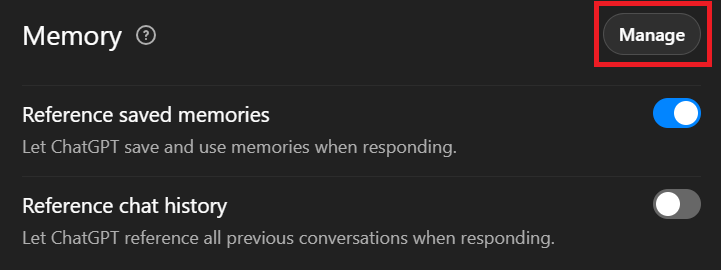
4。保存されているメモリをそれぞれ確認し、役に立つものをすべて文書にコピーします。
その後、これをポータブルコンテキストファイルとして使用して、Claude、Gemini、または次に移動するその他の AI プラットフォームに貼り付けることができます。保存したコンテキストを新しいツールで使う予定がある場合は、このガイドを参照してください。 ChatGPT にデータをフィードする方法 (新しいタブで開きます) コンテキストファイルがさまざまな AI モデルでどのように機能するかを説明します。
💡 プロのヒント: 会議中に AI ツールを使用する場合、プラットフォームを切り替えてもセッションノートやアクションアイテムが消える必要はありません。 タクティク (新しいタブで開きます) Google Meet、Zoom、MS Teams の通話をリアルタイムで書き起こし、すべてを個別に保存するので、次にどの AI ツールに移動しても、会議の履歴はそのまま残ります。
カスタム GPT とプロンプトを保存する
カスタム GPT を作成した場合、サブスクリプションをキャンセルするとアクセスに影響します。によると オープンAI (新しいタブで開きます)、キャンセルしても、カスタム GPT はすぐには削除されません。これらは読み取り専用状態に移行します。つまり、表示はできても編集や公開はできなくなります。再購読しない場合、30 日以内に OpenAI のシステムから完全に削除されます。
キャンセルする前に、システムプロンプトと設定を手動で保存してください。説明書、設定、およびアップロードした参照文書を別のファイルにコピーします。これにより、カスタム GPT を別の AI プラットフォームですばやく再作成したり、後で再登録した場合に再構築したりできます。
カスタム GPT に加えてブラウザベースのツールを使用している場合は、以下をまとめます チャットGPTに最適なクローム拡張機能 (新しいタブで開きます) 切り替える前に知っておく価値があります。
ChatGPTサブスクリプションをキャンセルする方法
キャンセルプロセスは、最初に購読した場所によって異なります。にサインアップした場合 ウェブ、あなた Web 上でキャンセルしてください。 Apple App StoreまたはGoogle Playストアを通じてサブスクリプションを購入した場合は、それらのプラットフォームからキャンセルすることになります。それぞれの方法を順を追って説明します。
デスクトップ (ウェブ) でChatGPTサブスクリプションをキャンセルする方法
この方法は、ChatGPT Webサイトで直接サインアップした場合に適用されます。
1。chatgpt.com にアクセスして、ChatGPT アカウントにログインします。
2。[] をクリックします。 プロフィールアイコン 右上隅で、次に選択します [設定]。
3。クリック アカウント、次に選択 管理。
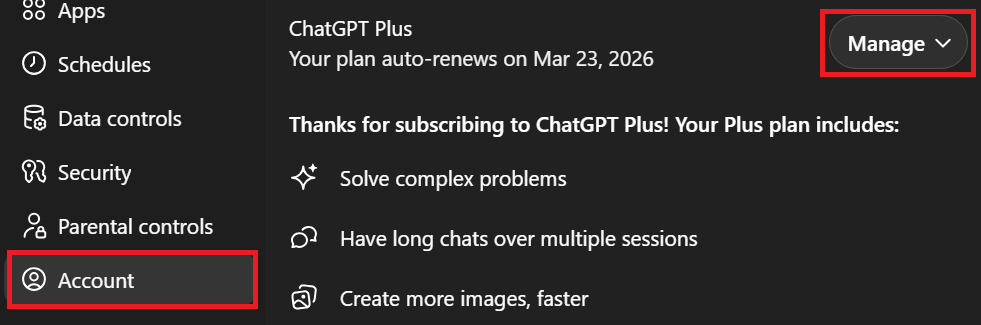
4。クリック 購読をキャンセル 確認してキャンセルを完了します。
アクセスは、現在の請求期間が終了するまで継続されます。
iPhone (iOS/アップルアプリストア) でChatGPTサブスクリプションをキャンセルする方法
ChatGPT iOSアプリを通じて登録した場合、請求はOpenAIではなくAppleが管理します。iPhone の設定からキャンセルする必要があります。
1。を開きます。 [設定] ChatGPTアプリではなく、iPhone上のアプリです。
2。上部にある自分の名前をタップし、をタップします サブスクリプション。
3。検索してタップ GPT チャット アクティブなサブスクリプションで。
4。タップ 購読をキャンセル 選択を確定してください。
注:ChatGPT アプリを削除しても、サブスクリプションはキャンセルされません。Apple App Store アカウントには、現在のサブスクリプション期間が終了する 24 時間前に請求されます。
アンドロイド(Google Playストア)でChatGPTサブスクリプションをキャンセルする方法
ChatGPT Android アプリを通じて登録した場合、Google がお客様の請求を管理します。Google Play ストアアプリからキャンセルしてください。
1。を開きます。 Google Play ストアアプリ 正しい Google アカウントにログインしていることを確認してください。
2。タップ メニュー、次にタップ サブスクリプション。
3。を選択します。 GPT チャット サブスクリプション、次にタップ 購読をキャンセルします。
4。追加の指示に従って確認します。
ChatGPTチームプランまたはエンタープライズプランをキャンセルする方法
チームプランまたはエンタープライズプランをキャンセルする手順は、個人プランとは異なります。個人ユーザーは自分のアカウント設定からキャンセルすることはできません。ワークスペース全体を変更できるのはワークスペースのオーナーだけです。
チームプランの場合、ワークスペースのオーナーは次のURLにアクセスしてください ワークスペース設定 → 請求 → プラン管理 プロンプトに従ってキャンセルしてください。エンタープライズプランの場合は、以下のチャットウィジェットから OpenAI サポートに直接お問い合わせください。 help.openai.com (新しいタブで開きます) そして選択してください 請求。
ChatGPTをキャンセルした後に何が起こるか
ChatGPTサブスクリプションをキャンセルしても、すぐにアクセスできなくなるわけではありません。キャンセルを確認したら、次のことが期待できます。
アクセスは請求サイクルが終了するまで継続されます
有料機能は、現在の請求期間が終了するまで有効です。月の途中でキャンセルしても、次回の請求日まで Plus または Pro 機能をすべて利用できます。その後、アカウントは自動的に無料プランに戻ります。
チャット履歴は保持されます
サブスクリプションをキャンセルしても、アカウントや会話は削除されません。無料プランでもチャットの全履歴にアクセスでき、閲覧制限もありません。
カスタム GPT が制限される
キャンセルすると、GPT Builder および作成したカスタム GPT にアクセスできなくなります。これらは読み取り専用状態になり、表示はできますが、編集や公開はできなくなります。再購読しない場合、OpenAI は 30 日以内にそのユーザーをシステムから完全に削除します。プランを再度アップグレードすることで、作成したすべての GPT に再びアクセスできるようになります。
払い戻しは自動ではありません
誤って購入した場合でも、請求から 14 日以内に OpenAI に連絡すれば、払い戻しの対象となります。にログインします。 help.openai.com (新しいタブで開きます)、チャットウィジェットを開き、チャットから払い戻しをリクエストします。
Apple App Storeのサブスクリプションについては、Appleに直接お問い合わせください。EU、英国、トルコの居住者が購入から 14 日以内にキャンセルした場合、日割り計算による払い戻しの対象となります。
トラブルシューティング:キャンセルボタンが見つからない?
キャンセルボタンが見つからない最も一般的な理由と、その修正方法を次に示します。
キャンセルする場所が間違っています
ユーザーがキャンセルボタンを見つけられない最も一般的な理由は、探している場所が間違っていることです。Apple App Store または Google Play ストアで最初に購読していた場合は、ChatGPT アカウント設定にキャンセルオプションは表示されません。代わりに iPhone の設定または Google Play ストアアプリからキャンセルする必要があります。
間違ったアカウントにログインしています
Google または Apple アカウントを複数お持ちの場合は、最初に登録したときと同じアカウントにログインしていることを確認してください。サブスクリプションは別のアカウントでは表示されません。
次の回避策を試してください
- ChatGPTをシークレットウィンドウまたは別のブラウザで開き、再度ログインします。
- ブラウザのキャッシュと Cookie をクリアして、ページを再読み込みしてください。
- 請求確認メールを確認してください。多くの場合、購読プランを管理するための直接リンクが含まれています。
- モバイル版では、 設定 → 購入内容を復元 ChatGPTアプリ内でサブスクリプションステータスを同期する
まだキャンセルできませんか?OpenAI サポートに連絡してください。
上記のどれもうまくいかない場合は、に進んでください help.openai.com (新しいタブで開きます) 右下のチャットウィジェットを使ってOpenAIのサポートチームとつながりましょう。
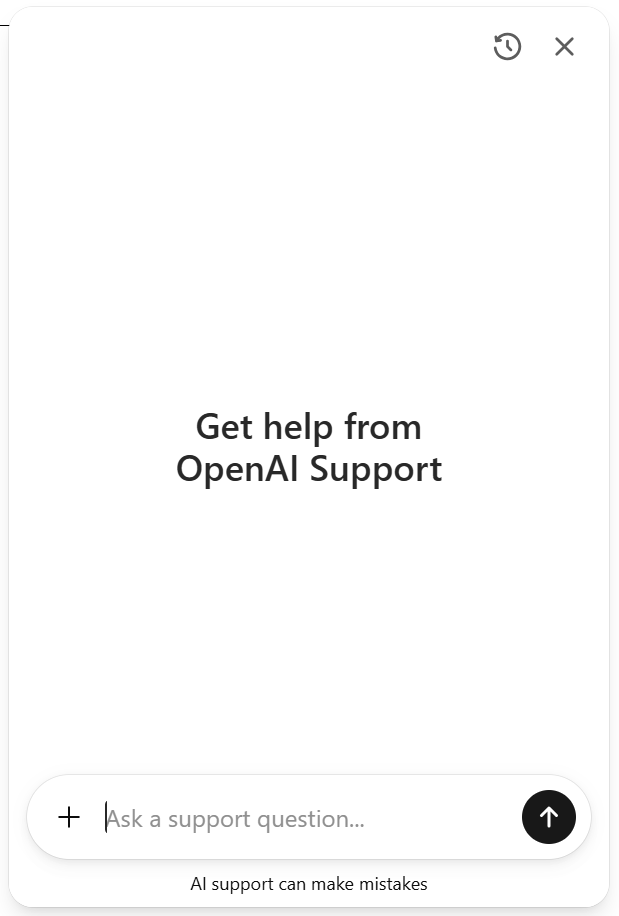
アカウントにアクセスできなくなった場合(たとえば、アクセスできなくなった仕事用の電子メールでサインアップした場合)、OpenAIはユーザーに代わってサブスクリプションをキャンセルできます。
Tactiqで会議ワークフローを継続しましょう
ChatGPTをキャンセルしても、生産性が低下するわけではありません。ほとんどのユーザーは無料利用枠に移行するか、Claude、Gemini、Copilot などの別の AI プラットフォームに切り替えます。選択肢を検討しているなら、以下のガイドを一読する価値があります。
- チャットGPT対クロード (新しいタブで開きます) -両方のツールを並べて表示
- コパイロット対チャットGPT対ジェミニ (新しいタブで開きます) -3 つの AI モデルすべてを比較する方法
- ChatGPT、クロード、ディープシーク、パープレクシティの価格比較 (新しいタブで開きます) -AI プラットフォーム全体のコスト内訳
次にどの AI ツールを使用するにしても、会議ワークフローは中断することなく実行され続けます。 タクティク (新しいタブで開きます) すべての主要な AI モデルで機能します。会議の内容をリアルタイムで書き起こし、要約、アクションアイテム、記録を任意のプラットフォームに送信します。
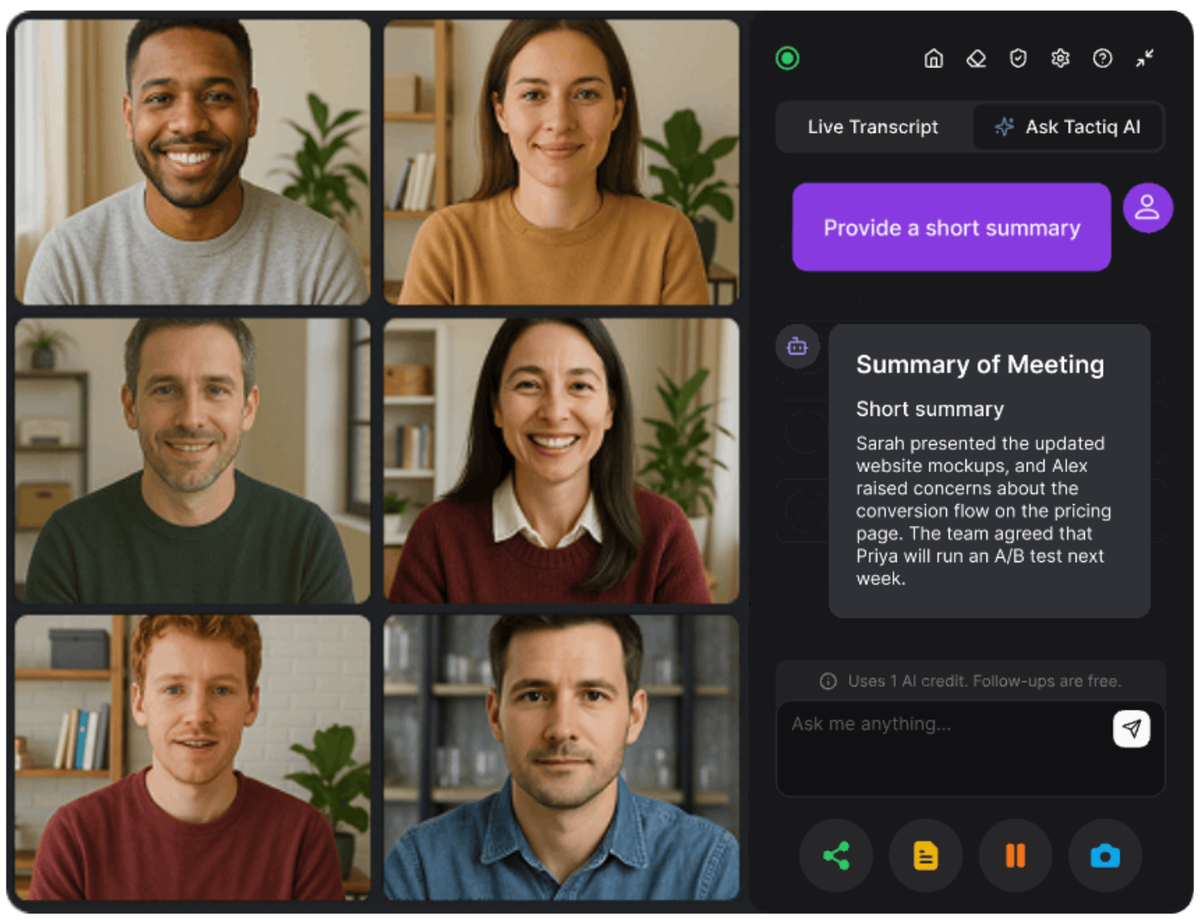
切り替えても、次のものがそのまま残ります。
- Google Meet、Zoom、および MS Teams (新しいタブで開きます)
- AI が生成した概要とアクションアイテムをお好みの AI プラットフォームに送信
- ChatGPTとは独立して保存された検索可能なトランスクリプトデータベース
- ボットによる通話への参加、トークンの制限の懸念、単一プラットフォームへの依存なし
会議の記録は、ChatGPTのメモリシステムではなく、Tactiqに保存されます。AI ツールを切り替えても、会議履歴が失われるわけではありません。
無料で始められます。 Chrome エクステンションをインストールする (新しいタブで開きます)で、次回のミーティングは終了です。
便利なAIサマリーが欲しいですか?
次回のミーティングで Tactiq をお試しください。
結論
どこを見ればよいかがわかれば、ChatGPTサブスクリプションのキャンセルは簡単です。重要なのは、ChatGPTのウェブサイト、Apple App Store、Google Playストアのいずれであっても、最初にChatGPTに登録したのと同じプラットフォームでキャンセルすることです。
キャンセルする前に、数分かけてデータをエクスポートし、メモリを保存し、カスタム GPT 構成をコピーしてください。これらの手順は見落としがちで、中には事後に元に戻せないものもあります。
AI ツールを切り替えてもワークフローが中断されることはありません。Tactiqは会議を書き起こし、すべての主要なAIプラットフォームで機能するので、次にどのAIモデルに移行しても、会議の履歴はそのまま残ります。
ChatGPTサブスクリプションのキャンセルに関するよくある質問
ChatGPTをキャンセルするとアカウントは削除されますか?
いいえ。サブスクリプションをキャンセルしても、ChatGPT アカウントや会話は削除されません。無料プランでも、チャットの履歴には引き続きアクセスできます。アカウントを削除するには、別のアカウント削除リクエストを送信する必要があります。
ChatGPTサブスクリプションをキャンセルした場合、払い戻しは受けられますか?
通常、購読料は返金されません。誤って購入した場合でも、請求から 14 日以内に OpenAI に連絡すれば返金の対象となります。EU、英国、トルコの居住者が購入から 14 日以内にキャンセルした場合、日割り計算による払い戻しの対象となります。
ChatGPTをキャンセルすると、チャット履歴はどうなりますか?
チャット履歴は保持され、無料プランでも完全にアクセスできます。サブスクリプションをキャンセルしても、会話は削除されません。
キャンセルボタンが見つからない場合、ChatGPTをキャンセルするにはどうすればいいですか?
間違った場所を見ている可能性があります。Apple App StoreまたはGoogle Playストア経由でサブスクリプションを購入した場合は、ChatGPTではなく、それらのプラットフォームからキャンセルする必要があります。正しいアカウントにログインし、そこからキャンセルしてください。
サブスクリプションをキャンセルした場合、カスタム GPT はどうなりますか?
カスタム GPT は読み取り専用になり、編集または公開できなくなります。再登録しない場合、OpenAI は 30 日以内にそれらを完全に削除します。







便利なAIサマリーが欲しいですか?
次回のミーティングで Tactiq をお試しください。
会議に AI を導入するのがこれまでになく簡単になりました。
Chrome に追加-無料です!(新しいタブで開きます)試してみる タクティク 次回の会議で!
今すぐ登録