
TactiqはChatGPTアトラスブラウザで動作しますか?
October 30, 2025
October 30, 2025
October 30, 2025
October 30, 2025

Chrome で Tactiq を使用しても、何も変わりません。Tactiq AtlasはChromeとEdgeと同じエンジンであるChromium上で動作するため、Tactiq Atlasのブラウザ設定は簡単です。Chrome 拡張機能はまったく同じ方法でインストールされ、問題なく動作します。
次のようなAI文字起こしツールの使用について知っておくべきことは次のとおりです。 タクティク アトラスで。
チャット/GPTアトラスにTactiqをインストールする方法
ChatGPT Atlasをインストールすると、ブックマーク、履歴、パスワードを同期することができます。ただし、拡張機能は自動的に引き継がれません。
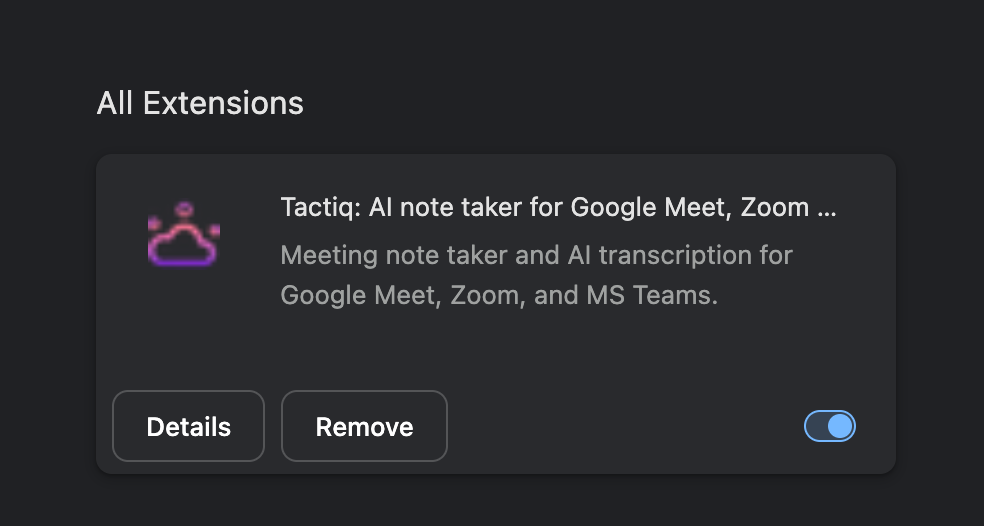
しかし良いニュースは、Atlasに拡張機能をインストールするのがとても簡単だということです。その方法は次のとおりです。
- ブラウザの右上にあるプロフィールアイコンをクリックします。
- 次に、「拡張機能」をクリックし、「拡張機能を管理」をクリックします。
- 左側に、「」が表示されます。Chrome ウェブストアでその他の拡張機能やテーマをご覧ください。」
- Chrome ウェブストアを開いて、「」を検索してくださいタクティク」 そして「」をクリッククロームに追加。」
- ポップアップが表示されます。「」をクリックします。拡張機能を追加。」
- 次に、お好みのビデオ会議通話のトグルをオンにします。

[続行] をクリックすると、[Tactiqを有効にする] が表示されます。ポップアップが表示されます。必ず [許可] をクリックしてください。
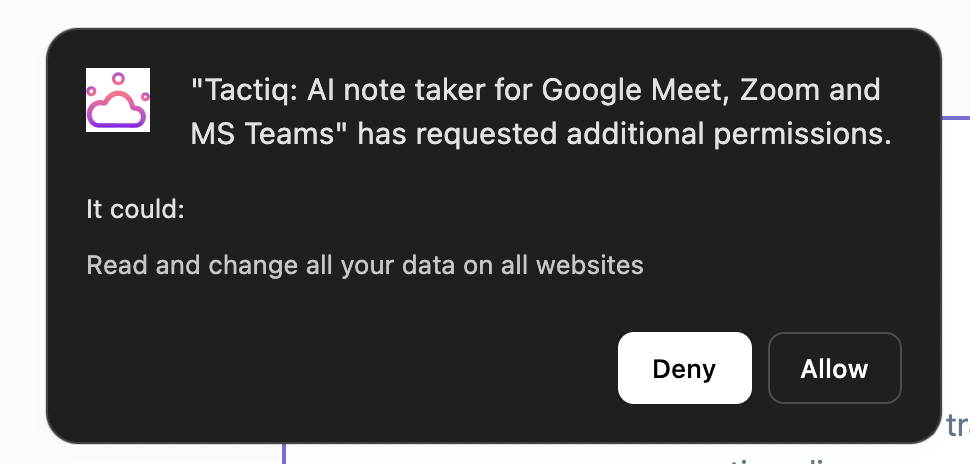
それが完了したら、準備は完了です。Tactiq ダッシュボードに移動し、過去の記録がすべて表示されます。これで、Atlasで電話に出ることができ、Tactiqに会議の文字起こしをしてもらうことができます。
プロのヒント: 私たちの記事を読む チャットGPTアトラスレビュー 自分で試す前に、その仕組みをもっと知りたい場合。
{{rt_cta_ai-convenience}}
トラブルシューティングガイド:うまくいかないとき
TactiqがAtlasで期待どおりに動作しないことがあります。Atlasは非常に新しいブラウザであり、予期しない問題が発生する可能性があります。
考えられる問題とその解決方法は次のとおりです。
Tactiq ウィジェットは表示されるが、文字起こしが開始されない
これは通常、会議プラットフォームでキャプションが有効になっていないことを意味します。にとって グーグルミートで、画面下部のキャプションアイコンをクリックします。Zoom または Teams の場合は、ミーティング設定でライブキャプションを有効にしてください。Tactiq が文字起こしを行うには、これらのキャプションをアクティブにする必要があります。
文字起こしの言語が間違っている
会議中に Tactiq ウィジェットをクリックします。上部に言語ドロップダウンが表示されます。言語を選択してください。 優先言語と文字起こし すぐに切り替わります。Tactiq は 30 以上の言語をサポートしています。
受講実績が保存されない
Tactiq アカウントにログインしていることを確認します。ツールバーから Tactiq 拡張機能を開き、アカウントのメールが表示されていることを確認します。ログアウトすると、トランスクリプトは正しく保存されません。
助けてくれる人が必要な場合、Tactiqには素晴らしいサポートチームがあり、サイトのチャットからアクセスできます。
会議にはAtlasに切り替えるべきですか?
Atlasを使っても、会議のやり方は変わりません。これは閲覧ツールであり、会議ツールではありません。
通話に参加するには、引き続き Google Meet、Zoom、または Microsoft Teams が必要です。そして、まだ必要なのは AI トランスクリプション 手書きのメモを取らずに発言内容を把握できます。
Atlasでは、どこを閲覧してもChatGPTを利用できます。リサーチ、ライティング、素早い AI タスクに役立ちます。しかし、専用の会議ツールに取って代わるものではありません。
Chrome ですでに Tactiq を使用している場合は、Atlas に切り替えてもワークフローが中断されることはありません。Tactiq をまだ試したことがない場合でも、どちらのブラウザでも動作します。
ボトムライン
はい、Tactiqは以下の製品に対応しています。 チャット GPT アトラスブラウザ。インストールは簡単で、機能は同じで、ブラウザを切り替えても機能が失われることはありません。
Atlasは、AIを活用したブラウジングの興味深い実験です。しかし、会議の生産性向上のためには、やはり専用のツールが必要です。Tactiqは、電話後のフォローアップに役立つ正確なトランスクリプト、AIによる要約、アクションアイテムを提供します。
ChatGPTアトラスをダウンロードしてください chatgpt.com/atlas 試してみたいなら。また、どの Chromium ブラウザでも機能する会議の文字起こしが必要な場合は、 タクティクをインストール 無料で、通話がどのように変わるか見てみましょう。
よくある質問
TactiqはChatGPTアトラスブラウザで動作しますか?
はい、TactiqはチャットGPTアトラスで完璧に動作します。Atlas は Chromium (Chrome と同じエンジン) で構築されているため、すべての Chrome 拡張機能を変更しなくても動作します。Chrome ウェブストアから Tactiq をインストールすると、Google Meet、Zoom、Microsoft Teams のミーティングが Chrome で行うのと同じように、Google Meet、Zoom、Microsoft Teams のミーティングの文字起こしが行われます。
ChatGPTアトラスにTactiqをインストールするにはどうすればいいですか?
アトラスで Chrome ウェブストアを開き、「Tactiq」を検索して、「Chrome に追加」をクリックします。拡張機能はすぐにインストールされます。次の会議に参加すると、Tactiq が自動的に文字起こしを開始します。追加の設定は不要です。
TactiqはAtlasでもChromeと同じように会議の文字起こしを行えますか?
はい、Tactiqはアトラスとクロームで同じように機能します。リアルタイムの文字起こし、AI が生成した要約、アクションアイテム、インテグレーションは同じです。Chromium を基盤としているため、拡張機能のパフォーマンスに違いはありません。
AtlasでTactiqを使うにはボットが必要ですか?
いいえ、Tactiqはボットを使用しません。ボットが通話に参加することなく、ブラウザで直接会議を文字起こしします。これにより、話し言葉をすべて記録しながら、会議をよりクリーンでプロフェッショナルなものにすることができます。






便利なAIサマリーが欲しいですか?
次回のミーティングで Tactiq をお試しください。
便利なAIサマリーが欲しいですか?
次回のミーティングで Tactiq をお試しください。
便利なAIサマリーが欲しいですか?
次回のミーティングで Tactiq をお試しください。