

おすすめのChatGPTコネクターをお探しですか?プロジェクトファイルの検索から顧客情報の更新まで、まずは完了したい作業から考えてみましょう。
連携できるのは、ドキュメント、メール、スケジュール管理、チームコミュニケーション、デザインなど多岐にわたります。最適なものを選ぶには、それぞれの連携機能や対応アカウント、必要なアクセス権限を確認しましょう。
このリストでは、検索可能な会議の文字起こしを実現するTactiqを最初に紹介し、日々のワークフローに役立つほかの9つの選択肢も取り上げます。これらの連携機能は、現在、プラグインディレクトリ内のアプリとして掲載されています。
この記事では、次の内容を紹介します。
- ChatGPTコネクター10選。それぞれの用途とプラン要件
- アプリやカスタムMCPサーバーの接続方法
- 会議のワークフローにアプリを組み合わせる方法
- アクセス権を付与する前に確認すべきこと
要約:ChatGPTコネクターとは?
ChatGPTコネクターとは、現在「アプリ」と呼ばれる連携機能のことです。ChatGPTを外部のツールやデータに接続し、プラグインディレクトリからインストールできます。
アプリによって、ChatGPTはファイルの検索や情報の要約、タスクの作成など、対応する操作を実行できます。利用できる機能は、プランと権限によって異なります。
ChatGPTコネクターおすすめ10選【徹底比較】
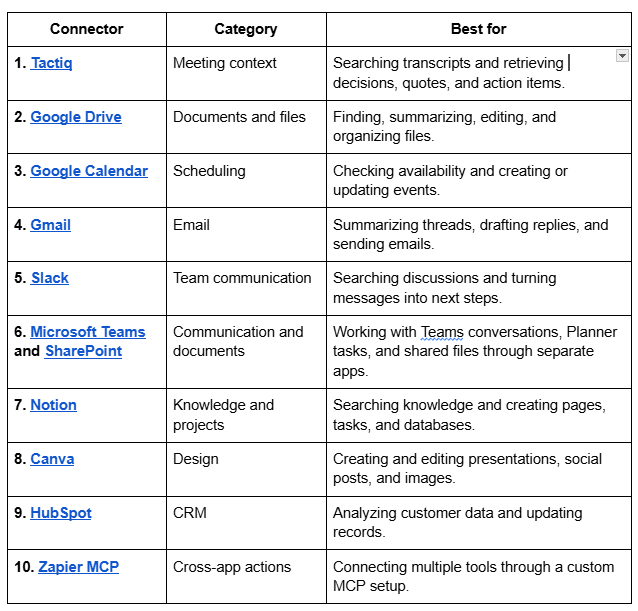
利用できる操作は、アカウントの権限とワークスペースの設定によって異なります。ZapierはカスタムMCP接続を使用するか、ワークスペースに追加されたプラグインを利用します。
おすすめのChatGPTコネクターを使えば、日々の業務を会話の中で進められます。会議の文字起こしやドキュメント、顧客情報、チームでのやり取りなど、まずは必要なデータソースから連携しましょう。
1. Tactiq:ChatGPT内で会議の文字起こしを検索
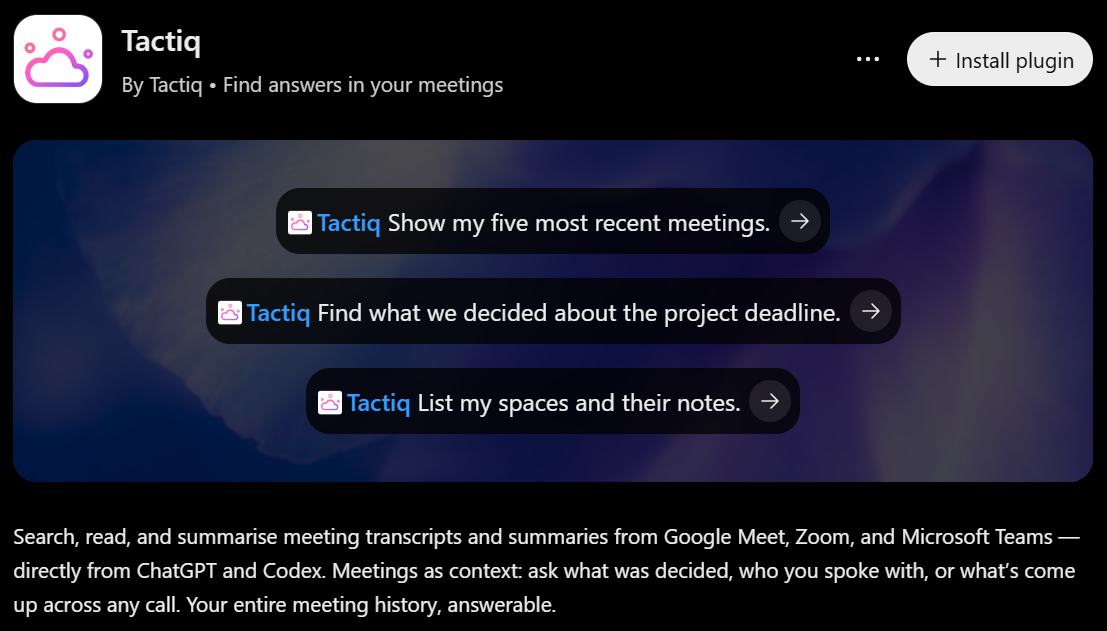
Tactiqは、ボットを参加させずにGoogle Meet、Zoom、Microsoft Teamsの通話をリアルタイムで文字起こしします。認証済みのChatGPTプラグインを使うと、共有された会議も含め、保存済みの会話をChatGPTで参照できます。
ChatGPTに、決定事項の検索、通話内容の要約、アクション項目の抽出、複数の会議にまたがる議論の比較を依頼できます。その内容を踏まえて、フォローアップメールやチームへの共有文も作成できます。引用には発言者、タイムスタンプ、文字起こしへのリンクが含まれるため、情報源を確認できます。
OpenAIが品質とセキュリティを審査したプラグインです。MCPサーバーはClaude、Cursor、Codexでも利用でき、既存の権限設定がそのまま適用されます。
- おすすめの用途:過去の会議から情報を探し、議論の内容をフォローアップにつなげたいとき。
- プランに関する注意:Tactiq FreeとProでは、会議の検索と一覧表示が可能です。要約、会議の詳細、文字起こし全文の閲覧にはTeam以上が必要です。
💡 活用のヒント:次の通話の前にTactiq Chrome拡張機能をインストールしておけば、あとからChatGPTで参照できる文字起こしを残せます。
便利なAIサマリーが欲しいですか?
次回のミーティングで Tactiq をお試しください。
2. Google Drive:ChatGPT内でファイルを検索・活用
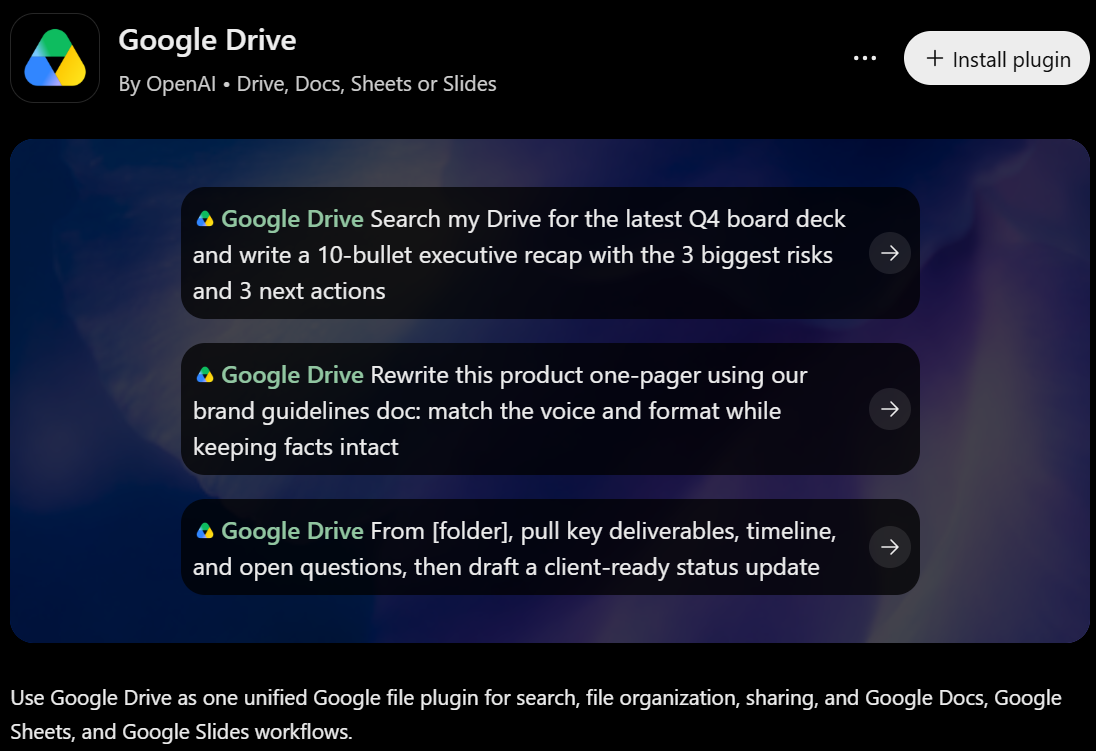
Google Driveプラグインを使うと、Google Docs、Sheets、Slidesを含む保存済みファイルをChatGPTに接続できます。プロジェクト資料の検索、内容の要約、予算表の比較、業務データを使った報告文の作成などが可能です。
権限が有効で、許可されている場合は、ファイルの作成、更新、移動、共有、削除にも対応します。たとえば、ChatGPTにプロジェクト計画を探して未完了のタスクを特定し、優先順位を見直してドキュメントを更新するよう依頼できます。
- おすすめの用途:ツール間で内容を手作業で移すことなく、ドキュメント、スプレッドシート、プレゼンテーションを扱いたいとき。
- プランに関する注意:利用できるかどうかは、アカウントの掲載情報をご確認ください。管理対象のワークスペースでは、ChatGPTとGoogle Workspaceの管理者による承認が必要になる場合があります。
設定方法については、Google DriveをChatGPTに接続する方法をご覧ください。
3. Google Calendar:1日の予定を立て、会議の準備をする
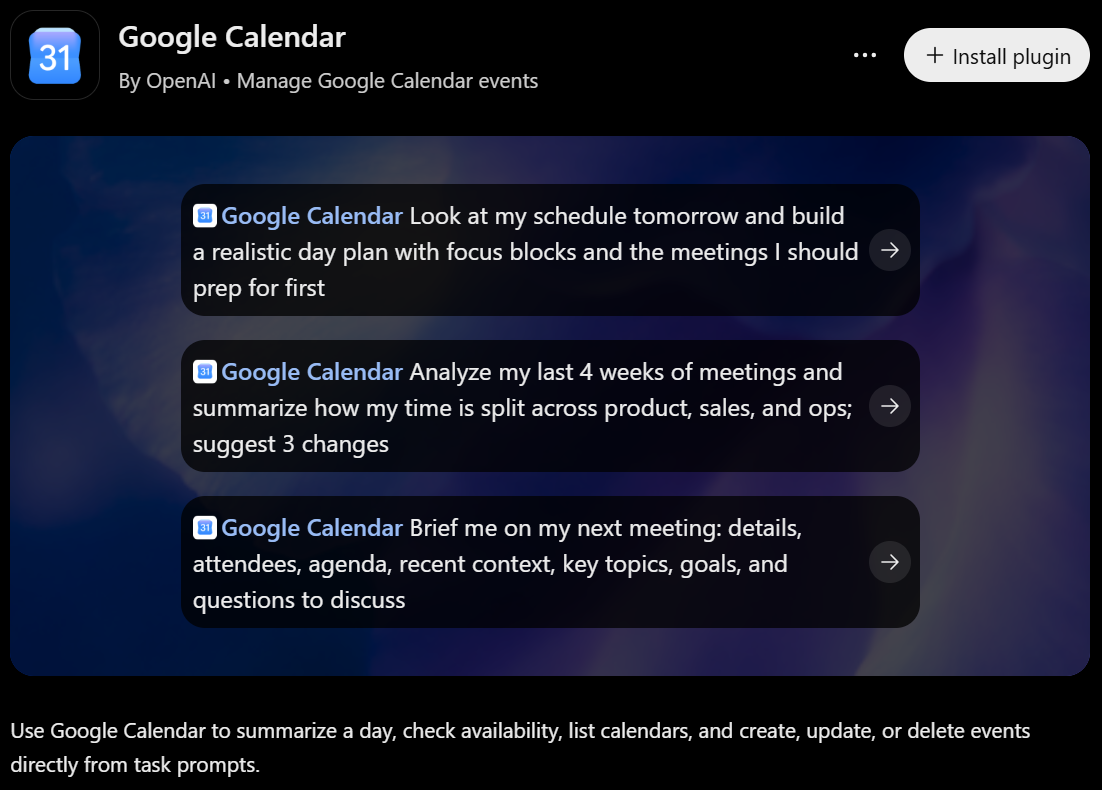
Google Calendarプラグインを使うと、予定の確認、空き時間のチェック、カレンダーの一覧表示、予定の作成・更新・削除ができます。会議に費やした時間を分析したり、予定の詳細、参加者、議題をまとめた事前資料を作成したりすることも可能です。
たとえば、ChatGPTに明日の予定を確認して、通話の合間に集中作業の時間を提案してもらえます。仕事用と個人用のアカウントを両方接続すれば、1つの会話で両方のカレンダーを確認できます。
- おすすめの用途:自然な言葉で依頼し、1日の計画、空き時間の調整、カレンダーの予定管理を行いたいとき。
- プランに関する注意:OpenAIによると、複数アカウントへの対応はPlus、Pro、ChatGPT Business、Enterpriseプランで利用できます。操作できる内容は、権限とワークスペースの設定によって異なります。
設定方法と使用例については、Google CalendarをChatGPTに接続する方法をご覧ください。
4. Gmail:会話を要約し、ChatGPT内でメールを管理
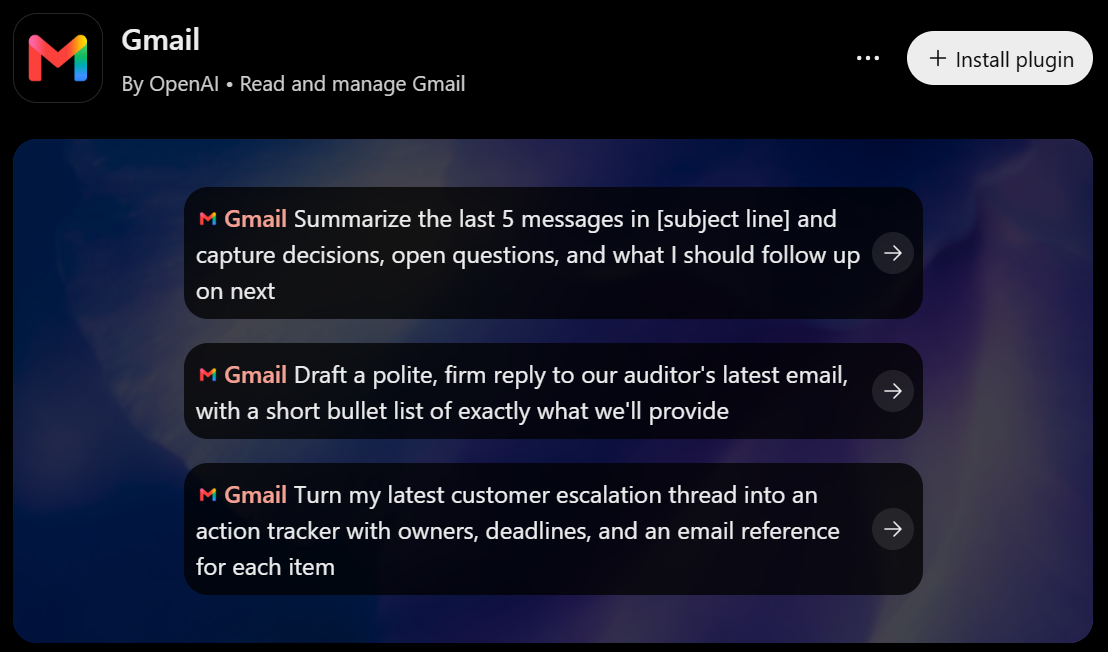
Gmailプラグインを使うと、受信トレイの内容を要約したり、返信文を作成したり、メールのスレッドを整理したりできます。長いやり取りから決定事項、未回答の質問、フォローアップのタスクを抜き出すようChatGPTに依頼できます。
たとえば、顧客からのエスカレーションに関するメールを、担当者、期限、各メッセージへの参照を含むアクショントラッカーにまとめられます。メールの下書きを作成し、ChatGPTから直接送信することもできます。
- おすすめの用途:メールのやり取りを効率よく把握し、依頼内容を明確な次のアクションにつなげたいとき。
- プランに関する注意:Gmailを接続したPlus、Pro、ChatGPT Business、Enterpriseユーザーは、ウェブ版でメールを送信できます。
5. Slack:会話を検索し、メッセージを次のアクションにつなげる
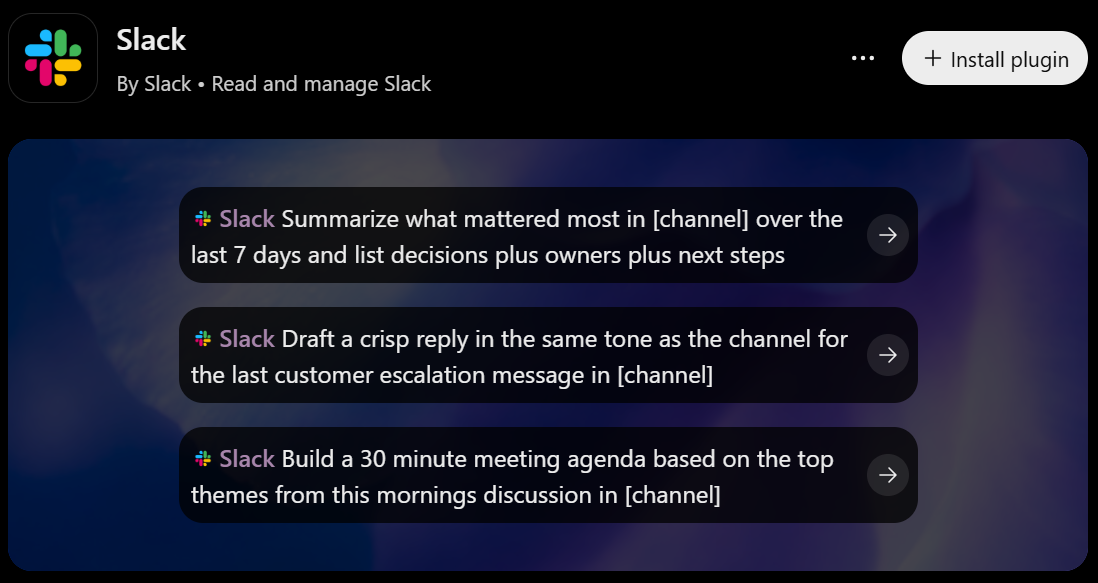
Slackプラグインを使うと、アクセス権のあるチャンネル、ダイレクトメッセージ、スレッドをChatGPTで検索できます。議論の要約、決定事項の検索、返信文の作成、複数の会話に散らばった情報をまとめたブリーフの作成も可能です。
管理者が有効にしている場合、Slackコネクターではチャンネルへの参加、リマインダーの作成、ファイルのアップロード、プロフィールの更新などもできます。たとえば、担当者、未完了のタスク、次のアクションを含む週次のチャンネルまとめを依頼できます。
- おすすめの用途:チャンネルを延々とスクロールせずに、チームの議論を把握し、必要な情報を見つけたいとき。
- プランに関する注意:対象となるPlus、Pro、Business、Enterprise、EduユーザーはSlackを接続できます。キーワード検索はすべてのSlackプランで利用できます。意味による検索には、Slack AI Searchが有効になっている、対応するSlack Business+またはEnterprise+のワークスペースが必要です。
6. Microsoft TeamsとSharePoint:会話や共有ドキュメントを活用
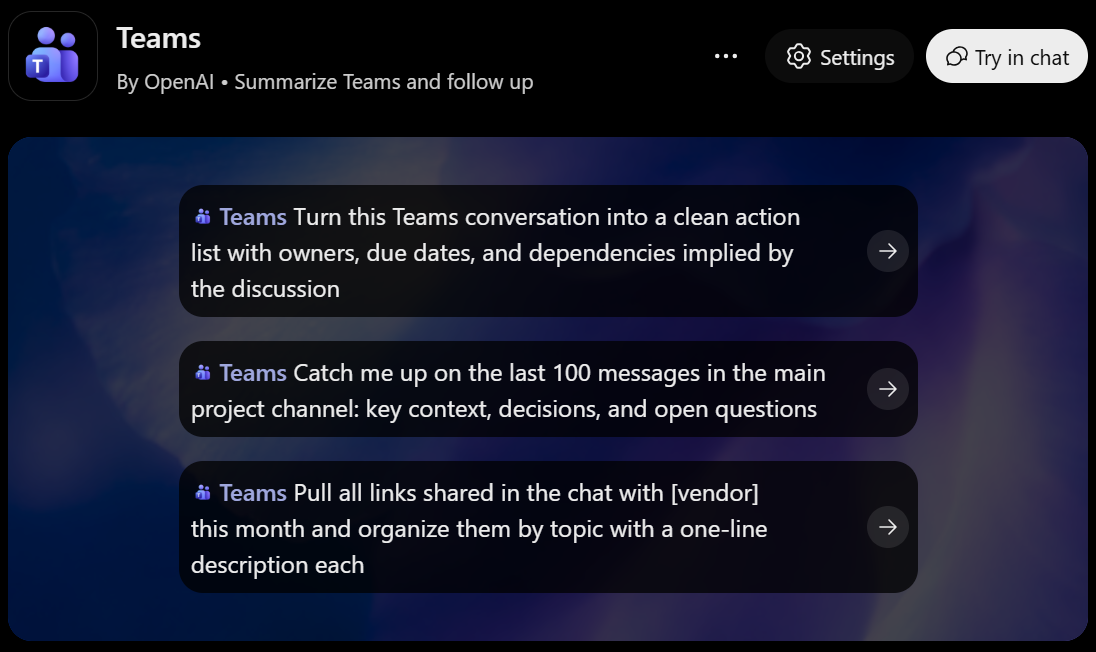
Microsoft Teamsプラグインを使うと、メッセージの検索、議論の要約、アクション項目の抽出、フォローアップの作成をChatGPTで行えます。承認済みの操作では、返信の送信、チャットやチャンネルの作成、Microsoft Plannerのタスク管理にも対応します。
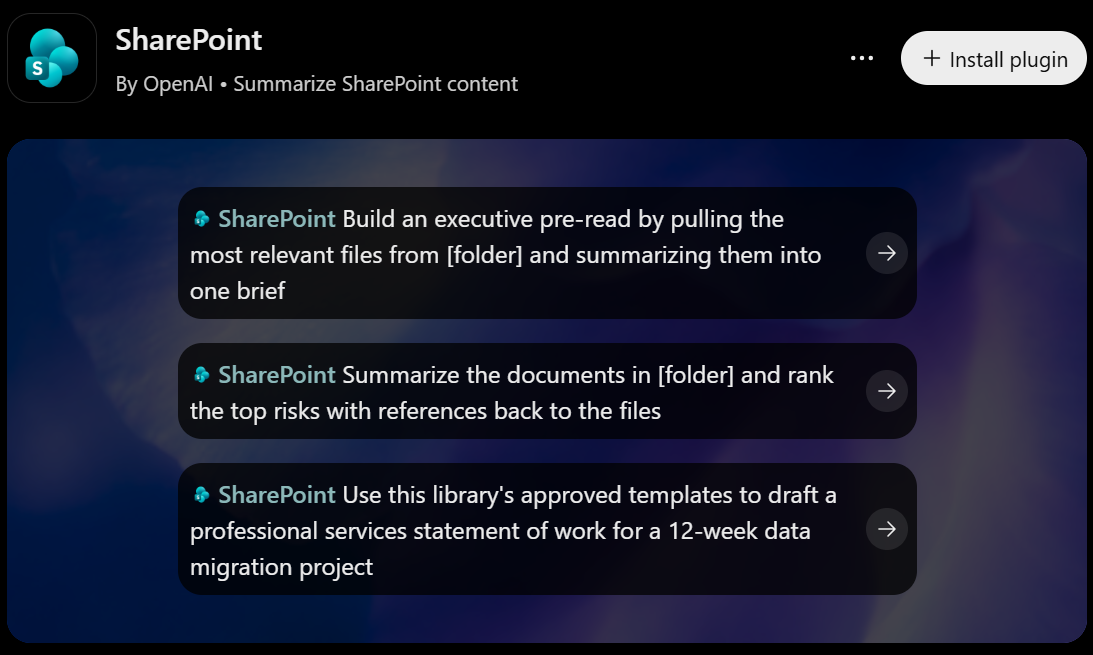
SharePointアプリを使うと、Word、Excel、PowerPoint、PDFなど、仕事用または学校用のSharePointとOneDriveファイルをChatGPTに接続できます。提案書の比較、オンボーディングガイドの作成、複数の文書を1つのブリーフにまとめるといった作業が可能です。必要な権限があれば、このChatGPT連携ではフォルダーの作成、ファイルのアップロードや更新、共有リンクの管理にも対応します。
これらは別々のChatGPTアプリのため、必要なデータソースごとに接続してください。
- おすすめの用途:Microsoftの会話、プロジェクトのタスク、共有ドキュメントを1つのワークフローにまとめたいとき。
- プランに関する注意:利用できるかどうかは、ChatGPTのプランと組織の設定によって異なります。アプリの機能には、承認されたMicrosoftの権限が適用されます。個人用OneDriveアカウントには対応していません。
7. Notion:情報を検索し、ページ、タスク、データベースを作成
Notionプラグインを使うと、ワークスペース内のページを検索し、過去の決定事項を探したり、ドキュメント、タスク、データベースを作成したりできます。たとえば、施策の一覧から、担当者、ステータス、四半期、リスクを含むロードマップのデータベースを作成できます。
このChatGPT連携では、会話の横にNotionのページを開いて直接編集することもできます。計画の更新、アクション項目のデータベース化、詳細を求めるコメントの追加などをChatGPTに依頼できます。
- おすすめの用途:チームの知識を見つけ、調査結果、計画、タスクをNotionに保存したいとき。
- プランに関する注意:プラグインをインストールできるChatGPTアカウントがあれば、Notionのどのプランでもページパネルを利用できます。Enterpriseの管理者はアクセスを制限できます。提案された編集内容を適用するには、Notion BusinessまたはEnterpriseが必要です。
8. Canva:ChatGPT内でデザインを作成・編集
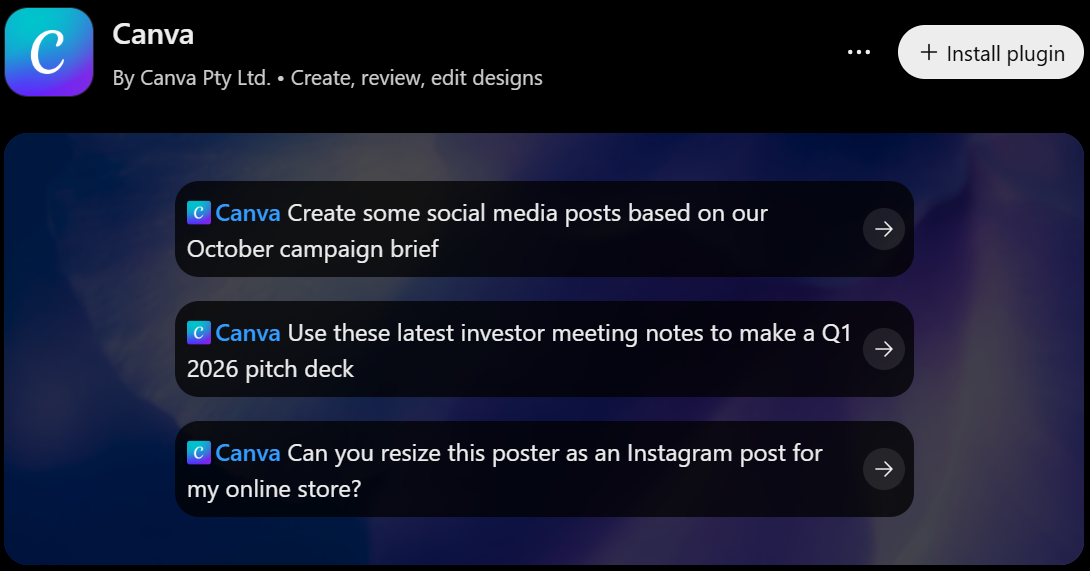
Canvaアプリを使うと、デザインのワークフローをChatGPTに接続し、ブリーフやアウトラインからプレゼンテーション、SNS投稿、その他のビジュアルを作成できます。会話内でデザインをプレビューし、テキストやレイアウトの変更を依頼できます。
既存デザインの検索、サイズ変更、コピー、画像の生成、アップロードした画像の編集も可能です。文章でまとめたアイデアを編集可能なビジュアルコンテンツにしたいワークフローには、ChatGPTアプリの中でもCanvaが適しています。
- おすすめの用途:ブリーフ、ドキュメント、下書きからプレゼンテーションやマーケティング用ビジュアルを作成したいとき。
- プランに関する注意:Canva Free、Education、有料アカウントで利用できます。生成機能はChatGPTのプランとは別に、Canva AIの利用枠を消費します。背景の削除にはCanva Pro以上が必要です。
設定方法については、ChatGPTをCanvaに接続する方法をご覧ください。
9. HubSpot:顧客データを分析し、CRMの情報を更新
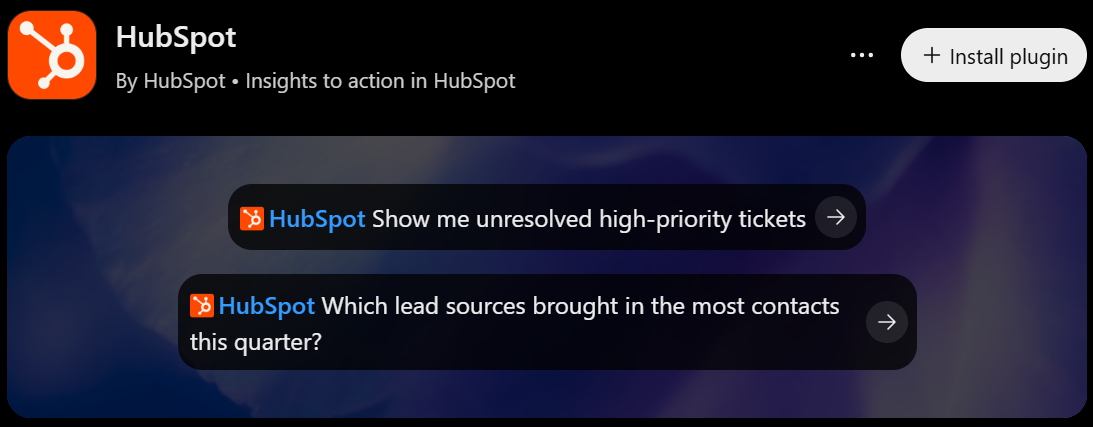
営業やサポート向けのChatGPTアプリとして、HubSpotプラグインは会話をCRMの業務データに接続します。コンタクト、会社、取引、チケット、エンゲージメント履歴を確認し、レポートを作成したり、Deep Researchで傾向を調査したりできます。
このChatGPT連携では、取引ステージの更新、通話やメールの記録、接続先プラットフォームでのタスク作成も可能です。たとえば、未解決の優先チケットを見つけ、関連する顧客情報を使ってフォローアップを作成できます。
- おすすめの用途:ChatGPTを離れずに顧客の動向を分析し、CRMの情報を最新の状態に保ちたいとき。
- プランに関する注意:OpenAIアカウントがあれば、HubSpotのすべてのプランで利用できます。インストールには、App Marketplaceへのアクセス権、Super Admin権限、または管理者による事前承認が必要です。
10. Zapier MCP:数千ものアプリをまたいで作業を実行
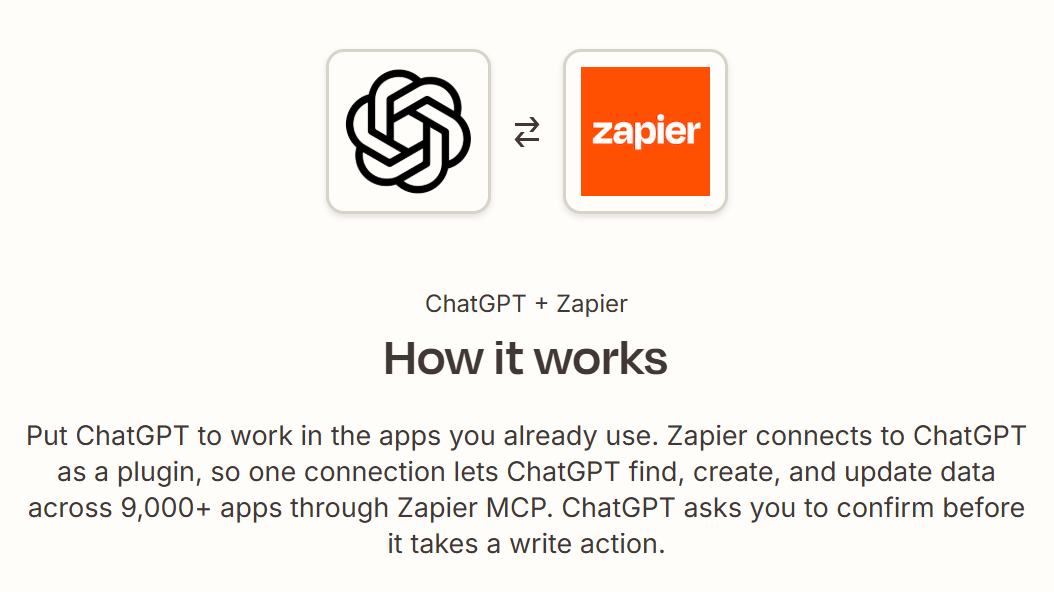
Zapierは、上記のディレクトリアプリとは異なる方法で設定します。Zapier MCPをカスタムMCPプラグインとして接続するか、ワークスペース管理者が追加したものを利用します。
接続すると、ChatGPTはZapierの9,000以上のアプリのライブラリを通じて、外部データを取得したり、対応する操作を実行したりできます。たとえば、顧客メールを要約し、Jiraの課題を作成して、そのリンクをSlackに投稿するよう、接続先サービスを通じて依頼できます。
アプリの接続と認証情報の管理はZapierが行うため、独自のMCPサーバーをホストする必要はありません。
- おすすめの用途:1つの接続を通じて、複数のプラットフォームをまたぐ作業を完了したいとき。
- プランに関する注意:Freeを含むすべてのZapierプランで利用できます。2026年11月時点では、ツールの呼び出しが成功するたびにZapierのタスクを2件消費します。
ChatGPTコネクターとカスタムMCPサーバーの追加方法
ChatGPTはディレクトリアプリに接続するか、カスタムMCPサーバーを追加できます。最適な方法は、連携機能とワークスペースの権限によって異なります。
プラグインディレクトリからアプリをインストールする
ChatGPTアプリを接続するには、次の手順に従ってください。
- 設定を開き、プラグインを選択して、使いたいアプリまたはプラグインを探します。
- 表示されている場合はプラグインをインストールを選択し、メッセージが表示されたら接続を選択します。
- データにアクセスできるアカウントで、接続先のサービスにサインインします。
- 要求された権限を確認し、アクセスを許可します。
- 会話を始め、@を付けてアプリ名を入力するか、+メニューからアプリを選択します。
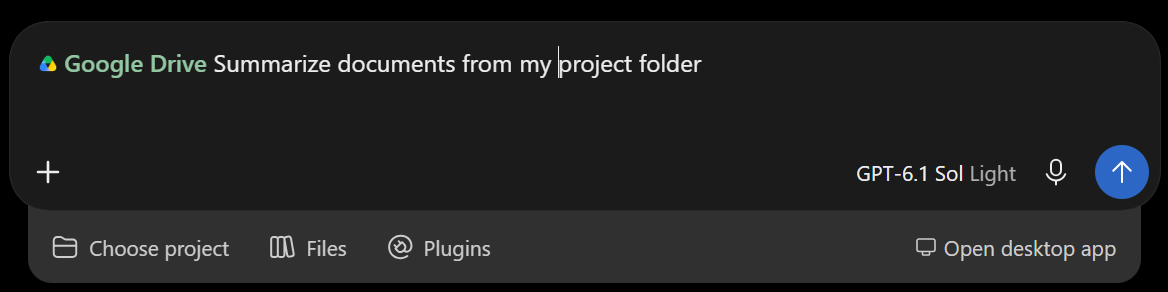
たとえば、Google Driveを選択し、プロジェクトフォルダ内のドキュメントを要約するようChatGPTに依頼できます。情報の読み取りや操作の実行前に承認を求められた場合は、続行する前にリクエストを確認してください。
プラグインをインストールしても、アカウントの認証や管理者の承認が不要になるわけではありません。アプリによっては、個別のサインインではなく、管理者が管理する接続を使用します。
カスタムMCPサーバーを接続する(ChatGPTのMCPサポート)
ChatGPTはウェブ版でModel Context Protocol(MCP)に対応しています。Business、Enterprise、EduではすべてのMCP機能を利用でき、Proでは読み取り/取得接続を利用できます。サーバーを追加できるユーザーは、ワークスペースの権限によって決まります。
現在のプラグイン機能では、Developer Modeは不要です。
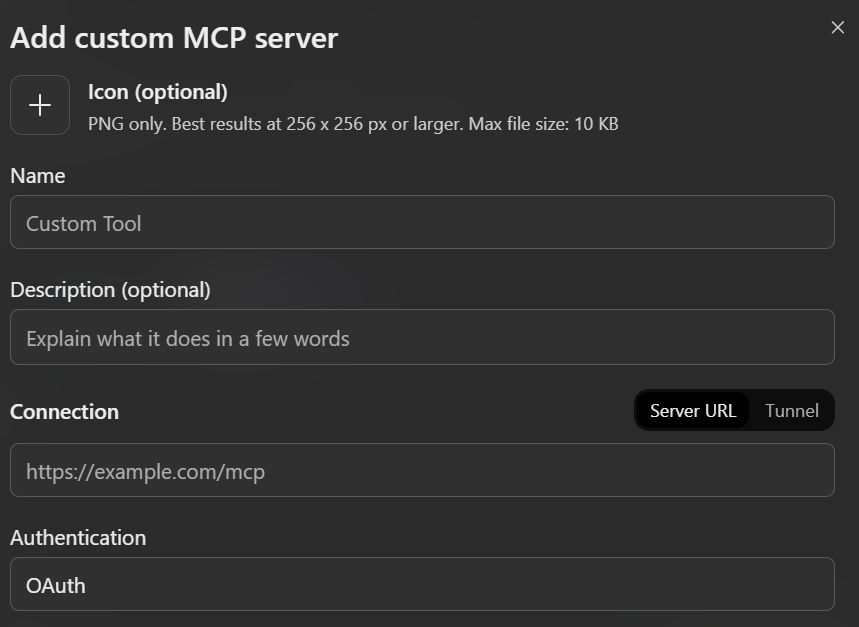
- プラグイン > 追加 > カスタムMCPサーバーを追加を開きます。
- 名前、プロバイダーのHTTPS MCPエンドポイント、認証情報を入力します。
- リスクに関する警告を確認してから、プラグインとして作成を選択します。
- ツールを確認してプラグインをインストールし、新しいチャットで@を使って動作をテストします。
悪意のあるツールはデータを漏えいさせたり、有害な指示を持ち込んだりするおそれがあるため、信頼できるサーバーのみを接続してください。
コネクタとプラグインの違い
名称は変わりましたが、それぞれ役割が異なります。
- コネクタ:外部データをChatGPTに取り込む連携機能の旧称です。
- アプリ:ChatGPTを外部サービスや、そこで利用できる操作に接続する連携機能です。
- プラグイン:1つ以上のアプリ、スキル、またはアプリテンプレートを含むパッケージです。
- MCP:AIツールが外部ツールやデータソースと通信するための標準規格です。
OpenAIは2026年7月9日に、アプリディレクトリをプラグインディレクトリに移行しました。
業務に合ったコネクタを選ぶ
優れたChatGPTコネクタは、必要な情報を、普段の業務の中で活用できるようにします。Google DriveとSharePointはドキュメント中心の作業に適しており、Gmail、Slack、Teamsを使えば日々の会話から情報を得られます。Calendar、Notion、Canva、HubSpotを使うと、その情報を計画、デザイン、最新の記録に反映できます。Zapier MCPを使えば、カスタム接続を通じて選択肢をさらに広げられます。
まずは定期的に行うタスクを1つ選び、完了に必要なアプリを接続しましょう。設定を広げる前に、対応する操作、プランの要件、権限を確認してください。
会話から始まるワークフローには、TactiqをChatGPTに接続して、会議の履歴をプロセスに活用しましょう。
FAQ
Your questions, answered.
If you have any further questions, Get in touch (新しいタブで開きます) with our friendly team
ChatGPTはMCP(Model Context Protocol)に対応していますか?
Google DriveをChatGPTに接続するにはどうすればよいですか?
CanvaをChatGPTに接続するにはどうすればよいですか?
ChatGPTのコネクタは安全ですか?
会議の文字起こしをChatGPTに接続できますか?








便利なAIサマリーが欲しいですか?
次回のミーティングで Tactiq をお試しください。
会議に AI を導入するのがこれまでになく簡単になりました。
Chrome に追加-無料です!(新しいタブで開きます)次の会議でTactiqを試してみましょう!
今すぐ登録