
Google カレンダーをチャット GPT (コネクター) に接続する
August 27, 2025
August 27, 2025
October 7, 2025
October 7, 2025

ミーティング、タスク、フォローアップをやりくりしていませんか?カレンダーが別の仕事のように感じられるべきではありません。
GoogleカレンダーをChatGPTに接続することで、スケジュールをスマートアシスタントに変えることができます。最新についていくだけでなく、常に先を見据えるのに役立ちます。
このガイドでは、ChatGPTのコネクタ機能の使い方を学び、実際のユースケースを探り、AIツールがどのようにしてさらに簡単にできるかを見ていきます。 チャットGPTで会議を要約する またはその後の処理を自動化します。
GoogleカレンダーをChatGPTに接続する理由とは?
Google カレンダーではスケジュールを確認できますが、予定を保存する以外に機能はありません。ChatGPT はそれを変えます。この 2 つをつなげることで、固定カレンダーを実際に役立つツールに変えることができます。
これが役立つ方法をいくつかご紹介します。
- カレンダーに基づいてChatGPTで会議を要約する
- Google カレンダーから取得したコンテキストでリマインダーを受け取る
- レビュー 一対一のミーティング チャット GPT プロンプト付き
- Google カレンダーのアクティビティの頻度やパターンを分析する
- 特定のカレンダーへの招待にリンクされたフォローアップまたはメールの下書き
💡 プロのヒント: Google Meet を使用している場合は、に接続してください タクティク。ライブトランスクリプトをキャプチャし、サマリー、アクションアイテム、または自動化ワークフローを作成するので、メモを手動で管理する必要はありません。
ChatGPT コネクタ機能を使用して Google カレンダーに接続する
カレンダーをChatGPTに接続するには数分しかかかりません。設定が完了すると、チャットですぐにスケジュールに関する質問を始めることができます。
ChatGPT コネクタとは何ですか?
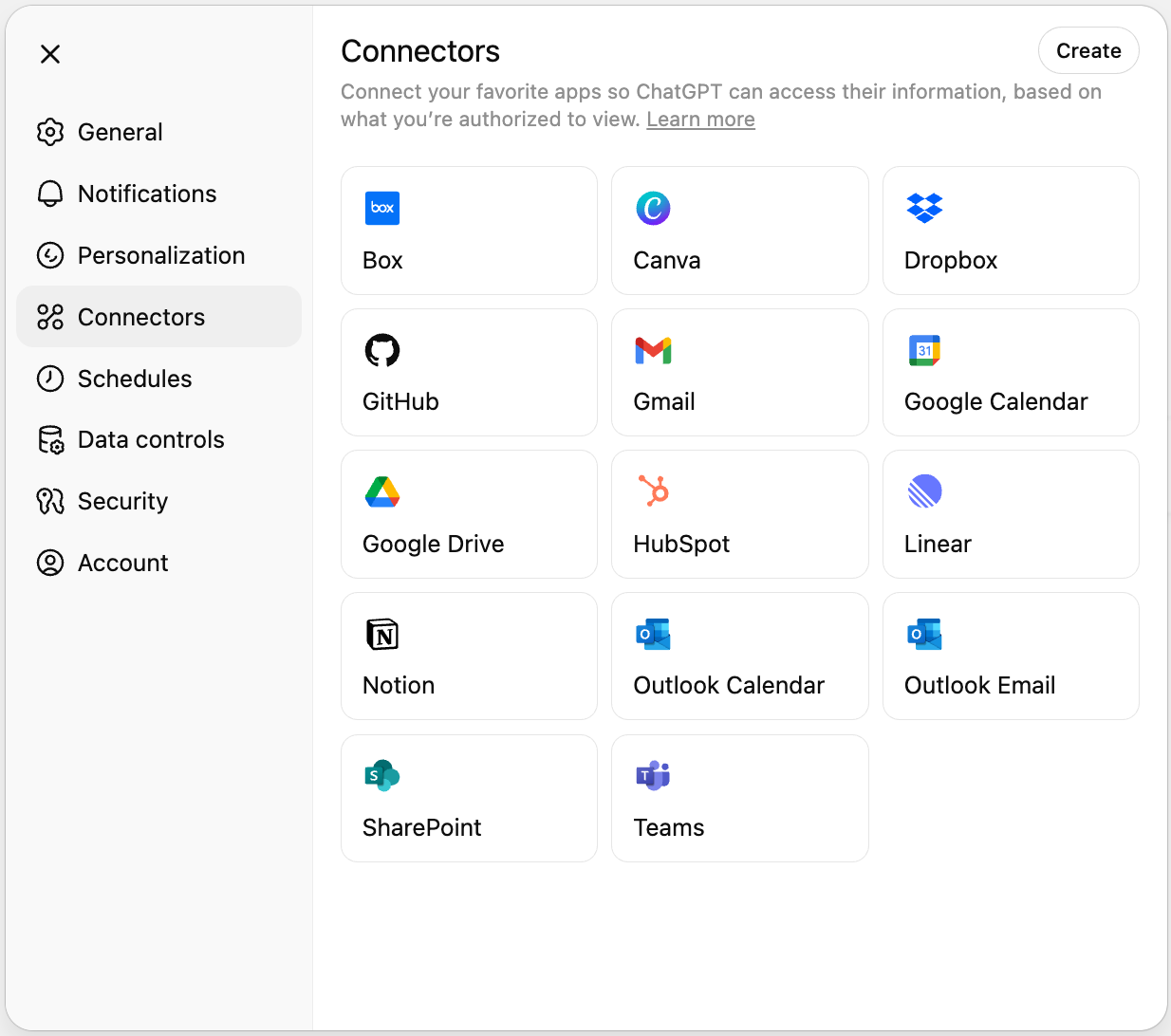
OpenAI からの画像
チャット GPT コネクター は、AI アシスタントを Google カレンダーなどの外部アプリにリンクする機能です。接続すると、ChatGPT は次のことができるようになります。
- イベントの詳細をプルする
- 空き状況を確認
- チャットを離れることなく会議のインサイトを表示
Gmail、Google カレンダー、Google コンタクトのコネクタもセットアップ後に自動的に実行できます。つまり、ChatGPTは、毎回カレンダーをオンにしなくても、関連するときにカレンダーを単独で参照できるということです。
接続方法のステップバイステップガイド
Google カレンダーを ChatGPT に接続する方法は次のとおりです。
- [開く] GPT チャット 右下隅にあるアカウント名をクリックします。
- に移動 [設定] > [コネクタ] > グーグルカレンダー > 接続。
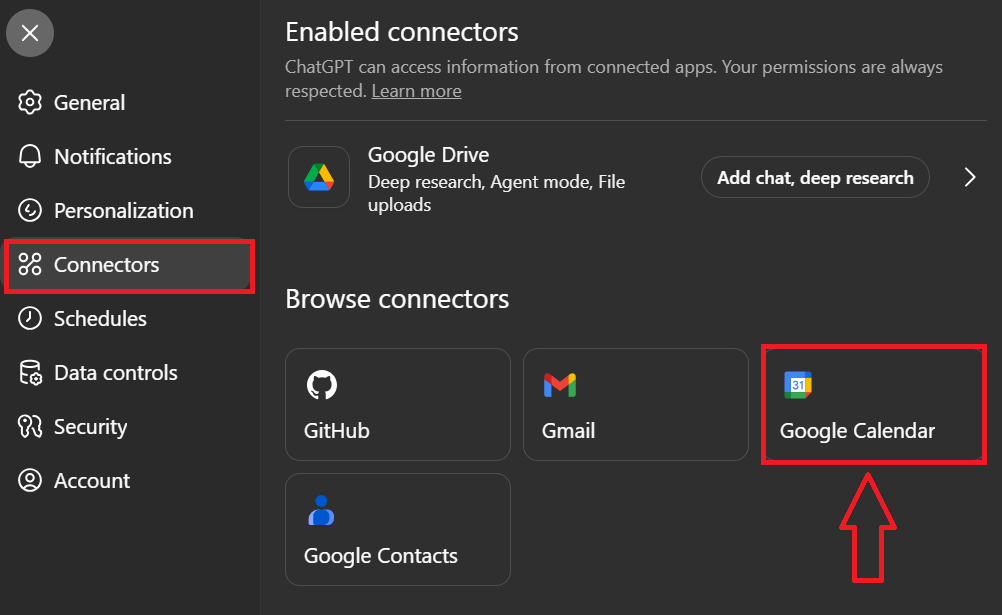
- Google のログインページにリダイレクトされます。ログインして権限を付与します。
- ChatGPTがアクセスできる内容を確認してから確認します。
- を開く 新しいチャット チャット GPT で、をクリックします。 ツール、次に選択 コネクタを使う (または、autoに設定されていることを確認してください)。
- カレンダーについてChatGPTに問い合わせてみましょう。例えば: 「今週の金曜日の予定は?」
必要があれば Google カレンダーのイベントをキャンセルする、コネクタはそれらを表示または参照することしかできないことに注意してください。実際のキャンセルは Google カレンダーで直接行う必要があります。
ユースケース:チャット/GPT + Google カレンダー
GoogleカレンダーをChatGPTに接続すると、カレンダーを自然言語で読んだり、分析したり、要約したりするように依頼できます。これにより、チェックボックスにチェックを入れるよりも、インサイトの発見に重点を置いて計画を立てることができます。
ここでは、パワフルな使い方をご紹介します。
日次および週次計画
ChatGPTは、仕事を順調に進めるパーソナルアシスタントのように扱うことができます。たとえば、以下のように質問してください。
- 「今日のスケジュールはどう?」
- 「今週の私の会議をまとめて、矛盾があれば強調してください。」
- 「明日の電話の準備説明をしてくれ。」
これらのクエリは、イベントのリストを構造化された計画に変え、時間だけでなく優先順位を確認するのに役立ちます。
会議分析
時間が経つにつれて、カレンダーは 1 日の過ごし方の記録になります。ChatGPTを使えば、その記録を分析できます。次のようなプロンプトを試してみてください。
- 「今四半期の会議には何時間出席しましたか?」
- 「過去6か月間に定期的に開催した会議をすべてリストアップしてください。」
- 「私のカレンダーによると、過去 1 か月で最も忙しかったのはどの曜日ですか?」
これにより、連続した会議が多忙な日や、予想以上に時間がかかる定期的なイベントなどのパターンを特定できます。
イベントの概要とコンテキスト
会議を欠席した、または簡単なまとめが必要?カレンダーが接続されたら、ChatGPTに過去のイベントの要約を促すことができます。例えば:
- 「先週のChatGPTメモを使って、1対1のミーティングをまとめてみましょう。」
- 「前回のプロジェクトレビューミーティングの簡単なまとめを教えてください。」
イベントの詳細と独自のメモを組み合わせることで、ChatGPTは簡潔でわかりやすい要約を作成できます。
明日の準備
ChatGPTなら、冷静な会議に臨む代わりに、準備のお手伝いをします。次のようなプロンプト:
- 「明日の会議のチェックリストを作成して。」
- 「明日の午後3時のクライアントコールには、どのような準備が必要ですか?」
- 「カレンダーを基に、チームミーティングの議題を決めておく。」
これにより、カレンダーは準備や集中力を高めるためのツールになります。
長期的な洞察
日々の計画だけでなく、ChatGPTはトレンドの把握にも役立ちます。次のことを依頼できます。
- 「1月から6月までのカレンダーを分析して、営業チームと会う頻度を教えてください。」
- 「今年行った会議の数と去年の会議数を比較してください。」
- 「予定表の時間のうち、定期的な会議に費やされている時間の割合はどのくらいですか?」
これらのインサイトは、実際の時間の流れや調整が必要な箇所を浮き彫りにすることができます。
💡 適切な質問をすることで、ChatGPTはアクティブなアシスタントになり、時間をよりスマートに管理し、どのように過ごしているかを振り返り、今後の準備を整えるのに役立ちます。
についてさらに詳しく ChatGPTを会議に使用する方法 準備。
TactiqがChatGPTワークフローの合理化にどのように役立つか
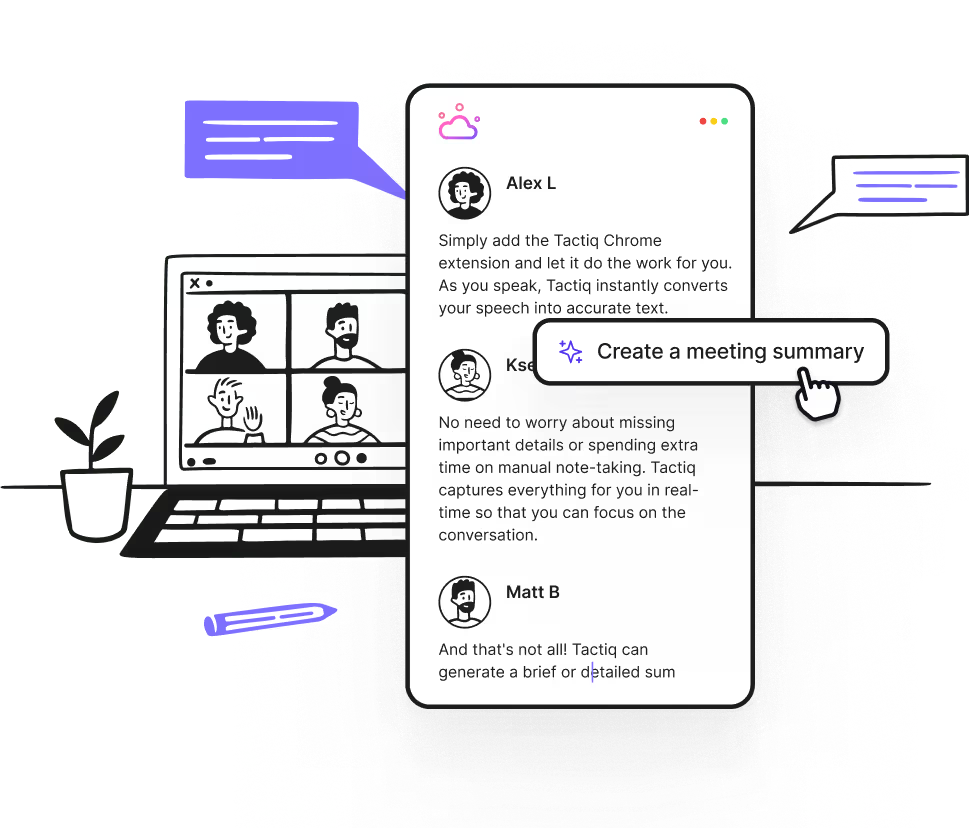
Google カレンダーと ChatGPT を接続すると、計画や分析に役立ちますが、会議中に何が起こるかは記録されません。
タクティク Google Meet でライブ文字起こしと AI を活用した要約を直接提供することで、このギャップを埋めます。
Tactiqがワークフローをサポートする方法は次のとおりです。
- リアルタイム文字起こし: メモを入力せずに会議の詳細をすべて記録できます。
- 人工知能サマリー: 会議が終了したらすぐに、アクションアイテム、決定事項、要点を明確に伝えます。
- AI ワークフロー: 会議のインサイトを、プロジェクトツール、電子メール、または共有ドキュメントに自動的に送信します。
- ビルトイン AI サポート:Tactiq独自のAIプロンプトとミーティングキットを使用すると、プラットフォームを切り替えることなく、洞察、ドキュメント、フォローアップを作成できます。独自のプロンプトを入力することもできます (「この会議で議論された主なリスクを要約してください」) Tactiqは即座に回答を生成します。)
Tactiqは会議中に何も失われないようにし、ChatGPTは必要に応じてそれらの洞察を深めるのに役立ちます。
👉 無料のTactiq Chrome拡張機能をインストールしてください 今すぐ、Google Meetのメモを実行可能な結果に変える方法を見てみましょう。
ラッピングアップ
GoogleカレンダーをChatGPTに接続すると、スケジュールは単なるイベントのリストではなくなります。質問に答えたり、パターンを明らかにしたり、背景を把握して準備したりするのに役立つツールになります。
Tactiqと組み合わせることで、Google Meetの通話のリアルタイムの文字起こしとAIによる要約も得られます。つまり、会議の計画、運営、フォローアップのすべてが 1 つのスムーズなワークフローに収まるということです。
👉 まず Google カレンダーを ChatGPT に接続してから、追加してください タクティク 会議をキャプチャして自動化できます。これらを組み合わせることで、時間を節約し、忙しい仕事を減らし、すべての会議を有意義なものにすることができます。
Google カレンダーと ChatGPT の連携に関するよくある質問
Google カレンダーと ChatGPT を統合する方法を教えてください。
のChatGPTコネクタを介して接続できます [設定] > コネクター。ChatGPTを有効にすると、チャットでカレンダーを直接参照できるようになります。
Google カレンダー用の API はありますか?
はい。開発者は Google カレンダー API を使用して、ChatGPT に接続するワークフローなどのカスタムインテグレーションを構築できます。
Google カレンダーを Android の ChatGPT に接続する方法を教えてください。
ChatGPTモバイルアプリを使用できます。をタップします。 メニュー 左上 > あなたのアカウント名 > コネクター > グーグルカレンダー > 接続。
ChatGPTは私のカレンダーを更新できますか?
コネクタでは、イベントの読み取りと参照のみが可能です。イベントを作成または更新するには、ChatGPT Agent 機能を使用してください。
ChatGPTはカレンダーへの招待状を送信できますか?
コネクタは付属しません。ただし、ChatGPT エージェント機能では可能です。
便利なAIサマリーが欲しいですか?
次回のミーティングで Tactiq をお試しください。
便利なAIサマリーが欲しいですか?
次回のミーティングで Tactiq をお試しください。
便利なAIサマリーが欲しいですか?
次回のミーティングで Tactiq をお試しください。