
Google カレンダーのイベントをキャンセルする方法
February 20, 2025
February 20, 2025
June 25, 2025
June 25, 2025

私たちは皆そこに行ったことがあります。スケジュールと約束を両立させようとしても、会議をキャンセルしなければならないことがわかった。このような事態は頻繁に発生しますが、幸いなことに、Google カレンダーはこのような状況に対処するのに役立ちます。
この記事では、次の内容について説明します。
- Google カレンダーの予定をキャンセルする方法 (1 回限りおよび繰り返し)
- キャンセルされた会議について出席者に通知する方法
- キャンセルメッセージとサンプルテンプレートの作成方法
- 会議をキャンセルする場合のベストプラクティス
Googleカレンダーのイベントを全員でキャンセルする方法 (主催者向け)
会議の主催者として Google カレンダーの予定を削除すると、すべての出席者の予定も削除されます。続行するには、次の手順に従ってください。
- デスクトップコンピューターまたはラップトップから、を開きます。 グーグルカレンダー。
- キャンセルするイベントを選択します。
- ゴミ箱アイコンをクリックしてイベントを削除します。
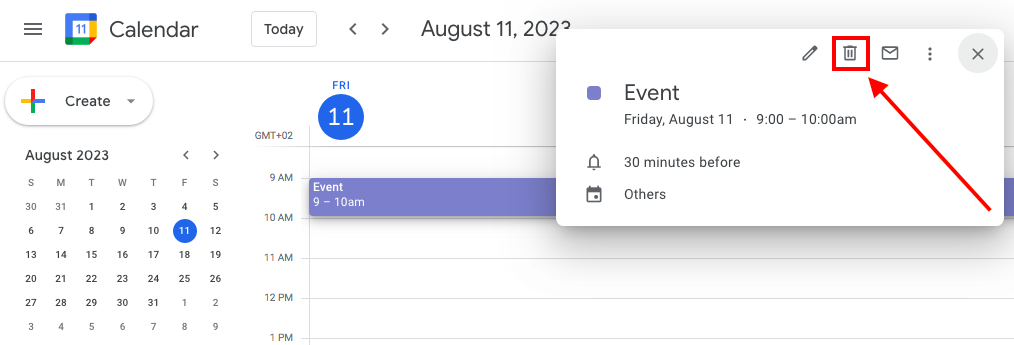
すべてのイベント参加者には、キャンセルを確認するメールも届きます。
自分だけのGoogleカレンダーの会議をキャンセルする方法 (参加者向け)
出席者の場合は、Google カレンダーから予定をキャンセルしたり削除したりできます。その方法は次のとおりです。
- デスクトップコンピューターまたはラップトップから、を開きます。 グーグルカレンダー。
- キャンセルするイベントを選択します。
- ゴミ箱アイコンをクリックしてイベントを削除します。
注:この操作では、他の出席者のカレンダーからイベントが削除されることはありません。
招待されている Google カレンダーの予定を削除する方法
方法 1: Gmailで
誰かがあなたをイベントに招待すると、招待状がメールで届きます。招待状の「いいえ」をクリックすると、このイベントを削除できます。
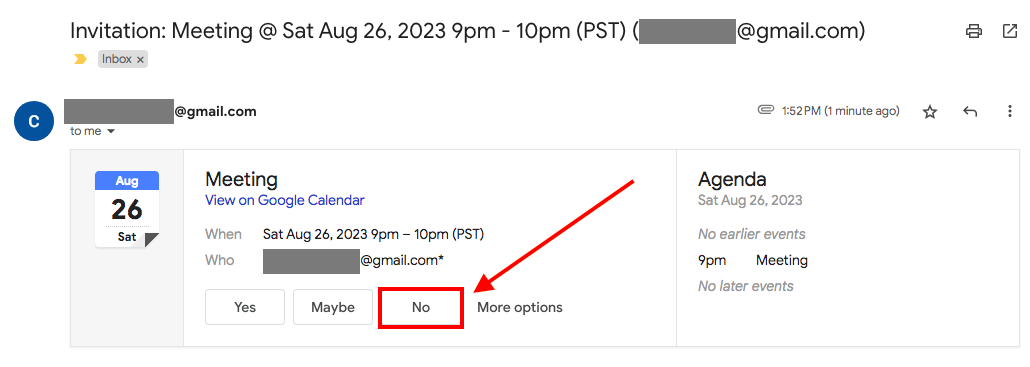
招待されている定期的なイベントを拒否する場合は、次のイベントを削除することもできます。
- このイベントのみ
- このイベントと次のイベント
- すべてのイベント
注:[いいえ] をクリックすると、Google カレンダーからイベントの主催者にメールで通知されます。

方法 2: Google カレンダーで
Google カレンダーの予定を Google カレンダーから直接削除することもできます。その方法は次のとおりです。
- デスクトップコンピューターまたはラップトップから、を開きます。 グーグルカレンダー。
- 削除するイベントを選択します。
- ゴミ箱アイコンをクリックしてイベントを削除します。
会議に出席できない場合は、Google カレンダーのメッセージウィンドウからイベント主催者に連絡し、簡単な説明をしてください。
Google カレンダーで定期的なイベントをキャンセルする方法
定期的なイベントは、毎日、毎週、隔週、毎月、または毎年繰り返すように設定されています。繰り返し開催されるイベントを削除する場合、次のオプションが表示されます。
- このイベント または このインスタンスのみ -この特定のイベントを削除します。この操作を行っても、今後のイベントや会議は削除されません。
- このイベントとそれに続くイベント または フォローしている全て -この定期的なイベント会議と今後の会議を削除します
- すべてのイベント または シリーズのすべてのイベント -シリーズ内の定期的なイベントをすべて削除します
注:他のユーザーがイベントを作成した場合、これらのオプションは表示されません。
をキャンセルする シングルイベント Google カレンダーでは、その特定のイベントにのみ影響します。残りのイベントシリーズはそのまま残ります。このオプションは、単独のコンフリクトや変更を処理する場合に役立ちます。たとえば、毎週のマーケティングコールがあり、今週の会議に出席できない場合、削除する必要があるのは今週の会議だけで、それ以降の週次会議を削除する必要はありません。
一方、キャンセルすると シリーズ全体 すべてのイベントを削除します。このオプションは、シリーズ全体が不要になったり、再スケジュールが必要になったりする場合に最適です。たとえば、毎週チームと会う必要がなくなった場合は、シリーズ全体を削除できます。
キャンセルする前によく考えてみてください。イベントを削除すると、そのイベントはゴミ箱に入れられ、30 日間そのまま残ります。削除したイベントは復元できます。この仕組みについては、後でもう少し詳しく説明します。
Google カレンダーでキャンセルされたイベントについて出席者に通知する方法
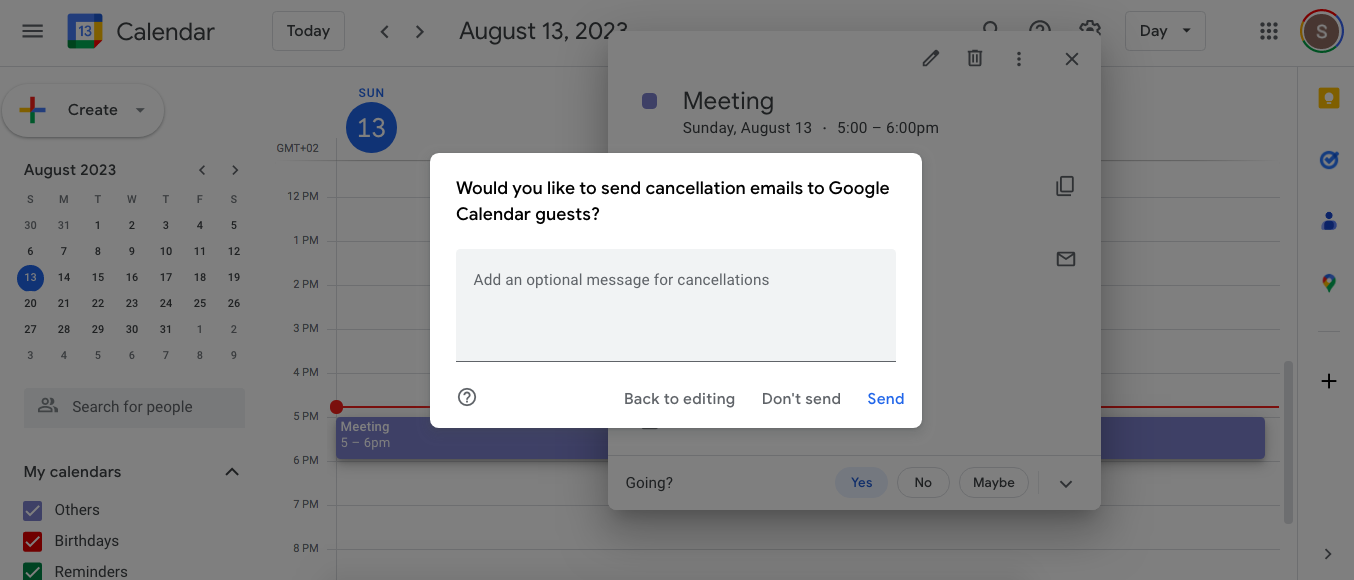
パソコンから Google カレンダーの会議をキャンセルしたときに、出席者に通知するかどうかを選択できます。次の 2 つのオプションがあります。
- 「送信」 -これを選択すると、キャンセルが出席者に通知されます。キャンセルの理由を説明するメッセージを含めることができます。
- 「送信しないでください」 -キャンセルについて誰にも通知したくない場合は、これを選択してください。
Google カレンダーの予定を削除するとどうなるか
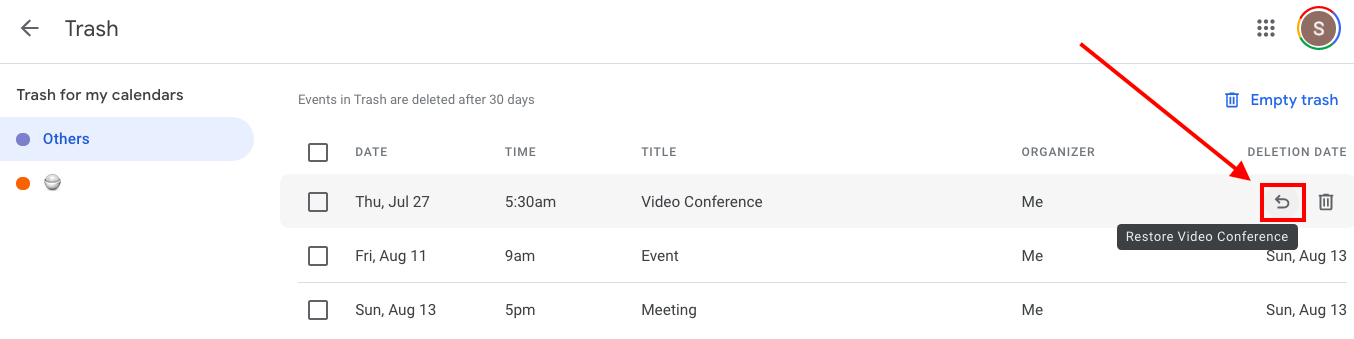
主催者の Google カレンダーの予定を削除すると、その会議は完全にキャンセルされます。このアクションにはすべてのリマインダー通知が含まれます。削除したイベントは 30 日間ゴミ箱に入れられますが、復元することもできます。その方法は次のとおりです。
- に移動 グーグルカレンダー。
- 右上の歯車アイコンをクリックして設定を開き、選択します 「ゴミ箱。」
- イベントにカーソルを合わせ、をクリックします 「復元」 アイコン。
Google カレンダーのイベントをキャンセルする場合のベストプラクティス
Google カレンダーの予定をキャンセルするには、プロ意識と良好な関係を保つための工作が必要です。会議をキャンセルする必要が生じた場合に備えて、次のことをおすすめします。
- 会議をキャンセルする場合は、24 時間前に通知してください。
- 会議をキャンセルしたい理由を明確に記入してください。
- 会議のスケジュールを変更する必要がある場合は、少なくとも 3 つのオプションを提供してください。特にタイムゾーンが異なる場合は、同じ時間を維持して別の日に移す方が簡単です。
- 会議に出席できない場合は、録音または文字起こしを依頼してください。
{{rt_cta_ai-convenience}}
Tactiqで会議をすばやく書き起こして要約しましょう
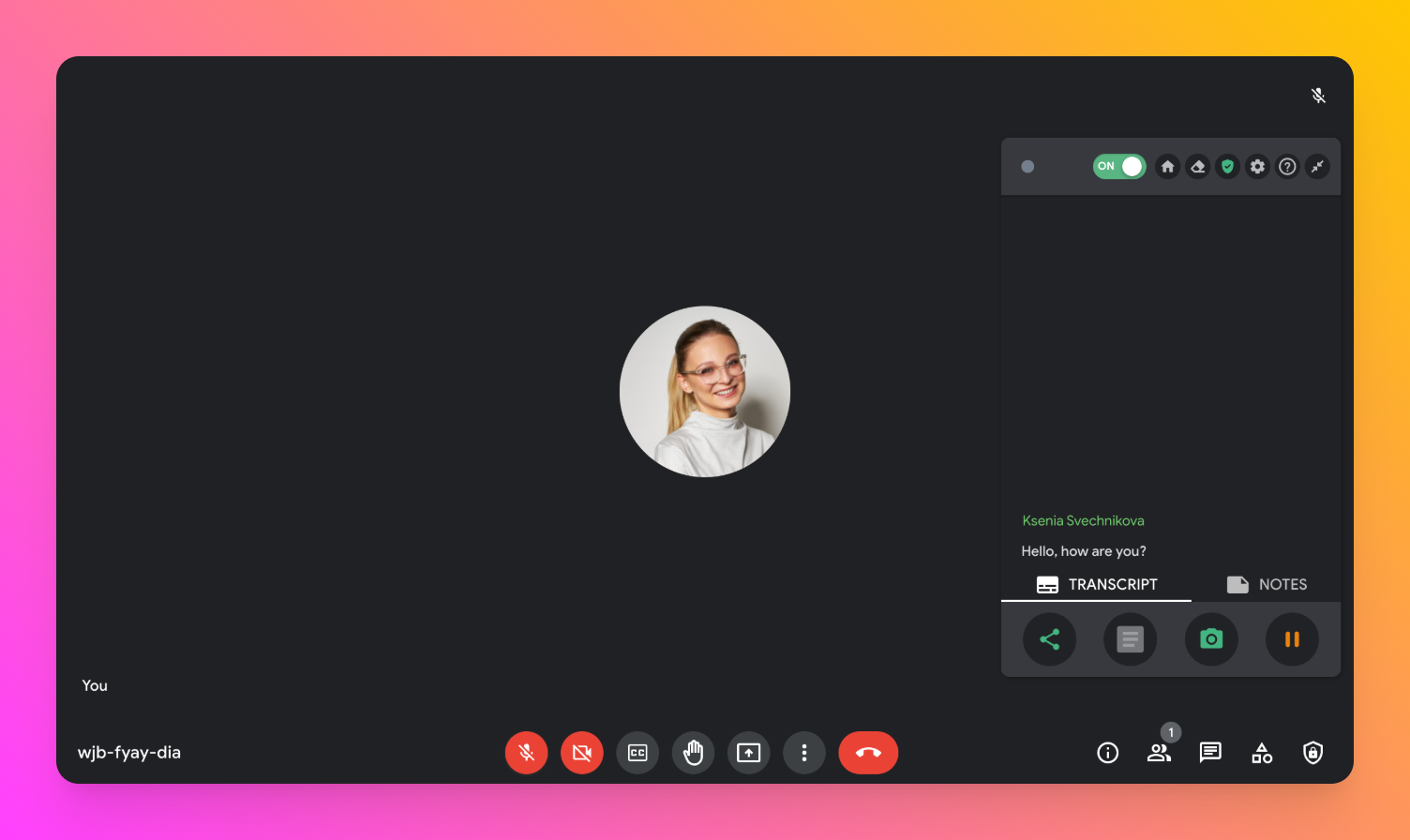
Google カレンダーの会議に出席できない場合、会議の文字起こしツール タクティク 重宝します。
Tactiqは、これらの会議を書き起こして要約することで、話し合ったすべての内容を常に最新の状態に保ちます。こうすることで、イベント後に自分が参加できなかった場合でも、コンテキストを素早く理解して参加者に貢献することができます。
Tactiqは、情報を常に把握するのに役立つ仮想メモ作成ツールと考えてください。リアルタイムの文字起こし、話者の識別、キーワードの強調表示などの高度な機能を備えているため、重要な会議情報を簡単に確認して見つけることができます。
Tactiqの機能には以下が含まれます。
- 会議後の概要とアクションアイテム: 簡潔に 要約 そして自動的に抽出されます アクションアイテム あなたの会議から。
- プロジェクトの更新とフォローアップ: 随時最新情報を入手 プロジェクト 必ず追跡してください フォローアップ タスク。
- まとめとカスタム AI プロンプト: クイック受信 要約 議論と利用について カスタム AI プロンプト お客様のニーズに合わせて調整されます。
- チームスペース: 専用でコラボレーション チームスペース。
- GPT-4 ノートテイカーと AI ミーティングキット: パワフルなGPT-4を使ってメモを取ったり、 AI ミーティングキット 効率的な会議管理を実現します。
- YouTube トランスクリプトジェネレーター: YouTube 動画の文字起こし 簡単に参照でき、アクセスしやすくなります。
Tactiqをコンピューターにインストールするには、次の手順に従ってください。
- をご覧ください Chrome ウェブストア。
- クリック 「Chrome に追加する」 ページの右側にあります。
- Tactiqをすでに使用している場合は、 インテグレーション ページ。クリック 接続 Google Meetの横にあるので、ミーティング中にTactiqを実行することができます。

- グーグルミートにアクセスしてください。Tactiq ウィジェットは画面の右側に表示されます。
Google Meet への招待を送信する方法については、次の記事をご覧ください。 Google Meet への招待を送信する方法。
Google カレンダーのイベントのキャンセルが簡単に
この記事では、技術的な問題からキャンセルに関するエチケットまで、Google カレンダーのイベントをキャンセルする場合の基本について説明しました。
会議を丁寧に、正当な理由で、適切なタイミングでキャンセルしても、誰も気にしないということを覚えておくことが重要です。あなたのアプローチはとても重要です。なぜなら、それはあなたが他の人の時間を大切にしていることを反映しているからです。
その他のリソース
- 「新しい Google カレンダーを作成する方法」: Google カレンダーで新しいカレンダーを作成する手順を説明します。
- 「Google カレンダーを共有する方法」: Google カレンダーを他のユーザーと共有する方法について説明します。
- 「Google カレンダーの色を変更する方法」: Google カレンダーをさまざまな色でカスタマイズする方法をご覧ください。
- 「Google カレンダーで勤務時間を設定する方法」: 空き状況をより適切に管理するために Google カレンダーで勤務時間を設定する方法についてのガイドです。


便利なAIサマリーが欲しいですか?
次回のミーティングで Tactiq をお試しください。
便利なAIサマリーが欲しいですか?
次回のミーティングで Tactiq をお試しください。
便利なAIサマリーが欲しいですか?
次回のミーティングで Tactiq をお試しください。