
Google カレンダーで勤務時間を設定する方法
February 20, 2025
February 20, 2025
June 25, 2025
June 25, 2025

休みの日でも、いつも時間通りに仕事をしているように感じたことはありませんか?明確な勤務時間を設定でき、仮想の「邪魔しないでください」というサインがある世界を想像してみてください。しかし、何を思い浮かべますか?想像する必要はない!Google カレンダーの勤務時間機能を使えば、まさにそんなことが可能になります。仕事と勤務時間外の境界線を作り、それが一日の隅々まで忍び寄るのを防ぐのに役立ちます。結局のところ、仕事の混乱の中で構造を作り、チームがどこにいても同じ認識を維持することがすべてです。
このブログ記事では、次の内容について説明します。
- での勤務時間と場所の設定方法 グーグルカレンダー
- Google カレンダーで「不在」を設定する方法
- Google カレンダーの勤務時間に関する問題のトラブルシューティング方法
- 労働時間を効果的に管理する方法
はじめに:Google カレンダーでの勤務時間の設定
Google カレンダーの勤務時間機能は、以下の条件に該当するユーザーが利用できます Google ワークスペースアカウント。これにより、不在時間をブロックでき、会議に参加できないと表示されます。
Google カレンダーで勤務時間を設定する方法
このセクションでは、Google カレンダーで勤務時間を設定する方法について説明します。 勤務時間を有効にできるのはデスクトップコンピューターまたはラップトップからのみであることに注意してください。
他のユーザーが勤務時間外にあなたと一緒にイベントをスケジュールしようとすると、通知と警告メモが表示されます。次に進むには、以下の手順に従ってください。
- コンピューターから、を開きます グーグルカレンダー。
- 右上の歯車アイコンをクリックして選択します '設定。'
- 左側のパネルの「一般」の下から、をクリックします 「労働時間。」 この設定は 'と表示されます。勤務時間と場所'は管理者がデフォルトの作業場所を有効にしている場合です。
- 'をクリック勤務時間を有効にする. '
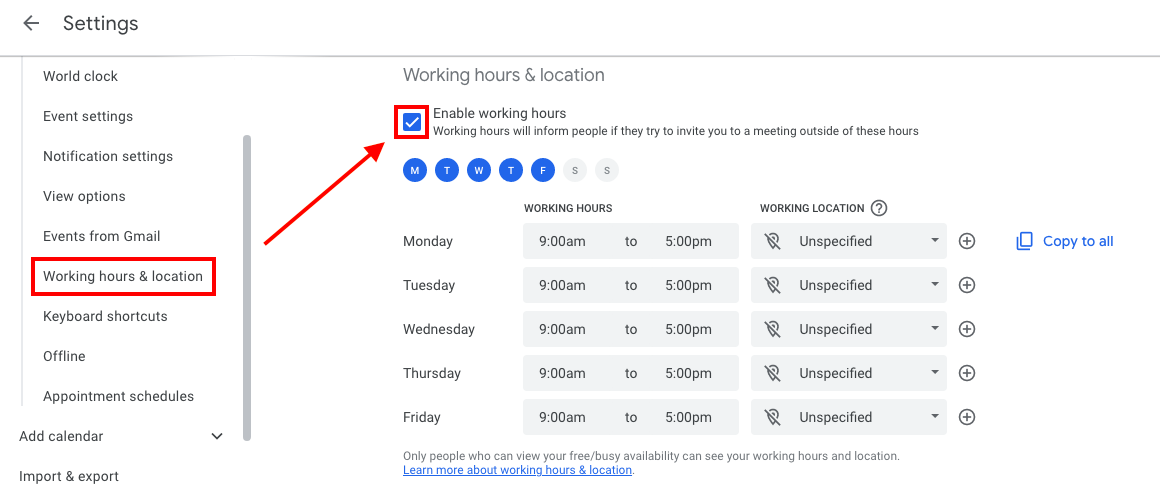
- 勤務する曜日と時間を選択してください。
- また、空き状況に応じて勤務時間を分割することもできます。
- クリック 追加 (+) を曜日の横に置くと、就業日に複数の期間を追加できます。
- クリック [削除] (-) をクリックして期間を削除します。
Google カレンダーで勤務地を設定する方法
リモートチームの Google カレンダーに勤務地を設定しておくと、同僚が自分の拠点を把握し、さまざまなタイムゾーンを把握しやすくなります。 スケジューリング。勤務日を指定すると、チームメンバーが実際にその場にいるときに他のメンバーが会議を計画できるようになります。
Google カレンダーで作業場所を設定するには、次の手順に従います。
- デスクトップパソコンまたはラップトップから Google カレンダーを開きます。
- 右上の歯車アイコンをクリックしてクリック '設定。'
- 左側のパネルで、「」をクリックします勤務時間と場所. '
- 勤務する曜日と時間を選択してください。勤務時間が表示されれば、その時間はすでに選択されています。
- 既存の作業場所を選択するか、毎日新しい作業場所を作成します。
{{rt_cta_ai-convenience}}
Google カレンダーで不在設定を行う方法
不在の旨を伝えると、カレンダーはすべての会議を自動的に拒否します。デスクトップまたはモバイルを使用して「不在」を設定できます。
デスクトップから
- デスクトップパソコンから Google カレンダーを開きます。
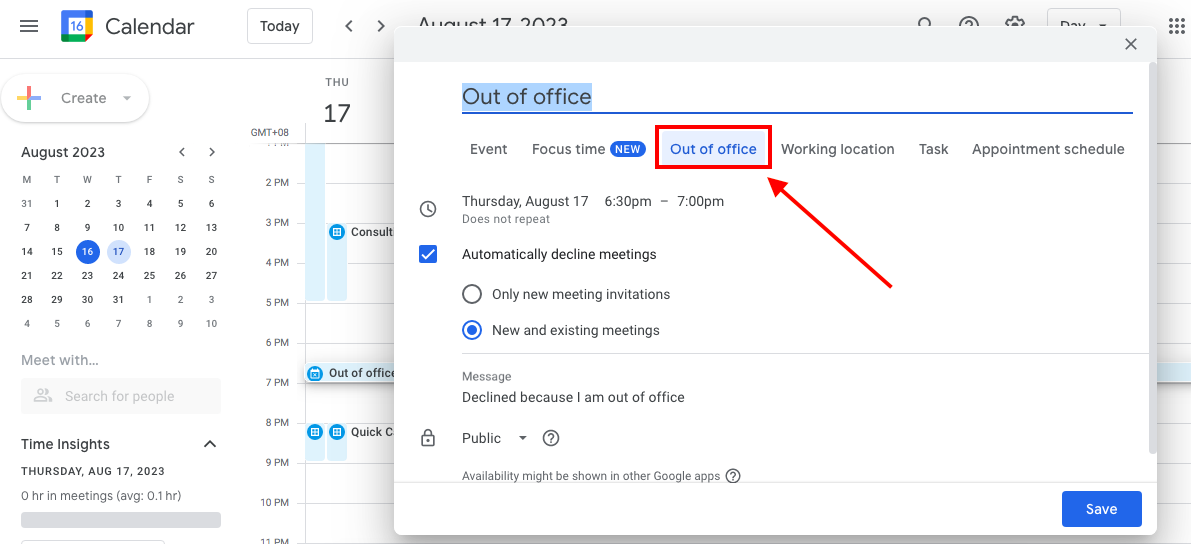
- 右側のパネルで、「」をクリックします。作成、' 次に選択 'イベント。'
- 'を選択オフィス外. '
- 不在の日付を選択してください。時間を指定することもできます。
- オプション設定:
- 不在時の定期的なイベントをスケジュールできます。選択した曜日と時間の下にあるドロップダウンメニューをクリックし、頻度 (毎日、毎週、毎月、毎年、平日、またはカスタム) を選択するだけです。
- 拒否設定とデフォルトの拒否メッセージを変更できます。
モバイル (iPhone/アンドロイド) から
- Google カレンダーアプリを開きます。
- 右下から、をタップします 作成 (+) を選択し、「」を選択しますオフィス外. '
- オフィスを離れる日付を選択してください。時間を追加することもできます。
- 不在時の繰り返しイベントをスケジュールするには、選択した曜日と時間の下にある [繰り返さない] をタップして頻度を選択します。
- また、拒否設定とデフォルトの拒否メッセージを変更することもできます。
- タップ 「保存。」
Google カレンダーの勤務時間に関する問題のトラブルシューティング
Google カレンダーの勤務時間に問題が発生していませんか?以下を読んで解決策を見つけてください。
Google カレンダーに勤務時間が表示されないのはなぜですか?
Google カレンダーに勤務時間が表示されない場合、Google カレンダーを使用していることになります 無料のグーグルアカウント、この機能はサポートされていません。Google カレンダーの勤務時間にアクセスできるのは、以下の条件がある場合のみです。 Google ワークスペース アカウント。
他の人の勤務時間を確認できないのはなぜですか?
他のユーザーの勤務時間を確認するには、そのユーザーの Google カレンダーにアクセスする必要があります。同じ Google ドメインを使っている場合は、この機能は機能するはずです。
誰かの勤務時間を確認できるオプションは次の 2 つです。
オプション 1:「ミーティング」機能
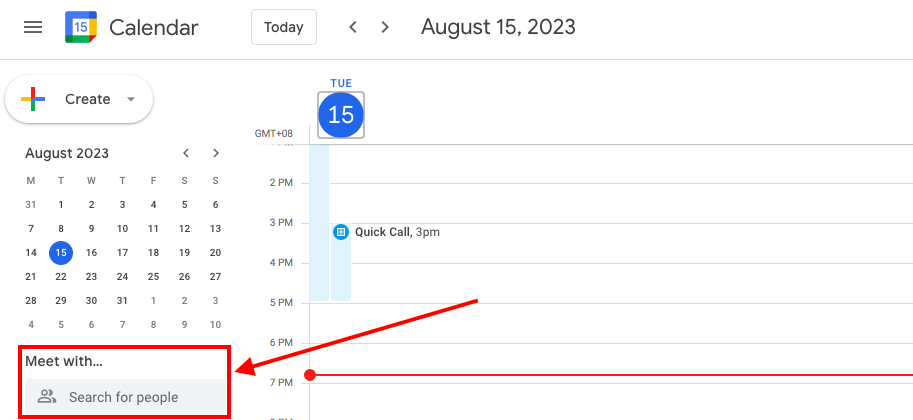
Google カレンダーにアクセスすると、 「ミート・ウィズ」 左側のパネルのセクション。面会したい人の名前またはメールアドレスを入力すると、可能な場合はその人の勤務時間が表示されます。
オプション 2:「時刻検索」機能
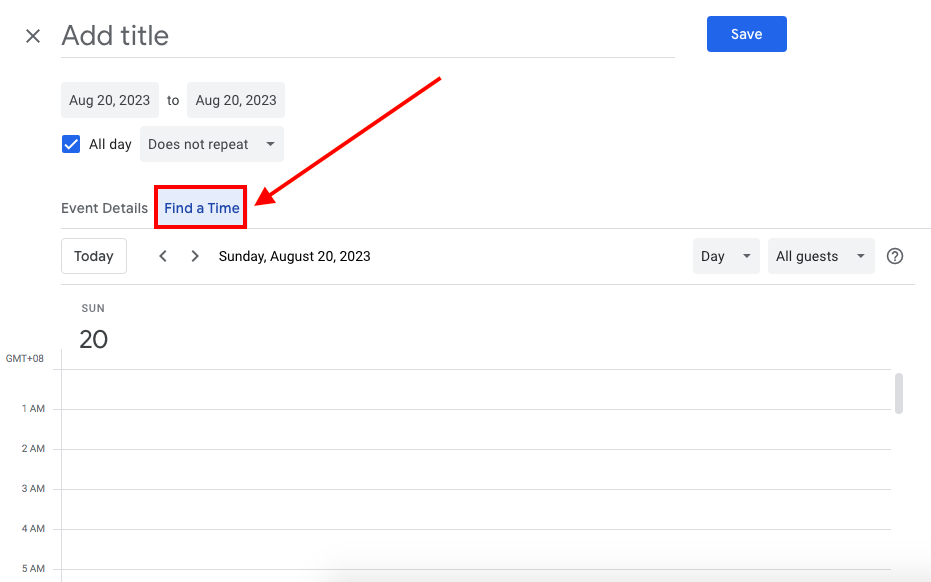
誰かの勤務時間を確認するもう1つの方法は、 「時間を見つけて」 タブをクリックすると、新しい Google カレンダーイベントを作成できます。現在、この機能は Google カレンダーモバイルアプリではご利用いただけません。
Google カレンダーで勤務時間を共有する方法
あなたと同じ組織のメンバーは、あなたの勤務時間と場所を見ることができます グーグルカレンダー。上記の「ミーティング」機能や「時間を検索」機能を使ってあなたとのミーティングをスケジュールしようとすると、あなたの勤務時間が表示されます。勤務時間外に設定された時間はグレーで表示され、空きがないことが示されます。
勤務時間を共有するときは、機密情報や職業上の境界に注意してください。信頼できる個人やグループにしか公開されないようにして、過度な情報共有を避けてください。カレンダーを定期的に更新して変更を反映させてください。Google カレンダーのカスタマイズ可能な設定により、空き状況を公開することとプライバシーを維持することのバランスを取ることができます。
労働時間を効果的に管理する方法
バーチャル会議では、メモを取るのにかなりの時間がかかることがよくあります。通常 30 分の会議でも十分ですが、2 時間や 3 時間の会議では話は異なります。さて、この試練を完全に管理しやすいタスクに変えるソリューションを想像してみてください。
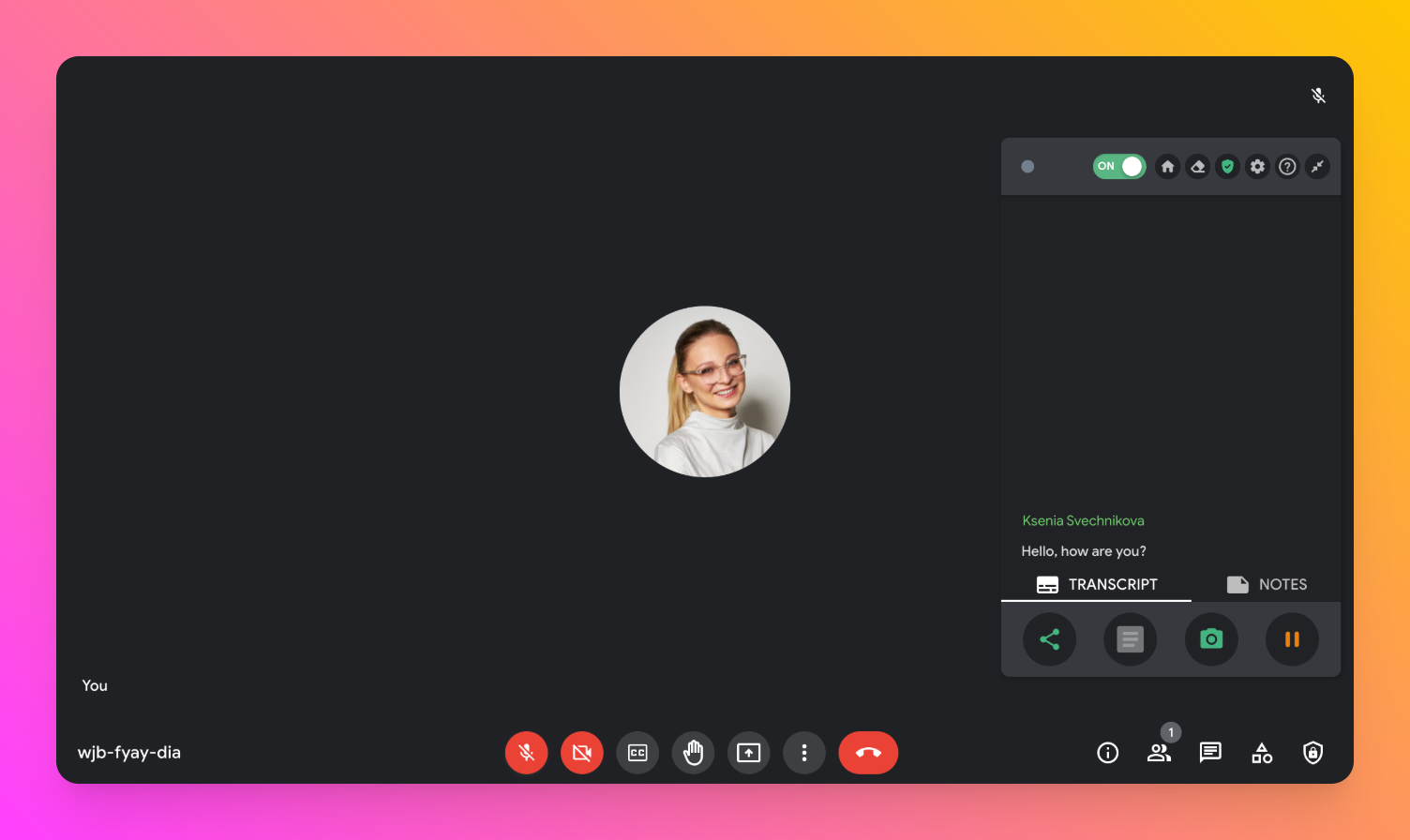
と タクティク、あなたはそれだけを行うことができます!あなたの文字起こしと要約に役立ちます Google Meet ミーティングこれにより、長時間のレビューセッションを行わずに、重要なディスカッションにすばやく追いつくことができます。これにより、より多くの時間をより効果的に勤務時間に割り当てることができます。
Tactiqをコンピューターにインストールするには、次の手順に従ってください。
- をご覧ください Chrome ウェブストア。
- クリック 「Chrome に追加する」 ページの右側に、 '拡張機能を追加。'
- グーグルミートにアクセスしてください。Tactiq ウィジェットは画面の右側に表示されます。
Google Meet への招待状を送信する方法について詳しく知りたい場合は、こちらのガイドをご覧ください。 Google Meet への招待を送信する方法。会議用のChatGPTプロンプトテンプレートについて詳しく知りたい場合は、こちらのガイドをご覧ください。 会議用のChatGPTプロンプトテンプレート:究極のガイド。
Google カレンダーの勤務時間を追跡するために勤務時間を設定できますか?
いいえ。現時点では、Google カレンダーを使用して時間を追跡することはできません。そのためのものです。 会議を管理 とイベント。ただし、契約社員として働いていて時間単位で給料が支払われている場合は、勤務時間の追跡方法を直接問い合わせてください。
主な考慮事項は 2 つあります。
- 独自のツールを使用して時間を追跡しますか?たとえば、以下を使用できます。 タイムトラッキングツール 好む アプロイ、 時計化 または クリックアッププロジェクトタイムトラッカー。
- それとも、追跡に会社のツールを使用しますか?「はい」の場合は、時間を適切に追跡する方法に関するすべての指示を必ず入手してください。
時間を追加するときは、いつでも Google カレンダーをガイドとして使用できます。ほとんどの場合、合計時間数に会議を追加するのを忘れがちです。
Google カレンダーでワークライフバランスをマスターしよう
この記事では、勤務時間の設定、勤務地の指定、および「不在」ステータスの有効化の基本について説明しました。Google カレンダーの勤務時間を利用すれば、仕事と余暇の境界線があいまいになることはもうやめて、よく整理されたリモートワークのルーチンに慣れることができます。


便利なAIサマリーが欲しいですか?
次回のミーティングで Tactiq をお試しください。
便利なAIサマリーが欲しいですか?
次回のミーティングで Tactiq をお試しください。
便利なAIサマリーが欲しいですか?
次回のミーティングで Tactiq をお試しください。