
Google カレンダーを共有する方法
February 20, 2025
February 20, 2025
September 24, 2025
September 24, 2025

会議や家族のイベントを設定するためだけに、延々と送受信されるメールに苦労したことはありませんか?カレンダーを共有すると、同じ情報をすばやく把握できます。
と グーグルカレンダーカレンダーを他のユーザーと共有したり、アクセス権限を管理したり、今後のイベントの最新情報を全員に 1 か所で確認したりできます。
このガイドでは、Google カレンダーを共有する方法について説明します。
- 誰かと一緒に
- 家族と一緒に
- 組織内
- お使いの Android デバイスから
- そして、Googleカレンダーを公開する方法
Google カレンダーを他のユーザーと共有する方法
Google カレンダーを特定のユーザーと共有すると、仕事用プランや個人用のプランのスケジュールを同期しやすくなります。Google カレンダーを段階的に共有する方法は次のとおりです。
- [開く] グーグルカレンダー そしてサインイン。
- の中に 「マイカレンダー」セクション 左側で、共有したいカレンダーにカーソルを合わせます。3 つのドット ([その他のオプション]) をクリックし、を選択します。 設定と共有。また、自分と共有されているカレンダーを一覧表示する他のカレンダーが表示されることもあります。共有オプションを調整する前に、正しいものを選択していることを確認してください。
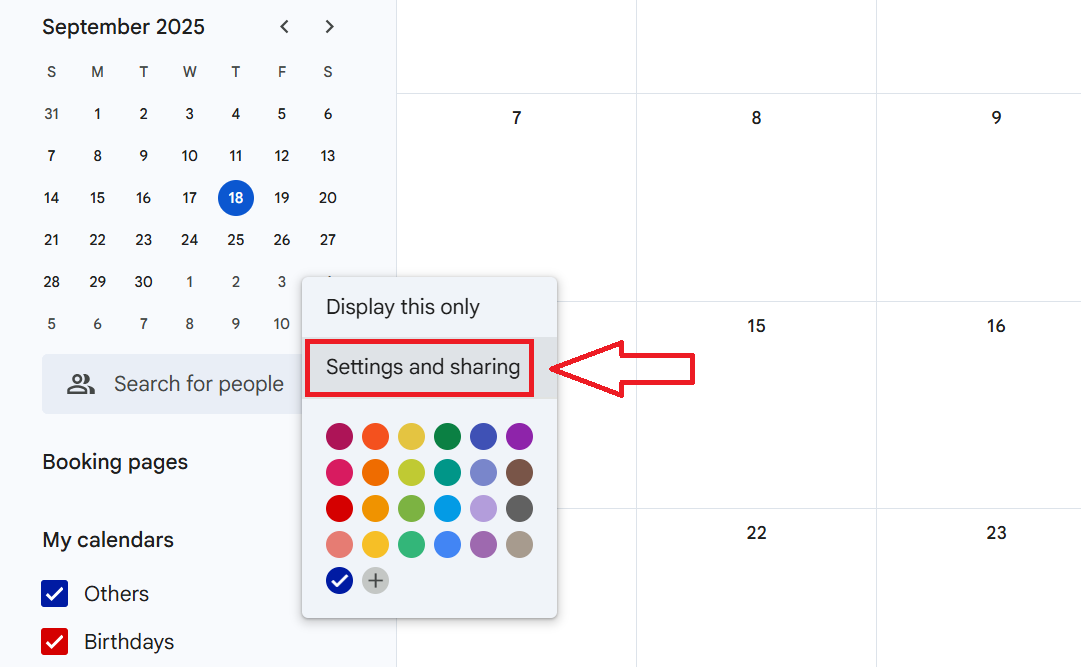
- にスクロール 特定の人と共有する そしてクリック ユーザーとグループの追加。
- Google カレンダーを共有する相手のメールアドレスを入力します。
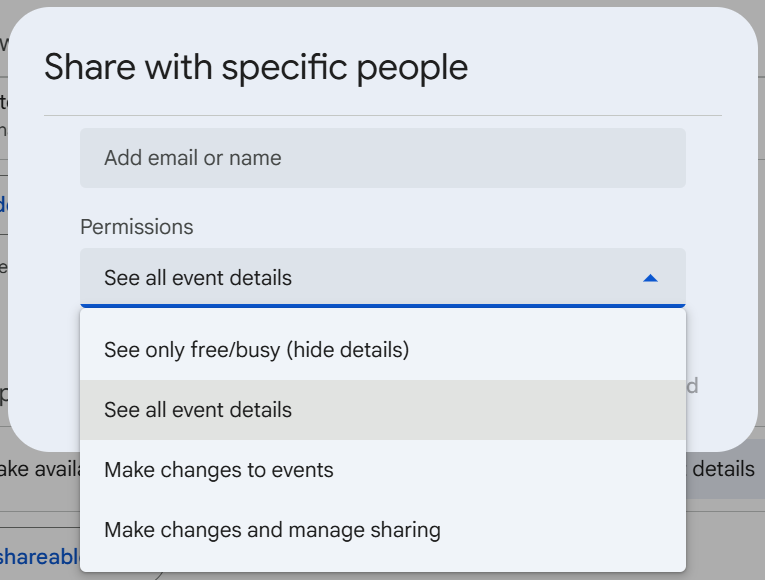
- を設定 アクセス許可。全部の閲覧を許可できます イベント詳細イベントに変更を加えたり、共有を管理したりすることもできます。
- クリック 送信。他のユーザーには、共有した Google カレンダーを受け入れるためのリンクがメールで送信されます。
💡 プロのヒント: Google Meet の会議から直接 AI の議事録や洞察を得たいとお考えですか?試してみましょう タクティックのインミーティング AI 会議中に要点を把握し、アクションアイテムを作成します。
カレンダーを効果的に共有するためのヒント
- [送信] をクリックする前に、電子メールアドレスを再確認してください。
- 権限設定を各ユーザーの役割に合わせます。たとえば、同僚にはフルアクセス権限を付与し、すべてのイベントの詳細は家族だけに見せる、といった具合です。
- 招待を承諾しないユーザーがいる場合は、メールまたはカレンダーの通知を確認するように通知してください。
- さらに、スケジュールを調整する必要がある場合は、以下のガイドをご覧ください。 Google カレンダーのイベントをキャンセルする方法。
Google カレンダーを家族と共有する方法
Google カレンダーを家族と共有すると、家事、学校の行事、休暇を簡単に管理できます。Google カレンダーを家族と共有する方法は次のとおりです。
- [開く] グーグルカレンダー コンピューターでサインインします。
- に移動 「マイカレンダー」セクション 左側にあります。共有したいカレンダーにカーソルを合わせ、をクリックします。 スリー・ドット、選択してください 設定と共有。
- の中に 特定の人と共有する セクション、クリック ユーザーとグループの追加。
- ファミリーメンバーのメールアドレスを入力します。
- 正しいものを選んでください 権限設定。すべてのイベントの詳細を表示したり、イベントを変更したり、共有を管理したりすることを許可できます。
- クリック 送信。共有された Google カレンダーを受け入れるためのリンクがメールで送信されます。
ファミリーカレンダー共有のヒント
- 専用をセットアップ Google ファミリーカレンダー 家族全員のスケジュールを一か所にまとめることができます。
- カレンダーに機密性の高い特定のイベントが含まれている場合は、アクセスを制限してください。共有できるのは必要なものだけです。
- カレンダーを頻繁に更新して、Google カレンダーの最新イベントや変更内容を全員に確認できるようにしましょう。
- 旅行を計画していますか?できること Google カレンダーにフライトを追加 すべての旅行情報を1か所にまとめることができます。
Google カレンダーを組織内で共有する方法
職場や学校で Google カレンダーを使用している場合は、グループカレンダーを共有して、組織内の全員が閲覧できるようにすることができます。これにより、同僚が自分のスケジュールを登録したり、空き時間を確認したりするのが簡単になります。社外のユーザーには、特定のイベントに招待しない限り、共有カレンダーは表示されません。
📌 [メモ]: カレンダーを共有しなくても、スーパー管理者(または Google Meet ハードウェア権限を持つ管理者)は、組織内のカレンダーとすべてのイベントの詳細を引き続き表示できます。懸念がある場合は、管理者に問い合わせてください。
Google カレンダーを組織内で共有する方法は次のとおりです。
- パソコンで開きます グーグルカレンダー。
- の中に ぼくの 「カレンダー」セクション 左側で、共有したいカレンダーにカーソルを合わせて、 スリー・ドット、次に選択してください 設定と共有。
- 左側で選択してください イベントのアクセス権。
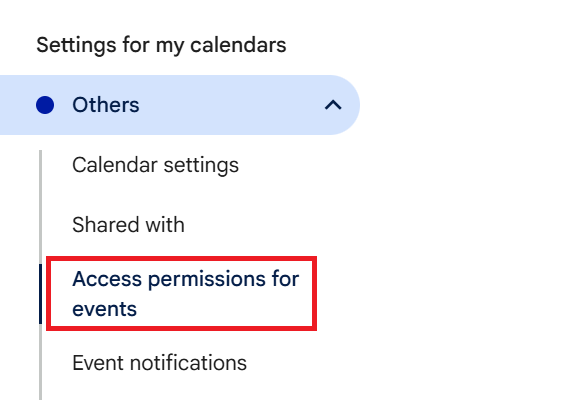
- チェックボックスをオンにすると [あなたの会社名] で利用できるようにする。
- の中に ドロップダウンメニュー、レベルを選択してください アクセス許可 (空き時間情報のみ表示、全イベント詳細表示、全イベント編集アクセス)。
組織での予定表共有のベストプラクティス
- 重要な会議を見逃したり、間違ったイベントの詳細を追加したりしないように、共有カレンダーをどのように使用すべきかを説明してください。
- 混乱を避けるため、Google カレンダーの重要な予定はすべて最新の状態に保ってください。
- アクセス権限を定期的に確認し、アクセスが不要になったユーザーとの共有を停止してください。
- よりスマートなスケジューリングを行うには、 Google カレンダーをチャット GPT に接続する また、AI を使ってアジェンダ、リマインダー、フォローアップノートを作成することもできます。
- チームは次の方法で生産性を向上させることもできます。 おすすめの Google カレンダーアドオン タスク管理、スケジューリング、リマインダー用。
Android デバイスから Google カレンダーを共有する方法
Google カレンダーアプリで Android でのカレンダー共有がサポートされるようになりました。
- を開きます Google カレンダーアプリ スマートフォンまたはタブレットで。
- をタップします メニュー 左上のアイコンをクリックして [設定]。
- 共有したい特定のカレンダーを選択します。
- アンダー と共有、タップ ユーザーまたはグループの追加。カレンダーが既に共有されている場合は、ユーザーまたはグループのリストが表示されます。
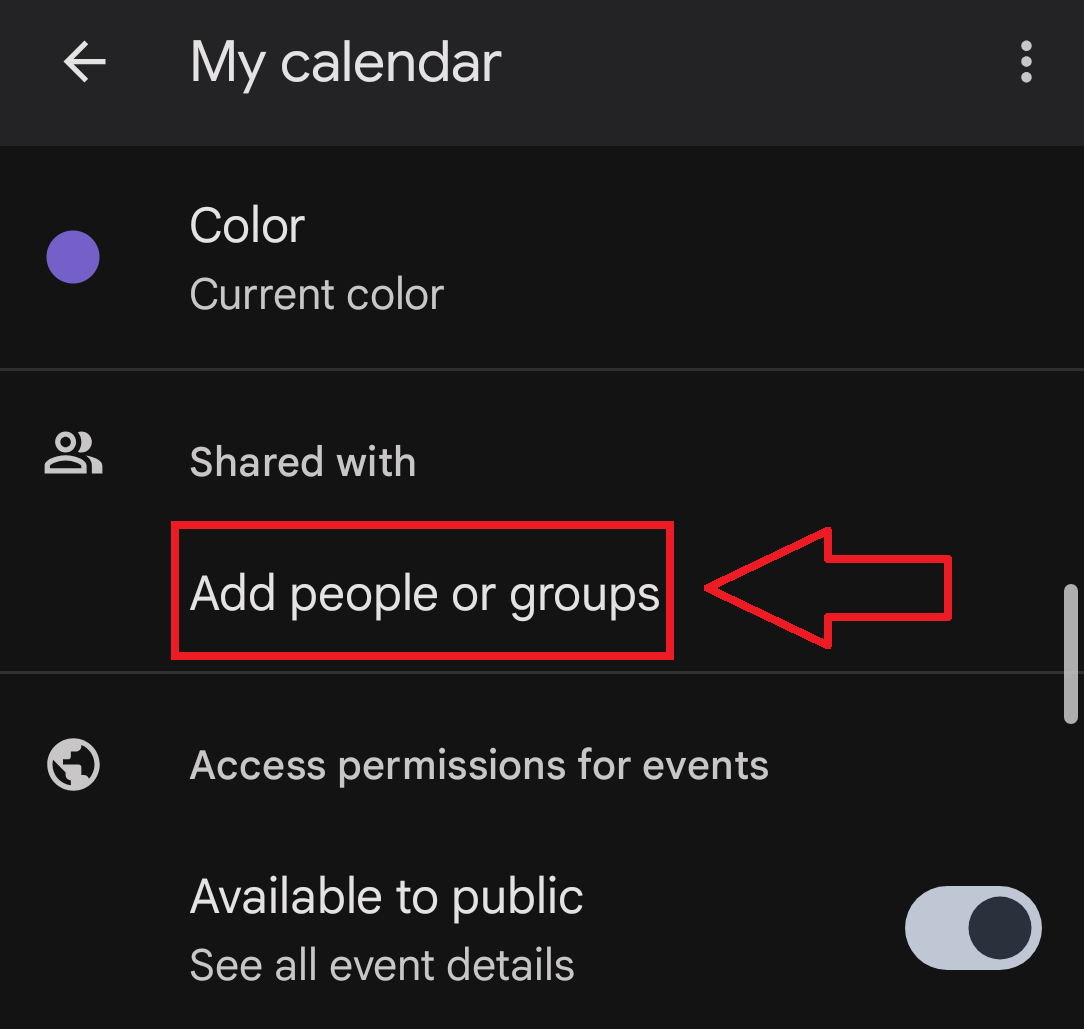
- メールアドレスまたはグループ名を入力して選択します。複数のユーザーを追加できます。
- を設定 アクセス許可 空き時間情報のみ表示、すべて表示など イベント詳細、または イベントに変更を加える。
- タップ [保存]。
👉 へ 共有を停止、同じメニューに戻ってタップ [削除] 個人またはグループの隣にあります。
注記: 他のユーザーのカレンダーを共有できるのは、所有者から「変更および共有の管理」権限が付与されている場合のみです。
モバイルでの共有に関するヒント
- Google カレンダーアプリを使用すると、デスクトップに切り替えることなく共有カレンダーをすばやく管理できます。
- 権限設定を再確認して、適切な人がイベントを閲覧または編集できるようにします。
- もう共有したくない場合は、[設定と共有] に戻り、[削除] をタップして共有を停止します。
- Google カレンダーの予定を常に最新の状態に保ち、他のユーザーに常に正しいスケジュールが表示されるようにします。
Google カレンダーを公開する方法
Google カレンダーを公開して、誰とでも予定を共有できます。これは、クラス、コミュニティイベント、空き状況などのスケジュールを公開するのに役立ちます。公開されている共有カレンダーには、リンクがあれば誰でもアクセスできます。
[メモ]: パソコンの Google カレンダーの共有設定のみを変更できます。Google Workspace アカウントを使用している場合、管理者が共有オプションを制限することがあります。
- パソコンで開きます グーグルカレンダー。
- 右上の歯車アイコンをクリックして、を選択します [設定]。
- の中に カレンダーセクション 左側で、の名前をクリックします 特定のカレンダー 分かち合いたい
- アンダー イベントのアクセス権、横のボックスをチェックしてください 一般に公開する。
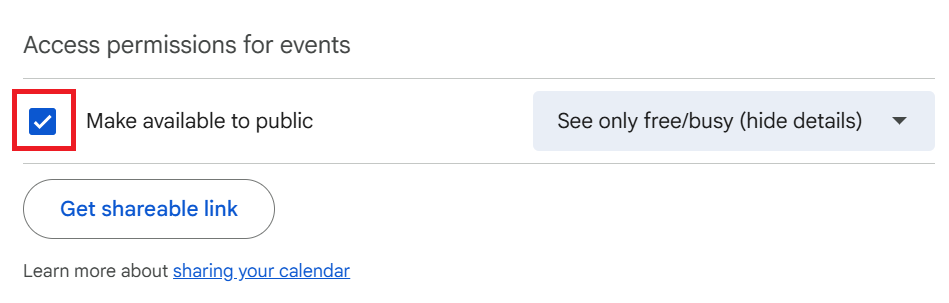
- クリックして確認する OK。
- の中に ドロップダウンメニュー、他の人が次のことを行うべきかどうかを決めてください。
- 空き時間情報のみ表示 (詳細を非表示) イベントの詳細を明かさずにブロックされた時間を表示します。
- すべてのイベントの詳細を見る 他の人がすべての情報を閲覧できるようにするため。
公開カレンダーの仕組み
- 公開カレンダーが検索可能な Web サイトに埋め込まれていれば、他のユーザーが見つけやすくなります。
- 他のユーザーは、カレンダーを他のアプリケーションと同期したり、Google カレンダーに登録したりできます。
- イベント用の公開カレンダーと個人用のプライベートカレンダーなど、さまざまなカレンダーを管理できます。
一般公開の Google カレンダーを管理するためのヒント
- 購読者に常に正しい Google カレンダーのイベントが表示されるように、定期的に更新してください。
- プライバシーが重要な場合は、選択してください 空き時間情報のみを表示 すべてのイベントの詳細を表示する代わりに。
- 共有を停止するには、に戻ってください 設定と共有 パブリックボックスのチェックを外してください。
Tactiqのミーティング中のAIが会話を行動に変える方法
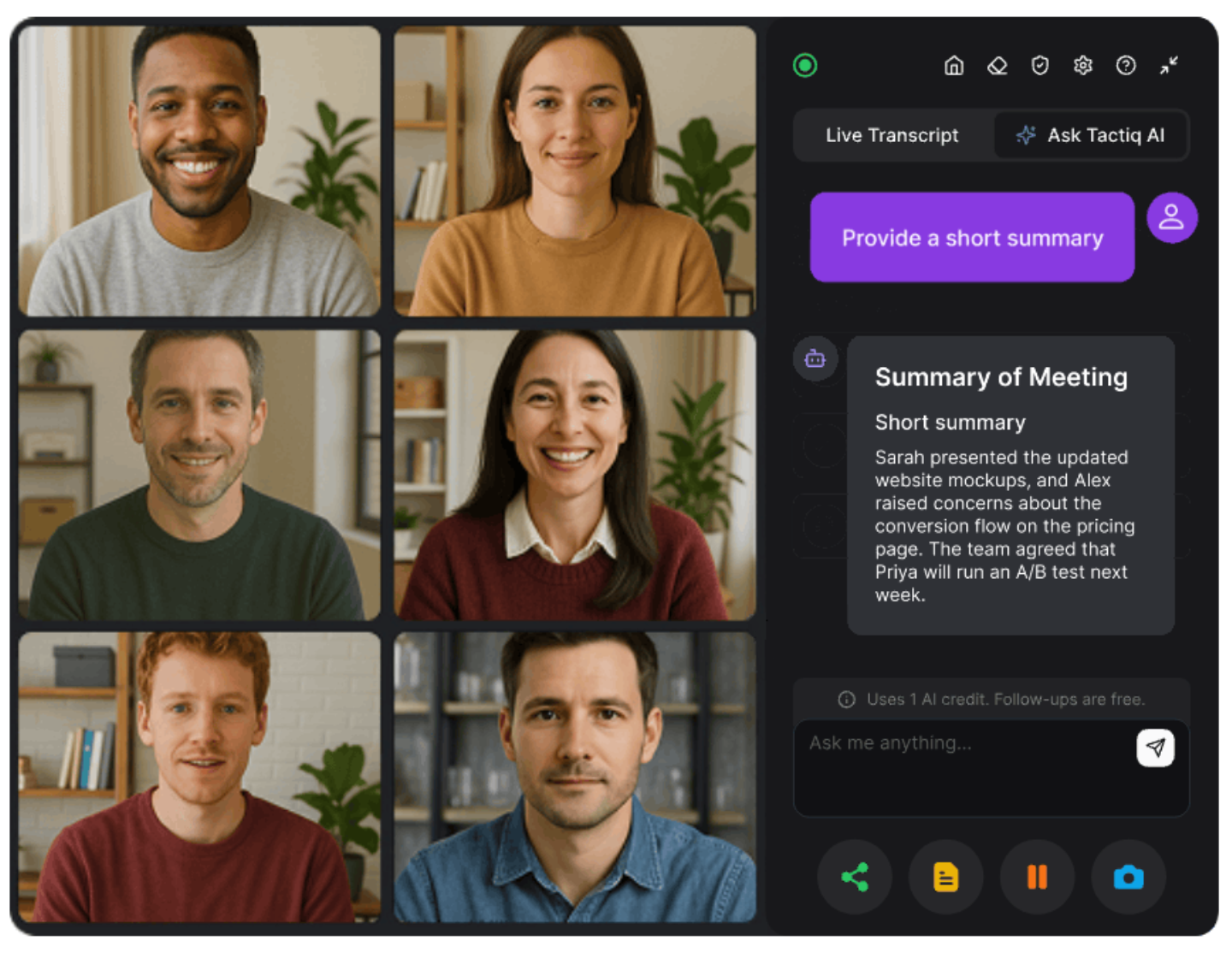
カレンダーを共有すると、スケジュールを調整するのに役立ちますが、会議中に話し合った内容は記録されません。ほとんどの人が使っています タクティク Google Meet、Zoom、MS Teams から正確なトランスクリプトを取得できるため、ディスカッションの確認、重要なポイントの検索、その後のメモの共有が容易になります。
TactiqのIn-Meeting AIを使えば、文字起こしの域を超えて、会議中もリアルタイムでサポートを受けることができます。
Tactiq インミーティング AI を使用すると、次のことが可能になります。
- ライブサマリーを見る 通話中も会話に集中できます。
- 状況に応じた回答を得る リアルタイムで質問に。
- AI を思考パートナーとして使う ブレインストーミングを行い、アイデアを明確にし、議論を導きます。
- アクションアイテムを瞬時にキャプチャそこで、チームは明確な次のステップを持って出発します。
Tactiqは、トランスクリプトを使用して正確な記録を保持し、AIの洞察により会議の生産性を高めるのに役立ちます。
👉 無料のTactiq Chrome拡張機能をインストールしてください すべての会議を実行可能なものにしましょう。
{{rt_cta_ai-convenience}}
共有カレンダーによるコラボレーションの向上
Google カレンダーでカレンダーを共有すると、スケジュールの調整、メールのやり取りの減少、全員の意思統一が容易になります。適切なアクセス権限があれば、空き時間、基本的な空き状況、イベントの詳細など、必要なものだけが表示されます。
これらのカレンダー共有オプションを使用すると、シンプルなツールを強力なスケジュールツールに変えて、チーム、家族、コミュニティがつながり、整理された状態を保つのに役立ちます。
カレンダーの共有方法に関する FAQ
Gmail を使用していないユーザーと Google カレンダーを共有できますか?
はい。共有可能なリンクを作成するか、カレンダーを公開することで、Google カレンダーを Gmail 以外のアドレスと共有できます。ただし、Gmail ユーザーに比べてアクセスが制限されている場合があります。
Google カレンダーの共有を停止するにはどうすればいいですか?
[開く] 設定と共有 特定のカレンダーについては、以下の人を探してください 特定の人と共有する、そしてクリック [削除]。公開カレンダーの場合は、チェックを外してください。 一般に公開する。
カレンダー全体ではなく、特定のイベントのみを共有できますか?
はい。それらのイベント用に新しいカレンダーを作成して共有してください。これにより、他のユーザーは自分のカレンダー全体にアクセスしなくても、追加した特定のイベントのみを見ることができます。
共有カレンダーを削除するとどうなりますか?
カレンダーを完全に削除すると、他のすべてのユーザーからそのカレンダーが消えます。削除する前に、必ず共有を停止するか、データをエクスポートしてください。


便利なAIサマリーが欲しいですか?
次回のミーティングで Tactiq をお試しください。
便利なAIサマリーが欲しいですか?
次回のミーティングで Tactiq をお試しください。
便利なAIサマリーが欲しいですか?
次回のミーティングで Tactiq をお試しください。